
21/02/2026
En el mundo digital actual, una conexión Wi-Fi estable es tan esencial como el aire que respiramos. Sin embargo, ¿cuántas veces te has encontrado en la situación de olvidar la contraseña de tu propia red o de repente tu teléfono Android se niega a conectarse? La frustración es real, pero la buena noticia es que tu dispositivo Android esconde trucos para ayudarte a recuperar esas contraseñas olvidadas y a diagnosticar y solucionar los problemas de conexión más comunes. Prepárate para convertirte en un experto en la gestión de tu Wi-Fi.
Cómo Acceder a tus Contraseñas Wi-Fi Guardadas en Android
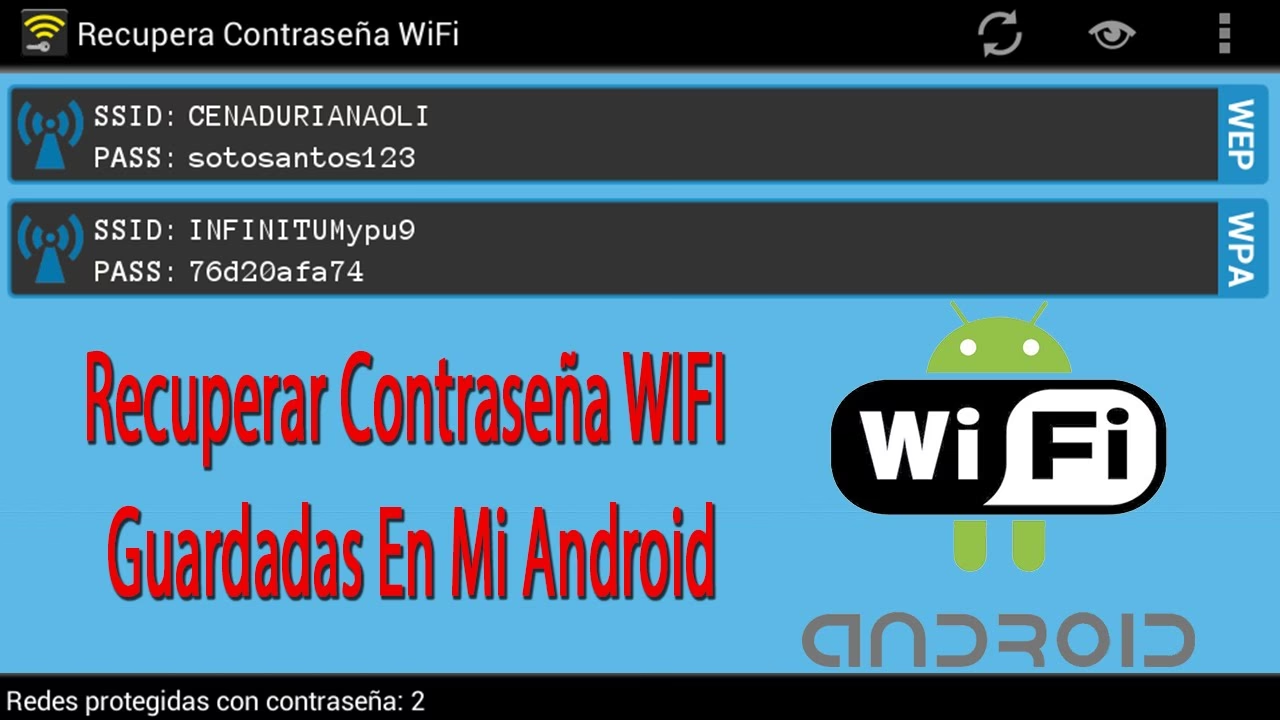
Es un escenario común: necesitas conectar un nuevo dispositivo, o un amigo te pide la clave de tu Wi-Fi, y de repente te das cuenta de que no la recuerdas. Afortunadamente, tu teléfono Android, en la mayoría de los casos, guarda esta información por ti. Aunque los pasos pueden variar ligeramente entre diferentes modelos y versiones de Android, el principio es el mismo: buscarla en la configuración de la red.
Encontrando la Contraseña de tu Red Wi-Fi Actual (Dispositivos no Samsung)
Si estás conectado a la red y necesitas ver su contraseña, los pasos suelen ser bastante directos en la mayoría de los dispositivos Android que no son Samsung (como Google Pixel, Xiaomi, OnePlus, etc.).
- Abre la aplicación Ajustes (el ícono de engranaje) en tu teléfono.
- Busca y toca Red e Internet.
- Luego, selecciona Internet en la parte superior de la pantalla.
- Verás la red Wi-Fi a la que estás conectado actualmente. Toca el ícono de engranaje junto a su nombre.
- Dentro de la configuración de la red, busca y toca la opción Compartir.
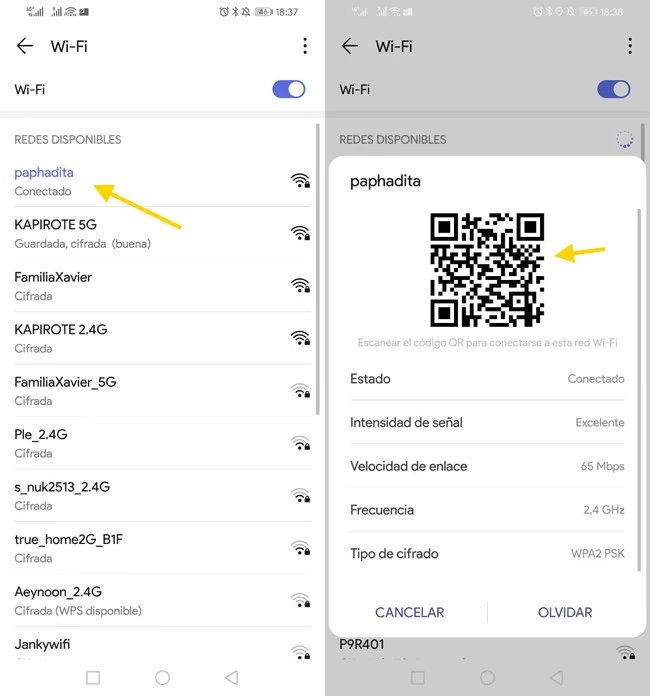
- En la pantalla que aparece, deberías ver un código QR diseñado para compartir las credenciales de tu Wi-Fi. Justo debajo de este código QR, o a veces incrustada en la imagen del QR, encontrarás la contraseña de la red. Simplemente anótala o compártela según lo necesites.
Accediendo a Contraseñas de Redes Guardadas (Dispositivos no Samsung)
Algunos modelos de Android, especialmente los más recientes, tienen la capacidad de recordar no solo la contraseña de la red actual, sino también las de redes a las que te conectaste previamente. Esto es increíblemente útil si necesitas la contraseña de una red a la que no estás conectado en este momento.
- Abre la aplicación Ajustes (el ícono de engranaje).
- Toca Red e Internet.
- Selecciona Internet y luego busca la opción Redes guardadas.
- Aquí verás una lista de todas las redes Wi-Fi a las que tu teléfono se ha conectado alguna vez. Selecciona el ícono de engranaje junto al nombre de la red cuya contraseña buscas.
- Toca Compartir, y al igual que con la red actual, la contraseña aparecerá debajo del código QR o dentro de su imagen.
Ver la Contraseña de tu Red Wi-Fi Actual en Dispositivos Samsung
Los dispositivos Samsung tienen un método ligeramente diferente para mostrar las contraseñas, que a menudo implica un paso adicional para visualizarla directamente.
- Abre Ajustes (el ícono de engranaje) y luego toca Conexiones.
- Selecciona Wi-Fi en la parte superior de la pantalla.
- Junto al nombre de la red Wi-Fi a la que estás conectado, toca el ícono de engranaje.
- En la parte inferior de la pantalla, busca y toca Código QR.
- Samsung no muestra la contraseña directamente aquí. En su lugar, puedes tocar Compartir rápido para enviarla a otro dispositivo Samsung o, para verla, toca Guardar como imagen.
- Una vez guardada la imagen, ábrela en la aplicación Google Fotos™ (generalmente en la carpeta 'Pictures').
- Dentro de Google Fotos, toca el ícono de Lens (una cámara con un punto en el centro) en la barra de herramientas inferior para escanear la imagen.
- Google Lens procesará la imagen y mostrará una tarjeta de información con el nombre de la red y, crucialmente, la contraseña.
¿Qué Hacer si Olvidaste Completamente tu Contraseña Wi-Fi?
Si los métodos anteriores no funcionan o necesitas la contraseña de una red a la que no puedes acceder con tu teléfono, existen otras vías:
- Revisa el Router: Muchos routers tienen una etiqueta en la parte inferior o posterior con el nombre de la red (SSID) y la contraseña predeterminada (clave de red). Si nunca la cambiaste, esta podría ser la que buscas.
- Documentación del Router: Consulta el manual de tu router o la hoja de información que te dejó tu proveedor de internet. A menudo, la contraseña viene impresa allí.
- Acceso a la Página de Administración del Router: Si eres el administrador de la red, puedes acceder a la página de configuración del router (usualmente a través de una dirección IP en tu navegador web) e iniciar sesión para ver o cambiar la contraseña.
- Contacta a tu Proveedor de Servicios de Internet (ISP): Si nada de lo anterior funciona y el router es tuyo, tu ISP podría ayudarte a recuperarla o a restablecerla.
- En Redes Públicas: Si estás en una cafetería, aeropuerto u otro espacio público, busca carteles o pregunta a un miembro del personal por la contraseña.
- Olvidar y Unirse de Nuevo: Si tu dispositivo se conecta con una contraseña antigua y la red tiene una nueva, la solución más sencilla es hacer que tu teléfono "olvide" la red y luego volver a unirte, introduciendo la contraseña correcta. Esto se explica en detalle en la sección de solución de problemas.
Resolviendo Problemas de Conexión Wi-Fi en tu Dispositivo Android
A veces, el problema no es recordar la contraseña, sino que el teléfono simplemente no se conecta, o se conecta pero no hay internet. Un ícono de Wi-Fi con un signo de exclamación es una señal clara de que algo no anda bien. A continuación, exploraremos las soluciones más comunes, desde las más sencillas hasta las más avanzadas.
Verificaciones Iniciales y Reinicio Básico
Antes de sumergirte en soluciones complejas, siempre comienza con los pasos más simples:
- Wi-Fi Activado: Asegúrate de que el Wi-Fi esté realmente activado en tu teléfono. Desactívalo y vuelve a activarlo para intentar una reconexión.
- Modo Avión: Verifica que el modo avión esté desactivado. Si está activado, la conectividad inalámbrica se desactiva. Actívalo y desactívalo de nuevo para refrescar las conexiones.
- Reinicia tu Teléfono: Un reinicio simple puede resolver muchos problemas temporales de software. Mantén presionado el botón de encendido y selecciona "Reiniciar".
Identificando la Causa del Problema: ¿Teléfono, Red o Internet?
Para solucionar el problema de manera efectiva, es crucial identificar dónde reside la falla. Esta tabla comparativa te ayudará a diagnosticar la fuente del problema:
| Origen del Problema | Síntomas Clave | Prueba de Diagnóstico | Posibles Soluciones |
|---|---|---|---|
| Teléfono | Otros dispositivos se conectan a la red Wi-Fi sin problema, pero tu Android no. | Intenta conectar otro dispositivo (laptop, otro teléfono) a la misma red Wi-Fi. | Borrar y volver a añadir la red, probar en modo seguro, verificar fecha/hora. |
| Red Wi-Fi | Tu Android se conecta a otras redes Wi-Fi (ej. la de un amigo, una pública), pero no a la deseada. | Intenta conectar tu Android a otra red Wi-Fi disponible. | Reiniciar router/módem, restablecer configuración de red, revisar configuración del router. |
| Internet | Tu Android se conecta a la red Wi-Fi (el ícono está normal), pero no puedes navegar por internet ni usar apps que requieren conexión. | Verifica si otros dispositivos conectados a la misma red Wi-Fi tienen acceso a internet. | Contactar a tu proveedor de internet, verificar estado del servicio, reiniciar módem/router. |
Soluciones Específicas para Problemas en tu Teléfono
Si el diagnóstico apunta a tu dispositivo Android como la fuente del problema, prueba estas soluciones:
Borrar y Volver a Añadir una Red Wi-Fi
A veces, la configuración guardada de una red puede corromperse. Borrarla y volver a añadirla fuerza al teléfono a establecer una nueva conexión limpia.
- Abre la aplicación Configuración de tu teléfono.
- Toca Internet y redes y luego Internet.
- Asegúrate de que el Wi-Fi esté activado.
- En la parte inferior de la lista de redes, toca Redes guardadas.
- En la lista, presiona la red guardada que deseas borrar.
- Toca Olvidar.
- Para volver a añadirla, regresa a la pantalla de Internet y, al final de la lista, toca Agregar red. Ingresa el nombre de la red (SSID) y los detalles de seguridad (tipo de seguridad y contraseña) si es necesario, y luego toca Guardar.
Diagnosticando con el Modo Seguro
Si sospechas que una aplicación descargada está causando el conflicto con el Wi-Fi, el modo seguro es una herramienta invaluable. Al iniciar en modo seguro, solo las aplicaciones del sistema se ejecutan, lo que te permite determinar si una app de terceros es la culpable.
- Reinicia tu teléfono en modo seguro. El método para activarlo varía, pero generalmente implica mantener presionado el botón de encendido hasta que aparezca la opción de "Apagar" o "Reiniciar", luego mantener presionado "Apagar" hasta que te pregunte si deseas reiniciar en modo seguro.
- Una vez en modo seguro (verás una marca de agua en la pantalla), intenta conectarte a la red Wi-Fi.
- Si la conexión Wi-Fi funciona en modo seguro, lo más probable es que una aplicación descargada esté causando el problema.
- Reinicia tu teléfono para salir del modo seguro.
- Desinstala las aplicaciones que descargaste recientemente, una por una, y verifica si el Wi-Fi vuelve a funcionar después de cada desinstalación. Una vez que encuentres la aplicación problemática, puedes reinstalar las demás.
Ajustando la Fecha y Hora del Sistema
Aunque parezca extraño, una fecha y hora incorrectas en tu teléfono pueden causar problemas con la conexión Wi-Fi, especialmente con redes que tienen certificados de seguridad o requieren una sincronización de tiempo.
- Abre la aplicación Configuración de tu teléfono.
- Toca Sistema y luego Fecha y hora.
- Asegúrate de que la opción Establecer la hora automáticamente esté activada. Esto sincronizará tu teléfono con la hora de la red.
Abordando Problemas de Red e Internet
Si el problema parece estar en tu red Wi-Fi o en la conexión a Internet, estas soluciones te ayudarán:
Reiniciando tu Router y Módem
Un reinicio de hardware es a menudo la solución más simple y efectiva para problemas de red.
- Desconecta los cables de alimentación tanto de tu módem como de tu router de la toma de corriente.
- Espera al menos 15 segundos. Esto asegura que los dispositivos se descarguen completamente.
- Vuelve a conectar los cables de alimentación.
- Asegúrate de que todos los cables estén firmemente conectados en ambos extremos.
- Espera unos minutos hasta que las luces indicadoras del módem y el router funcionen correctamente (consulta el manual de tu dispositivo para saber el estado normal de las luces).
- Si las luces no se encienden correctamente o no indican una conexión estable, podría haber un problema con el módem, el router o la propia conexión a Internet. En este caso, deberías comunicarte con el administrador de la red o tu proveedor de servicios de Internet.
Conectándose a Redes Wi-Fi Públicas
Las redes Wi-Fi públicas, como las de aeropuertos o cafeterías, a menudo requieren un paso adicional de autenticación a través de una página web (portal cautivo) antes de otorgar acceso a Internet.
- Después de conectarte a la red pública, busca una notificación en tu teléfono que te pida "Iniciar sesión en la red" o "Acceder a la red". Toca esta notificación.
- Si no ves la notificación, intenta abrir una nueva página en el navegador de tu teléfono. Esto a menudo redirigirá automáticamente al portal de inicio de sesión.
- Una vez en la página, acepta los términos y condiciones, o ingresa cualquier dato solicitado para obtener acceso.
Restablecer la Configuración de Red
Esta es una solución más drástica que borrará todas las configuraciones de Wi-Fi, datos móviles y Bluetooth de tu teléfono. Es útil cuando hay problemas persistentes de conectividad que no se resuelven de otra manera. Ten en cuenta que tendrás que volver a introducir todas tus contraseñas Wi-Fi.
- Abre la aplicación Configuración de tu teléfono.
- Toca Sistema.
- Selecciona Opciones de restablecimiento.
- Toca Restablecer Wi-Fi, datos móviles y Bluetooth.
- En la parte inferior, presiona Restablecer configuración.
Este paso restablece todas las configuraciones de red a sus valores predeterminados de fábrica, lo que a menudo resuelve problemas complejos de conectividad.
Solucionando Fallos del Hotspot Wi-Fi
Si utilizas tu teléfono como un hotspot para compartir tu conexión a internet y experimentas problemas, aquí tienes algunos consejos:
- Abre la aplicación Configuración de tu teléfono.
- Toca Red e Internet y luego Hotspots y dispositivos portátiles.
- Toca Hotspot de Wi-Fi.
- Asegúrate de que Usar hotspot de Wi-Fi esté activado. Si ya lo estaba, desactívalo y vuelve a activarlo.
- Si es la primera vez que configuras el hotspot, asegúrate de tocar Configurar hotspot de Wi-Fi para establecer el nombre de la red y la contraseña.
- Importante: No todos los proveedores de servicios móviles admiten el uso de hotspots, o pueden tener límites en tu plan de datos. Verifica con tu proveedor si tienes problemas persistentes.
- Algunos dispositivos, como el Google Pixel 7a, no permiten el uso simultáneo de Wi-Fi y hotspot. Cuando el hotspot está activo, el Wi-Fi se desactiva automáticamente.
- Ten en cuenta que si no hay dispositivos conectados al hotspot durante aproximadamente 10 minutos, se desactivará automáticamente para ahorrar batería. En dispositivos que no permiten Wi-Fi y hotspot simultáneamente, el Wi-Fi se reactivará y buscará la última red conocida.
Preguntas Frecuentes (FAQ) sobre Wi-Fi en Android
¿Por qué mi Wi-Fi se desconecta constantemente en Android?
Las desconexiones constantes pueden deberse a varias razones: estar fuera del alcance del router, interferencias de otros dispositivos electrónicos, problemas con el ahorro de energía del teléfono (que a veces desactiva el Wi-Fi en suspensión), o una red Wi-Fi saturada. Intenta acercarte al router, deshabilitar el ahorro de energía para Wi-Fi, o reiniciar el router.
¿Es seguro ver mis contraseñas Wi-Fi guardadas en el teléfono?
Sí, es seguro, siempre y cuando tu teléfono esté protegido con un método de bloqueo seguro (PIN, patrón, huella dactilar, Face ID). El sistema requiere que autentiques tu identidad para mostrar la contraseña, lo que evita que personas no autorizadas accedan a ella.
¿Qué significa un ícono de Wi-Fi con un signo de exclamación?
Este ícono generalmente indica que tu dispositivo está conectado a la red Wi-Fi, pero no tiene acceso a Internet. Esto podría deberse a un problema con el router, el módem, el proveedor de servicios de Internet, o incluso una configuración de DNS incorrecta. Las soluciones para problemas de red e Internet mencionadas anteriormente son tu mejor opción.
¿Puedo compartir mi contraseña Wi-Fi sin revelarla?
¡Absolutamente! La mayoría de los dispositivos Android modernos permiten compartir la contraseña de la red Wi-Fi a través de un código QR. Cuando otra persona escanea este código con la cámara de su teléfono, se conecta automáticamente a la red sin necesidad de que le digas la contraseña. Es un método muy práctico y seguro.
¿Qué hago si mi teléfono Android no reconoce ninguna red Wi-Fi?
Si tu teléfono no detecta ninguna red Wi-Fi, incluso las que sabes que están activas, podría ser un problema más serio. Primero, intenta reiniciar el teléfono y restablecer la configuración de red. Si eso no funciona, podría indicar un fallo de hardware con el módulo Wi-Fi de tu teléfono. En ese caso, sería recomendable buscar asistencia técnica profesional.
Conclusión
Manejar las contraseñas Wi-Fi y solucionar problemas de conexión en tu dispositivo Android no tiene por qué ser una tarea desalentadora. Con esta guía, tienes las herramientas necesarias para recuperar esas claves olvidadas y para diagnosticar y resolver la mayoría de los inconvenientes de conectividad. Recuerda que la paciencia y un enfoque metódico son tus mejores aliados. Mantén tu software actualizado y tu dispositivo seguro, y disfrutarás de una experiencia Wi-Fi sin interrupciones.
Si quieres conocer otros artículos parecidos a Recupera y Soluciona tu Wi-Fi en Android puedes visitar la categoría Gastronomía.