
28/10/2023
La frustración de mirar la pantalla de inicio de sesión de tu Mac y darte cuenta de que la contraseña ha desaparecido de tu memoria es una experiencia que muchos usuarios han vivido. Ya sea por un olvido momentáneo, un cambio reciente que no registraste, o porque adquiriste un Mac de segunda mano sin la información de acceso, la buena noticia es que existen múltiples caminos para recuperar el control de tu dispositivo. Este artículo es tu hoja de ruta completa para navegar por los desafíos de las contraseñas olvidadas, desde restablecimientos sencillos hasta borrados de fábrica como último recurso.
¿Olvidaste la Contraseña de tu Mac? ¡No Entres en Pánico!
Si la contraseña de inicio de sesión de tu cuenta de usuario de Mac se te ha olvidado o simplemente no funciona, hay una serie de pasos que puedes seguir antes de considerar opciones más drásticas. La clave es la paciencia y seguir el proceso metódicamente.
1. Reinicia tu Mac
A veces, un simple reinicio puede resolver problemas temporales o refrescar el sistema, permitiendo que la contraseña funcione correctamente. Si no ves la opción de reiniciar, mantén presionado el botón de encendido de tu Mac durante unos 10 segundos hasta que se apague. Luego, enciéndelo de nuevo. En los MacBooks con Touch ID, el botón de encendido es el mismo que el Touch ID.
2. Verifica la Ventana de Inicio de Sesión
Cuando tu Mac se inicie y muestre la ventana de inicio de sesión, introduce la contraseña que usas para acceder a tu cuenta de usuario de Mac. Es crucial recordar que esta es tu contraseña de inicio de sesión, no la de tu Apple ID.
- Mayúsculas y Minúsculas: Asegúrate de usar los caracteres correctos, tanto en mayúsculas como en minúsculas. Si el Bloqueo de Mayúsculas (Caps Lock) está activado en tu teclado, el campo de contraseña mostrará un símbolo de Bloqueo de Mayúsculas (⬆️).
- Idioma del Teclado: Verifica el menú de entrada en la esquina de la ventana de inicio de sesión para asegurarte de que tu teclado esté configurado para el idioma correcto. Una configuración de idioma incorrecta puede alterar la forma en que se interpretan ciertos caracteres especiales.
Si tu contraseña de inicio de sesión sigue sin funcionar después de estas comprobaciones básicas, es hora de explorar las opciones de restablecimiento directamente en la ventana de inicio de sesión.
3. Opciones de Restablecimiento en la Ventana de Inicio de Sesión
Si ves un signo de interrogación al lado del campo de contraseña, haz clic en él. Podrías ver una pista de contraseña (si la configuraste) o un mensaje de restablecimiento. Si no ves un mensaje de restablecimiento de inmediato, inténtalo de nuevo después de introducir la contraseña hasta tres veces. Luego, sigue los pasos a continuación, dependiendo de lo que observes:
a. Si Ves un Mensaje de Restablecimiento
Si la ventana de inicio de sesión muestra un mensaje como “Reiniciar y mostrar opciones de restablecimiento de contraseña”, “Restablecerla usando tu Apple ID” o “Restablecerla usando tu clave de recuperación”, haz clic en el mensaje para iniciar el proceso de restablecimiento. Las instrucciones en pantalla variarán según la configuración de tu Mac.
- Inicio de Sesión con Apple ID: Si se te pide iniciar sesión con tu Apple ID, introduce tu correo electrónico o número de teléfono asociado y luego su contraseña. Es posible que necesites un código de verificación enviado a tus otros dispositivos. Luego, podrás seleccionar la cuenta de usuario para la que deseas restablecer la contraseña.
- Selección de Volumen: Si se te pide seleccionar un volumen para recuperar, elige tu disco de inicio, como Macintosh HD.
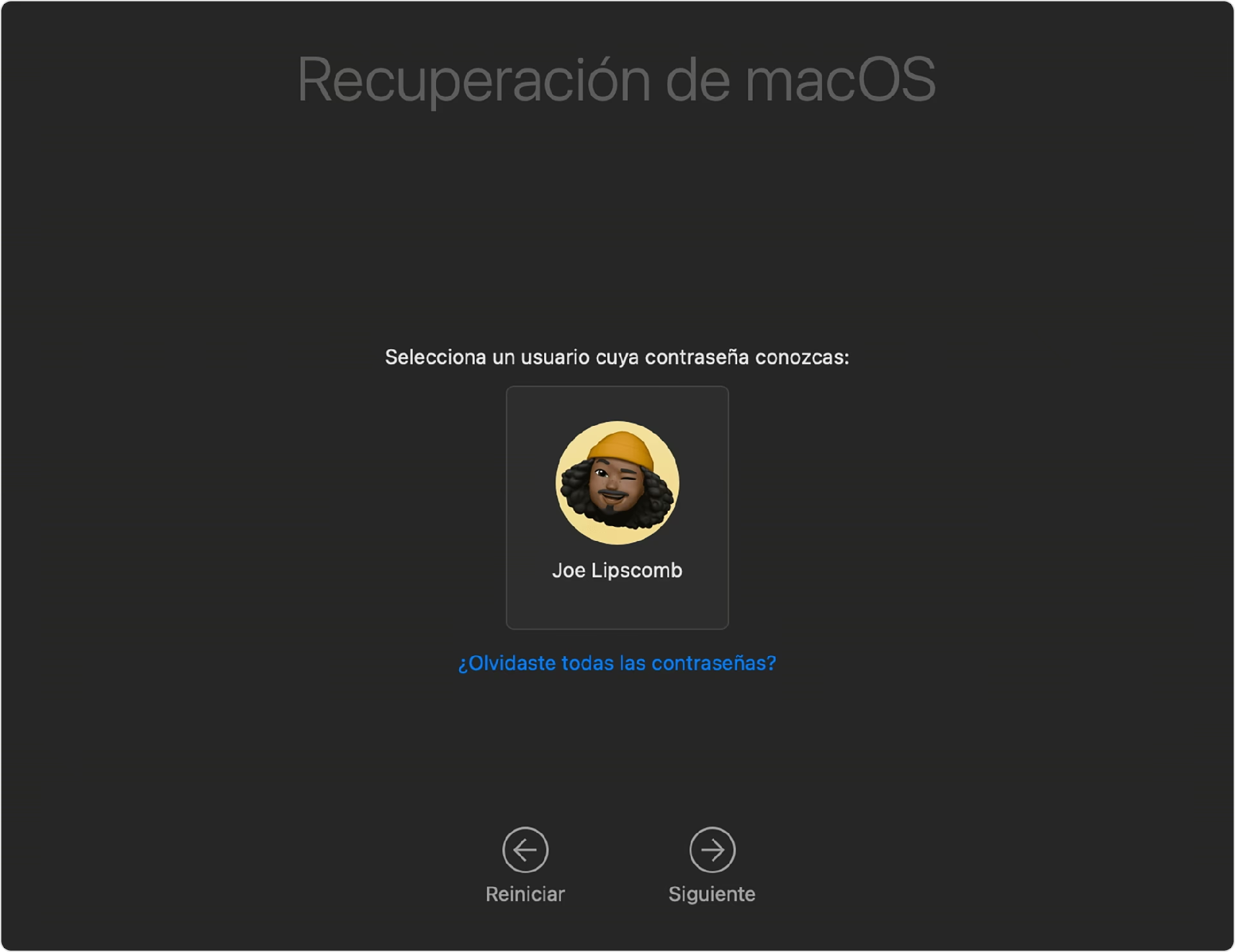
- Olvido de Todas las Contraseñas: Si se te pide seleccionar un usuario del que conoces la contraseña, haz clic en “¿Olvidé todas las contraseñas?”.
- Clave de Recuperación de FileVault: Si se te pide introducir tu clave de recuperación de FileVault, introduce la cadena de letras y números que recibiste cuando activaste FileVault y elegiste usar una clave de recuperación.
- Desactivar Mac: Si se te pide desactivar este Mac, permítelo. Esto es temporal y necesario para el proceso.
- Crear Nuevo Llavero: Si se te pide crear un nuevo llavero para almacenar las contraseñas del usuario, permite que tu Mac cree uno.
Una vez que proporciones la información solicitada, se te pedirá que crees una nueva contraseña para tu cuenta. Después, podrás reiniciar tu Mac e iniciar sesión con la nueva contraseña.
b. Si Tu Cuenta Está Bloqueada
Si tu cuenta se bloquea después de varios intentos de inicio de sesión fallidos, espera el tiempo indicado (generalmente unos minutos), luego reinicia tu Mac y vuelve a intentarlo. Si esto no ayuda, deberás pasar a las opciones de restablecimiento en macOS Recovery.
c. Si No Ves Ningún Mensaje
Si no aparece un mensaje de restablecimiento en la ventana de inicio de sesión después de introducir una contraseña hasta tres veces, reinicia tu Mac y vuelve a intentarlo. Si el problema persiste, el siguiente paso es utilizar las opciones de restablecimiento a través de macOS Recovery.
A continuación, una tabla comparativa de los escenarios en la ventana de inicio de sesión:
| Escenario en Ventana de Inicio de Sesión | Acción Recomendada | Consideraciones |
|---|---|---|
| Signo de interrogación / Pista de contraseña | Clic y sigue la pista. | Requiere haber configurado una pista previamente. |
| Mensaje de restablecimiento (Apple ID, clave de recuperación) | Sigue las instrucciones en pantalla. | Puede requerir tu Apple ID, clave de FileVault o verificar otros dispositivos. |
| Cuenta bloqueada por intentos fallidos | Espera el tiempo indicado, reinicia y vuelve a intentar. | La espera es obligatoria para evitar ataques de fuerza bruta. |
| Ningún mensaje después de 3 intentos | Reinicia y si persiste, procede a macOS Recovery. | Indica que el sistema no puede ofrecer un restablecimiento directo en ese momento. |
Restableciendo tu Contraseña a Través de macOS Recovery
Si las opciones de restablecimiento en la ventana de inicio de sesión no funcionaron, el entorno de macOS Recovery es tu siguiente y más potente herramienta. Este modo especial te permite acceder a utilidades que pueden reparar tu sistema o, en este caso, restablecer contraseñas.
1. Iniciar desde macOS Recovery
El proceso para iniciar en modo Recuperación varía ligeramente según el tipo de procesador de tu Mac:
- Mac con procesador Intel: Apaga tu Mac. Enciéndelo y mantén presionadas las teclas Command (⌘) + R inmediatamente hasta que veas el logotipo de Apple o un globo terráqueo giratorio.
- Mac con Apple Silicon (M1, M2, M3, etc.): Apaga tu Mac. Mantén presionado el botón de encendido hasta que veas “Cargando opciones de inicio”. Luego, haz clic en Opciones y Continuar.
Una vez en el modo de Recuperación, se te pedirá que selecciones un usuario del que conoces la contraseña. Haz clic en “¿Olvidé todas las contraseñas?”. Sigue las instrucciones en pantalla, que pueden incluir pasos para restablecer tu contraseña. Una vez hecho, haz clic en “Salir a Recuperación”. Si se te pidió restablecer tu contraseña, ahora puedes ir al menú Apple () > Reiniciar y usar tu nueva contraseña.
2. Uso de la Utilidad Terminal para Restablecer
Si no se te pidió restablecer la contraseña en los pasos anteriores mientras estabas en Recuperación, puedes usar Terminal, una poderosa herramienta de línea de comandos. En el menú “Utilidades” en la barra de menú superior de la pantalla, elige “Terminal”. También puedes presionar Mayús + Comando + T para abrirlo.
En la ventana de Terminal que se abre, escribe resetpassword (todo junto y en minúsculas), y luego presiona Enter. Se abrirá una ventana de “Restablecer Contraseña”.
En esta nueva ventana, elige una opción de restablecimiento, como “Olvidé mi contraseña” o “Mi contraseña no funciona al iniciar sesión”. Luego, haz clic en Siguiente y sigue las instrucciones en pantalla. Después de proporcionar la información solicitada, se te pedirá que crees una nueva contraseña para tu cuenta y cualquier otra cuenta de usuario. Una vez finalizado, puedes reiniciar tu Mac e iniciar sesión con la nueva contraseña.
¿Último Recurso? Borrar tu Mac Completamente
Si ninguna de las soluciones anteriores funciona para restablecer tu contraseña de inicio de sesión, el último recurso es borrar tu Mac. Esta acción eliminará permanentemente cada cuenta de usuario, su contraseña y todos los datos de tu Mac. Es una solución drástica, pero garantiza que recuperarás el acceso.
1. Preparación y Proceso de Borrado
- Apaga tu Mac: Asegúrate de que tu Mac esté completamente apagado.
- Inicia en macOS Recovery: Vuelve a iniciar tu Mac en modo macOS Recovery (Command + R para Intel; Mantener botón de encendido para Apple Silicon).
- Asistente de Recuperación: Cuando se te pida seleccionar un usuario del que conoces la contraseña, elige “Asistente de Recuperación” > “Borrar Mac” en la barra de menú superior de la pantalla.
- Confirma el Borrado: En la ventana que se abre, haz clic en “Borrar Mac” y luego confirma nuevamente.
Después de que tu Mac sea borrado, se reiniciará automáticamente. Si tu Mac arranca con un signo de interrogación, apágalo, vuelve a iniciarlo en macOS Recovery y luego reinstala macOS desde allí. Si tu Mac arranca con una ventana de “Activar Mac”, elige una red Wi-Fi e introduce la información de tu Apple ID (no tu información de inicio de sesión) cuando se te solicite. Después de que tu Mac se active, haz clic en “Salir a Recuperación” y luego reinstala macOS desde Recuperación.
¡Advertencia Importante! Borrar tu Mac significa la pérdida total de todos los datos no guardados o no respaldados. Si tienes la menor posibilidad de recuperar datos importantes, considera seriamente las opciones de restablecimiento de contraseña antes de optar por esta vía.
Restablecer de Fábrica un Mac Sin Contraseña de Administrador o Apple ID
Restablecer de fábrica un Mac es una práctica común para proteger tu información personal, liberar espacio en disco o simplemente para empezar de nuevo con un sistema limpio. Este proceso borra todos los datos del dispositivo. Si bien a menudo requiere tu contraseña de administrador o Apple ID (especialmente si FileVault o el Bloqueo de Activación están habilitados), existen formas de hacerlo incluso si has olvidado estas credenciales.
¿Por Qué Restablecer de Fábrica?
- Venta o Donación: Para eliminar toda tu información personal antes de transferir la propiedad.
- Problemas de Rendimiento: Borrar el disco puede ayudar a resolver problemas de software persistentes.
- Olvidaste la Contraseña: Como último recurso para recuperar el acceso cuando todas las demás opciones fallan.
Preparativos Antes de un Restablecimiento de Fábrica
Antes de iniciar un restablecimiento de fábrica, ten en cuenta que esto eliminará todos los archivos del dispositivo. Si deseas preservar tus datos, la mejor práctica es realizar una copia de seguridad exhaustiva. Si no estás bloqueado de tu Mac, o si logras acceder temporalmente, se recomienda seguir estos pasos para preparar el Mac para un nuevo usuario o para tu propio reinicio:
- Cerrar sesión en iTunes (si usas macOS Mojave o anterior).
- Cerrar sesión en iCloud y iMessage.
- Desvincular dispositivos Bluetooth.
- Revocar la autorización de cualquier otra aplicación o sitio web que haya solicitado acceso previamente.
- Cerrar sesión en todas tus cuentas de aplicaciones y servicios.
Métodos para Restablecer de Fábrica sin Contraseña
Esta sección detalla varias formas de restablecer de fábrica un MacBook sin una contraseña o Apple ID, aplicables a Macs con procesadores Intel, T2, M1, M2 y M3. Elige el método más apropiado para tu situación.
1. Restablecer de Fábrica un MacBook de Forma Habitual (sin FileVault/Firmware)
Si tu MacBook no tiene FileVault o una contraseña de firmware activada, puedes seguir estos pasos para restablecerlo de fábrica sin una contraseña:
- Inicia en macOS Recovery.
- Selecciona “Utilidad de Discos” > “Continuar” desde la ventana de “Utilidades de macOS”.
- Haz clic en “Ver” > “Mostrar todos los dispositivos”.
- Selecciona el disco físico de nivel superior (generalmente “Apple SSD” o similar) y haz clic en “Borrar”.
- Nombra el disco como Macintosh HD.
- Elige APFS como formato si estás ejecutando macOS High Sierra o posterior; de lo contrario, utiliza Mac OS Extendido (con registro).
- Utiliza “Mapa de Partición GUID” como esquema.
- Haz clic en “Borrar”. Espera a que termine el proceso.
- Cierra Utilidad de Discos.
- Selecciona “Reinstalar macOS” y sigue las instrucciones en pantalla para instalar el sistema operativo.
2. Borrar desde el Asistente de Recuperación
Si FileVault está activo en tu MacBook, normalmente necesitarías la contraseña de administrador para entrar en el Modo de Recuperación. Sin embargo, hay una forma de borrar tu Mac sin acceder a las utilidades en la Recuperación de macOS.
- MacBook Pro/Air Intel/T2 sin contraseña de administrador:
- Apaga tu Mac.
- Enciéndelo y presiona y mantén presionado Command (⌘) + R hasta que aparezca el logotipo de Apple.
- En la barra de menú superior izquierda, haz clic en “Asistente de Recuperación” > “Borrar Mac”.
- Sigue las instrucciones para borrar el Mac y reinstalar macOS.
- MacBook Pro/Air M1/M2/M3 sin contraseña de administrador:
- Apaga tu Mac.
- Pulsa y mantén presionado el botón de encendido hasta que veas “Cargando opciones de inicio”.
- Haz clic en “Opciones” > “Continuar”.
- Revisa la esquina superior izquierda y elige “Asistente de Recuperación” > “Borrar Mac”.
- Sigue los pasos para borrar tu Mac y reinstalar macOS.
3. Usar el Modo de Usuario Único (Solo Intel Macs, para casos específicos)
El Modo de Usuario Único es un modo de solución de problemas que proporciona acceso directo al sistema operativo a través de un terminal basado en texto. Puedes usarlo para restablecer tu Mac a la configuración de fábrica cuando no tienes la contraseña de administrador correcta o el Apple ID.
Nota: Este método es más técnico y puede no ser aplicable a todas las versiones de macOS o Macs con Apple Silicon.
- Apaga la Mac.
- Pulsa el botón de encendido y luego mantén presionado Command (⌘) + S inmediatamente.
- Espera a que los textos en ejecución dejen de moverse.
- Escribe el comando a continuación y presiona Enter para montar el disco duro:
mount -uw / - Elimina el archivo de configuración de Apple
setupdone:rm /var/db/.applesetupdone - Apaga tu Mac:
shutdown -h now - Vuelve a encender tu Mac y configúralo siguiendo el asistente de configuración.
4. Usar un Instalador USB de Arranque
Arrancar desde un instalador externo puede omitir la solicitud de contraseña y permitirte usar las herramientas en el Modo de Recuperación. Este método es útil si tienes problemas con el modo de recuperación interno o si el sistema operativo está corrupto.
Consideración: Este método probablemente no funcionará para Macs con chip T2 porque, por defecto, no pueden arrancar desde medios externos a menos que se haya modificado la configuración de seguridad de arranque previamente.
Para esto, necesitarás otro Mac para crear un instalador USB de arranque de macOS. Una vez creado, arranca tu Mac problemático desde esta unidad USB (manteniendo presionada la tecla Opción/Alt durante el inicio para seleccionar el disco de arranque) y luego procede a usar la Utilidad de Discos para borrar y reinstalar macOS.
5. Restaurar Mac desde Apple Configurator 2 (para Contraseña de Firmware)
Si ves un candado y un campo de contraseña en una pantalla gris o negra al arrancar en el Modo de Recuperación, significa que tienes una contraseña de firmware activa. Si la has olvidado, el método de recuperación habitual es programar una cita de servicio en persona con una tienda de Apple. Sin embargo, si tienes un Mac con chip T2, todavía existe una posibilidad de eliminar la contraseña de firmware restaurando BridgeOS con un segundo Mac y Apple Configurator 2. Este proceso también borrará todo el disco duro, restablecerá el NVRAM y reinstalará el sistema operativo.
Este es un procedimiento avanzado que requiere un segundo Mac, un cable USB-C o USB-A a USB-C y el software Apple Configurator 2. Es un proceso detallado que está fuera del alcance de esta guía, pero es una opción viable para casos de olvido de contraseña de firmware en Macs compatibles.
6. Desactivar el Bloqueo de Activación
Si la función “Buscar mi Mac” (Find My) está activada en tu MacBook, el Bloqueo de Activación se habilita para evitar que alguien acceda, borre o reactive tu Mac sin tu contraseña de Apple ID o el código de dispositivo. Por lo tanto, no hay forma de desactivar el Bloqueo de Activación a menos que tengas las credenciales correctas o contactes con el Soporte de Apple, quien puede ayudarte si puedes probar la propiedad del dispositivo.
Si estás vendiendo un Mac y quieres asegurarte de que el Bloqueo de Activación esté deshabilitado, lo ideal es cerrar sesión en iCloud antes de borrar el dispositivo.
Preguntas Frecuentes (FAQ)
¿Qué hago si mi cuenta se bloquea por intentos fallidos?
Si tu cuenta se bloquea después de repetidos intentos de inicio de sesión fallidos, generalmente verás un mensaje indicando que debes esperar un cierto período de tiempo antes de intentarlo de nuevo. Es crucial esperar este tiempo. Una vez transcurrido, reinicia tu Mac y vuelve a intentarlo. Si el problema persiste, es mejor proceder con las opciones de restablecimiento de contraseña a través de macOS Recovery.
¿Qué es FileVault y cómo afecta el restablecimiento?
FileVault es una función de cifrado de disco completo de Apple que protege los datos de tu Mac. Si FileVault está activado, tu disco de inicio está cifrado y necesitas una contraseña de administrador o una clave de recuperación para descifrarlo y acceder a tus datos o incluso para realizar ciertas acciones en el modo de Recuperación. Olvidar esta contraseña o clave hace que el restablecimiento sea más complejo, a menudo requiriendo el uso de la clave de recuperación de FileVault o métodos de borrado más avanzados como los descritos en esta guía.
¿Qué es el Bloqueo de Activación y cómo lo desactivo?
El Bloqueo de Activación es una característica de seguridad diseñada para evitar que cualquier persona use tu Mac si se pierde o es robado. Se activa automáticamente cuando activas “Buscar mi Mac” en iCloud. Para desactivarlo, debes iniciar sesión en iCloud y desactivar “Buscar mi Mac” o, en el caso de un borrado, introducir tu Apple ID y contraseña cuando se te solicite. Si no tienes estas credenciales, solo el soporte de Apple puede ayudarte a desactivarlo, siempre que puedas proporcionar prueba de compra original.
¿Puedo recuperar mis datos después de un borrado de fábrica?
Una vez que realizas un borrado de fábrica, todos los datos se eliminan permanentemente del disco. Sin una copia de seguridad previa (por ejemplo, con Time Machine o una copia manual a un disco externo), la recuperación de datos es extremadamente difícil y, en la mayoría de los casos, imposible para el usuario promedio. Existen herramientas de recuperación de datos profesionales que podrían intentar recuperar algunos archivos si el disco no ha sido sobrescrito extensivamente, pero no hay garantía. Por eso, la copia de seguridad es siempre el paso más crítico antes de cualquier borrado.
¿Necesito una conexión a internet para reinstalar macOS?
Sí, en la mayoría de los casos, necesitarás una conexión a internet (Wi-Fi o Ethernet) para reinstalar macOS desde el modo de Recuperación. El Mac descargará los archivos de instalación directamente desde los servidores de Apple. Asegúrate de tener una conexión estable y lo suficientemente rápida para evitar interrupciones durante la descarga.
En resumen, olvidar la contraseña de tu Mac puede ser un contratiempo, pero raramente es un problema sin solución. Desde los sencillos pasos de verificación y las opciones de restablecimiento en la ventana de inicio de sesión, hasta el poderoso entorno de macOS Recovery y, como último recurso, el borrado completo, tienes una gama de herramientas a tu disposición. La clave es identificar la causa de tu bloqueo y seguir los pasos adecuados. Con la información correcta y un poco de paciencia, tu Mac estará de nuevo en pleno funcionamiento.
Si quieres conocer otros artículos parecidos a Mac Bloqueado: Guía Definitiva para Recuperar Acceso puedes visitar la categoría Gastronomía.