
02/10/2023
En la era digital, nuestros teléfonos móviles son mucho más que simples dispositivos de comunicación; son extensiones de nuestra memoria, albergando desde fotografías preciadas hasta, quizás lo más importante, nuestra red de contactos. La idea de perder estos números, direcciones de correo electrónico y otra información vital puede generar una considerable ansiedad. Ya sea por un borrado accidental, un cambio de dispositivo o un fallo inesperado, la pérdida de contactos es una preocupación común. Afortunadamente, tanto Android como iOS, junto con aplicaciones clave como WhatsApp, ofrecen robustos mecanismos para recuperar esa información tan valiosa. Esta guía exhaustiva te llevará de la mano a través de los pasos y consideraciones para asegurarte de que tus contactos nunca se pierdan para siempre.
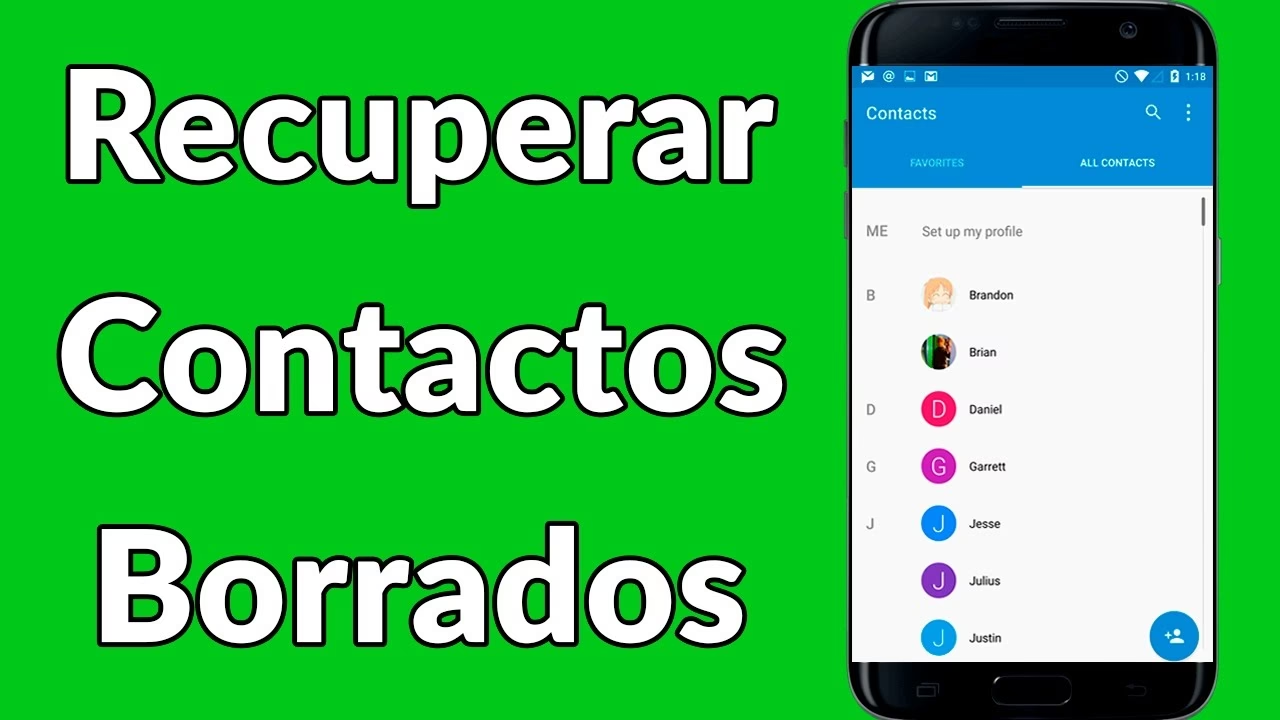
- ¿Dónde se Esconden tus Contactos Eliminados en Android?
- Recuperación de Contactos en iPhone: El Respaldo de iCloud
- Recuperando Números de WhatsApp: Tu Historial de Comunicación Seguro
- Estrategias Clave para Evitar la Pérdida de Contactos
- Preguntas Frecuentes sobre la Recuperación de Contactos
- Conclusión
¿Dónde se Esconden tus Contactos Eliminados en Android?
Cuando eliminas un contacto de tu dispositivo Android, no desaparece de inmediato en el éter digital. La mayoría de los contactos guardados en tu Cuenta de Google se sincronizan automáticamente con Contactos de Google, y esto incluye un mecanismo de seguridad similar a una papelera de reciclaje. Esto significa que los contactos eliminados se mueven a una "papelera" temporal, donde permanecen durante 30 días antes de ser borrados de forma permanente.
Este sistema es un salvavidas invaluable, ya que te da un margen de tiempo para corregir cualquier borrado erróneo. Es crucial entender que para que este sistema funcione eficazmente, la sincronización automática de tus Contactos de Google debe estar activada. Si tus contactos no estaban guardados en tu Cuenta de Google (por ejemplo, estaban solo en la memoria del dispositivo o en la tarjeta SIM sin sincronización), es posible que no se beneficien de esta papelera de seguridad.
Paso a Paso: Cómo Recuperar Contactos en tu Dispositivo Android
La recuperación de contactos en Android es un proceso relativamente sencillo si actúas dentro del período de 30 días y tus contactos estaban sincronizados con Google. Aquí te detallamos cómo hacerlo:
Recuperar desde la Papelera de Contactos de Google:
- Abre la aplicación de Contactos en tu dispositivo Android.
- En la esquina superior derecha (o en el menú lateral, dependiendo de tu versión de Android), asegúrate de que estás en la Cuenta de Google correcta, la que contenía el contacto borrado.
- En la parte inferior o en el menú, busca y presiona la opción "Organizar" y luego "Papelera".
- Una vez en la papelera, tendrás varias opciones para recuperar:
- Un solo contacto: Presiona el contacto que deseas recuperar y luego selecciona "Recuperar".
- Varios contactos: Mantén presionado un contacto, luego presiona los otros contactos que deseas recuperar. Finalmente, presiona "Más" (o el icono de tres puntos) y selecciona "Recuperar".
- Todos los contactos: Presiona "Más" (o el icono de tres puntos), selecciona "Seleccionar todo", y luego presiona "Recuperar".
Es importante recordar que la papelera solo estará disponible si tu dispositivo está en línea. Si estás sin conexión, no podrás acceder a ella hasta que te conectes a internet.
Deshacer Cambios en Contactos de Google:
Otra potente función de Google Contactos te permite deshacer todos los cambios realizados en tu agenda en los últimos 30 días, restaurándola a un estado anterior. Esto es útil si has realizado múltiples eliminaciones o ediciones que deseas revertir.
- Abre la aplicación de Contactos en tu dispositivo Android.
- En la esquina superior derecha, presiona tu Foto de perfil y luego "Configuración de Contactos".
- En la sección "Editar contactos", presiona "Deshacer cambios".
- Si tienes varias Cuentas de Google, elige la cuenta que deseas restaurar.
- Selecciona el momento al que deseas volver (por ejemplo, una hora, un día, una semana atrás o personalizado).
- Presiona "Confirmar".
Ten en cuenta que al deshacer cambios, cualquier contacto que hayas agregado después del punto de restauración seleccionado no se mostrará. Si esos contactos son importantes, podrías considerar exportar tus contactos actuales antes de deshacer los cambios y luego volver a agregarlos.
Gestionando tus Contactos en Android: Edición y Favoritos
Aunque el foco principal es la recuperación, entender cómo se gestionan los contactos en Android es fundamental para evitar futuras pérdidas y optimizar su uso. La edición de contactos te permite actualizar información como números de teléfono, correos electrónicos o direcciones. Simplemente abre el contacto, presiona "Editar" (generalmente un icono de lápiz) y realiza los cambios. Además, puedes añadir contactos a tus "Favoritos" para tener acceso rápido a las personas con las que más te comunicas, lo que los coloca al principio de tu lista.
Bloqueo de Contactos: ¿Qué Sucede con Ellos?
Bloquear un contacto no es lo mismo que eliminarlo. Cuando bloqueas un número, simplemente impides que te envíe llamadas o mensajes de texto. Los contactos bloqueados no se mueven a la papelera, sino que permanecen en tu lista de contactos, pero con una restricción. Puedes ver tus números bloqueados y desbloquearlos en cualquier momento a través de la configuración de la aplicación de Contactos. Esto es importante para no confundir un contacto "bloqueado" con uno "eliminado" que necesite ser recuperado.
Recuperación de Contactos en iPhone: El Respaldo de iCloud
Para los usuarios de iPhone, la plataforma iCloud es la columna vertebral de la gestión y recuperación de datos, incluidos los contactos. iCloud realiza copias de seguridad de tu información, lo que te permite restaurar contactos, calendarios y marcadores desde versiones anteriores si los eliminas por accidente.
Es fundamental tener en cuenta que, al restaurar desde una versión anterior, la versión seleccionada reemplazará a los contactos existentes en todos tus dispositivos sincronizados con iCloud. Antes de realizar cualquier restauración, iCloud guarda tus contactos actuales, lo que te ofrece una capa adicional de seguridad.
Paso a Paso: Cómo Recuperar Contactos en tu iPhone a Través de iCloud.com
- Inicia sesión en iCloud.com con tu ID de Apple.
- Desplázate hasta la parte inferior de la ventana y selecciona "Recuperación de datos".
- Dentro de las opciones de recuperación, selecciona "Restaurar contactos".
- Verás una lista de versiones anteriores de tus contactos, con la fecha en que se realizó cada copia. Selecciona "Restaurar" junto a la fecha anterior a la eliminación del contenido.
- Confirma la acción volviendo a seleccionar "Restaurar".
Una vez que el proceso haya terminado, recibirás una notificación en iCloud.com y un correo electrónico en la dirección asociada a tu cuenta de Apple. Este proceso puede tardar un tiempo, dependiendo de la cantidad de contactos y la velocidad de tu conexión.
Más Allá de los Contactos: Calendarios y Marcadores en iCloud
La función de recuperación de datos de iCloud no se limita solo a los contactos. También puedes restaurar calendarios y marcadores de Safari de la misma manera. Al restaurar calendarios, es importante saber que la configuración de compartir se borrará, y si restauras una versión que contiene eventos que cancelaste o creaste recientemente, las notificaciones y visibilidad de esos eventos pueden verse afectadas. Para los marcadores, puedes elegir restaurar marcadores individuales, lo que ofrece una mayor flexibilidad.
Recuperando Números de WhatsApp: Tu Historial de Comunicación Seguro
WhatsApp es una aplicación de mensajería indispensable para muchos, y perder los chats o los números asociados puede ser catastrófico. Afortunadamente, WhatsApp tiene su propio sistema de copia de seguridad que, combinado con la sincronización de contactos del teléfono, puede ayudarte a recuperar gran parte de tu información.
WhatsApp utiliza las copias de seguridad en la nube (Google Drive para Android y iCloud para iPhone) para guardar tus chats, fotos, videos y audios. Si un número estaba en tu agenda cuando se hizo una copia de seguridad, es muy probable que se recupere junto con tus chats cuando restaures la copia de seguridad en un nuevo dispositivo.
Transferencia de Chats y Contactos en WhatsApp: Un Proceso Sencillo
La clave para recuperar tus contactos y chats de WhatsApp es asegurarte de que tienes una copia de seguridad reciente. Si estás cambiando de teléfono y tienes acceso al dispositivo anterior, sigue estos pasos:
- Abre WhatsApp en el dispositivo antiguo.
- Ve a "Ajustes" (o "Configuración").
- Selecciona "Chats".
- Presiona "Copia de seguridad de chats" (o "Chat backup").
- Realiza una copia de seguridad manual. Asegúrate de que la copia de seguridad se esté guardando en Google Drive (Android) o iCloud (iPhone).
- También puedes usar la opción "Mover chats a iPhone/Android" si estás migrando entre sistemas operativos.
Una vez que la copia de seguridad esté completa, al configurar WhatsApp en tu nuevo dispositivo con el mismo número de teléfono, la aplicación detectará automáticamente la copia de seguridad en la nube y te preguntará si deseas restaurarla. Al hacerlo, no solo recuperarás tus conversaciones, sino también los contactos que estaban presentes en tu agenda en el momento de la copia de seguridad.
En caso de no tener acceso al celular anterior, si tenías configurada una copia de seguridad automática, WhatsApp intentará restaurar la última versión disponible en la nube al abrir tu cuenta en el nuevo dispositivo.
Estrategias Clave para Evitar la Pérdida de Contactos
La mejor estrategia para evitar la angustia de perder contactos es la prevención. La sincronización con servicios en la nube es, sin duda, la herramienta más poderosa a tu disposición. Aquí te dejamos algunas recomendaciones:
- Sincronización Constante: Asegúrate de que tus contactos estén siempre sincronizados con tu Cuenta de Google (Android) o iCloud (iPhone). Verifica periódicamente la configuración de sincronización en tu dispositivo.
- Verificación de Copias de Seguridad: De vez en cuando, revisa la fecha de la última copia de seguridad de tus contactos en la nube (Google Contacts, iCloud) y de tus chats en WhatsApp para asegurarte de que estén actualizadas.
- Guardar Contactos en la Cuenta: Al agregar un nuevo contacto, asegúrate de que se guarde directamente en tu Cuenta de Google o iCloud, y no solo en la memoria del dispositivo o la tarjeta SIM. Esto garantiza que se incluyan en las copias de seguridad en la nube.
- Exportar Contactos: En situaciones críticas, puedes exportar tus contactos a un archivo (por ejemplo, .vcf o CSV) y guardarlo en un lugar seguro (como tu computadora o un servicio de almacenamiento en la nube adicional) como una capa extra de seguridad.
Más Allá de la Nube: Opciones de Recuperación Adicionales
Aunque la nube es el método preferido y más eficiente, existen otras formas, aunque menos comunes hoy en día, de transferir o recuperar contactos:
- Tarjeta SIM: Algunos contactos pueden estar guardados directamente en la tarjeta SIM. Si cambias de teléfono y usas la misma SIM, es posible que algunos contactos se transfieran automáticamente. Puedes ir a los ajustes de contactos de tu teléfono para importar contactos desde la SIM. Sin embargo, este método tiene capacidad limitada y no guarda toda la información detallada de un contacto.
- Aplicaciones de Terceros: Existen aplicaciones de terceros que prometen recuperar datos, incluidos contactos, de teléfonos dañados o formateados. Sin embargo, su eficacia varía y a menudo requieren permisos profundos en tu dispositivo, por lo que se recomienda precaución y solo usar software de fuentes confiables.
Preguntas Frecuentes sobre la Recuperación de Contactos
Surgen muchas dudas cuando se trata de la pérdida de información tan sensible como los contactos. Aquí resolvemos algunas de las preguntas más comunes:
| Plataforma | Ubicación de Contactos Eliminados | Método de Recuperación Principal | Período de Recuperación |
|---|---|---|---|
| Android (Google Contacts) | Papelera de Contactos de Google | Desde Papelera / Deshacer Cambios | 30 días |
| iPhone (iCloud) | iCloud.com (versiones anteriores) | Restaurar Versión Anterior de Contactos | Depende de las versiones guardadas |
| Copia de seguridad en Google Drive/iCloud | Restaurar copia de seguridad al reinstalar/migrar | Hasta la última copia de seguridad disponible |
¿Puedo recuperar contactos después de 30 días en Android?
Una vez que los contactos han sido eliminados permanentemente de la papelera de Google (después de 30 días), no podrás recuperarlos a través de este método. Tu única esperanza sería tener una copia de seguridad anterior en otro servicio o haberlos exportado manualmente.
¿Qué pasa si el contacto borrado no estaba en mi Cuenta de Google o iCloud?
Si el contacto no estaba sincronizado con tu cuenta en la nube (Google o iCloud), lamentablemente no podrás recuperarlo utilizando los métodos de papelera o restauración de versiones. La sincronización es clave para la recuperación.
¿Se recuperan los contactos bloqueados?
Los contactos bloqueados no se eliminan; simplemente se restringe su comunicación contigo. Por lo tanto, no necesitan ser "recuperados" de la papelera o iCloud. Simplemente los desbloqueas desde la configuración de tu aplicación de Contactos.
¿La restauración de contactos elimina contactos nuevos?
Sí, al restaurar una versión anterior de tus contactos (ya sea en Android o iPhone), cualquier contacto que hayas agregado después de la fecha y hora de esa copia de seguridad anterior se eliminará de tu dispositivo. Por eso es importante considerar exportar tus contactos actuales antes de una restauración masiva si tienes dudas.
¿Sirve la tarjeta SIM para recuperar contactos?
Sí, si guardaste contactos directamente en tu tarjeta SIM en el pasado, puedes importarlos desde la SIM a tu teléfono. Sin embargo, este método es menos común hoy en día, ya que la mayoría de los usuarios confían en la sincronización en la nube para guardar más detalles de los contactos y facilitar la transferencia entre dispositivos.
Conclusión
Perder contactos puede ser una experiencia frustrante, pero como hemos visto, tanto Android como iPhone ofrecen robustas soluciones para recuperar esa información crucial. La clave reside en la prevención, asegurándose de que tus contactos estén siempre sincronizados con servicios en la nube como Google Contacts o iCloud. Estas plataformas no solo actúan como un respaldo automático, sino que también proporcionan las herramientas necesarias para deshacer errores o restaurar tu agenda a un estado anterior. Al comprender y utilizar estas funciones, puedes estar tranquilo sabiendo que tu red de contactos está segura, pase lo que pase con tu dispositivo. La inversión de unos minutos en configurar correctamente la sincronización y entender los procesos de recuperación te ahorrará horas de preocupación y el riesgo de perder conexiones valiosas para siempre.
Si quieres conocer otros artículos parecidos a Contactos Perdidos: Guía Definitiva para Recuperarlos puedes visitar la categoría Gastronomía.