
12/02/2024
Photoshop, el gigante indiscutible en el mundo de la edición de imágenes, es una herramienta poderosa y versátil. Sin embargo, como cualquier software complejo, puede presentar comportamientos inesperados, errores o simplemente volverse lento con el tiempo debido a configuraciones acumuladas o conflictos internos. Si te encuentras lidiando con fallos, atajos de teclado que no responden, o un rendimiento degradado, es muy probable que la solución más efectiva sea restablecer sus preferencias a la configuración predeterminada de fábrica. Este proceso, aunque suene drástico, es una práctica común de solución de problemas que puede devolverle la estabilidad y la fluidez a tu flujo de trabajo.
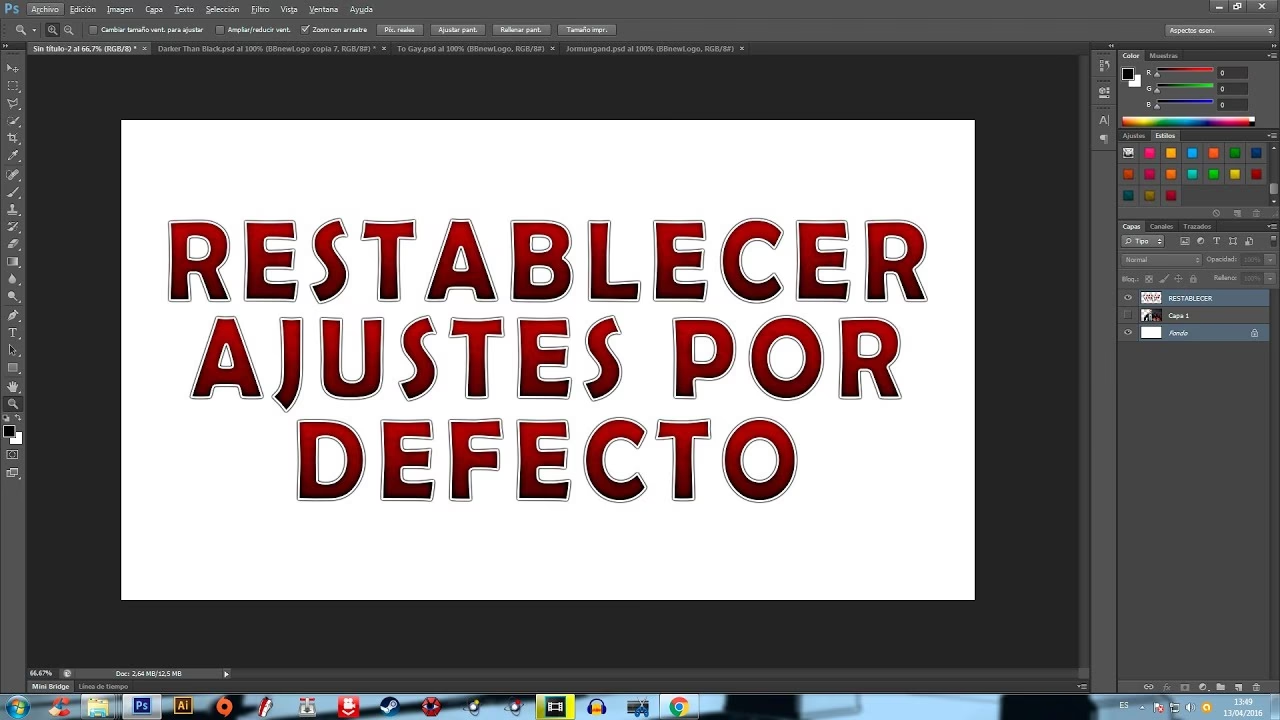
Es importante entender que al restablecer las preferencias de Photoshop, todas tus configuraciones personalizadas volverán a su estado original. Esto incluye ajustes de color, atajos de teclado creados por ti, paneles de espacio de trabajo personalizados y otras preferencias específicas. Por ello, antes de embarcarte en este proceso, te recomendamos encarecidamente realizar una copia de seguridad de tus ajustes actuales si deseas conservarlos y poder restaurarlos más adelante. A continuación, te mostraremos cómo hacerlo y, luego, las diferentes maneras de restablecer Photoshop.
- La Importancia de una Copia de Seguridad de tus Preferencias
- Métodos para Restablecer las Preferencias de Photoshop
- ¿Qué Sucede Después de Restablecer Photoshop?
- ¿Cuándo Deberías Restablecer las Preferencias de Photoshop?
- Preguntas Frecuentes sobre el Restablecimiento de Photoshop
- ¿Perderé mis proyectos o archivos al restablecer Photoshop?
- ¿Puedo deshacer el restablecimiento si no soluciona mi problema o si quiero mis ajustes de vuelta?
- ¿Afecta el restablecimiento a mis plugins, pinceles, acciones o fuentes instaladas?
- ¿Es seguro restablecer Photoshop?
- ¿Con qué frecuencia debo restablecer las preferencias de Photoshop?
- ¿Mis licencias o activaciones de Photoshop se verán afectadas?
La Importancia de una Copia de Seguridad de tus Preferencias
Antes de proceder con cualquier restablecimiento, la prudencia dicta que salvaguardes tus ajustes actuales. Imagina haber pasado horas perfeccionando un espacio de trabajo ideal, o haber memorizado atajos de teclado que agilizan tu proceso creativo. Perder todo eso de un plumazo sería frustrante. Afortunadamente, Photoshop almacena todas estas preferencias en una carpeta específica que puedes copiar fácilmente.
Cómo Crear una Copia de Seguridad de tus Preferencias de Photoshop
Este paso es crucial si valoras tus configuraciones personalizadas.
- Paso 1: Cierra Photoshop Completamente.
Asegúrate de que la aplicación de Photoshop esté completamente cerrada en tu escritorio. Esto es vital para que los archivos de preferencias no estén en uso y puedan ser copiados de forma segura. - Paso 2: Localiza la Carpeta de Preferencias de Photoshop.
La ubicación de esta carpeta varía ligeramente entre sistemas operativos:- En Mac:
Abre el Finder. En la barra de menú superior de Mac, haz clic en “Ir” y luego selecciona “Ir a la carpeta…”. En el cuadro de búsqueda que aparece, escribe lo siguiente y presiona Enter:~/Library/Preferences/Adobe Photoshop [versión] Settings
Reemplaza[versión]con la versión de Photoshop que utilizas (por ejemplo, “CC 2023”). - En Windows:
Abre el Explorador de Archivos. Puedes buscar directamente la siguiente ruta en la barra de búsqueda o navegar a través de las carpetas:C:\Users\[nombre de usuario]\AppData\Roaming\Adobe\Adobe Photoshop [versión]\Adobe Photoshop [versión] Settings
Asegúrate de reemplazar[nombre de usuario]con tu nombre de usuario de Windows y[versión]con la versión de Photoshop que utilizas (por ejemplo, “CC 2023”). Ten en cuenta que la carpetaAppDatasuele estar oculta, por lo que quizás necesites habilitar la visualización de elementos ocultos en las opciones del Explorador de Archivos.
- En Mac:
- Paso 3: Guarda la Carpeta de Preferencias de Photoshop en un Lugar Seguro.
Una vez que hayas localizado la carpeta “Adobe Photoshop [Versión] Settings”, arrástrala y suéltala en tu escritorio o en cualquier otra ubicación de fácil acceso donde desees guardar tu copia de seguridad. Puedes incluso renombrarla (por ejemplo, “Adobe Photoshop Settings – BACKUP [Fecha]”) para identificarla fácilmente.
Métodos para Restablecer las Preferencias de Photoshop
Existen varias maneras de restablecer Photoshop a sus ajustes de fábrica. Cada método tiene sus propias ventajas, y algunos pueden ser más adecuados dependiendo de la situación o la versión de Photoshop que estés utilizando.
Método 1: Restablecer Preferencias al Salir (Recomendado para Photoshop CC)
Este es un método sencillo e integrado en las versiones más recientes de Photoshop, especialmente útil si el programa aún es funcional y puedes acceder a sus menús.
- Paso 1: Abre el Cuadro de Diálogo de Preferencias.
- En Windows PC:
Haz clic en el menú “Edición” en la parte superior de la pantalla, elige “Preferencias” y luego selecciona “General”. - En Mac:
Ve al menú “Photoshop CC” en la barra de menú superior, haz clic en “Preferencias” y luego elige “General”.
- En Windows PC:
- Paso 2: Elige “Restablecer Preferencias al Salir”.
Dentro de las opciones Generales de Preferencias, encontrarás la opción “Restablecer preferencias al salir”. Haz clic en ella para seleccionarla. - Paso 3: Confirma la Eliminación de las Preferencias.
Aparecerá una pequeña ventana emergente preguntándote si estás seguro de que deseas restablecer las preferencias al salir de Photoshop. Haz clic en “OK” o “Sí” para confirmar esta acción. - Paso 4: Cierra y Reinicia Photoshop.
Para que los cambios surtan efecto, debes cerrar Photoshop y luego volver a abrirlo.- En Windows PC:
Ve a “Archivo” -> “Salir”. - En Mac:
Ve a “Photoshop” -> “Salir de Photoshop CC”.
La próxima vez que inicies Photoshop CC, se abrirá con todas las preferencias configuradas a sus valores predeterminados.
- En Windows PC:
Método 2: Restablecer al Iniciar Photoshop (Mediante Atajo de Teclado - Todas las Versiones)
Este es quizás el método más rápido y universal, funcionando en la mayoría de las versiones de Photoshop, incluso si la aplicación se comporta de forma errática y no puedes acceder a los menús. Es una excelente opción para una solución rápida.
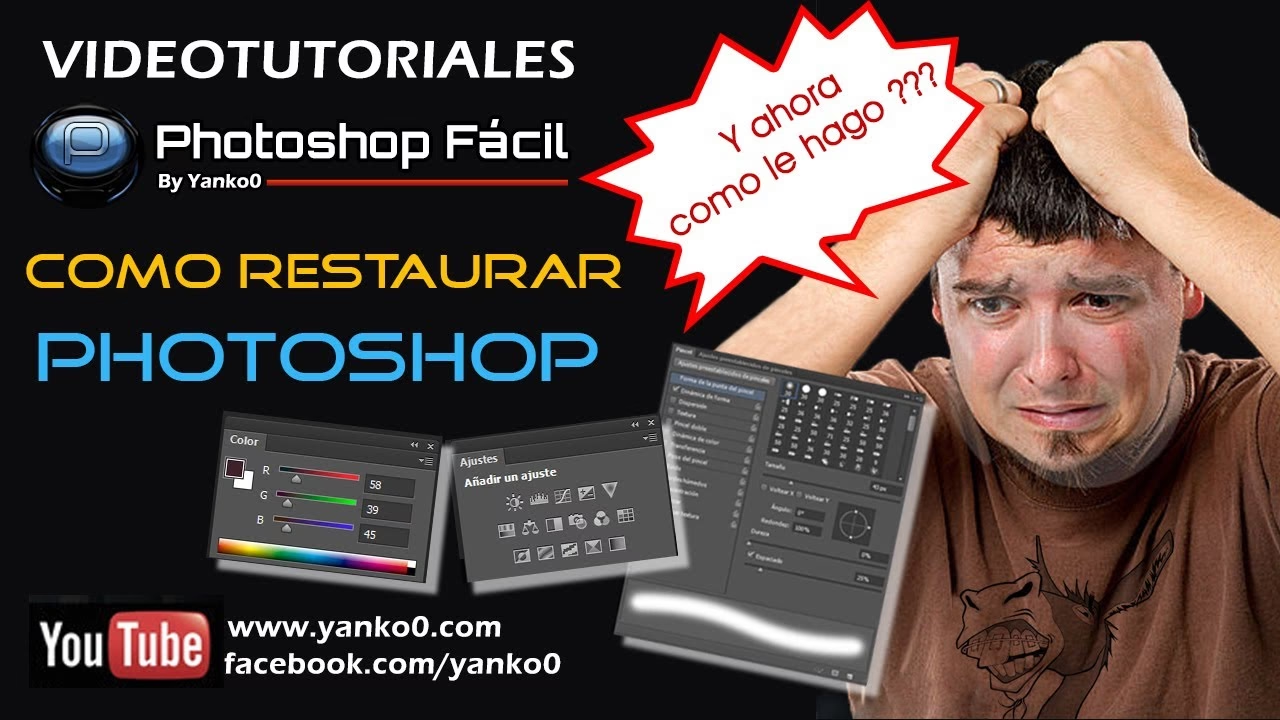
- Paso 1: Cierra Photoshop.
Asegúrate de que la aplicación de Photoshop esté completamente cerrada. - Paso 2: Abre Photoshop Mientras Mantienes Presionado un Atajo de Teclado.
- En Windows PC:
Con Photoshop cerrado, mantén presionadas las teclas Shift + Ctrl + Alt en tu teclado. Mientras mantienes estas teclas presionadas, abre Photoshop de la forma en que lo haces normalmente (por ejemplo, haciendo clic en su icono en el escritorio o en el menú de inicio). - En Mac:
Con Photoshop cerrado, mantén presionadas las teclas Shift + Command + Option en tu teclado. Mientras mantienes estas teclas presionadas, abre Photoshop de la forma en que lo haces normalmente.
- En Windows PC:
- Paso 3: Confirma la Eliminación del Archivo de Configuración.
Antes de que Photoshop se abra por completo, aparecerá un mensaje preguntándote si deseas eliminar el archivo de configuración de Adobe Photoshop. Este es el archivo de preferencias que queremos restablecer. Haz clic en “Sí” cuando veas este mensaje.
Photoshop se abrirá entonces con todas tus preferencias restauradas a su configuración predeterminada.
Método 3: Restablecimiento Manual del Archivo de Preferencias (El Más Completo y Flexible)
Este método es el más completo y ofrece la ventaja de permitirte guardar tu archivo de preferencias actual (como lo hicimos en la sección de copia de seguridad) y restaurarlo si el problema no se resuelve con el restablecimiento. Es ideal para solucionar problemas complejos o si necesitas un control total sobre el proceso.
- Paso 1: Cierra Photoshop.
Es fundamental que Photoshop esté completamente cerrado antes de intentar manipular sus archivos de configuración. - Paso 2: Localiza la Carpeta de Preferencias.
Navega hasta la siguiente carpeta, la misma que utilizamos para la copia de seguridad:- macOS:
Users/[nombre de usuario]/Library/Preferences/Adobe Photoshop [versión] Settings - Windows 10/11:
Users/[nombre de usuario]/AppData/Roaming/Adobe/Adobe Photoshop [versión]/Adobe Photoshop [versión] Settings
(Recuerda que la carpetaAppDataestá oculta por defecto en Windows.)
- macOS:
- Paso 3: Mueve o Elimina la Carpeta de Preferencias.
Arrastra la carpeta completa “Adobe Photoshop [Versión] Settings” a tu escritorio o a otra ubicación donde puedas encontrarla fácilmente. Al moverla, Photoshop no la encontrará al iniciar y creará una nueva. Si estás seguro de que no la necesitarás, puedes simplemente eliminarla. - Paso 4: Vuelve a Abrir Photoshop.
Al iniciar Photoshop, detectará que no existe un archivo de preferencias y creará automáticamente uno nuevo con la configuración predeterminada.
¿Qué Sucede Después de Restablecer Photoshop?
Una vez que hayas restablecido Photoshop, ya sea por el método que elijas, notarás que la aplicación se inicia como si fuera la primera vez que la abres. Esto significa que:
- Todos los ajustes de color regresarán a los valores por defecto de Adobe.
- Cualquier atajo de teclado personalizado que hayas creado o modificado se revertirá a los predeterminados.
- Tus espacios de trabajo personalizados desaparecerán, y Photoshop se cargará con el espacio de trabajo “Aspectos esenciales” o el último espacio de trabajo predeterminado que hayas utilizado.
- Las configuraciones de rendimiento, como el uso de RAM o los discos de memoria virtual, se reestablecerán.
- Las preferencias de las herramientas individuales también volverán a sus valores iniciales.
Si realizaste una copia de seguridad de tus preferencias, puedes intentar restaurarlas copiando la carpeta de respaldo de nuevo a la ubicación original de las preferencias de Photoshop (asegurándote de que Photoshop esté cerrado antes de hacerlo). Sin embargo, si el restablecimiento se realizó para solucionar un problema, restaurar la copia de seguridad podría traer de vuelta el problema. Es mejor probar Photoshop con las nuevas preferencias por defecto para asegurarte de que el problema se ha resuelto antes de intentar restaurar cualquier configuración antigua.
¿Cuándo Deberías Restablecer las Preferencias de Photoshop?
Restablecer las preferencias de Photoshop no es algo que debas hacer regularmente sin motivo, pero es una excelente herramienta de solución de problemas cuando te enfrentas a situaciones como:
- Errores Constantes: Si Photoshop se bloquea con frecuencia, muestra mensajes de error inexplicables o se cierra inesperadamente.
- Comportamiento Erróneo: Cuando las herramientas no funcionan como deberían, los paneles desaparecen o se comportan de forma extraña, o las acciones personalizadas fallan.
- Rendimiento Lento: Aunque no siempre es la causa principal, unas preferencias corruptas o acumuladas pueden contribuir a un rendimiento más lento de la aplicación.
- Después de Actualizaciones Mayores: A veces, las actualizaciones de software pueden introducir conflictos con las preferencias antiguas. Un restablecimiento puede ayudar a asegurar una transición limpia.
- Problemas con Complementos o Plugins: Si instalas un nuevo plugin y Photoshop comienza a fallar, restablecer las preferencias puede ayudar a identificar si el problema es del plugin o de una configuración corrupta.
Preguntas Frecuentes sobre el Restablecimiento de Photoshop
Aquí respondemos algunas de las dudas más comunes que surgen al considerar restablecer las preferencias de Photoshop.
¿Perderé mis proyectos o archivos al restablecer Photoshop?
No. El restablecimiento de preferencias solo afecta a la configuración interna de la aplicación. Tus archivos PSD, imágenes JPG, documentos y cualquier otro trabajo que hayas creado o guardado no se verán afectados en absoluto. Permanecerán seguros en sus ubicaciones originales en tu disco duro.
¿Puedo deshacer el restablecimiento si no soluciona mi problema o si quiero mis ajustes de vuelta?
Sí, si hiciste una copia de seguridad. Si seguiste nuestro consejo de hacer una copia de seguridad de tu carpeta de preferencias antes de restablecer, puedes restaurarla fácilmente. Simplemente, cierra Photoshop, elimina la nueva carpeta de preferencias que se creó y reemplázala con tu copia de seguridad. Sin embargo, si el restablecimiento fue para solucionar un problema, restaurar la copia de seguridad podría traer de vuelta la causa del problema.
¿Afecta el restablecimiento a mis plugins, pinceles, acciones o fuentes instaladas?
Directamente, no. Los plugins, pinceles, acciones y fuentes se almacenan en diferentes ubicaciones del sistema o dentro de las carpetas de instalación de Photoshop. Sin embargo, las preferencias asociadas a cómo Photoshop utiliza o muestra estos elementos (por ejemplo, la visibilidad de los paneles de plugins o los ajustes por defecto de ciertas herramientas) sí se restablecerán. Deberás volver a cargarlos o configurar sus preferencias si es necesario.
¿Es seguro restablecer Photoshop?
Completamente seguro. Es un procedimiento estándar recomendado por Adobe para solucionar una amplia gama de problemas. No dañará tu sistema operativo ni otros programas.
¿Con qué frecuencia debo restablecer las preferencias de Photoshop?
Solo cuando sea necesario. No hay una frecuencia recomendada para el restablecimiento rutinario. Solo recurre a esta medida cuando experimentes problemas de rendimiento, errores persistentes o comportamientos inesperados que no puedes resolver de otra manera.
¿Mis licencias o activaciones de Photoshop se verán afectadas?
No. Las licencias y la información de activación de Adobe Creative Cloud se gestionan de forma independiente de las preferencias de la aplicación. No necesitarás volver a activar Photoshop después de un restablecimiento de preferencias.
Restablecer las preferencias de Photoshop es una herramienta poderosa en tu arsenal de solución de problemas. Al comprender cómo funciona y cuándo aplicarlo, puedes mantener tu entorno de trabajo de Photoshop funcionando de manera óptima, permitiéndote concentrarte en lo que realmente importa: tu creatividad y tu arte. Recuerda siempre la importancia de la copia de seguridad, y no dudes en utilizar este método cuando tu fiel compañero de edición comience a comportarse de forma caprichosa.
Si quieres conocer otros artículos parecidos a ¿Cómo Restablecer Photoshop a su Configuración Original? puedes visitar la categoría Gastronomía.