

02/02/2026
En la era digital actual, nuestros teléfonos móviles se han convertido en extensiones indispensables de nuestra vida. Sin embargo, con el tiempo y el uso constante, es común que experimenten una disminución en su rendimiento, se vuelvan lentos, o incluso presenten fallos inesperados. Si posees un dispositivo Motorola y te encuentras en esta situación, un restablecimiento de fábrica podría ser la solución definitiva para devolverle la vitalidad que tenía cuando lo sacaste de la caja. Este proceso, aunque suena drástico, es una herramienta poderosa para solucionar problemas persistentes, mejorar la velocidad y la eficiencia, o preparar el móvil para una nueva etapa, ya sea para venderlo o para un nuevo usuario.
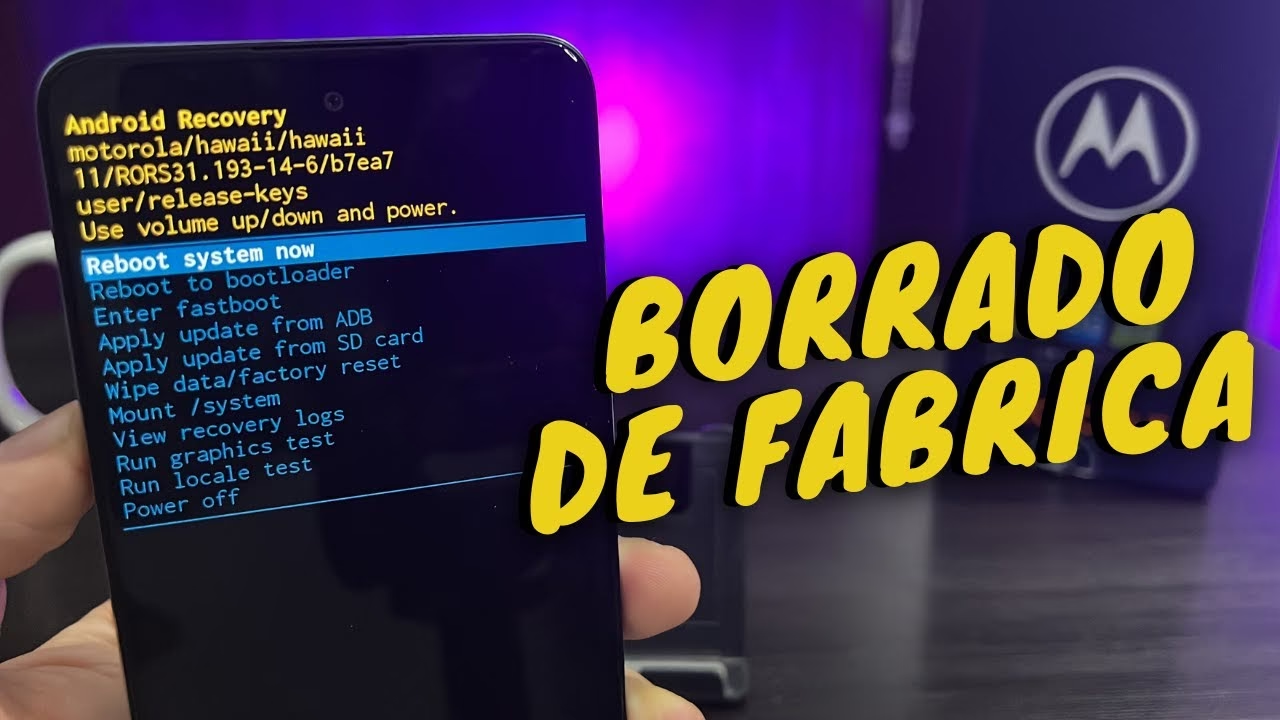
El restablecimiento de fábrica, también conocido como 'hard reset' o 'restablecimiento a valores predeterminados', borra toda la información personal, aplicaciones y configuraciones que hayas añadido a tu dispositivo desde el momento de su compra. Es, en esencia, como instalar un sistema operativo nuevo y limpio, eliminando cualquier rastro de software malicioso, configuraciones conflictivas o archivos temporales que puedan estar afectando su funcionamiento. Es crucial entender que este procedimiento eliminará absolutamente todo, desde tus fotos y videos hasta tus contactos y aplicaciones instaladas. Por ello, la preparación es tan importante como el proceso en sí.
- ¿Por Qué Considerar un Restablecimiento de Fábrica en Tu Motorola?
- Preparación Esencial Antes del Restablecimiento
- Método 1: Restablecimiento Desde los Ajustes (Soft Reset)
- Método 2: Restablecimiento Forzado o Hard Reset (Modo Recovery)
- Consideraciones Importantes Después del Restablecimiento
- Tabla Comparativa: Restablecimiento desde Ajustes vs. Restablecimiento Forzado
- Preguntas Frecuentes (FAQ) sobre el Restablecimiento de un Motorola
- ¿Qué datos se borran exactamente con un restablecimiento de fábrica?
- ¿Pierdo la garantía de mi Motorola al hacer un restablecimiento de fábrica?
- ¿Es lo mismo un restablecimiento de fábrica que reiniciar el teléfono?
- ¿Necesito conocer mi cuenta de Google para usar el teléfono después del restablecimiento?
- ¿Con qué frecuencia debería restablecer mi Motorola de fábrica?
- ¿Puedo detener el proceso de restablecimiento una vez que ha comenzado?
¿Por Qué Considerar un Restablecimiento de Fábrica en Tu Motorola?
Existen múltiples razones por las que un restablecimiento de fábrica puede ser la mejor opción para tu Motorola. Identificar la causa subyacente te ayudará a decidir si este es el camino correcto:
- Rendimiento Lento y Congelamientos: Si tu Motorola tarda mucho en abrir aplicaciones, la navegación es lenta o se congela con frecuencia, es una señal clara de que el sistema está sobrecargado o corrompido.
- Errores Persistentes: Cuando ciertas aplicaciones dejan de funcionar correctamente, aparecen mensajes de error constantes o el sistema operativo falla repetidamente, un reset puede limpiar estos problemas.
- Preparación para la Venta o Transferencia: Si planeas vender, regalar o reciclar tu Motorola, un restablecimiento de fábrica es absolutamente esencial para proteger tu privacidad. Borra todos tus datos personales, asegurando que nadie más tenga acceso a tu información.
- Problemas de Conectividad: Fallos con el Wi-Fi, Bluetooth o la red móvil que no se resuelven con reinicios simples pueden ser corregidos con un restablecimiento.
- Eliminación de Malware: Si sospechas que tu teléfono ha sido infectado con virus o software malicioso que no puedes eliminar con antivirus, un restablecimiento de fábrica es la forma más efectiva de erradicarlo.
- Regresar a la Configuración Original: A veces, simplemente quieres que tu teléfono se sienta como nuevo, sin las personalizaciones y acumulaciones de años de uso.
Preparación Esencial Antes del Restablecimiento
Antes de embarcarte en el proceso de restablecimiento, es fundamental que tomes una serie de precauciones para evitar la pérdida irrecuperable de tus datos. Este paso es el más crítico y no debe ser omitido bajo ninguna circunstancia. Una buena preparación te ahorrará muchos dolores de cabeza.
1. Realiza una Copia de Seguridad Completa de Tus Datos
Como se mencionó, el restablecimiento borrará todo. Asegúrate de respaldar:
- Fotos y Videos: Sincronízalos con Google Fotos, Dropbox, OneDrive, o transfiérelos a un ordenador o disco duro externo.
- Contactos: Si los tienes sincronizados con tu cuenta de Google, se restaurarán automáticamente al iniciar sesión después del restablecimiento. Verifica que estén en la nube.
- Mensajes de Texto y Registros de Llamadas: Utiliza aplicaciones de terceros disponibles en Google Play Store para respaldar estos datos si son importantes para ti.
- Documentos y Archivos: Guarda cualquier archivo importante en la nube (Google Drive, etc.) o transfiérelos a otra ubicación.
- Datos de Aplicaciones: Algunas aplicaciones permiten respaldar su información en la nube. Revisa las configuraciones de tus apps más importantes.
2. Carga la Batería del Dispositivo
Asegúrate de que tu Motorola tenga al menos un 50% de batería, idealmente el 80% o más, o mantenlo conectado al cargador durante todo el proceso. Si el teléfono se apaga durante el restablecimiento por falta de energía, podría quedar inutilizable (conocido como 'bricking').
3. Elimina Tu Cuenta de Google (Importante para la Seguridad)
Este paso es vital, especialmente si vas a vender o regalar el teléfono. Android incluye una función de protección contra restablecimiento de fábrica (FRP - Factory Reset Protection) que requiere la última cuenta de Google sincronizada con el dispositivo para poder configurarlo después del reset. Si no eliminas tu cuenta, el próximo usuario (o tú mismo si olvidas la contraseña) no podrá usar el teléfono. Para hacerlo:
- Ve a Ajustes (o Configuración).
- Busca la sección Cuentas o Usuarios y cuentas.
- Selecciona tu Cuenta de Google.
- Pulsa en Quitar cuenta (o Eliminar cuenta). Confirma la acción. Repite si tienes varias cuentas de Google.
Este paso es crucial para evitar el bloqueo del dispositivo por FRP.
4. Retira la Tarjeta SIM y la Tarjeta SD (Opcional pero Recomendado)
Aunque el restablecimiento no afecta directamente estas tarjetas, es una buena práctica retirarlas para proteger su contenido y evitar cualquier daño accidental durante el proceso.
Método 1: Restablecimiento Desde los Ajustes (Soft Reset)
Este es el método más común y recomendado cuando tu Motorola funciona lo suficientemente bien como para acceder a los menús. Es la forma más sencilla de realizar un restablecimiento de fábrica.
- Asegúrate de haber completado todos los pasos de preparación mencionados anteriormente.
- Desbloquea tu teléfono y ve a la aplicación Ajustes (o Configuración).
- Desplázate hacia abajo y busca la opción Sistema. Pulsa sobre ella.
- Dentro de Sistema, busca y selecciona Opciones de restablecimiento. En algunos modelos o versiones de Android, esta opción podría estar directamente bajo 'Copia de seguridad y restablecimiento' o 'Acerca del teléfono'.
- Verás varias opciones de restablecimiento. Selecciona Borrar todos los datos (restablecer valores de fábrica). Es importante leer la descripción para confirmar que estás seleccionando la opción correcta.
- El teléfono te mostrará una lista de todo lo que se borrará. Lee atentamente y, si estás de acuerdo y has hecho tu copia de seguridad, pulsa Borrar todos los datos o Restablecer teléfono.
- Si tienes un PIN, patrón o contraseña de seguridad configurado, se te pedirá que lo introduzcas para confirmar la acción.
- Confirma una vez más pulsando Borrar todos los datos.
Tu Motorola se reiniciará y comenzará el proceso de borrado. Esto puede tardar varios minutos. Una vez completado, el teléfono se reiniciará de nuevo y te mostrará la pantalla de bienvenida de Android, como si fuera un dispositivo nuevo.
Método 2: Restablecimiento Forzado o Hard Reset (Modo Recovery)
Este método es útil cuando no puedes acceder a los ajustes del teléfono porque está congelado, no arranca correctamente, o has olvidado tu PIN/patrón de desbloqueo. Se realiza utilizando los botones físicos del dispositivo para acceder al modo de recuperación.
- Asegúrate de que el teléfono esté completamente apagado. Si está encendido y no responde, mantén presionado el botón de encendido hasta que se apague por completo.
- Una vez apagado, presiona y mantén presionados simultáneamente los botones de Bajar Volumen y Encendido durante unos segundos (la combinación puede variar ligeramente según el modelo, pero esta es la más común en Motorola).
- Mantén los botones presionados hasta que aparezca el menú de inicio rápido (Fastboot Mode) o el logo de Motorola, seguido de un menú con varias opciones.
- Utiliza los botones de volumen para navegar por las opciones del menú. Busca y selecciona Recovery Mode (Modo de Recuperación). Para confirmar tu selección, presiona el botón de encendido.
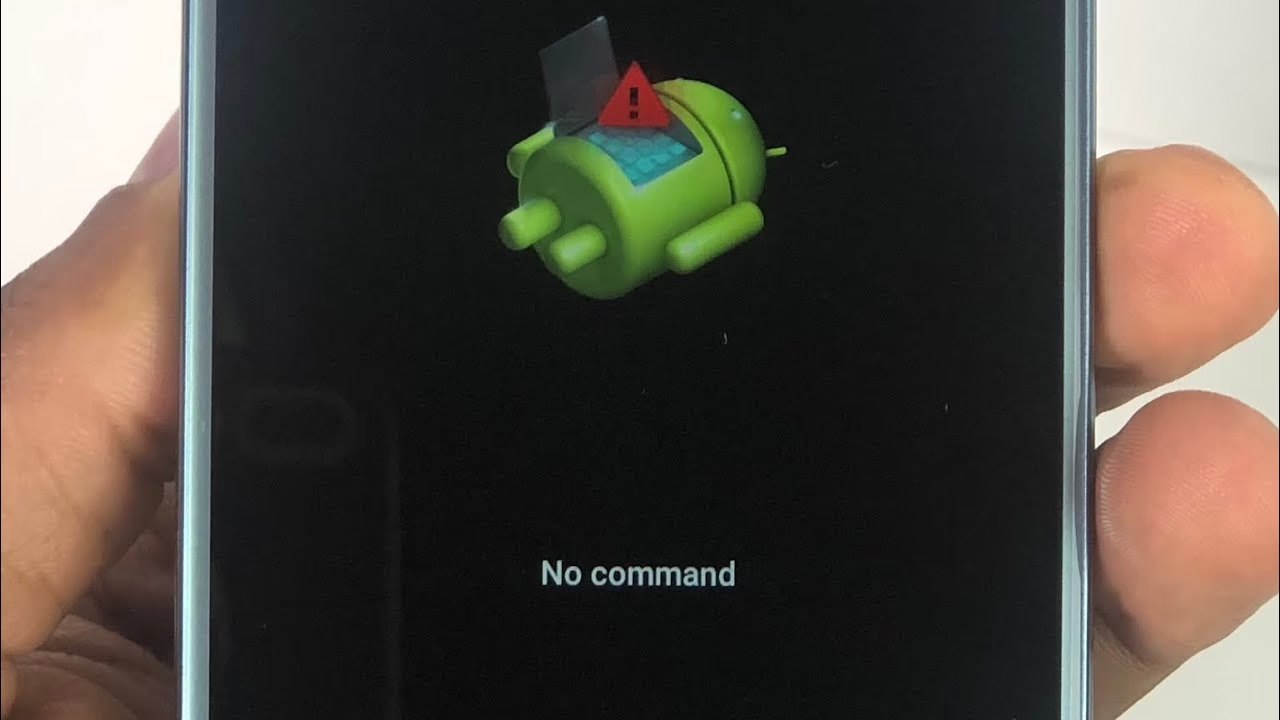
- Es posible que después de seleccionar 'Recovery Mode', aparezca el logo de Android con un signo de exclamación rojo o el mensaje 'Sin Comando'. En este punto, mantén presionado el botón de encendido y, mientras lo mantienes, pulsa el botón de Subir Volumen una vez. Esto debería llevarte al menú de recuperación de Android.
- Dentro del menú de recuperación (que se ve diferente al Fastboot), usa los botones de volumen para desplazarte hasta la opción Wipe data/factory reset.
- Presiona el botón de encendido para seleccionar esta opción.
- Confirmarás la acción seleccionando Yes o Factory data reset en la siguiente pantalla.
- Una vez que el proceso de borrado haya terminado (puede tardar unos minutos), verás el mensaje 'Data wipe complete'.
- Selecciona la opción Reboot system now (Reiniciar sistema ahora) para que tu Motorola se reinicie.
Al igual que con el método anterior, el teléfono se reiniciará y te llevará a la pantalla de configuración inicial, listo para ser configurado como un dispositivo nuevo.
Consideraciones Importantes Después del Restablecimiento
Una vez que tu Motorola ha sido restablecido de fábrica, hay algunos pasos que querrás seguir para que vuelva a estar completamente operativo y optimizado:
- Configuración Inicial: Sigue los pasos en pantalla para seleccionar tu idioma, conectarte a Wi-Fi e iniciar sesión con tu cuenta de Google (la que usabas antes, o una nueva si el propósito es venderlo).
- Restaurar Copia de Seguridad: Durante la configuración inicial, Android te dará la opción de restaurar tus datos desde una copia de seguridad en la nube (Google Drive). Si hiciste una, este es el momento de recuperarla.
- Actualizaciones del Sistema: Una vez configurado, ve a Ajustes > Sistema > Actualizaciones del sistema y descarga e instala todas las actualizaciones pendientes. Esto asegura que tienes la última versión de Android y los parches de seguridad más recientes.
- Reinstalar Aplicaciones: Vuelve a descargar tus aplicaciones favoritas desde Google Play Store.
- Reconfigurar Ajustes: Personaliza tu teléfono con tus preferencias de sonido, pantalla, seguridad y notificaciones.
Tabla Comparativa: Restablecimiento desde Ajustes vs. Restablecimiento Forzado
| Característica | Restablecimiento desde Ajustes (Soft Reset) | Restablecimiento Forzado (Hard Reset - Modo Recovery) |
|---|---|---|
| Método de Acceso | A través del menú de Configuración/Ajustes del teléfono. | Utilizando combinaciones de botones físicos (Volumen + Encendido) para acceder al modo de recuperación. |
| Cuándo Usar | El teléfono funciona lo suficientemente bien para navegar por los menús. | El teléfono no arranca, está congelado, no responde o has olvidado el patrón/PIN. |
| Nivel de Datos Borrados | Borra todos los datos de usuario, aplicaciones y configuraciones. | Borra todos los datos de usuario, aplicaciones y configuraciones (igual que el soft reset, pero desde un entorno diferente). |
| Facilidad | Generalmente más sencillo para el usuario promedio. | Requiere seguir pasos específicos con botones, puede parecer más técnico. |
| Protección FRP | Se activa si la cuenta de Google no se elimina previamente. | Se activa si la cuenta de Google no se elimina previamente. |
Preguntas Frecuentes (FAQ) sobre el Restablecimiento de un Motorola
¿Qué datos se borran exactamente con un restablecimiento de fábrica?
Se borrará toda la información almacenada en la memoria interna del teléfono: fotos, videos, música, documentos, aplicaciones instaladas por el usuario, datos de aplicaciones, contactos no sincronizados con la nube, mensajes de texto, historiales de llamadas, y todas las configuraciones personalizadas del sistema. La tarjeta SIM y la tarjeta de memoria externa (SD) no se ven afectadas, pero es recomendable retirarlas.
¿Pierdo la garantía de mi Motorola al hacer un restablecimiento de fábrica?
No. Un restablecimiento de fábrica es una función integrada en el software del dispositivo y no anula la garantía. De hecho, a menudo es una de las primeras soluciones que el soporte técnico de Motorola o el fabricante te recomendarán si tienes problemas de rendimiento.
¿Es lo mismo un restablecimiento de fábrica que reiniciar el teléfono?
No, son procesos muy diferentes. Reiniciar el teléfono (apagarlo y volver a encenderlo) simplemente cierra y vuelve a abrir el sistema operativo, manteniendo todos tus datos y configuraciones intactos. Un restablecimiento de fábrica, por otro lado, borra completamente todos los datos y configuraciones personales, devolviendo el dispositivo a su estado original de software.
¿Necesito conocer mi cuenta de Google para usar el teléfono después del restablecimiento?
Sí, si tu teléfono tiene activada la Protección de Restablecimiento de Fábrica (FRP). Después de un restablecimiento, especialmente si lo haces por el método del modo recuperación, el teléfono podría pedirte que inicies sesión con la última cuenta de Google que estuvo sincronizada en el dispositivo. Esto es una medida de seguridad antirrobo. Si no recuerdas la cuenta o la contraseña, el teléfono quedará bloqueado. Por eso es vital eliminar la cuenta de Google antes de hacer el restablecimiento, si vas a vender o regalar el dispositivo.
¿Con qué frecuencia debería restablecer mi Motorola de fábrica?
No hay una frecuencia establecida. Un restablecimiento de fábrica no es una tarea de mantenimiento regular como reiniciar el teléfono. Solo debe realizarse cuando experimentes problemas graves de rendimiento que no se puedan solucionar de otra manera, cuando sospeches de malware persistente, o cuando vayas a transferir la propiedad del dispositivo.
¿Puedo detener el proceso de restablecimiento una vez que ha comenzado?
Una vez que el proceso de borrado ha comenzado, no se recomienda detenerlo. Interrumpir el proceso (por ejemplo, apagando el teléfono) podría corromper el sistema operativo y dejar el dispositivo inutilizable. Es crucial asegurarse de que la batería esté cargada y de haber hecho todas las copias de seguridad antes de iniciar.
El restablecimiento de fábrica de tu Motorola es una herramienta de último recurso, pero increíblemente efectiva para revitalizar tu dispositivo o prepararlo para su próxima vida útil. Siguiendo cuidadosamente los pasos de preparación y eligiendo el método adecuado según tu situación, puedes asegurar un proceso sin problemas y volver a disfrutar de un teléfono que se siente tan rápido y eficiente como el primer día. Recuerda siempre que la copia de seguridad de tus datos es la clave para un restablecimiento exitoso y sin arrepentimientos.
Si quieres conocer otros artículos parecidos a Restablecer Motorola de Fábrica: Guía Completa puedes visitar la categoría Gastronomía.