
05/11/2023
AutoCAD es una herramienta poderosa y compleja utilizada por millones de profesionales del diseño y la ingeniería en todo el mundo. Sin embargo, como cualquier software avanzado, puede experimentar problemas que afecten su rendimiento o la visibilidad de sus elementos clave. Desde un comportamiento errático hasta la desaparición de menús vitales o dificultades con la licencia, estos inconvenientes pueden interrumpir drásticamente tu flujo de trabajo. Afortunadamente, AutoCAD ofrece varias maneras de restablecer sus configuraciones, permitiéndote devolver el programa a un estado funcional y optimizado.
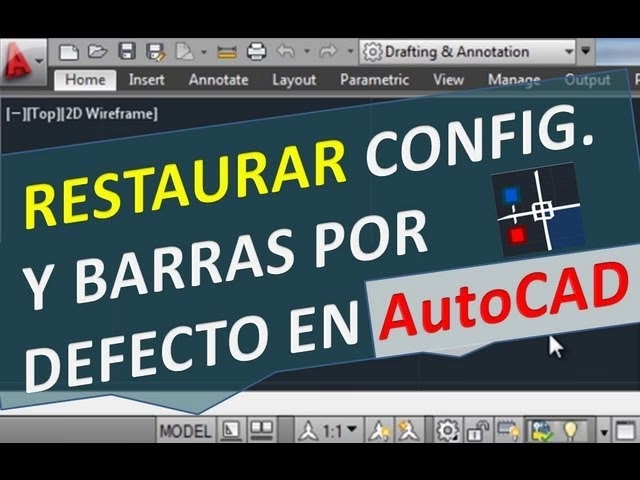
Esta guía completa explorará los distintos métodos para restablecer AutoCAD, abordando situaciones específicas como la restauración de la configuración predeterminada, la recuperación de la interfaz de usuario, la reaparición de la cinta de opciones y la gestión de problemas de licencia. Entender cuándo y cómo aplicar cada método te empoderará para solucionar rápidamente muchos de los desafíos comunes que los usuarios de AutoCAD pueden enfrentar.
- ¿Por Qué Necesitas Restablecer AutoCAD?
- Restableciendo la Configuración Predeterminada de AutoCAD (Windows)
- Restableciendo la Interfaz de Usuario (UI) de AutoCAD
- Recuperando la Cinta de Opciones y Barras de Herramientas
- Restableciendo la Licencia de AutoCAD
- Tabla Comparativa: Métodos de Restablecimiento en AutoCAD
- Preguntas Frecuentes (FAQ) sobre el Restablecimiento de AutoCAD
- Conclusión
¿Por Qué Necesitas Restablecer AutoCAD?
Existen múltiples razones por las que un usuario podría necesitar restablecer las configuraciones de AutoCAD. A menudo, estos problemas surgen de cambios accidentales en la configuración, la corrupción de perfiles de usuario, o incluso después de la instalación de complementos o actualizaciones que no se integran correctamente. Algunas de las situaciones más comunes incluyen:
- Rendimiento degradado: El software se vuelve lento, se congela o experimenta cierres inesperados.
- Elementos de la interfaz desaparecidos: La cinta de opciones, barras de herramientas, paletas o menús contextuales no se muestran.
- Configuraciones corruptas: El programa no guarda los cambios, o las personalizaciones no funcionan como se espera.
- Problemas de licencia: Dificultades para activar el software o errores relacionados con la validación de la licencia.
- Volver a un estado limpio: Deseo de eliminar todas las personalizaciones y empezar de nuevo con la configuración de fábrica.
Restablecer el programa a sus valores por defecto es a menudo la solución más rápida y efectiva para muchos de estos problemas, evitando la necesidad de una reinstalación completa del software.
Restableciendo la Configuración Predeterminada de AutoCAD (Windows)
Este es el método más abarcador y se recomienda cuando el software presenta un comportamiento errático general o cuando se desea devolver todas las configuraciones a su estado de fábrica. Este proceso restablece perfiles de usuario, rutas de búsqueda y otras preferencias a los valores iniciales de la instalación, sin afectar tus archivos de dibujo.
Para ejecutar la aplicación de restablecer configuración predeterminada en AutoCAD para Windows, sigue estos pasos sencillos:
- En Windows 11: Dirígete al menú
Inicio, luego haz clic enTodas las aplicaciones. Busca la carpeta de tu versión de AutoCAD (por ejemplo,AutoCAD 20xx) y dentro de ella, seleccionaRestablecer configuración predeterminada. - En Windows 10: Ve al menú
Inicio. Busca directamente la carpeta de tu versión de AutoCAD (por ejemplo,AutoCAD 20xx) y haz clic enRestablecer configuración predeterminada.
Al ejecutar esta utilidad, se te guiará a través de un proceso que generalmente te preguntará si deseas hacer una copia de seguridad de tus configuraciones actuales antes de restablecerlas. Aunque no se menciona explícitamente en la información proporcionada, siempre es una buena práctica considerar esta opción si has realizado muchas personalizaciones valiosas.
Restableciendo la Interfaz de Usuario (UI) de AutoCAD
Si tus problemas se centran específicamente en cómo se ve y se comporta la interfaz de usuario de AutoCAD (por ejemplo, paletas de herramientas desordenadas, espacios de trabajo que no cargan correctamente, o elementos visuales que no responden), existe un método más específico para abordar esto. Este proceso está diseñado para restaurar el diseño visual y la disposición de los elementos de la interfaz a su estado original.
Para resetear la interfaz de AutoCAD, sigue estos pasos:
- Ve al menú
Iniciode Windows. - Busca la carpeta correspondiente a tu versión de AutoCAD y el idioma (por ejemplo,
AutoCAD 20xx - Español). - Dentro de esta carpeta, haz clic en
Restablecer parámetros predeterminados. - El sistema te guiará para completar el proceso de restablecimiento, lo cual usualmente implica cerrar y reiniciar AutoCAD para que los cambios surtan efecto.
Este método es particularmente útil cuando has estado experimentando con diferentes espacios de trabajo, has movido muchas barras de herramientas o paletas, y deseas que la interfaz vuelva a su disposición inicial y limpia.
Recuperando la Cinta de Opciones y Barras de Herramientas
Uno de los problemas más frecuentes que enfrentan los usuarios es la desaparición de la cinta de opciones (Ribbon), las barras de herramientas o incluso que estas se muestren vacías. La cinta de opciones es el corazón de la interacción en AutoCAD, proporcionando acceso rápido a la mayoría de los comandos. Su ausencia puede paralizar el trabajo.
Si te encuentras en esta situación, la solución suele ser sencilla y se realiza directamente dentro de AutoCAD:
- Inicia AutoCAD.
- En la línea de comando (generalmente ubicada en la parte inferior de la ventana de AutoCAD), escribe
CINTAy presiona Enter. Este comando es un conmutador que activa o desactiva la visibilidad de la cinta de opciones. Si estaba oculta, aparecerá. - Además de activar la cinta, es importante comprobar el modo de vista de la cinta de opciones. La cinta tiene varios modos de visualización (por ejemplo, Minimizar a fichas, Minimizar a paneles, Minimizar a botones, o Ciclo a través de todo). Asegúrate de que no esté minimizada a un punto en el que parezca 'desaparecida' o 'vacía'. Puedes cambiar el modo haciendo clic en la pequeña flecha o botón junto al título de las fichas de la cinta.
Este método es específico para problemas de visibilidad de la cinta y las barras de herramientas, y no afecta otras configuraciones del programa.
Restableciendo la Licencia de AutoCAD
Los problemas relacionados con la licencia de AutoCAD pueden ser frustrantes, impidiendo el uso del software por completo. Esto puede ocurrir debido a cambios en el hardware, problemas de activación, o si necesitas cambiar el tipo de licencia (por ejemplo, de una licencia de prueba a una completa). AutoCAD ofrece una opción para restablecer la información de la licencia, lo que a menudo resuelve estos inconvenientes.
Para restablecer la licencia de AutoCAD, sigue estos pasos:
- Abre AutoCAD.
- Ve al menú de
Preferencias(en macOS, esto se encuentra en el menú de AutoCAD; en Windows, generalmente se accede a través del botón de Aplicación o en las Opciones). - Dentro de las Preferencias, selecciona la ficha o sección de
Aplicación. - Busca y haz clic en el botón
Restablecer las opciones de la aplicación. - Finalmente, haz clic en
Restablecer AutoCAD.
Este proceso forzará al software a olvidar la información de licencia actual, lo que te permitirá volver a ingresar tus credenciales o clave de producto, solucionando problemas de activación o permitiendo una nueva configuración de licencia.
Tabla Comparativa: Métodos de Restablecimiento en AutoCAD
Para facilitar la comprensión y elección del método adecuado, la siguiente tabla resume los principales enfoques para restablecer AutoCAD, su propósito y cómo acceder a ellos:
| Método de Restablecimiento | Propósito Principal | Cómo Acceder (Windows) |
|---|---|---|
| Restablecer configuración predeterminada | Devolver todas las configuraciones, perfiles y rutas a los valores de fábrica. Solución general para problemas de rendimiento y estabilidad. | Menú Inicio > Todas las aplicaciones (o directamente) > AutoCAD 20xx > Restablecer configuración predeterminada. |
| Restablecer parámetros predeterminados (Interfaz) | Restaurar la interfaz de usuario (UI), incluyendo espacios de trabajo, disposición de paletas y barras de herramientas. | Menú Inicio > AutoCAD 20xx [LT] - idioma > Restablecer parámetros predeterminados. |
| Comando CINTA | Recuperar la visibilidad de la cinta de opciones y gestionar sus modos de visualización. | Dentro de AutoCAD: Escribir CINTA en la línea de comando. |
| Restablecer licencia | Solucionar problemas de activación o registro de licencia, permitiendo reingresar la información de la licencia. | Dentro de AutoCAD: Preferencias > Ficha Aplicación > Restablecer las opciones de la aplicación > Restablecer AutoCAD. |
Preguntas Frecuentes (FAQ) sobre el Restablecimiento de AutoCAD
¿Cómo restablecer configuraciones en AutoCAD?
Para restablecer las configuraciones generales de AutoCAD a sus valores predeterminados de fábrica, debes ejecutar la aplicación "Restablecer configuración predeterminada". Esta utilidad se encuentra en el menú Inicio de Windows, junto a tu instalación de AutoCAD. Por ejemplo, en Windows 11, la ruta es: Inicio > Todas las aplicaciones > AutoCAD 20xx > Restablecer configuración predeterminada. En Windows 10, es similar: Inicio > AutoCAD 20xx > Restablecer configuración predeterminada.
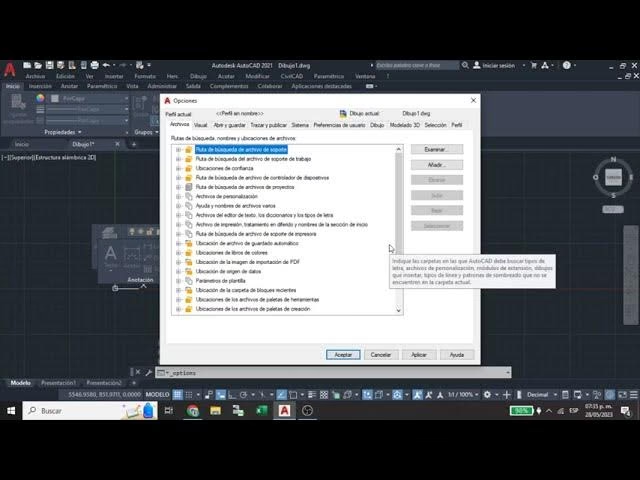
¿Cómo resetear la interfaz de AutoCAD?
Si deseas resetear específicamente la interfaz de usuario de AutoCAD, lo que incluye la disposición de menús, barras de herramientas y paletas, puedes hacerlo a través del menú Inicio de Windows. Navega a: Inicio > Versión de AutoCAD [LT] - idioma > Restablecer parámetros predeterminados. Una vez que selecciones esta opción, se te guiará para completar el proceso de restablecimiento de la interfaz.
Si la cinta de opciones o las barras de herramientas de AutoCAD han desaparecido o se muestran vacías, puedes recuperarlas fácilmente utilizando el comando CINTA. Simplemente escribe CINTA en la línea de comando de AutoCAD y presiona Enter. Además, es recomendable verificar el modo de vista de la cinta de opciones, ya que puede estar minimizada de una manera que la haga parecer ausente. Puedes ajustar este modo directamente desde la cinta misma.
¿Cómo puedo restablecer mi licencia de AutoCAD?
Para restablecer la información de tu licencia de AutoCAD, lo cual es útil para solucionar problemas de activación o para cambiar de tipo de licencia, debes acceder a las preferencias del programa. Dentro de AutoCAD, ve a Preferencias, selecciona la ficha Aplicación, luego haz clic en el botón Restablecer las opciones de la aplicación y finalmente haz clic en Restablecer AutoCAD. Esto borrará la información de licencia actual y te permitirá volver a activarla si es necesario.
Conclusión
El conocimiento de cómo restablecer AutoCAD es una habilidad invaluable para cualquier usuario, desde principiantes hasta profesionales experimentados. Ya sea que estés lidiando con un rendimiento deficiente, una interfaz desordenada, la desaparición de elementos clave o problemas de licencia, los métodos descritos en esta guía te proporcionan las herramientas necesarias para restaurar la funcionalidad de tu software.
Recuerda que, en la mayoría de los casos, un restablecimiento bien dirigido puede ahorrarte tiempo y esfuerzo, permitiéndote volver rápidamente a tus proyectos de diseño. Antes de considerar una reinstalación completa, siempre intenta uno de estos enfoques de restablecimiento; es probable que encuentres la solución que necesitas para que tu AutoCAD funcione de manera óptima una vez más.
Si quieres conocer otros artículos parecidos a Restablecer AutoCAD: Guía Completa de Solución de Problemas puedes visitar la categoría Gastronomía.