
16/01/2024
WhatsApp se ha consolidado como la aplicación de mensajería instantánea por excelencia, integrándose de forma profunda en la vida diaria de millones de personas alrededor del mundo. Su popularidad no solo radica en la facilidad para enviar mensajes de texto, sino también en su robusta capacidad para compartir fotos, videos, audios y documentos. Esta funcionalidad integral, si bien es una bendición para la comunicación, también es una espada de doble filo: la acumulación masiva de archivos multimedia puede convertirse en un verdadero dolor de cabeza para el rendimiento de nuestros dispositivos móviles.

La falta de espacio es uno de los problemas más recurrentes que enfrentan los usuarios de smartphones. A menudo, eliminamos fotos y videos de nuestra galería principal, asumiendo que con eso basta, sin darnos cuenta de que WhatsApp mantiene sus propias copias internas. Es aquí donde surge una pregunta fundamental: ¿dónde está la “papelera de reciclaje” de WhatsApp y cómo podemos vaciarla para recuperar ese preciado espacio?
- ¿Existe Realmente una "Papelera de Reciclaje" en WhatsApp?
- Cómo la Acumulación de Archivos Afecta el Rendimiento de Tu Dispositivo
- Desvelando el Gestor de Almacenamiento de WhatsApp: Tu "Papelera" Virtual
- Estrategias Adicionales para Optimizar el Espacio en WhatsApp
- Gestionando Mensajes y Chats: Una Guía para iOS (y Similitudes en Android)
- Tabla Comparativa: "Eliminar para Mí" vs. "Eliminar para Todos"
- Preguntas Frecuentes (FAQ) sobre el Espacio en WhatsApp
- ¿WhatsApp tiene una papelera de reciclaje como la de mi computadora?
- ¿Qué sucede si borro un archivo de WhatsApp desde la galería de mi teléfono?
- ¿Puedo recuperar fotos o videos después de haberlos eliminado de WhatsApp?
- ¿La gestión de almacenamiento es igual en Android y iOS?
- ¿Es seguro borrar archivos grandes o reenviados muchas veces?
- ¿El almacenamiento en la nube libera espacio en mi teléfono?
- Conclusión
¿Existe Realmente una "Papelera de Reciclaje" en WhatsApp?
Es importante aclarar desde el principio que WhatsApp, a diferencia de un sistema operativo de escritorio, no posee una “papelera de reciclaje” tradicional. No hay una carpeta específica donde los archivos eliminados se almacenen temporalmente antes de ser borrados de forma definitiva. Lo que WhatsApp sí ofrece es un potente y muy útil gestor de almacenamiento, una herramienta diseñada para ayudarte a identificar, revisar y eliminar los archivos multimedia y los mensajes que más espacio están ocupando en tu dispositivo.
Cuando hablamos de “vaciar la papelera” en el contexto de WhatsApp, nos referimos a utilizar esta función de gestión de almacenamiento para liberar espacio. Entender cómo funciona esta herramienta es clave para mantener tu teléfono ágil y evitar esos molestos avisos de “espacio de almacenamiento casi lleno”.
Cómo la Acumulación de Archivos Afecta el Rendimiento de Tu Dispositivo
Cada foto, video o audio que recibes y no eliminas, se almacena en la memoria de tu teléfono. Con el tiempo, esta acumulación puede llevar a una serie de problemas:
- Ralentización del Sistema: Un teléfono con poco espacio de almacenamiento tiende a funcionar más lento, las aplicaciones tardan en abrirse y la experiencia general se ve afectada.
- Imposibilidad de Descargar Nuevas Apps o Actualizaciones: Si no hay espacio, no podrás instalar nuevas aplicaciones, ni siquiera actualizar las existentes, lo que te dejará sin las últimas características y mejoras de seguridad.
- Fallos en la Aplicación: WhatsApp, y otras aplicaciones, pueden empezar a fallar o cerrarse inesperadamente si no tienen suficiente espacio para operar correctamente.
- Pérdida de Momentos: En el peor de los casos, podrías perder la oportunidad de tomar una foto o grabar un video importante por falta de espacio en el momento preciso.
Por estas razones, la optimización del almacenamiento en WhatsApp no es solo una cuestión de orden, sino una necesidad para el buen rendimiento de tu dispositivo.
Desvelando el Gestor de Almacenamiento de WhatsApp: Tu "Papelera" Virtual
Para acceder a esta herramienta de gestión de espacio, y así poder vaciar lo que metafóricamente llamamos la "papelera" de WhatsApp, los pasos son sencillos y prácticamente idénticos tanto para dispositivos Android como iOS:
- Abre la aplicación de WhatsApp en tu teléfono.
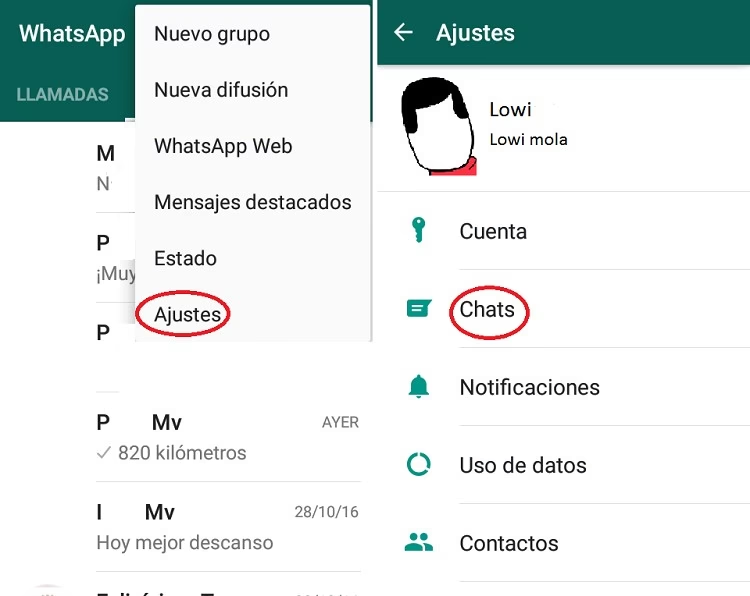
- Ve a Ajustes (o Configuración en algunos dispositivos). Generalmente, encontrarás este icono en la esquina inferior derecha (iOS) o en el menú de tres puntos en la esquina superior derecha (Android).
- Selecciona Almacenamiento y datos.
- Toca en Administrar almacenamiento.
Una vez dentro de "Administrar almacenamiento", te encontrarás con una interfaz muy intuitiva. Aquí es donde WhatsApp te muestra de forma visual cómo se está utilizando el espacio de tu dispositivo. Verás una barra que indica el espacio usado y el espacio disponible, así como varias categorías para ayudarte a identificar los principales consumidores de almacenamiento.
Dentro de esta sección, WhatsApp te ofrece varias opciones para liberar espacio de manera eficiente:
- Archivos reenviados muchas veces: Aquí se agrupan todos los archivos (fotos, videos, audios) que has reenviado a múltiples contactos o grupos. A menudo, estos son memes, videos virales o cadenas que pueden ocupar mucho espacio y que quizás ya no necesites.
- Archivos más grandes de 5 MB: Esta sección es crucial. WhatsApp identifica y lista los archivos individuales de mayor tamaño que has recibido o enviado. Los videos son los principales culpables aquí, y eliminar solo unos pocos puede liberar gigabytes de espacio.
En ambas categorías, puedes seleccionar uno o varios archivos y eliminarlos directamente. WhatsApp te mostrará una vista previa para que decidas qué conservar y qué desechar.
Además de estas categorías, verás una lista de tus chats individuales y grupales, ordenados de mayor a menor según el espacio que ocupan. Puedes entrar en cada chat para ver específicamente los archivos multimedia intercambiados con ese contacto o grupo. Esto te permite hacer una limpieza más granular, eliminando solo el contenido de chats específicos que ya no te interese conservar.
Estrategias Adicionales para Optimizar el Espacio en WhatsApp
Más allá de la limpieza periódica, existen otras acciones que puedes tomar para evitar que WhatsApp acapare demasiado espacio en tu teléfono:
1. Desactiva la Descarga Automática de Archivos
Por defecto, WhatsApp suele descargar automáticamente fotos y videos a tu galería, lo que consume datos móviles y, por supuesto, espacio de almacenamiento. Puedes cambiar esto:
- Ve a Ajustes (o Configuración).
- Selecciona Almacenamiento y datos.
- En la sección Descarga automática de medios, puedes configurar por separado para "Usando datos móviles", "Conectado a Wi-Fi" y "En itinerancia".
- Te recomendamos seleccionar "Ninguno" para Fotos, Videos y Audios en las opciones de datos móviles y Wi-Fi. De esta manera, solo se descargarán los archivos que decidas tocar manualmente.
Esto te da control total sobre qué contenido se guarda en tu dispositivo, evitando la acumulación innecesaria de multimedia.
2. Realiza Copias de Seguridad en la Nube
WhatsApp permite hacer copias de seguridad de tus chats, incluyendo los archivos multimedia, en servicios en la nube como Google Drive (para Android) o iCloud (para iOS). Esto es fundamental para no perder tus conversaciones importantes. Aunque la copia de seguridad en la nube no libera espacio directamente en tu teléfono (ya que los archivos multimedia originales siguen allí), te da la tranquilidad de poder eliminar contenido antiguo del dispositivo sabiendo que tienes un respaldo seguro.
- Ve a Ajustes (o Configuración).
- Selecciona Chats.
- Toca en Copia de seguridad.
- Configura la frecuencia de la copia de seguridad y asegúrate de incluir los videos si lo deseas (ten en cuenta que esto hará la copia más grande y lenta).
Gestionando Mensajes y Chats: Una Guía para iOS (y Similitudes en Android)
Aunque la "papelera" se refiere al gestor de almacenamiento, la eliminación de mensajes y chats también contribuye a liberar espacio y organizar tu WhatsApp. Los procesos son muy similares en Android y iOS.
Eliminar Mensajes Individuales
Si quieres borrar un mensaje específico de un chat:
- Abre WhatsApp y ve al chat donde está el mensaje que deseas eliminar.
- Mantén presionado el mensaje que quieres borrar hasta que aparezca un menú.
- Toca "Eliminar" en el menú.
- Selecciona "Eliminar para mí" para borrarlo solo de tu chat, o "Eliminar para todos" si deseas que también se elimine para el receptor (esta opción solo está disponible por un tiempo limitado después de enviar el mensaje).
Eliminar Chats Completos
Si un chat completo ya no te es útil y quieres borrarlo con todo su contenido:
- Abre WhatsApp y ve a la pestaña de Chats.
- En iOS, desliza hacia la izquierda sobre el chat que deseas eliminar. En Android, mantén presionado el chat.
- Toca "Eliminar" o el icono de la papelera.
- Confirma la acción tocando "Eliminar chat". Ten en cuenta que esto eliminará todo el historial de mensajes y archivos multimedia de ese chat de tu dispositivo.
Aclaración sobre "Eliminar todos los chats" en iOS
El prompt menciona "Para eliminar mensajes de la papelera, anda a Ajustes > Chats. Toca en 'Eliminar todos los chats'". Es vital entender que esta opción no es una "papelera" sino una función de borrado masivo y permanente. "Eliminar todos los chats" borrará *todo* tu historial de conversaciones y archivos multimedia de *todos* los chats de tu dispositivo. Úsala con extrema precaución, ya que es una acción irreversible sin un respaldo previo.
Tabla Comparativa: "Eliminar para Mí" vs. "Eliminar para Todos"
Entender la diferencia entre estas dos opciones es crucial al gestionar tus mensajes:
| Característica | Eliminar para Mí | Eliminar para Todos |
|---|---|---|
| Visibilidad | Solo se elimina de tu dispositivo. | Se elimina de tu dispositivo y del dispositivo del receptor (y de los demás participantes en un grupo). |
| Recuperación de Espacio | Libera espacio en tu dispositivo. | Libera espacio en tu dispositivo y en el del receptor. |
| Plazo para Eliminar | Siempre disponible. | Límite de tiempo (aproximadamente 2 días desde el envío del mensaje). |
| Notificación al Receptor | No hay notificación. | Aparece "Este mensaje fue eliminado". |
| Propósito Principal | Limpiar tu historial personal o liberar espacio. | Corregir un error en el envío o retractarse de un mensaje. |
Preguntas Frecuentes (FAQ) sobre el Espacio en WhatsApp
¿WhatsApp tiene una papelera de reciclaje como la de mi computadora?
No, WhatsApp no tiene una papelera de reciclaje tradicional. En su lugar, ofrece una función de "Administrar almacenamiento" que te permite identificar y eliminar archivos grandes y reenviados, así como gestionar el espacio ocupado por cada chat.
¿Qué sucede si borro un archivo de WhatsApp desde la galería de mi teléfono?
Si borras un archivo multimedia (foto o video) directamente desde la galería de tu teléfono, es posible que la copia de ese archivo aún permanezca dentro de la carpeta interna de WhatsApp. Para asegurarte de liberar el espacio, lo ideal es eliminarlo a través del "Administrar almacenamiento" de WhatsApp o directamente desde el chat.
¿Puedo recuperar fotos o videos después de haberlos eliminado de WhatsApp?
Una vez que eliminas un archivo a través del gestor de almacenamiento de WhatsApp, o un mensaje con la opción "Eliminar para mí", este se borra permanentemente de tu dispositivo. La única forma de recuperarlo sería si tienes una copia de seguridad de WhatsApp (en Google Drive o iCloud) realizada antes de la eliminación, o si el otro participante del chat aún conserva el archivo.
¿La gestión de almacenamiento es igual en Android y iOS?
Los principios y la ubicación general de las opciones son muy similares en ambos sistemas operativos. Puede haber ligeras variaciones en la interfaz o el nombre exacto de algunas opciones, pero la funcionalidad es idéntica.
¿Es seguro borrar archivos grandes o reenviados muchas veces?
Generalmente sí. Estos archivos suelen ser videos o imágenes que se han compartido masivamente y que rara vez necesitas conservar. Antes de eliminarlos, el gestor de almacenamiento te permite previsualizarlos para que puedas asegurarte de que no estás borrando algo importante.
¿El almacenamiento en la nube libera espacio en mi teléfono?
Sí y no. Las copias de seguridad de WhatsApp en la nube (Google Drive o iCloud) te permiten respaldar tus chats y multimedia fuera de tu dispositivo. Esto significa que puedes eliminar archivos de tu teléfono para liberar espacio, sabiendo que tienes una copia guardada. Sin embargo, los archivos multimedia de tu copia de seguridad sí contarán para el espacio de almacenamiento de tu cuenta en la nube (por ejemplo, el espacio de Google Drive o iCloud).
Conclusión
Aunque WhatsApp no cuenta con una "papelera de reciclaje" en el sentido convencional, sus herramientas de gestión de almacenamiento son extremadamente eficaces para mantener tu dispositivo libre de archivos innecesarios. Adoptar una rutina de revisión periódica de "Administrar almacenamiento", desactivar la descarga automática de medios y comprender las opciones de eliminación de mensajes, son hábitos clave que te permitirán disfrutar de una experiencia WhatsApp fluida y sin interrupciones por falta de espacio. Recuerda, un teléfono con suficiente espacio es un teléfono feliz y eficiente.
Si quieres conocer otros artículos parecidos a WhatsApp: Libera Espacio y Optimiza tu Celular puedes visitar la categoría Gastronomía.