
15/04/2023
Es una situación frustrante: adquieres un flamante disco duro de 1 TB, pero al conectarlo, tu sistema solo reconoce una fracción mínima, como 32 GB. Si te has encontrado con este enigma digital, o simplemente buscas maximizar el espacio disponible en tus unidades de almacenamiento, has llegado al lugar indicado. A menudo, errores durante el formateo, problemas lógicos o configuraciones incorrectas pueden llevar a que un disco duro no muestre su capacidad total. La buena noticia es que, en la mayoría de los casos, restaurar la funcionalidad completa de tu disco es posible y más sencillo de lo que imaginas. En este artículo, desglosaremos las razones detrás de estos problemas y te guiaremos a través de diversas soluciones para que recuperes cada byte de tu almacenamiento.
- ¿Por Qué tu Disco Duro no Muestra su Capacidad Total?
- Métodos para Restaurar la Capacidad Original de tu Disco Duro
- Liberando Espacio Valioso: Más Allá de la Capacidad Física
- 1. Comprueba el Espacio Libre en tu Disco
- 2. Mueve Archivos a un Almacenamiento Externo o en la Nube
- 3. Vacía la Papelera de Reciclaje (o Papelera)
- 4. Desinstala Aplicaciones y Programas Innecesarios
- 5. Elimina Cuentas de Usuario Innecesarias
- 6. Comprime Archivos y Carpetas
- 7. Utiliza Herramientas de Limpieza de Disco
- 8. Elimina Archivos Grandes y Temporales que Ya No Usas
- 9. Elimina Copias de Seguridad de Dispositivos Antiguas
- 10. Desactiva el Modo de Hibernación (Windows)
- Consideraciones Especiales para SSDs (Unidades de Estado Sólido)
- Preguntas Frecuentes (FAQ)
- Conclusión
¿Por Qué tu Disco Duro no Muestra su Capacidad Total?
Antes de sumergirnos en las soluciones, es fundamental comprender por qué tu disco duro podría estar ocultando su verdadera capacidad. Identificar la causa raíz te ayudará a aplicar el método de recuperación más efectivo. Las razones más comunes incluyen:
- Formateo Incorrecto o Incompleto: Si el proceso de formateo se interrumpió o se realizó con parámetros erróneos, el disco podría no ser reconocido en su totalidad.
- Conversión a Medio de Arranque (Bootable Media): Al usar el disco para crear una unidad de arranque (como Windows PE), es posible que solo se asigne una pequeña porción para ese propósito, dejando el resto del espacio sin asignar o inaccesible.
- Sistema de Archivos Incompatible: Un sistema de archivos no reconocido por tu sistema operativo (por ejemplo, una unidad APFS en Windows) puede causar problemas de lectura de capacidad.
- Controladores Obsoletos o Corruptos: Los controladores del disco duro o del controlador USB de tu sistema pueden estar desactualizados o dañados, impidiendo una comunicación adecuada.
- Problemas de Conectividad: Una extracción incorrecta o un cable defectuoso pueden generar errores lógicos en la unidad.
- Malware o Errores Lógicos: Un ataque de software malicioso o un error lógico interno pueden corromper la tabla de particiones, resultando en espacio no asignado o inaccesible.
- Limitaciones del Esquema de Partición (MBR vs. GPT): Este es un factor crucial, especialmente para discos duros de gran tamaño.
MBR vs. GPT: La Clave para Discos Grandes
Una de las razones más frecuentes para que un disco de 1TB o más no muestre su capacidad completa es la limitación del esquema de partición Master Boot Record (MBR). MBR es un sistema de particionamiento más antiguo que tiene un límite de tamaño de disco de 2 TB y solo admite hasta 4 particiones primarias. Si tu disco es de 3 TB y está inicializado como MBR, solo podrás utilizar 2 TB de su capacidad. Para discos modernos y de gran capacidad, el esquema GUID Partition Table (GPT) es la solución, ya que no tiene prácticamente límites de tamaño ni de número de particiones. La conversión de MBR a GPT es esencial para aprovechar al máximo estos discos.
| Característica | MBR (Master Boot Record) | GPT (GUID Partition Table) |
|---|---|---|
| Límite de Tamaño de Disco | Hasta 2 TB | Más de 2 TB (prácticamente ilimitado) |
| Número de Particiones Primarias | 4 | 128 |
| Sistemas Operativos Compatibles | Antiguos y modernos (Windows XP de 32 bits, etc.) | Modernos (Windows 7/8/10/11 de 64 bits, macOS, Linux) |
| Redundancia y Protección de Datos | Limitada, punto único de fallo | Mejorada, cabeceras de partición duplicadas |
| Uso Típico | Discos duros pequeños o antiguos | Discos duros grandes y SSDs modernos |
Discrepancia en el Cálculo de Capacidad (Fabricante vs. SO)
A menudo, la capacidad anunciada por el fabricante de un disco duro o SSD difiere ligeramente de la que muestra el sistema operativo. Esto se debe a una diferencia en la forma de calcular el almacenamiento:
- Fabricantes: Usan el sistema decimal (base 10), donde 1 KB = 1,000 bytes, 1 MB = 1,000 KB, 1 GB = 1,000 MB, etc.
- Sistemas Operativos: Usan el sistema binario (base 2), donde 1 KB = 1,024 bytes, 1 MB = 1,024 KB, 1 GB = 1,024 MB, etc.
Por ejemplo, un SSD de 120 GB (según el fabricante) se calcula como 120,000,000,000 bytes. Al convertir esto a la notación binaria que usa Windows (dividiendo por 1024 repetidamente), el sistema lo mostrará como aproximadamente 111.79 GB. Esta diferencia es normal y no indica una pérdida de capacidad real.
Métodos para Restaurar la Capacidad Original de tu Disco Duro
Si tu disco duro externo solo muestra una fracción de su espacio, aquí tienes varias soluciones para restaurar su capacidad total. Es recomendable hacer una copia de seguridad de tus datos importantes antes de realizar cualquier formateo o modificación de particiones.
1. Realiza un Formateo Rápido del Disco Duro
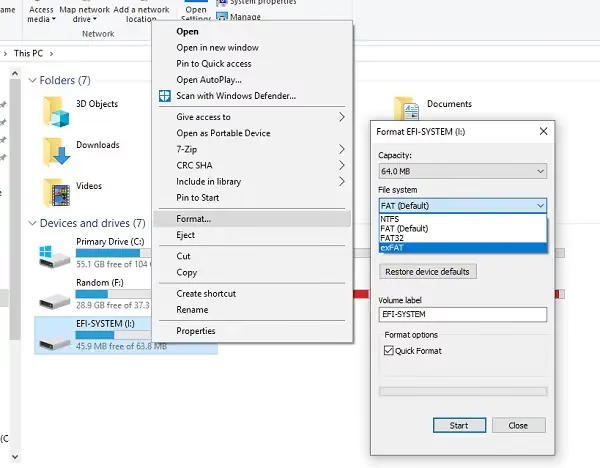
A veces, un simple formateo puede resolver el problema. Este proceso reorganiza la estructura del disco y puede corregir errores lógicos menores. Ten en cuenta que el formateo borrará todos los datos en la unidad.
- Conecta el disco duro a tu computadora.
- Abre el Explorador de Windows (Mi PC o Este PC).
- Haz clic derecho en el icono del disco duro que presenta el problema y selecciona la opción "Formatear" en el menú contextual.
- En la ventana de formateo, puedes seleccionar el sistema de archivos deseado (NTFS para Windows, exFAT para compatibilidad multiplataforma) y asegurarte de que la opción "Formato rápido" esté marcada.
- Haz clic en "Iniciar" y espera a que el proceso finalice.
2. Borrar la Partición y Volver a Formatearla a través de la Administración de Discos
Si el formateo rápido no funciona, es posible que existan particiones ocultas o dañadas que impidan el acceso a la capacidad total. La Administración de Discos de Windows te permite gestionar estas particiones.
- Conecta el disco duro a tu sistema.
- Abre la "Administración de Discos". Puedes hacerlo buscando en el menú de inicio o ejecutando "diskmgmt.msc" desde el cuadro de diálogo Ejecutar (Win + R).
- Una vez abierta la aplicación, localiza tu disco duro. Verás las particiones existentes y, posiblemente, espacio "No asignado".
- Haz clic derecho en la partición de 32 GB (o cualquier otra partición pequeña que veas) y selecciona "Eliminar volumen". Confirma la eliminación. Repite esto para cualquier otra partición que desees eliminar para consolidar el espacio.
- Después de eliminar las particiones, todo el espacio del disco debería aparecer como "No asignado". Haz clic derecho en este espacio no asignado y selecciona "Nuevo volumen simple".
- Sigue el asistente para crear una nueva partición, asignarle una letra y formatearla con el sistema de archivos deseado. Esto restaurará el disco a su tamaño original.
3. Utilizar la Utilidad Diskpart para Formatear la Unidad
Para usuarios más avanzados, la utilidad Diskpart en el Símbolo del Sistema ofrece un control granular sobre las particiones del disco. Es una herramienta poderosa, pero úsala con precaución, ya que un comando incorrecto puede borrar datos de otras unidades.
- Conecta el disco duro externo.
- Abre el Símbolo del Sistema como Administrador (busca "cmd" en el inicio, clic derecho y "Ejecutar como administrador").
- Escribe
diskparty pulsa Enter. - Escribe
list disky pulsa Enter para ver todos los discos conectados. Identifica tu disco por su tamaño (ej. Disco 0, Disco 1). Ten mucho cuidado de seleccionar el disco correcto. - Escribe
select disk X(reemplaza 'X' por el número de tu disco) y pulsa Enter. - Escribe
cleany pulsa Enter. Este comando borrará todas las particiones y datos del disco seleccionado. - Escribe
create partition primaryy pulsa Enter. - Escribe
format fs=ntfs quick(oformat fs=exfat quicksi prefieres exFAT) y pulsa Enter. - Escribe
assign letter=Y(reemplaza 'Y' por una letra de unidad disponible) y pulsa Enter. - Escribe
exitpara salir de Diskpart.
4. Actualizar los Controladores del Disco Duro
Los controladores desactualizados pueden causar problemas de reconocimiento de la capacidad. Asegurarte de que tus controladores estén al día es una buena práctica de optimización.
- Abre el "Administrador de Dispositivos" (busca en el menú de inicio o ejecuta "devmgmt.msc").
- Expande la categoría "Unidades de disco" o "Controladoras de almacenamiento".
- Haz clic derecho en tu disco duro o el controlador USB correspondiente y selecciona "Actualizar controlador".
- Sigue las instrucciones para buscar actualizaciones automáticamente. Si no encuentra ninguna, puedes visitar el sitio web del fabricante del disco duro o de tu placa base para descargar la última versión del controlador e instalarla manualmente.
Liberando Espacio Valioso: Más Allá de la Capacidad Física
Una vez que tu disco duro muestre su capacidad completa, el siguiente paso es asegurarte de que ese espacio se utilice de manera eficiente. La liberación de espacio valioso es crucial para el buen funcionamiento del sistema y para tener suficiente almacenamiento para tus archivos. Aunque no es directamente una "recuperación de capacidad" en el sentido de arreglar un error, sí es una forma de maximizar la capacidad utilizable.
1. Comprueba el Espacio Libre en tu Disco
Saber cuánto espacio tienes y qué lo está ocupando es el primer paso para una buena administración de discos.
- En Windows: Abre el Explorador de Archivos (Win + E), ve a "Este equipo". Verás una barra de progreso debajo de cada unidad que indica el espacio usado y disponible. Para más detalles, haz clic derecho en la unidad y selecciona "Propiedades".
- En Mac: Abre el menú Apple > Ajustes del Sistema (o Preferencias del Sistema en versiones anteriores) > General > Almacenamiento. Aquí verás un desglose del uso del disco.
2. Mueve Archivos a un Almacenamiento Externo o en la Nube
Para liberar espacio rápidamente en tu unidad principal, considera mover archivos grandes o poco usados a un disco duro externo o a un servicio de almacenamiento en la nube (como Google Drive, OneDrive, Dropbox, iCloud). Esto no solo libera espacio, sino que también sirve como una copia de seguridad.
3. Vacía la Papelera de Reciclaje (o Papelera)
Los archivos que eliminas no desaparecen inmediatamente; se mueven a la Papelera de Reciclaje. Vaciarla es una forma instantánea de liberar espacio.
- Windows: Haz clic derecho en el icono de la Papelera de Reciclaje en el escritorio y selecciona "Vaciar Papelera de reciclaje".
- Mac: Haz clic derecho en el icono de la Papelera en el Dock y selecciona "Vaciar papelera".
4. Desinstala Aplicaciones y Programas Innecesarios
Muchas aplicaciones, especialmente el bloatware o programas que ya no utilizas, pueden ocupar gigabytes de espacio.
- En Windows: Ve a Configuración > Aplicaciones > Aplicaciones y características (o Aplicaciones instaladas en Windows 11). Ordena por tamaño y desinstala lo que no necesites.
- En Mac: Arrastra la aplicación desde la carpeta Aplicaciones en Finder a la Papelera. Para aplicaciones descargadas de la App Store, puedes eliminarlas desde Launchpad manteniendo pulsado su icono hasta que aparezca una 'X'.
5. Elimina Cuentas de Usuario Innecesarias
Cada cuenta de usuario en tu computadora tiene sus propios archivos y configuraciones que ocupan espacio.
- En Windows: Ve a Configuración > Cuentas > Familia y otros usuarios. Selecciona la cuenta y haz clic en "Quitar".
- En Mac: Ve a Ajustes del Sistema/Preferencias del Sistema > Usuarios y grupos. Selecciona la cuenta y usa el botón "-" para eliminarla.
6. Comprime Archivos y Carpetas
Comprimir archivos grandes en formatos ZIP o RAR puede reducir su tamaño, liberando espacio. Es ideal para archivos que no necesitas acceder con frecuencia.
- En Windows: Haz clic derecho en el archivo/carpeta, selecciona "Comprimir en" (o "Enviar a" > "Carpeta comprimida (zip)").
- En Mac: Haz clic derecho (o Control + clic) en el archivo/carpeta y selecciona "Comprimir [nombre del archivo]".
7. Utiliza Herramientas de Limpieza de Disco
Tanto Windows como macOS ofrecen herramientas integradas para limpiar el disco y eliminar archivos temporales, cachés y otros elementos innecesarios.
- Limpieza de Disco en Windows: Busca "Limpieza de disco" en el menú de inicio, selecciona la unidad y marca los tipos de archivos a eliminar. También puedes activar el "Sensor de almacenamiento" (Configuración > Sistema > Almacenamiento) para que Windows elimine archivos temporales automáticamente.
- Optimizar Almacenamiento en Mac: En Ajustes del Sistema/Preferencias del Sistema > General > Almacenamiento, encontrarás opciones como "Optimizar almacenamiento" para eliminar películas y series vistas, o mover archivos a iCloud.
8. Elimina Archivos Grandes y Temporales que Ya No Usas
Busca manualmente archivos de gran tamaño (vídeos, imágenes de alta resolución, archivos de instalación) o elimina archivos temporales que se acumulan con el tiempo. Los archivos duplicados también son un gran desperdicio de espacio.
9. Elimina Copias de Seguridad de Dispositivos Antiguas
Las copias de seguridad antiguas de tu computadora o de dispositivos móviles (como iPhone o iPad) pueden ocupar mucho espacio.
- En Windows: Ve a Panel de control > Sistema y seguridad > Copia de seguridad y restauración > Administrar espacio.
- En Mac: En Finder, conecta tu dispositivo y en la pestaña General, haz clic en "Administrar copias de seguridad".
10. Desactiva el Modo de Hibernación (Windows)
El modo de hibernación guarda el estado de tu sesión en un archivo grande llamado hiberfil.sys en el disco C:. Desactivarlo puede liberar varios gigabytes de espacio.
- Abre el Símbolo del Sistema como Administrador.
- Escribe
powercfg /hibernate offy pulsa Enter.
Consideraciones Especiales para SSDs (Unidades de Estado Sólido)
Aunque los SSDs son conocidos por su velocidad, también pueden presentar problemas de capacidad, similares a los discos duros tradicionales, pero con algunas particularidades.
¿Por Qué un SSD Podría No Mostrar su Capacidad Total?
Además de las razones generales (MBR vs. GPT, cálculo de capacidad), en los SSDs es común:
- Sobreaprovisionamiento (Over-Provisioning): Los fabricantes reservan intencionalmente una pequeña parte del SSD para tareas internas como la recolección de basura, nivelación de desgaste y reemplazo de bloques defectuosos, lo que prolonga la vida útil y mejora el rendimiento del SSD. Esta área no es accesible para el usuario.
- Archivo de Paginación de Memoria Virtual: Si tu SSD es la unidad del sistema, Windows reserva espacio para el archivo de paginación (
pagefile.sys), que actúa como una extensión de la RAM. Este archivo puede consumir una cantidad significativa de espacio, especialmente en sistemas con poca memoria física.
Restablecer el Archivo de Paginación de Memoria Virtual
Ajustar el tamaño del archivo de paginación puede ayudarte a recuperar espacio en tu SSD.
- Pulsa "Windows + X" y selecciona "Terminal (Administrador)" o "Símbolo del sistema (Administrador)".
- Para verificar el archivo de paginación actual, escribe:
wmic pagefile list /format:list - Para desactivar la gestión automática de Windows, escribe:
wmic computersystem where name="%computername%" set AutomaticManagedPagefile=false - Para establecer un tamaño personalizado (ej. 1024 MB inicial, 10240 MB máximo), escribe:
wmic pagefileset where name="C:\pagefile.sys" set InitialSize=1024,MaximumSize=10240(ajusta los valores X a tu necesidad). - Reinicia tu PC para que los cambios surtan efecto.
Preguntas Frecuentes (FAQ)
¿Por qué mi SSD de 1TB solo muestra 930 GB en mi PC?
Esta es una diferencia normal debido a cómo los fabricantes (sistema decimal) y los sistemas operativos (sistema binario) calculan el espacio de almacenamiento. Un 1 TB nominal equivale a aproximadamente 931 GB utilizables en el sistema operativo. El espacio restante puede ser reservado para el sobreaprovisionamiento del SSD o para el archivo de paginación del sistema, lo cual es parte del funcionamiento normal.
¿Por qué mi disco duro externo no muestra su capacidad total?
Las razones más comunes incluyen: el disco es mayor de 2 TB y está inicializado como MBR en lugar de GPT; el sistema operativo ha creado un archivo de paginación de memoria virtual; hay una diferencia en el cálculo de capacidad entre el fabricante y el sistema operativo; o existen particiones ocultas/dañadas o espacio no asignado.
¿Por qué mi disco duro de 3TB solo muestra 2TB?
La causa más probable es que tu disco duro de 3TB esté inicializado con el esquema de partición MBR. MBR tiene un límite inherente de 2 TB. Para utilizar la capacidad completa de un disco de 3 TB o más, necesitas convertirlo a GPT. Algunos sistemas BIOS antiguos también pueden tener limitaciones en el soporte de particiones GPT.
Conclusión
Recuperar la capacidad total de tu disco duro o SSD es un proceso que, si bien puede parecer complejo al principio, se simplifica con las herramientas y conocimientos adecuados. Ya sea mediante un formateo, la gestión avanzada de particiones con Diskpart o la actualización de controladores, la mayoría de los problemas de capacidad son solucionables. Además, una buena práctica de administración de discos y limpieza de archivos innecesarios es fundamental para mantener un rendimiento óptimo y asegurar que siempre tengas espacio disponible para lo que realmente importa. Si después de seguir estos pasos tu problema persiste, podría ser indicativo de un fallo de hardware que requeriría la intervención de un especialista o el centro de servicio del fabricante.
Si quieres conocer otros artículos parecidos a Recupera la Capacidad Real de tu Disco Duro puedes visitar la categoría Gastronomía.