
05/12/2025
En el vasto universo de la edición digital, Photoshop se erige como una herramienta indispensable para profesionales y entusiastas por igual. Sin embargo, incluso las herramientas más robustas pueden presentar comportamientos inesperados que interrumpen nuestro flujo de trabajo, generando frustración. Uno de los problemas más comunes y desconcertantes que los usuarios, como Michael, experimentan es cuando la herramienta borrador deja de funcionar correctamente, limitándose a hacer puntos o simplemente negándose a borrar al arrastrar el pincel.
Esta situación, aunque molesta, tiene soluciones. A menudo, el problema reside en una configuración sutil o en un estado específico de la aplicación que podemos rectificar. Este artículo profundiza en las causas y soluciones para restablecer la herramienta borrador, además de explorar cómo recuperar elementos borrados accidentalmente y gestionar las acciones en Photoshop, asegurando que tu proceso creativo no se vea interrumpido.
- Restableciendo la Herramienta Borrador: Más Allá del Botón Básico
- Entendiendo el Comportamiento del Borrador: ¿Por Qué Hace Puntos?
- Cuando el Borrador Se Niega a Funcionar: Soluciones Avanzadas
- Recuperando Tus Pasos: Cómo Restaurar lo Borrado en Photoshop
- Deshacer y Rehacer: Manejando Acciones en Photoshop
- Preguntas Frecuentes sobre el Borrador y Recuperación en Photoshop
- ¿Por qué mi borrador de Photoshop solo hace puntos?
- ¿Cómo puedo deshacer múltiples acciones en Photoshop sin el panel de historial?
- ¿Qué hago si restablecer la herramienta borrador no funciona?
- ¿Es posible recuperar una parte específica que borré por error?
- ¿Afecta mi tarjeta gráfica al rendimiento del borrador o de las herramientas?
- Conclusión
Restableciendo la Herramienta Borrador: Más Allá del Botón Básico
Cuando el borrador de Photoshop no responde como se espera, la primera reacción suele ser intentar restablecer la herramienta. Michael mencionó que restablecer la herramienta y todas las herramientas no ayudó. Esto es crucial, ya que indica que el problema podría ser más profundo que un simple ajuste de la herramienta.
Verificaciones Iniciales y Configuración del Pincel
Antes de sumergirnos en soluciones más complejas, es fundamental revisar las configuraciones básicas que a menudo son las culpables de un borrador que solo hace puntos o no borra correctamente:
- Opacidad y Flujo: Asegúrate de que la opacidad y el flujo del borrador no estén configurados a un valor muy bajo (cercano a 0%). Estos valores controlan la intensidad con la que se aplica el borrado. Puedes encontrarlos en la barra de opciones superior cuando la herramienta borrador está seleccionada.
- Modo de Fusión: Verifica el modo de fusión de la herramienta borrador. Aunque por defecto suele ser 'Normal', un cambio accidental a un modo como 'Detrás' o 'Borrar' (en ciertos contextos) podría alterar su comportamiento.
- Configuración de Pincel (F5): Este es un punto crítico. Pulsa la tecla
F5para abrir el panel de pinceles. Aquí, presta especial atención a:- Espaciado: Un espaciado muy alto hará que el borrador deje huecos, resultando en un efecto de puntos o trazos discontinuos. Redúcelo a un valor bajo, preferiblemente alrededor del 25% o menos, para un borrado suave.
- Dureza: Una dureza baja (0%) crea bordes suaves, mientras que una dureza alta (100%) crea bordes definidos. Esto no debería causar el problema de los puntos, pero es importante para el resultado final.
- Forma de la Punta del Pincel: Asegúrate de que la forma de la punta del pincel seleccionada sea una forma circular básica y no una forma personalizada con texturas o patrones que puedan simular un comportamiento de puntos.
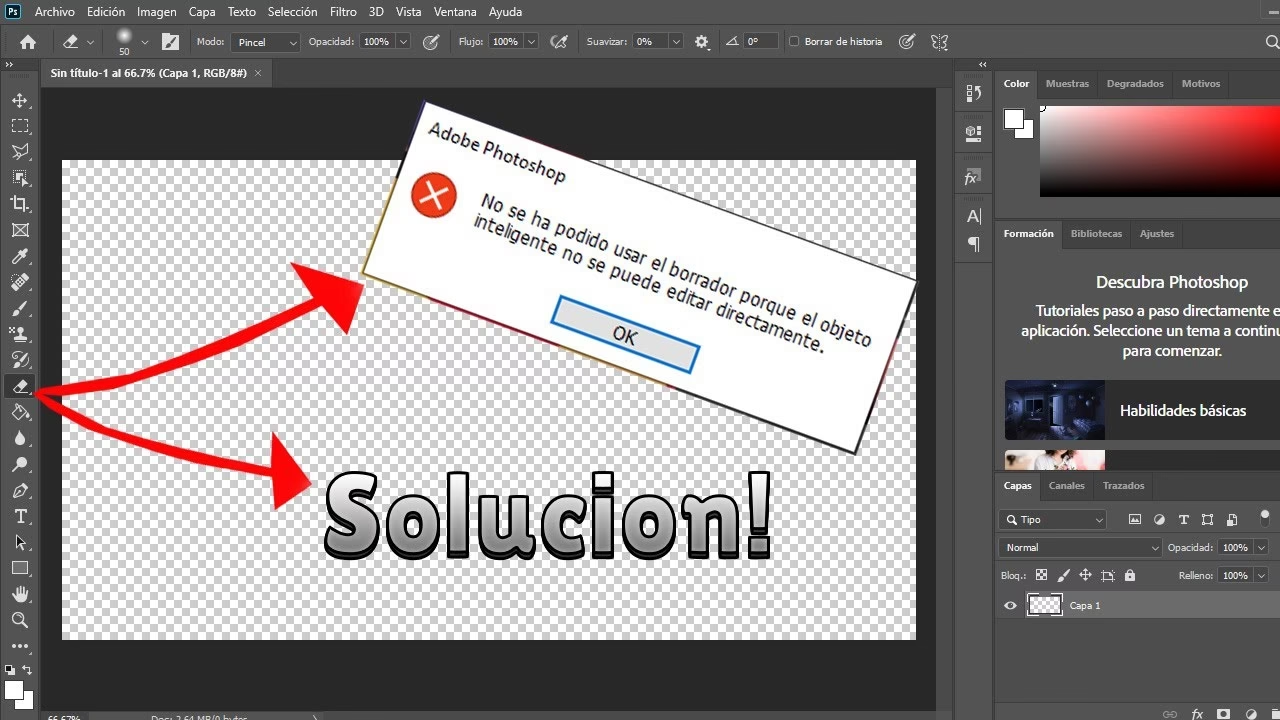
- Capa Activa: Confirma que estás trabajando en la capa correcta y que no está bloqueada (con un pequeño candado en el panel de capas) o es un objeto inteligente que requiere rasterización. Un objeto inteligente debe rasterizarse (clic derecho sobre la capa > 'Rasterizar capa') para poder ser editado directamente con el borrador.
Restablecimiento Avanzado de Herramientas y Preferencias
Si las verificaciones iniciales no resuelven el problema, es hora de probar restablecimientos más profundos:
- Restablecer Herramienta Específica: Con la herramienta borrador seleccionada, haz clic derecho sobre su icono en la barra de opciones superior y selecciona 'Restablecer Herramienta'. Esto restaurará la configuración predeterminada solo para el borrador.
- Restablecer Todas las Herramientas: Si el problema persiste, puedes intentar restablecer todas las herramientas. Haz clic derecho sobre el icono de cualquier herramienta en la barra de opciones superior y selecciona 'Restablecer Todas las Herramientas'. Michael mencionó que esto no le funcionó, lo que nos lleva al siguiente paso.
- Restablecer Preferencias de Photoshop: Esta es una solución más drástica, pero a menudo efectiva cuando los problemas persisten. Las preferencias corruptas pueden causar una amplia gama de comportamientos erráticos. Para restablecerlas:
- Windows: Mantén presionadas
Ctrl + Alt + Shiftinmediatamente después de iniciar Photoshop. Te preguntará si deseas eliminar el archivo de configuración de Adobe Photoshop. Confirma. - Mac: Mantén presionadas
Cmd + Option + Shiftinmediatamente después de iniciar Photoshop. Te preguntará si deseas eliminar el archivo de configuración de Adobe Photoshop. Confirma.
Ten en cuenta que esto restablecerá todas tus configuraciones personalizadas, incluyendo espacios de trabajo, atajos de teclado y preferencias generales. Es como si Photoshop se iniciara por primera vez.
- Windows: Mantén presionadas
Entendiendo el Comportamiento del Borrador: ¿Por Qué Hace Puntos?
El comportamiento de 'hacer puntos' en lugar de un trazo continuo es casi siempre el resultado de una configuración específica dentro de las opciones del pincel o la herramienta. Las causas más comunes incluyen:
- Espaciado de Pincel Elevado: Como se mencionó, si el espaciado en la configuración del pincel (Panel de Pinceles,
F5) está configurado a un porcentaje alto (e.g., 100% o más), Photoshop dibuja instancias individuales del pincel a intervalos regulares, creando un efecto de puntos en lugar de una línea continua. Reducir este valor resuelve el problema. - Flujo o Opacidad Muy Bajos: Si el flujo o la opacidad están cerca de cero, cada 'punto' del pincel apenas será visible, dando la impresión de que no se está borrando o solo se ven puntos muy débiles.
- Problemas de Rendimiento o Memoria: En raras ocasiones, si tu sistema tiene poca RAM o la tarjeta gráfica está teniendo problemas, Photoshop podría tener dificultades para renderizar trazos continuos, resultando en un comportamiento entrecortado o de puntos. Asegúrate de que tu sistema cumpla con los requisitos mínimos de Photoshop y de que tus controladores gráficos estén actualizados.
- Selección Activa: Si tienes una selección activa muy pequeña o discontinua, el borrador solo actuará dentro de esa selección, lo que podría parecer que solo borra en puntos aislados. Asegúrate de que no haya una selección activa indeseada (
Ctrl/Cmd + Dpara deseleccionar todo).
Cuando el Borrador Se Niega a Funcionar: Soluciones Avanzadas
Si después de todos los pasos anteriores el borrador sigue sin funcionar, considera estas opciones:
- Actualizar Photoshop: Asegúrate de que tu versión de Photoshop esté completamente actualizada. Adobe lanza actualizaciones con frecuencia para corregir errores y mejorar el rendimiento.
- Reinstalar Photoshop: Como último recurso, si sospechas una instalación corrupta, desinstalar y reinstalar Photoshop puede resolver problemas persistentes.
- Problemas de Hardware/Controladores: Un controlador de tableta gráfica (si usas una Wacom, Huion, etc.) desactualizado o corrupto puede causar comportamientos erráticos en el pincel y el borrador. Intenta actualizar o reinstalar los controladores de tu tableta.
Recuperando Tus Pasos: Cómo Restaurar lo Borrado en Photoshop
Además de solucionar problemas con el borrador, es vital saber cómo revertir acciones, especialmente cuando se borra algo por error. Photoshop ofrece herramientas poderosas para esto:
El Panel Historial: Tu Máquina del Tiempo
El panel Historial es tu mejor amigo cuando necesitas retroceder en el tiempo. Cada acción que realizas en Photoshop se registra aquí, permitiéndote volver a cualquier estado anterior del documento.
Para usarlo:
- Selecciona Ventana > Historial para abrir el panel Historial.
- En el panel Historial, verás una lista de los estados de tu documento, desde que lo abriste hasta la acción más reciente.
- Para restaurar a un estado anterior, simplemente haz clic en el nombre del estado al que deseas volver. El documento se revertirá a ese punto. Ten en cuenta que todas las acciones posteriores a ese estado se eliminarán del historial si realizas una nueva acción.
La Herramienta Pincel de Historia: Recuperación Selectiva
Si solo necesitas restaurar una parte específica que fue borrada o modificada, el Pincel de Historia es la herramienta perfecta. Te permite 'pintar' con el estado anterior del documento.
Pasos para usar el Pincel de Historia:
- En el panel Historial, haz clic en la columna del extremo izquierdo (justo al lado del nombre del estado) del estado que deseas usar como fuente para la herramienta Pincel de Historia. Aparecerá un pequeño icono de pincel junto al estado seleccionado. Este es el 'punto de origen' de tu pincel de historia.
- Selecciona la herramienta Pincel de Historia (
Y) en la barra de herramientas. - Asegúrate de que la opacidad y el flujo del Pincel de Historia estén configurados adecuadamente en la barra de opciones superior.
- Ahora, simplemente pinta sobre las áreas de tu imagen donde deseas restaurar el contenido a como estaba en el estado de historia seleccionado. Es ideal para corregir borrados accidentales en áreas específicas sin afectar el resto del trabajo.
Deshacer y Rehacer: Manejando Acciones en Photoshop
Más allá del panel Historial, Photoshop ofrece atajos rápidos para deshacer y rehacer acciones, lo cual es fundamental para un flujo de trabajo ágil.
| Acción | Atajo de Teclado (Windows) | Atajo de Teclado (Mac) | Descripción |
|---|---|---|---|
| Deshacer Última Acción | Ctrl + Z | Cmd + Z | Revierte la última acción realizada. |
| Rehacer / Paso Adelante | Ctrl + Shift + Z | Cmd + Shift + Z | Avanza una acción en el historial, útil después de un 'Deshacer'. |
| Paso Atrás (Múltiple Deshacer) | Ctrl + Alt + Z | Cmd + Option + Z | Permite deshacer múltiples acciones consecutivamente, sin necesidad de ir al panel de historial. |
Es importante notar que el comportamiento de Ctrl/Cmd + Z ha cambiado en versiones recientes de Photoshop. Ahora, un solo Ctrl/Cmd + Z deshace la última acción, y si lo presionas de nuevo, vuelve a rehacerla (alterna entre deshacer y rehacer la última acción). Para deshacer múltiples pasos hacia atrás, debes usar Ctrl + Alt + Z (Windows) o Cmd + Option + Z (Mac).
Preguntas Frecuentes sobre el Borrador y Recuperación en Photoshop
¿Por qué mi borrador de Photoshop solo hace puntos?
Esto casi siempre se debe a un valor de 'Espaciado' demasiado alto en la configuración del pincel (F5). Redúcelo a un valor bajo (ej. 25% o menos) para obtener un trazo continuo. También verifica que la opacidad y el flujo no estén extremadamente bajos.
¿Cómo puedo deshacer múltiples acciones en Photoshop sin el panel de historial?
Puedes usar el atajo de teclado Ctrl + Alt + Z (Windows) o Cmd + Option + Z (Mac) para retroceder varios pasos en tu historial de acciones.
¿Qué hago si restablecer la herramienta borrador no funciona?
Si el restablecimiento básico de la herramienta o de todas las herramientas no resuelve el problema, intenta restablecer las preferencias de Photoshop (manteniendo Ctrl + Alt + Shift o Cmd + Option + Shift al iniciar la aplicación). También verifica la capa activa y la configuración de tu pincel (F5).
¿Es posible recuperar una parte específica que borré por error?
Sí, la herramienta Pincel de Historia (Y) es ideal para esto. Selecciona el estado deseado en el panel Historial como fuente y luego 'pinta' sobre las áreas donde quieres restaurar el contenido original.
¿Afecta mi tarjeta gráfica al rendimiento del borrador o de las herramientas?
Sí, una tarjeta gráfica con controladores desactualizados o insuficiente VRAM puede afectar el rendimiento general de Photoshop, incluyendo la fluidez de las herramientas de pincel y borrador. Asegúrate de que tus controladores gráficos estén actualizados y que la configuración de rendimiento de Photoshop esté optimizada para tu GPU (Editar > Preferencias > Rendimiento).
Conclusión
Enfrentarse a un borrador rebelde en Photoshop puede ser frustrante, pero como hemos visto, la mayoría de los problemas tienen soluciones sencillas relacionadas con la configuración de la herramienta, las preferencias o el manejo del historial. Entender estas herramientas y sus posibles fallos te empoderará para resolver rápidamente los contratiempos y mantener tu flujo de trabajo creativo sin interrupciones. Recuerda siempre verificar las configuraciones básicas, aprovechar el poder del panel de historial y no dudar en realizar un restablecimiento de preferencias si el problema persiste. Con estos conocimientos, tu experiencia en Photoshop será mucho más fluida y productiva.
Si quieres conocer otros artículos parecidos a Soluciones Definitivas para el Borrador de Photoshop puedes visitar la categoría Gastronomía.