
23/04/2024
En la era digital, WhatsApp se ha convertido en una herramienta indispensable para la comunicación diaria, almacenando una parte significativa de nuestras vidas a través de mensajes, fotos y vídeos. Perder este historial de chats puede ser una verdadera pesadilla, ya sea por un cambio de dispositivo, un borrado accidental o un teléfono dañado. Afortunadamente, WhatsApp ofrece diversas maneras de recuperar y restaurar tu valiosa información. Esta guía exhaustiva te llevará de la mano a través de los diferentes métodos para asegurar que tus conversaciones estén siempre a salvo y accesibles cuando más las necesites.
- ¿Por qué restaurar el historial de chats de WhatsApp?
- Verificación y Configuración de la Copia de Seguridad
- Restauración del Historial con Google Drive (Android)
- Restauración de Chats desde iCloud (iOS)
- Recuperar Chats desde una Copia Local (Android)
- Otras Opciones de Recuperación
- Utilizar Programas Específicos para la Recuperación
- Errores Comunes al Recuperar Chats de WhatsApp y sus Soluciones
- Ayuda de WhatsApp Oficial
- Consejos para evitar la pérdida en el futuro
¿Por qué restaurar el historial de chats de WhatsApp?
Existen múltiples razones por las que alguien podría necesitar o desear restaurar su historial de chats de WhatsApp. La más común es al adquirir un nuevo teléfono y querer transferir todas las conversaciones antiguas para no perder el hilo. Otra situación frecuente es la necesidad de recuperar mensajes que se eliminaron por error o accidentalmente, los cuales podrían contener información crucial, ya sea de índole personal o laboral. La capacidad de recuperar este historial es también invaluable si tu dispositivo se extravía o sufre algún daño, permitiéndote salvaguardar datos importantes y evitar una pérdida total de información valiosa.
Verificación y Configuración de la Copia de Seguridad
Antes de intentar cualquier restauración, es fundamental asegurarse de que existe una copia de seguridad reciente. La prevención es clave para evitar la pérdida de datos. Es altamente recomendable realizar copias de seguridad de forma manual con frecuencia o, al menos, confirmar que se están llevando a cabo de manera automática.
Cómo verificar una copia de seguridad existente
Para comprobar el estado de tu copia de seguridad en Android, sigue estos sencillos pasos:
- Pulsa los tres puntos en la parte superior derecha de la pantalla principal de WhatsApp.
- Dirígete a Ajustes > Chats > Copia de Seguridad.
- Verás cuándo se ha hecho la última, además de su tamaño. Puedes darle a guardar para que se haga manual. Además, más abajo puedes revisar la configuración para comprobar que está bien. En Guardar en Drive lo más aconsejable es diariamente, comprobamos la cuenta de Google y si es necesario damos a Guardar usando datos móviles.
Copia de seguridad con cifrado de extremo a extremo
Para añadir una capa extra de seguridad a tus copias de seguridad, WhatsApp permite activar el cifrado de extremo a extremo. Esto significa que tu copia de seguridad estará protegida con una contraseña, asegurando que solo tú (y la persona con la que tienes ese chat si es un chat individual específico) puedas restablecer el historial. Para activar esta función:
- Desde el botón de Opciones, vamos a Ajustes.
- Una vez en Ajustes, nos dirigimos a Chats > Copia de seguridad > Copia de seguridad cifrada de extremo a extremo.
- Ahora simplemente le damos a Activar, y en este momento tendremos que, o bien crear una contraseña, o utilizar una clave de cifrado de 64 dígitos. Toca Crear para crear la copia de seguridad cifrada de extremo a extremo.
Si en algún momento deseas desactivar esta protección, sigue la misma ruta. Entramos en Ajustes, acceder a Chats, y una vez dentro, vamos a Copia de seguridad y Copia de seguridad cifrada de extremo a extremo, le damos a desactivar y en este momento WhatsApp nos solicitará la contraseña. Confirmamos, y listo.
Es crucial recordar: si olvidas tu contraseña o clave de cifrado, WhatsApp no podrá restablecerla, lo que implicaría la imposibilidad de restaurar las copias de seguridad realizadas con este método. Por ello, anota tu clave en un lugar seguro, como un gestor de contraseñas, un correo electrónico personal o incluso en un chat con alguien de confianza.
Restauración del Historial con Google Drive (Android)
La forma más común y recomendada para restaurar tus chats en un nuevo dispositivo Android o en el mismo tras una reinstalación es a través de la copia de seguridad almacenada en Google Drive. Para que este proceso funcione, es imprescindible utilizar el mismo número de teléfono y la misma cuenta de Google que tenías cuando se realizó la copia de seguridad.
Pasos para restaurar
El proceso para restaurar una copia de seguridad desde Google Drive implica desinstalar y reinstalar WhatsApp, o borrar sus datos:
- Desinstala WhatsApp: Basta con que vayas a Ajustes > Aplicaciones > WhatsApp y en la información de la app toques en “Desinstalar”. Una vez que lo tengas, tendrás que instalarla de nuevo así que ve a Google Play, busca “WhatsApp” y descarga la app otra vez en tu teléfono móvil.
- Alternativa (Borrar datos): Si no quieres desinstalar, es ir a Ajustes > Aplicaciones > WhatsApp y tocar en “Borrar datos“. Se borrará toda la información que no hayamos guardado y tendremos que iniciar sesión de nuevo.
- Abre la aplicación: Cuando tengas lo anterior, abre la app. Ve siguiendo los pasos que nos indica la aplicación y llegarás al punto en el que nos pide que verifiquemos nuestro número de teléfono a través de un SMS con un código. Sigue los pasos, acepta los permisos.
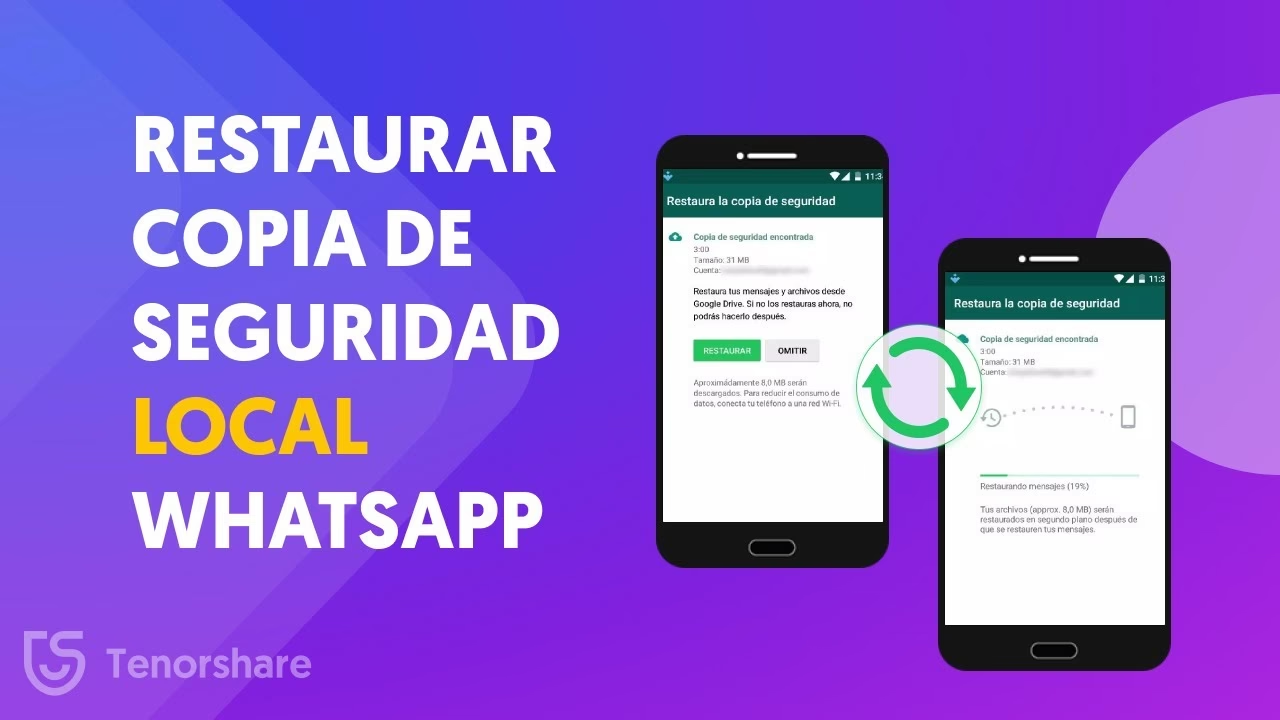
- Restaura la copia de seguridad: Una vez que esté todo listo, la app nos preguntará si queremos restaurar la copia de seguridad, dándonos una serie de detalles: Hora de la copia de seguridad y tamaño. Confirma con “Restaurar”. Cuidado con saltarte este paso o perderás todos tus chats.
- Espera la restauración: Una vez que lo hayamos hecho, esperamos a que se complete la restauración y pulsamos en Siguiente. Puede que tarde unos segundos o puede que tarde horas. Cuando acabe, nuestros chats se visualizarán una vez que se complete la inicialización. Después, se comenzará con la restauración de los archivos multimedia (las fotografías, vídeos o audios que tenías almacenados en las conversaciones).
- Completa la instalación: Completamos el proceso de instalación y ya deberíamos tener todo el historial de chats de WhatsApp en el teléfono. Podemos utilizarlo como siempre sin haber perdido nada.
Qué hacer si la restauración falla
Si te encuentras con problemas al intentar restaurar la copia de seguridad, comprueba lo siguiente:
- Si tenemos conexión a Internet en el móvil.
- Si tenemos espacio suficiente en el dispositivo para recuperar toda la información.
- Que estamos usando el mismo número de teléfono.
- Que estamos usando la misma cuenta de Google en la que se guardó la copia de seguridad.
En el caso de que nunca hayamos guardado una copia de seguridad en Google Drive o iCloud, nuestros chats se recuperarán de forma automática de la copia de seguridad almacenada en nuestro teléfono móvil, siempre y cuando estemos usando el mismo terminal. No obstante, también podemos restaurar el historial de chats de WhatsApp nosotros mismos desde una copia local.
Restauración de Chats desde iCloud (iOS)
Para los usuarios de iPhone, las copias de seguridad de WhatsApp se almacenan exclusivamente en iCloud. Este sistema de almacenamiento en la nube de Apple se integra perfectamente con iOS, haciendo que el proceso sea bastante sencillo. Es vital tener en cuenta el espacio disponible en iCloud, ya que la versión gratuita solo ofrece 5GB, lo cual puede ser insuficiente si incluyes vídeos en tus copias de seguridad.
Cómo crear una copia de seguridad en iCloud
Para crear una copia de seguridad manual en tu iPhone:
- Abrir WhatsApp en tu iPhone.
- Ir a Configuración.
- Una vez dentro, tocamos sobre Chats.
- Después, vamos a Copia de Seguridad y, por último, pulsamos en Realizar copia ahora.
Para configurar una copia de seguridad automática, en la sección "Copia de Seguridad", pulsa en Copia automática y elige la periodicidad de la misma: Diaria, Semanal o Mensual. Justo debajo de esta opción tendremos la casilla para activar la inclusión de los vídeos en la Copia de Seguridad.
Es importante que sepas el espacio disponible que tienes en iCloud, la versión gratuita permite almacenar hasta 5GB, por lo que igual debes plantearte adquirir algunas de las opciones de almacenamiento extra que ofrece Apple. Este espacio de almacenamiento suele quedarse corto cuando incluimos vídeos porque éstos son el tipo de archivo que más espacio ocupa.
Cómo restaurar el historial en iCloud
El proceso de restauración de chat es sencillo y agresivo a partes iguales. Una vez que estés seguro de que tienes realizada una copia de seguridad (en el apartado Copia de Seguridad dentro de Chats verás la fecha de la última copia realizada) solo tienes que eliminar la APP de WhatsApp de tu iPhone y volverla a instalar.
En iOS 14 disfrutamos de la biblioteca de aplicaciones, por lo que asegúrate que la aplicación se desinstala por completo, el primer paso es borrarla del escritorio, pero se sigue manteniendo en la biblioteca. Lo único que quedaría por hacer es volver a instalar WhatsApp en el dispositivo, verificar el número de teléfono y elegir qué quieres restaurar la copia de seguridad de todos tus chats.
Posibles problemas con iCloud
Si tienes problemas para crear la Copia de Seguridad, revisa que te hayas conectado con el ID de Apple correcto, el mismo con el que instalaste y verificaste la aplicación. A veces el problema se puede deber a que no tienes activada la opción iCloud Drive en tu teléfono, revísalo en tu menú de ajustes pulsando sobre tu nombre. Aunque sepas que tienes espacio suficiente en iCloud para albergar la Copia de seguridad, realmente se exige el doble de espacio sobre lo que ocupa la Copia de Seguridad.
Cuando aparecen errores a la hora de restaurar tu historial de chats en WhatsApp lo primero en lo que tenemos que fijarnos es que el número de teléfono y la cuenta de iCloud sean las correctas. El espacio de almacenamiento disponible también debe de ser el doble en el teléfono donde vas a restaurar tu historial de chat, y, además, el iPhone debe llevar instalado iOS 9 o superior.
Recuperar Chats desde una Copia Local (Android)
WhatsApp también realiza copias de seguridad automáticas diarias que se almacenan directamente en la memoria interna de tu teléfono Android. Estas copias suelen hacerse alrededor de las 2:00 de la madrugada, siempre que tengas conexión a internet. La aplicación guarda las copias de los últimos siete días como archivos únicos en la carpeta /sdcard/WhatsApp/, aunque también pueden encontrarse en las carpetas de “almacenamiento interno” o “almacenamiento principal”.
¿Cómo funciona la copia local?
La propia app de mensajería propiedad de Facebook cuenta con un sistema de copias de seguridad automáticas que se almacenan de forma local en nuestros teléfonos móviles. Y es que la app realiza de forma diaria una copia de seguridad automática de todos nuestros mensajes a las 2:00 de la madrugada (siempre que tengas conexión a internet en ese momento). Por ello, si vas a intentar entrar a WhatsApp a esta hora te darás cuenta de que tendrás que esperar unos segundos a hablar con tus contactos o ver tus conversaciones porque la app de mensajería está haciendo la copia de seguridad.
Restaurar desde una copia local a otro teléfono
Una vez finalizado el proceso diario, cada copia de seguridad se almacena en la memoria interna de nuestro teléfono, guardándose únicamente las copias de los últimos siete días. Para restaurar el historial de chats de WhatsApp desde una copia local a otro teléfono, lo primero que tenemos que hacer es descargar una app para administrar los archivos en el dispositivo donde estábamos utilizando la aplicación anteriormente, a no ser que tengas ya un explorador de archivos. A continuación, nos vamos hasta la ruta indicada anteriormente y transferimos los archivos con la copia de seguridad al nuevo teléfono. Para ello, podemos enviarlos directamente a alguna dirección de correo a la que tengamos acceso en el nuevo terminal, transfiriéndolos a nuestro PC y de ahí al nuevo móvil o bien a través de una tarjeta de memoria si nos la admite ambos teléfonos.
Usando archivos CRYPT
Los archivos CRYPT son un archivo cifrado creado por WhatsApp con los mensajes respaldados desde la app, por eso otra de las formas de recuperar tu historial de chats aprovechará estos archivos. Es más complejo que las demás opciones, pero merece la pena probarlo en algunos casos, como si no te funciona nada de lo anterior. Los pasos a seguir son:
- Conectar el teléfono a tu ordenador y buscar la carpeta WhatsApp y Database.
- Copiar los archivos de la carpeta y pasarlos a una nueva carpeta en tu ordenador.
- Abrir la carpeta y borrar el archivo denominado
db.crypt7omsgstore.db.crypt8. - Luego ir a la carpeta de copias de seguridad de WhatsApp en tu móvil y elegir la que queramos recuperar.
- Le cambiaremos el nombre original por
db.crypt7. - Una vez que hayas hecho esto, descargaremos la app de nuevo.
- Sin abrirlo, ve a la nueva carpeta creada en tu ordenador, copia el archivo
db.crypt7y pégalo en tu móvil en la carpeta Database.
Otras Opciones de Recuperación
Además de los métodos principales, existen otras formas de intentar recuperar chats, especialmente si buscas algo muy específico o no te funcionan las opciones anteriores.
Restaurar copia de seguridad más antigua
También es posible recuperar el historial de chats de WhatsApp de una copia de seguridad más antigua. Para ello:
- Descargamos una app de administrador de archivos.
- Navegamos desde la app a la ruta
sdcard/WhatsApp/Databases. Si nuestros datos están guardados en la tarjeta SD de memoria, es posible que encontremos la carpeta con otro nombre como “almacenamiento interno” o “almacenamiento principal” en lugar de sdcard. - Cambiamos el nombre de la copia de seguridad que queremos restaurar de
mgstore-YYY-MM-DD-1.db.crypt12amsgstore.db.crypt12o similar. - Desinstalamos y volvemos a instalar WhatsApp.
- Seleccionamos la opción Restaurar cuando nos lo solicite.
Es posible que las copias de seguridad más antiguas muestren una extensión crypt9 o crypt10. En ese caso, aunque renombremos el fichero no debemos cambiar la extensión. No lo olvides. De esta manera, conseguiremos restaurar sin problema el respaldo de seguridad que era más antiguo de la app de mensajería instantánea.
Restaurar chats desde el correo electrónico
Otra alternativa muy apetecible es tratar de restaurar una o varias conversaciones de WhatsApp desde nuestro correo electrónico. Para ello, simplemente debemos seguir estos pasos:
- Abrir la app de mensajería instantánea y una vez allí, dirigirnos a esa conversación que queramos guardar.
- A continuación, seleccionamos Exportar Chat (una vez hemos presionado sobre el nombre del usuario con el que tenemos abierto ese chat).
- A partir de ese momento, podemos elegir entre adjuntar o no archivos multimedia, es decir, fotos y vídeos.
- Una vez se abra la ventana para compartir estos datos, seleccionamos la opción del Mail, introducimos nuestro correo electrónico y nos enviamos la copia de ese chat a nosotros mismos, es decir, a la bandeja de entrada de nuestro mail.
Será entonces cuando, partiendo de esa copia, podamos descargarla en nuestro ordenador. Ojo, esta solución es solo válida para chats individuales y, una vez llevado a cabo este procedimiento, solo recibiremos un documento de texto que no puede ser leído desde la interfaz de WhatsApp.
Recuperar el historial con la ayuda de nuestros contactos
Este es un método muy clásico, tradicional y simple. No se puede negar que no es, a priori, la mejor opción, ni tampoco la más tecnológica. Pero si has aplicado todos los métodos que te hemos recomendado y no has tenido éxito con la recuperación, quizá no te quede otra opción. O es posible que la descarga de aplicaciones de terceros como las que incluimos en esta guía te parezca demasiado pesada y que prefieras optar por este proceso más simplificado.
No podrás recuperar el historial del chat directamente dentro de la aplicación, pero nada te va a impedir tener la oportunidad de conseguir cada una de las conversaciones una por una. Si no resulta un problema para ti o para las personas a las que les vayas a pedir los logs de las conversaciones, solo les tendrás que decir que hagan una copia de seguridad de toda la conversación y que te la manden. De esa forma ya la habrás recuperado y tendrás la garantía de que se tratará de la conversación al completo salvo que la otra persona haya borrado algunos de los mensajes en su visualización.
¿Es posible recuperarlo en la versión web?
Tal y como especifica WhatsApp a través de su página, la versión web de WhatsApp no permite llevar a cabo la restauración del historial de chats correspondiente a tu móvil. Hay que recordar que los chats no se van almacenando en los servidores del programa, sino que están en el móvil. Debido a ello, estos no se sincronizan con tu ordenador y no tienes acceso a la recuperación desde la versión web. El mismo motivo lleva a que tampoco sea posible hacer una copia de seguridad de esta forma, así que no será un recurso con el que se pueda contar.
Utilizar Programas Específicos para la Recuperación
A través de diferentes programas profesionales podrás recuperar tus conversaciones borradas en WhatsApp y restaurarlas en tu dispositivo Android o IOS. A continuación, te mostramos algunas de las mejores alternativas a hacerlo desde la propia aplicación, empezando por el software dedicado de iCareFone WhatsApp Transferencia. ¡Toma nota de los programas! Seguro que te resultarán útiles en más de una ocasión.
| Herramienta | Compatibilidad | Funciones Clave | Notas |
|---|---|---|---|
| iCareFone WhatsApp Transferencia | Windows, Mac, iOS, Android | Transferir, respaldar y restaurar datos de WhatsApp (y Business). Exportar a HTML. | Interfaz sencilla, también importa copias de iTunes. |
| Tenorshare Ultdata | iOS, Android | Recuperación de archivos y conversaciones sin copia de seguridad, recuperación selectiva. | Aplicación de pago con demo gratuita. Soporta otras apps de mensajería. |
| FonePaw Recuperación de Datos Android | Android (más de 6000 modelos), iOS | Recuperar chats eliminados, fotos, vídeos, audios, contactos, historial de llamadas. | Amplia compatibilidad, alta tasa de éxito, recupera datos de dispositivos dañados. |
| Dr. fone | Windows, Mac, iOS, Android | Restaurar conversaciones, transferir datos entre dispositivos. Opción "Pasar WhatsApp". | Herramienta de pago, escaneo de archivos eliminados o todos los archivos. |
| AppTrans | Android a iPhone (especialmente) | Transferir, respaldar y restaurar WhatsApp entre diferentes sistemas operativos. | Específicamente para migrar de Android a iPhone con copias de Google Drive. |
| iToolab WatsGo | iOS, Android (desde Google Drive) | Descargar y previsualizar backup de Google Drive, restaurar selectivamente. | Permite seleccionar tipos de datos a restaurar. |
iCareFone WhatsApp Transferencia
Quizás una de las formas más interesantes es la de utilizar un software dedicado como iCareFone WhatsApp Transferencia, una de las formas más rápidas de transferir, respaldar y restaurar datos tanto de WhatsApp como de la versión Business de la aplicación de mensajería. A través de este programa es posible crear una copia local tanto en Windows como Mac de nuestro historial de conversaciones, que no sólo podemos transferir o restaurar en un nuevo teléfono, ya sea iPhone o Android, si el que teníamos se ha estropeado o perdido, también es posible descargarlos en formato HTML.
Lo mejor de todo es que la interfaz es tan sencilla como conectar el móvil al que queremos transferir o restaurar la copia de seguridad de nuestros mensajes, elegir la opción “Ver y Restaurar” y listo. Además, podemos importar tanto las copias que tengamos en iTunes como, directamente, desde un dispositivo Android. En el caso de querer hacerlo desde iTunes simplemente debemos conectar nuestro iPhone al ordenador. A continuación, abrimos la app de iTunes y navegamos por ella hasta clicar sobre la opción Summary. Una vez allí, presionamos en Back Up Now y esperamos unos minutos. Tras ese tiempo, tanto los mensajes de chats de WhatsApp como el resto de contenidos vertidos sobre la app de mensajería instantánea serán rescatados y guardados en nuestro ordenador.
Otra opción con la que cuentas, disponible tanto para iPhone como Android, es Tenorshare Ultdata. Esta aplicación es de pago, pero funciona con una gran cantidad de modelos y te permite ver los archivos que quieres recuperar fácilmente para ver si es esto lo que quieres recuperar o no. De hecho, está específicamente diseñada para restaurar archivos o conversaciones que no disponen de copia de seguridad. Lo que puedes hacer en un caso puntual es probar su demo gratis para no tener que pagar por ello. Permite copias de seguridad y restauración de otras apps, como Line, WeChat y más. Puedes recuperar selectivamente lo que hayas perdido entre gran cantidad de datos de todo tipo (fotos, vídeos, audios, stickers) una alta tasa de recuperación.
El paso a paso es muy sencillo: Primero tendrás que descargarlo e instalarlo en tu dispositivo desde su web y elegir el modo de recuperación deseado. Después, deberás activar la depuración por USB para continuar con el proceso. El software identifica automáticamente el modelo del dispositivo y te indica los pasos exactos. En caso de que no detecte el modelo, tendrás que ir a “Ajustes” en el dispositivo y buscar la opción depuración USB para activarla. Tras activar la depuración de USB, tendrás que otorgarle permisos a la herramienta para poder continuar. Tendrás que hacer clic en “aceptar” en la ventana que aparecerá en el dispositivo Android. Si no la ves, tendrás que hacer clic en “Mostrar de nuevo” en el programa. Cuando aparezca la siguiente pantalla, el dispositivo se habrá conectado correctamente y ya estará listo para la recuperación de datos. En ese instante podrás iniciar el proceso de escaneo para que la herramienta restaure todos tus datos. Es fundamental que tengas la sesión iniciada en la cuenta de WhatsApp, pues en caso contrario es posible que el software no pueda escanear los datos eliminados. Cuando haya finalizado todo el proceso de escaneo, aparecerán en el software todos los datos recuperados de WhatsApp. De hecho, podrás acceder a todos los mensajes archivos adjuntos e imágenes que se hayan podido recuperar. Lo último que deberás hacer es seleccionar aquellos que quieras recuperar haciendo clic sobre dicha opción para completar el proceso.
FonePaw
FonePaw Recuperación de Datos Android es uno de los programas más utilizados hoy en día para recuperar una conversación de WhatsApp que ha sido eliminada, así como las imágenes. Como ventaja, esta herramienta también permite recuperar los contactos, mensajes, fotos, videos, audios e incluso el historial de llamadas. Además, a través de FonePaw podrás recuperar archivos de más de 6000 modelos de Android, y los datos eliminados de cualquier iPhone desde un dispositivo iOS. Actualmente cuenta con más de 13 millones de descargas desde su página y ha sido utilizado por más de 8 millones de usuarios, por lo que se trata de una de las mejores soluciones que existen en el mercado. Además, también podrás salvar tus datos en caso de que tu dispositivo haya sido dañado. Por otro lado, es importante destacar que FonePaw incorpora numerosas funcionalidades, ya que también podrás grabar tu pantalla, por ejemplo, o convertir vídeos y audios en más de mil formatos diferentes.
Dr. fone
A través de este software de recuperación de datos podrás restaurar todas tus conversaciones de WhatsApp de manera rápida y eficaz. Asimismo, también tendrás la opción de transferir datos a cualquier dispositivo. Eso sí, se trata de una herramienta de pago, por lo que deberías valorar en primer lugar los programas gratuitos. Tiene una opción concreta en la propia app que se llama Pasar WhatsApp, por lo que se especializa en estas funciones.
Dr Fone ofrece dos opciones distintas: escanear todos los archivos que han sido eliminados y, en segundo lugar, escanear todos los archivos de tu smartphone. De esta forma podrás encontrar rápidamente cualquier conversación o mensaje importante. Puedes usarlo tanto en Windows como en Mac.
AppTrans
Si hemos cambiado de Android a iPhone y queremos recuperar los chats de WhatsApp de la copia de seguridad de Google Drive, es posible con esta app. A pesar de que no se puede transferir o restaurar entre diferentes sistemas operativos, es difícil restaurar la copia de seguridad desde Google Drive a iPhone. Sin embargo, con AppTrans se puede transferir, respaldar y restaurar WhatsApp según lo necesitemos.
Por lo tanto, transferir mensajes de WhatsApp de Android a iPhone usando Google Drive es fácil de hacer. Para hacerlo seguiremos los siguientes pasos:
- Iniciar AppTrans y hacer clic en Restaurar aplicación (panel izquierdo) > Mover a Copia de seguridad de WhatsApp y tocar el botón Restaurar.
- Iniciar sesión en la cuenta de Google y ver las copias de seguridad de Google Drive.
- Elige los tipos de archivo para restaurar.
- Conecta el dispositivo Android y haz clic en Descifrar ahora.
- Sigue los pasos que van apareciendo en pantalla: Instala la versión personalizada de la app en el teléfono Android > Autoriza el acceso al almacenamiento de WhatsApp > Inicia sesión en la misma cuenta de Google Drive en la versión personalizada de la app.
- Haz clic en el panel Mensajes y obtendrás los mensajes específicos.
- Conecta el iPhone y ve al botón Restaurar.
- Espera unos minutos y verás la página completada.
iToolab WatsGo
La herramienta iToolab WatsGo también nos puede ayudar en esta tarea con una serie de ventajas sobre el método formal: por ejemplo, nos permite descargar el backup de WhatsApp desde Google Drive, previsualizar esta copia de seguridad y restaurarla desde Google Drive a iPhone o Android con un selector de diferentes posibilidades, para no tener que reinstalar todo el backup a lo bruto.
El proceso, además, es realmente sencillo. Una vez descargada la app desde su página oficial, en el menú inicial de la aplicación podrás ver la opción “Restaurar copia de seguridad de WhatsApp desde Google Drive” en la parte inferior derecha. Tras elegir esta opción, sigue estos sencillos pasos:
- Inicia sesión en la cuenta de Google y selecciona Copia de seguridad de WhatsApp.
- Verás una lista que muestra todas las cuentas de WhatsApp que se han sincronizado con Google Drive. Simplemente selecciona cualquiera de ellas para descargar inmediatamente.
- El programa mostrará todos los datos de WhatsApp que se han respaldado en Google Drive. Puedes hacer clic en la categoría desde el panel izquierdo y ver los detalles desde la derecha. Ahora, puedes optar por restaurar en el dispositivo o exportar a un ordenador de forma masiva.
- Si deseas restaurar la copia de seguridad de WhatsApp en Google Drive, simplemente elige directamente “Restaurar en dispositivo”. Luego conecta tu dispositivo de destino, iPhone o dispositivo Android al PC.
- Ahora selecciona el tipo de datos que deseas restaurar en el dispositivo de destino. Los mensajes de texto se transfieren de forma predeterminada.
Errores Comunes al Recuperar Chats de WhatsApp y sus Soluciones
Si contamos con una copia de seguridad de nuestros chats de WhatsApp, entonces no deberíamos tener problemas para poder recuperar nuestro historial de mensajes. Sin embargo, puede que por diferentes causas nos encontremos con algún problema a la hora de recuperar el historial de nuestros chats. Estas son algunas recomendaciones o pasos a seguir si nos encontramos con problemas en el proceso de restauración del respaldo de seguridad:
Revisar conexión a Internet
Tanto si estamos conectados a una Wi-Fi como si lo hacemos directamente conectados al bono de datos de nuestra tarifa, debemos comprobar que tengamos acceso a Internet. Cualquier fallo con nuestra conexión, puede hacer que falle el proceso y no podamos recuperar los chats de WhatsApp. Por eso, es bueno hacerlo cuando la conexión sea estable.
Si tienes datos limitados, comprueba que no se te han agotado antes de iniciar este procedimiento que, como te hemos explicado, requiere prácticamente la misma pulcritud que una operación quirúrgica. En cualquier caso, lo ideal en todo momento a la hora de restaurar un respaldo será contar con conexión inalámbrica estable. De esta manera, nos aseguraremos de que no se quede pillada la restauración y se complete de forma correcta.
Comprobar la cuenta de Google Drive
Si tenemos más de una cuenta de Google, es importante revisar que estemos usando la cuenta correcta para recuperar el historial de mensajes de WhatsApp. Si utilizamos una cuenta diferente no podremos recuperar e historial de chats ya que no se encuentra allí, por lo que debemos cerciorarnos de que es la adecuada antes de buscar fallos en otra etapa del proceso.
Uno de los errores más comunes que podemos sufrir a la hora de restaurar los chats a partir de Google Drive es por culpa de la falta de almacenamiento en nuestro dispositivo o, incluso, por no tener instalados los Servicios de Google Play. Para dejar espacio de almacenamiento para el proceso de restauración, es posible que debamos mover o eliminar archivos no utilizados. Podemos hacer esto yendo a Configuración > General > Almacenamiento. Ahí se puede ver el almacenamiento usado. Si el teléfono carece de almacenamiento, se recomienda hacer una limpieza cuanto antes. La eliminación de archivos no utilizados debería permitir un proceso de restauración más fluido.
Si este no es el caso, también deberíamos echar un ojo a la batería del teléfono (siempre preferible tener el terminal enchufado a la corriente para este tipo de procedimientos), además de tener una conexión de internet estable.
Sistema operativo diferente
Si cambiamos de teléfono, podremos recuperar fácilmente la copia de seguridad que hemos guardado instalando nuevamente WhatsApp y poniendo nuestro número, con la cuenta Drive correspondiente, sin embargo, esto es posible entre dispositivos Android. Si vas a pasar una copia en la nube a otro dispositivo, no es tan sencillo si lo haces a iOS. Ten esto en cuenta a la hora de cambiar de dispositivo móvil para saber si realmente te compensa pasarte o no a iPhone.
Número de teléfono
También nos podemos encontrar con problemas a la hora de restaurar nuestras conversaciones si hemos cambiado de número de teléfono, ya que toda la configuración y datos de WhatsApp van asociadas a nuestro número. Por tanto, si vas a cambiar de número no lo hagas sin antes recuperar el historial de chats. Si ya lo has hecho, cambia al número anterior y recupéralo.
Las copias de seguridad de iCloud WhatsApp están vinculadas a números individuales. Si intentamos restaurar los chats de WhatsApp de un número a otro, no funcionará. Se debe usar el mismo número de teléfono y la ID de Apple para restaurar los chats.
Copia corrupta
Si por cualquier caso la última copia de seguridad de nuestros mensajes guardada en la nube estuviese corrupta por algún motivo, entonces, no nos quedará más remedio que recuperar una copia anterior mediante el método indicado anteriormente. Es decir, conseguir recuperar un respaldo de seguridad anterior, aunque debemos tener en cuenta que deberá haberse guardado en la memoria interna o microSD del teléfono.
Y no solo esto, sino que también debemos ser conscientes que habrá ciertos mensajes que no podremos recuperar, todos los enviados y recibidos posteriormente a la fecha de la copia que restauremos. Además, esto nos sirve para ver con claridad que es recomendable tener más o menos al día las copias de seguridad realizadas y, en caso de accidente, arriesgarnos a perder el menor número de mensajes y archivos multimedia.
Copias de seguridad que no se han hecho
Otro problema común que se puede dar, y que impide que recuperes tus conversaciones, es que no se hayan guardado. Esto puede deberse a que tengas habilitado solo Wifi y lleves tiempo utilizando solo datos, o alguna otra razón. Por eso, asegúrate de que están guardadas, antes de nada. Si no es así y aún puedes hacerlo, guarda manualmente. Ya sabes lo que suelen decir: mejor prevenir que curar.
La aplicación de mensajería realiza copias de seguridad automáticas cada 24 horas en nuestro dispositivo, pero también puede ocurrir que estas no se hagan en algún momento y no nos demos cuenta. Esta copia de seguridad se produce generalmente de madrugada, así que, aunque pueda sonar tonto puede ocurrir que esta no se realice correctamente porque decidamos apagar el teléfono por las noches o porque activemos el modo avión para no ser molestados por nadie. Si no es el caso, también puede ocurrir que la copia de seguridad no se efectúe porque nuestro almacenamiento en el dispositivo no sea suficiente, algo muy molesto pero que tiene dos soluciones sencillas: o bien borramos fotos, vídeos o aplicaciones que ya no queramos, o nos tocará acudir a hacer la copia de seguridad en Google Drive.
Error al restaurar el historial
A veces, algunos fallos menores del sistema y el teléfono en sí pueden causar que WhatsApp no pueda restaurar el error del historial de chat. Por lo tanto, aunque parezca insignificante, tratar de forzar el reinicio de un móvil puede ser suficiente para resolver el problema. Reiniciar no cambiará nada relacionado con los datos de WhatsApp y solo toma unos segundos.
Para iPhone, mantendremos presionado el botón de volumen y el botón lateral hasta que aparezca el control deslizante de apagado. Arrastraremos el control deslizante para apagar el teléfono, luego mantendremos presionado el botón lateral para volver a encenderlo.
WhatsApp actualizado
Puede haber un muchos de errores que impiden restaurar el historial de chats. Así que nos aseguraremos de tener la última versión de la aplicación y de nuestro sistema operativo. Podemos actualizar la versión del sistema operativos (iOS o Android) yendo a Configuración > General > Actualización de software >Descargar e instalar.
Por otro lado, también es interesante conocer si la app tiene una actualización reciente. Para ello, iremos a la App Store o Play Store > Actualizar > Buscar WhatsApp y tocar el botón Actualizar. Seguidamente, podremos probar a restaurar nuestro historial de chats en la aplicación.
Falta de almacenamiento
A la hora de realizar una copia de seguridad en el dispositivo o en la nube, deberemos tener suficiente espacio para ello. De ser en el teléfono piensa en los GB que ocupa y cuántos tienes disponibles, ya que puede que sea tan grande que no entre en él.
En caso de querer que esta se suba a la nube, de la misma manera, tendremos que tener el almacenamiento requerido. Tanto Google Drive (Android) como iCloud (iPhone) tienen un espacio limitado, al menos de forma gratuita, que es de 15 GB y 5 GB respectivamente. De querer realizar una copia de todos los chats y archivos multimedia (incluidos videos) puede que este valor sea mayor, o que simplemente ya tengamos parte de ese espacio ocupado, y, por tanto, no permitirá hacerla.
Como solución puedes ampliar el almacenamiento, aunque sea pagando solo 1 mes, para poder realizar la copia y el cambio, o, simplemente, deshabilitar la opción de guardar los videos, ya que estos son los responsables de la mayoría del espacio ocupado, y, deshabilitándolo, tendremos una copia mucho más pequeña con todos nuestros chats e imágenes. Si en algún momento necesitamos un video, podemos pedir a un amigo que no los reenvíe en el propio chat, y así al menos seguro que tenemos espacio para la copia, pues será mucho menor, por muchos chats que tengas.
Ten este punto en cuanto ya que muchas veces perderás datos, información y archivos por no tener suficiente espacio, aunque si todavía no has borrado tu cuenta de Whatsapp del móvil anterior, podrás recuperarlos.
Otras comprobaciones
- A parte de asegurarnos de que la batería esté completamente cargada como hemos comentado anteriormente, también tendremos que cerciorarnos de que el teléfono esté conectado a una fuente de energía, con lo que nos aseguraremos de que el terminal no se apague durante el proceso, lo cual nos evitará muchos problemas.
- Siempre teniendo el teléfono móvil conectado a internet, si la restauración de la copia de seguridad no funcionó lo que puedes hacer es probar a conectarte a una red por Wi-Fi. Del mismo modo si estás tratando de llevar a cabo la restauración mediante conexión por Wi-Fi y está dando problemas, puedes probar a desactivar el Wi-Fi de tu teléfono y que use los datos móviles, ya que puede que el problema sea del router y no del terminal.
- Por último, si estás intentando restaurar una copia de seguridad de extremo a extremo en lugar de una estándar, asegúrate de estas usando las contraseñas o claves correctas, ya que estás pueden variar en función del tipo de copia que hayas hecho previamente. Como siempre, lo mejor es que todas las contraseñas y claves que tengas las vaya apuntando en algún sitio seguro, como en el chat de una persona de confianza o en un email en tu cuenta de correo.
Ayuda de WhatsApp Oficial
Si a pesar de seguir todos estos pasos, sigues teniendo problemas para recuperar tu copia de seguridad, o si te encuentras con una situación que no se ha abordado en esta guía, siempre puedes contactar directamente con el soporte técnico de WhatsApp. Por tanto, si vas a ajustes de tu teléfono, te encontrarás más abajo con un apartado que pone ayuda. Ahí encontrarás las respuestas a las preguntas más frecuentes en el centro de ayuda, pero justo después te encuentras con la posibilidad de contactarles.
Le das al apartado de “contactarnos” y escribes a continuación el problema que tienes, incluyendo capturas de pantalla en caso de ser necesarias. Le das a no veo respuesta a mi pregunta (a menos que sí que esté y resuelva tu cuestión) y eliges la app de contacto que más te interese, por ejemplo, Gmail si lo tienes instalado en tu teléfono. Envías el email y listo. Te responderán lo antes posible.
O, también, puedes ir a la web de WhatsApp que brinda ayuda. En ella, podrás encontrar todo tipo de tutoriales para poder llegar a resolver los diferentes problemas que tengas con la app de mensajería, ya sea para Android como iOS. Por lo general, nos encontraremos tanto preguntas frecuentes de los usuarios, como opciones más específicas que resuelven errores más complicados. Por tanto, esta será otra alternativa si no has tenido respuesta por parte del servicio de ayuda de WhatsApp o el método que has probado no te ha funcionado.
Consejos para evitar la pérdida en el futuro
Para asegurar que tus chats de WhatsApp estén siempre seguros y protegidos, considera estos consejos:
- Configura copias de seguridad automáticas diarias: Asegúrate de que estén configuradas para guardarse en Google Drive (Android) o iCloud (iOS) y que se realicen regularmente.
- Verifica periódicamente el estado de tus copias: Entra en Ajustes > Chats > Copia de Seguridad y comprueba la fecha de la última copia.
- Libera espacio de almacenamiento: Mantén siempre suficiente espacio libre en tu dispositivo y en tu servicio de almacenamiento en la nube (Google Drive/iCloud) para las copias de seguridad.
- Activa el cifrado de extremo a extremo: Para una seguridad adicional, pero asegúrate de guardar la contraseña en un lugar seguro.
- Mantén WhatsApp y tu sistema operativo actualizados: Las actualizaciones a menudo incluyen correcciones de errores que pueden afectar las copias de seguridad y restauraciones.
- Exporta chats importantes: Para conversaciones críticas, considera exportarlas por correo electrónico como un respaldo adicional, aunque no sean restaurables en la app.
Siguiendo estos consejos, podrás mantener tu historial de chats de WhatsApp seguro y evitar la frustración de la pérdida de datos en el futuro. Tu información, tus recuerdos y tus comunicaciones importantes estarán siempre a tu alcance.
Si quieres conocer otros artículos parecidos a ¿Cómo Restaurar tu Historial de Chats de WhatsApp? puedes visitar la categoría Gastronomía.