
24/11/2025
En el dinámico mundo del diseño asistido por computadora (CAD), herramientas como SOLIDWORKS son esenciales para miles de ingenieros y diseñadores. Sin embargo, incluso los usuarios más experimentados pueden encontrarse con un desafío común: la desorganización o desaparición de las barras de herramientas y la interfaz de usuario. Ya sea por un movimiento accidental, una configuración errónea o simplemente la necesidad de un nuevo comienzo, saber cómo restaurar y gestionar tu espacio de trabajo es fundamental para mantener la productividad.
Una interfaz de usuario bien organizada no es solo una cuestión estética; es un pilar de la eficiencia. Cuando las herramientas que necesitas están justo donde las esperas, tu flujo de trabajo se vuelve más fluido, permitiéndote concentrarte en el diseño en lugar de buscar comandos. A continuación, exploraremos las soluciones definitivas para restaurar, activar y restablecer la interfaz de SOLIDWORKS, asegurando que tu entorno de diseño esté siempre optimizado.
- La Clave para Recuperar tus Barras de Herramientas Específicas
- Restableciendo la Interfaz Completa de SOLIDWORKS: Un Borrón y Cuenta Nueva
- Personalización Avanzada y Gestión de Perfiles
- Tabla Comparativa: Restaurar Barras vs. Restablecer Interfaz
- Preguntas Frecuentes sobre la Interfaz de SOLIDWORKS
- ¿Perderé mis configuraciones personalizadas al restablecer la interfaz de SOLIDWORKS?
- ¿Cómo puedo evitar que las barras de herramientas desaparezcan accidentalmente?
- ¿Afecta el restablecimiento de la interfaz a mis documentos o proyectos de SOLIDWORKS?
- ¿Es posible guardar mi configuración de interfaz personalizada?
- Consejos Adicionales para una Interfaz Óptima
La Clave para Recuperar tus Barras de Herramientas Específicas
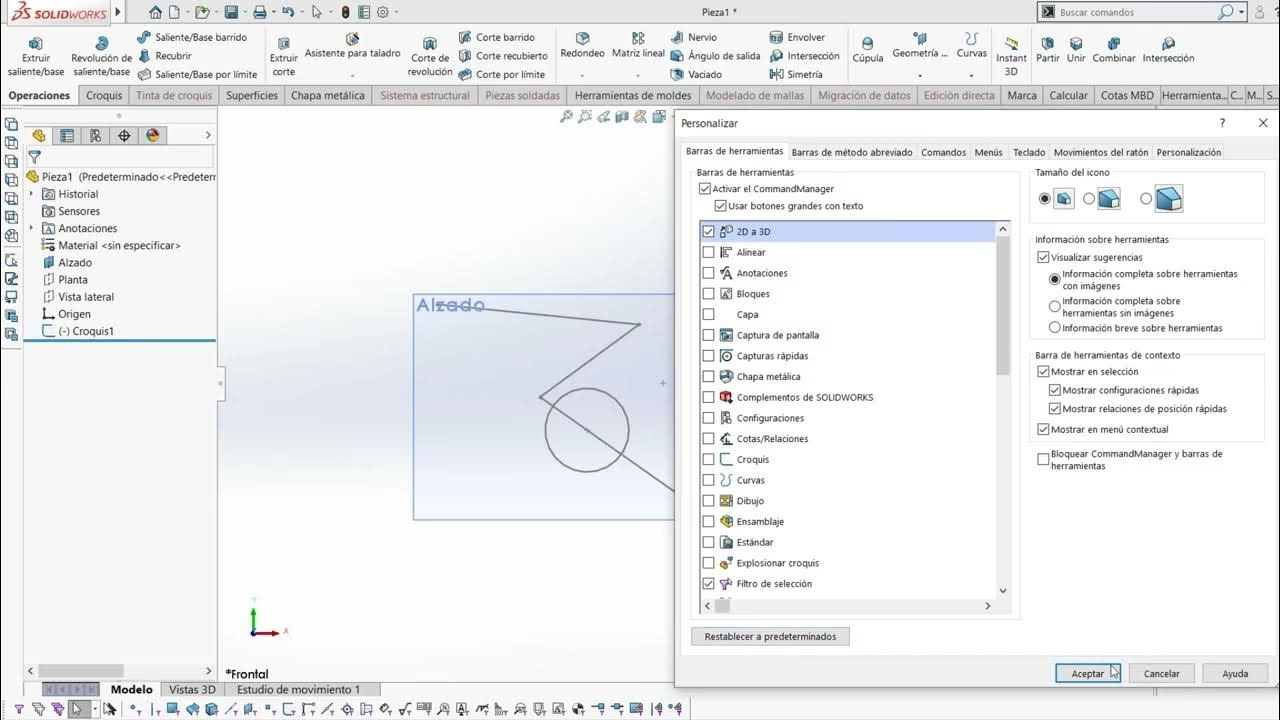
Es común que las barras de herramientas individuales desaparezcan o se muevan de lugar. SOLIDWORKS ofrece métodos sencillos para traerlas de vuelta o restablecer su configuración particular sin afectar toda la interfaz. La forma más directa de gestionar tus barras de herramientas es a través del menú de personalización.
Para restaurar una barra de herramientas específica que ha desaparecido o se ha desorganizado, puedes seguir estos pasos:
- Hacer clic con el botón derecho del ratón en el borde de la ventana: En cualquier espacio vacío de la ventana de SOLIDWORKS, cerca de donde suelen estar las barras de herramientas, haz clic con el botón derecho del ratón. Se desplegará un menú contextual que lista todas las barras de herramientas disponibles.
- Seleccionar la barra de herramientas deseada: En este menú, busca la barra de herramientas que deseas activar o restaurar y haz clic sobre ella. Si ya está marcada, un clic la desactivará; si no está marcada, un clic la activará y la hará visible en tu interfaz.
Este método es ideal para ajustes rápidos y para traer de vuelta una barra de herramientas específica que sabes que existe y simplemente no está visible. Es un recurso invaluable para mantener tu espacio de trabajo a medida que lo necesitas.
Restableciendo la Interfaz Completa de SOLIDWORKS: Un Borrón y Cuenta Nueva
A veces, la desorganización va más allá de unas pocas barras de herramientas. Puede que los menús estén alterados, los atajos de teclado no funcionen como esperas, o simplemente quieras un reinicio completo de toda la interfaz de usuario a su estado predeterminado de instalación. Para estas situaciones, SOLIDWORKS ofrece una opción de restablecimiento más profunda que afecta todas las personalizaciones de la interfaz.
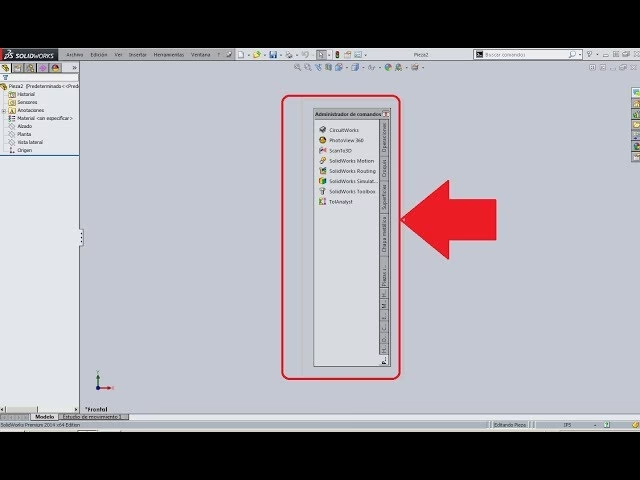
El proceso es el siguiente:
- Acceder al Diálogo de Personalización: Puedes hacerlo de dos maneras principales:
- Haz clic en Herramientas > Personalizar en la barra de menú superior de SOLIDWORKS.
- Alternativamente, como se mencionó anteriormente, haz clic con el botón derecho del ratón en cualquier borde de la ventana de SOLIDWORKS y selecciona Personalizar en el menú contextual.
- Navegar a la Pestaña Correcta para el Restablecimiento: Una vez que se abre el diálogo de Personalizar, verás varias pestañas (Barras de herramientas, Comandos, Teclado, Gestos del ratón, Menús, etc.). Aunque el restablecimiento puede afectar a varias de estas categorías, la instrucción clave para un restablecimiento amplio se encuentra en la pestaña Menús.
- Ejecutar el Restablecimiento a Valores Predeterminados: Dentro de la pestaña Menús, encontrarás un botón o una opción que dice Restablecer a valores predeterminados. Al hacer clic en esta opción, SOLIDWORKS restablecerá todas las personalizaciones de la interfaz de usuario a su configuración original de fábrica. Esto incluye no solo los menús, sino también la disposición de las barras de herramientas, los atajos de teclado, los gestos del ratón y otras configuraciones personalizadas que hayas realizado.
Este restablecimiento es una herramienta poderosa para solucionar problemas persistentes de interfaz o para comenzar de nuevo con una configuración limpia. Es importante entender que al ejecutar esta acción, cualquier personalización previa que hayas hecho (como la creación de barras de herramientas personalizadas o la modificación de atajos) se perderá y tendrás que volver a configurarlas si las deseas.
Personalización Avanzada y Gestión de Perfiles
Una vez que hayas restaurado o restablecido tu interfaz, es posible que desees personalizarla nuevamente para adaptarla a tu flujo de trabajo. SOLIDWORKS ofrece amplias opciones de personalización. Dentro del diálogo Personalizar, puedes:
- Pestaña Barras de herramientas: Activar o desactivar barras, o arrastrarlas para cambiar su posición.
- Pestaña Comandos: Arrastrar comandos individuales a cualquier barra de herramientas o crear nuevas barras.
- Pestaña Teclado: Asignar atajos de teclado personalizados a cualquier comando.
- Pestaña Gestos del ratón: Configurar atajos basados en movimientos del ratón.
Para evitar tener que restablecer y reconfigurar todo desde cero en el futuro, SOLIDWORKS también permite guardar y cargar perfiles de usuario. Esta función (conocida como Asistente de Copia de Configuración) te permite exportar todas tus personalizaciones a un archivo y luego importarlas en la misma computadora o en otra. Aunque este proceso no se detalla en la información inicial, es una extensión lógica para cualquier usuario que invierte tiempo en optimizar su interfaz.
Tabla Comparativa: Restaurar Barras vs. Restablecer Interfaz
Comprender la diferencia entre restaurar una barra de herramientas y restablecer la interfaz completa es crucial para aplicar la solución correcta a tu problema.
| Criterio | Restaurar Barra de Herramientas (Específica) | Restablecer Interfaz Completa (General) |
|---|---|---|
| Alcance | Afecta una o varias barras de herramientas seleccionadas. | Afecta todas las personalizaciones de la interfaz de usuario: barras de herramientas, menús, atajos de teclado, gestos del ratón, etc. |
| Método | Clic derecho en el borde de la ventana y seleccionar/deseleccionar la barra. | Herramientas > Personalizar > Pestaña Menús > Restablecer a valores predeterminados. |
| Impacto en Personalizaciones | No altera otras personalizaciones. Solo controla la visibilidad y posición de la barra específica. | Borra todas las personalizaciones previas, volviendo a la configuración de fábrica. |
| Cuándo Usarlo | Cuando una barra de herramientas específica ha desaparecido o necesitas activarla/desactivarla rápidamente. | Cuando la interfaz está muy desorganizada, hay problemas con atajos o menús, o se desea una configuración limpia desde cero. |
| Velocidad | Rápido y puntual. | Requiere un poco más de interacción en el diálogo Personalizar. |
Preguntas Frecuentes sobre la Interfaz de SOLIDWORKS
¿Perderé mis configuraciones personalizadas al restablecer la interfaz de SOLIDWORKS?
Sí, al hacer clic en Restablecer a valores predeterminados dentro del diálogo Personalizar, todas las personalizaciones que hayas realizado en tu interfaz de usuario (incluyendo la disposición de barras de herramientas, atajos de teclado, gestos del ratón y menús) se perderán y volverán a su configuración original de fábrica. Por eso, es recomendable usar esta opción cuando se busca un reinicio completo.
¿Cómo puedo evitar que las barras de herramientas desaparezcan accidentalmente?
Las barras de herramientas pueden desaparecer si se arrastran fuera de la ventana de SOLIDWORKS o se acoplan incorrectamente. Para evitarlo, una vez que tengas tus barras de herramientas organizadas como deseas, puedes hacer clic derecho en un espacio vacío cerca de ellas y buscar la opción 'Bloquear barras de herramientas' o 'Bloquear paneles' (el nombre exacto puede variar ligeramente según la versión). Esto las fijará en su lugar y evitará movimientos accidentales.
¿Afecta el restablecimiento de la interfaz a mis documentos o proyectos de SOLIDWORKS?
No, el restablecimiento de la interfaz de usuario en SOLIDWORKS solo afecta la forma en que el software se presenta visualmente y cómo interactúas con él. No tiene ningún impacto en tus archivos de diseño, documentos, plantillas o cualquier dato de proyecto. Tus modelos y ensamblajes permanecerán intactos y seguros.
¿Es posible guardar mi configuración de interfaz personalizada?
Sí, SOLIDWORKS incluye una herramienta llamada 'Asistente de Copia de Configuración' (SOLIDWORKS Copy Settings Wizard) que te permite guardar una copia de seguridad de todas tus configuraciones personalizadas (barras de herramientas, menús, atajos, opciones del sistema, etc.) en un archivo. Este archivo puede ser restaurado en la misma o en otra instalación de SOLIDWORKS. Aunque no se activa directamente desde el menú Personalizar, es una herramienta externa muy útil para la gestión de tus preferencias.
Consejos Adicionales para una Interfaz Óptima
Mantener una interfaz de SOLIDWORKS eficiente va más allá de saber cómo restablecerla. Aquí hay algunos consejos adicionales para asegurar que tu entorno de diseño sea siempre productivo:
- Explora el Command Manager: Familiarízate con el Command Manager, la barra de herramientas contextual que cambia según lo que estés haciendo. Puedes personalizarlo y añadir o quitar pestañas para tener acceso rápido a los comandos más utilizados.
- Utiliza Atajos de Teclado: Aprende y crea tus propios atajos de teclado para las funciones que usas con mayor frecuencia. Esto puede ahorrarte una cantidad significativa de tiempo al evitar mover el ratón constantemente.
- Organiza los Paneles Acoplables: Los paneles como el FeatureManager Design Tree, el PropertyManager y el ConfigurationManager son fundamentales. Aprende a acoplarlos, flotarlos y ocultarlos para maximizar el espacio de trabajo cuando sea necesario.
- Cierra Paneles Innecesarios: Si no estás utilizando un panel o barra de herramientas en particular, ciérralo. Un espacio de trabajo desordenado puede ser una distracción y reducir la visibilidad de tu diseño.
- Mantén SOLIDWORKS Actualizado: Las actualizaciones de SOLIDWORKS a menudo incluyen mejoras en la interfaz de usuario y correcciones de errores que pueden mejorar la estabilidad y el rendimiento general de tu entorno.
- Experimenta y Personaliza: No tengas miedo de experimentar con diferentes configuraciones. La mejor interfaz es aquella que se adapta perfectamente a tu estilo de trabajo. Dedica tiempo a personalizarla a tu gusto y verás cómo tu eficiencia se dispara.
Dominar la gestión de la interfaz de SOLIDWORKS es una habilidad esencial para cualquier usuario. Al conocer cómo restaurar tus barras de herramientas, restablecer la interfaz completa y aplicar estos consejos de personalización, te asegurarás de que tu entorno de diseño sea siempre un aliado, no un obstáculo, en tu camino hacia la creación de productos innovadores.
Si quieres conocer otros artículos parecidos a Restaurando tu Espacio de Trabajo en SOLIDWORKS puedes visitar la categoría Gastronomía.