
23/12/2025
Imagina la escena: tres horas de trabajo intenso en un reporte vital para tu negocio, casi terminado, y de repente, un mensaje de advertencia. En un instante de distracción, haces clic en “Sí” a la pregunta de formatear tu disco. El resultado: tu reporte desaparece, y la desesperación se apodera de ti. Esta situación, lamentablemente común, es la pesadilla de muchos usuarios que, por falta de conocimiento o de una copia de seguridad regular, se enfrentan a la pérdida de información crucial.
Formatear un disco duro significa, en esencia, preparar ese medio de almacenamiento para su uso, lo que a menudo implica la eliminación de toda la información contable de los archivos que residían en él. Pero, ¿significa esto que tus datos se han esfumado para siempre? La respuesta, en la mayoría de los casos, es un rotundo no. Acompáñanos en esta guía detallada donde desglosaremos el proceso de formateo, las posibilidades de recuperación y cómo puedes rescatar tus archivos perdidos.
- ¿Por Qué es Necesario Formatear un Disco Duro?
- ¿Es Posible Recuperar Archivos de un Disco Duro Formateado?
- Guía Paso a Paso: Recuperación con EaseUS Data Recovery Wizard
- Recuperación sin Software: ¿Es Posible?
- Preguntas Frecuentes sobre el Formateo y la Recuperación
- Consejos Clave para una Recuperación Exitosa
¿Por Qué es Necesario Formatear un Disco Duro?
El formateo es un proceso fundamental para el funcionamiento de cualquier unidad de almacenamiento. Aunque a menudo se asocia con la pérdida de datos, tiene propósitos muy específicos y beneficiosos. Cuando formateas un disco, el sistema operativo realiza varias operaciones clave:
- Borrado de Información Contable: Elimina los registros que el sistema operativo utiliza para localizar los archivos en el disco. Esto no significa que los datos sean borrados físicamente de inmediato.
- Verificación de Sectores: Comprueba la superficie del disco para asegurarse de que todos los sectores son fiables y marca aquellos que están defectuosos para evitar que se escriba información en ellos.
- Creación de Tablas de Direcciones: Establece estructuras internas, como la Tabla de Asignación de Archivos (FAT) o la Tabla Maestra de Archivos (MFT), que se usarán posteriormente para organizar y localizar la información.
En resumen, es imprescindible formatear un disco antes de poder utilizarlo para almacenar datos. Esta acción es útil en diversas situaciones:
- Venta o Cesión del Ordenador: Si vas a vender o regalar tu equipo, formatear el disco duro es vital para asegurar que todos tus datos personales y sensibles se borren por completo, protegiendo tu privacidad.
- Reutilización de un Disco Duro: Si estás actualizando tu disco principal por uno nuevo, puedes formatear el antiguo para utilizarlo como espacio de almacenamiento adicional, dándole una segunda vida útil.
- Actualización del Sistema: Al instalar un nuevo sistema operativo o dispositivo informático, a menudo necesitas formatear el disco para asegurar la compatibilidad y un rendimiento óptimo.
- Solución de Problemas de Corrupción: En ocasiones, un disco duro dañado o con errores lógicos puede resolverse mediante un formateo, limpiando el sistema de archivos y eliminando la corrupción.
Es crucial recordar que, si bien el formateo es necesario, también implica la pérdida aparente de todos los datos que residen en el disco. Por ello, la regla de oro es: siempre haz una copia de seguridad de todo lo importante antes de proceder con cualquier formateo.
¿Es Posible Recuperar Archivos de un Disco Duro Formateado?
Esta es la pregunta del millón y, afortunadamente, la respuesta es sí, en la mayoría de los casos. Para entender por qué, primero debemos diferenciar entre dos tipos de formateo:
- Formateo a Bajo Nivel: Este tipo de formateo, también conocido como "físico", reescribe ceros en cada sector del disco, eliminando permanentemente la información. Es un proceso que se realiza en la fábrica y rara vez es accesible para el usuario común. La recuperación de datos después de un formateo a bajo nivel es prácticamente imposible.
- Formateo a Alto Nivel (o Lógico): Este es el tipo de formateo que realizamos habitualmente desde el sistema operativo (Windows, macOS, etc.). Cuando se ejecuta un formateo a alto nivel, el sistema operativo restablece la Tabla de Asignación de Archivos (FAT) o la Tabla Maestra de Archivos (MFT) en el disco.
La clave aquí es que, aunque el sistema operativo "piensa" que el disco está vacío porque la MFT le indica que la unidad no contiene archivos, los datos originales aún ocupan su espacio físico en el disco. No se borran de inmediato, sino que se marcan como "espacio disponible" para que nuevos datos puedan sobrescribirlos. Mientras no se escriba nueva información en ese espacio, tus archivos perdidos siguen ahí, esperando ser recuperados.
Herramientas para la Recuperación: ¿Profesional o Software?
Es cierto que un centro de servicios de recuperación de datos profesional puede ayudarte a restaurar un disco duro formateado. Sin embargo, estos servicios suelen ser muy costosos y consumir mucho tiempo, lo que los hace inaccesibles para muchas personas. En la mayoría de los casos de formateo accidental, no es necesario recurrir a un técnico profesional pagado.
En su lugar, un potente software de recuperación de datos de disco duro resulta ser mucho más práctico y eficiente. Herramientas como EaseUS Data Recovery Wizard están diseñadas para ayudar a usuarios de todos los niveles a recuperar archivos de un disco duro formateado de manera fácil y rápida. Este tipo de software es capaz de escanear el disco, ignorar la MFT "vacía" y localizar los datos aún presentes físicamente. La posibilidad de recuperar tus datos dependerá de varios factores, principalmente de si el espacio que ocupaban tus archivos ha sido sobrescrito.
Guía Paso a Paso: Recuperación con EaseUS Data Recovery Wizard
EaseUS Data Recovery Wizard es una solución robusta y accesible que te permitirá recuperar archivos importantes de un disco duro local, un disco duro externo, una unidad flash USB, una tarjeta de memoria, y muchos otros dispositivos de almacenamiento. Si has perdido información valiosa debido a un formateo accidental, sigue esta guía sencilla de tres pasos:
PASO 1: Iniciar el Software y Seleccionar el Disco
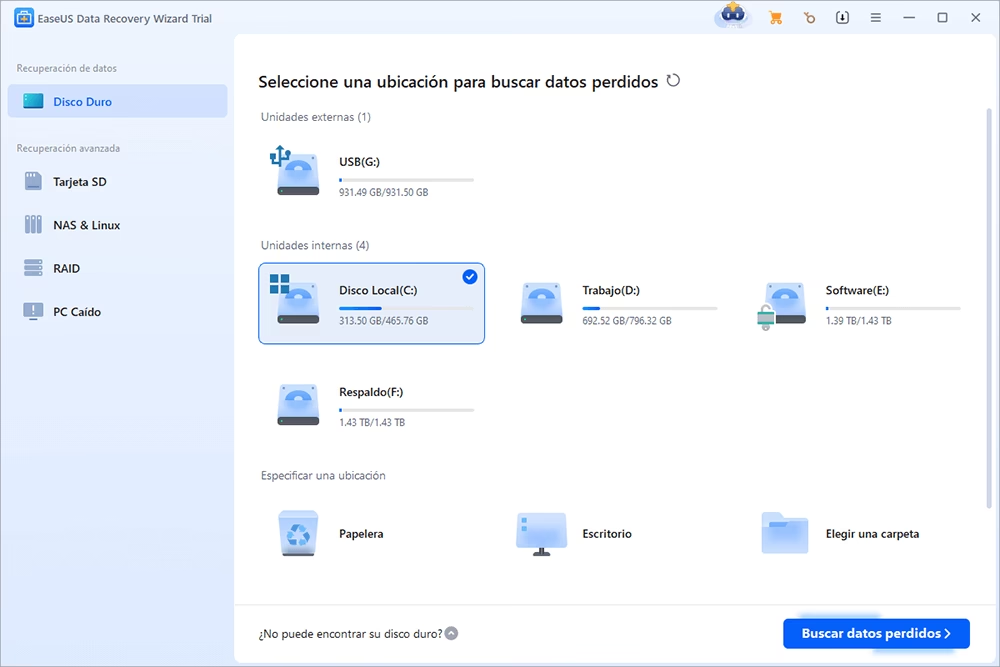
Una vez que hayas instalado EaseUS Data Recovery Wizard en tu PC (asegúrate de instalarlo en una unidad diferente a la que necesitas recuperar para evitar sobrescribir datos), inícialo. En la interfaz principal, verás una lista de todas las unidades detectadas. Elige el disco duro que formateaste accidentalmente.
A continuación, haz clic en el botón “Buscar datos perdidos” para iniciar el proceso de escaneo.
PASO 2: Escanear el Disco Duro
El software comenzará a escanear el disco duro en busca de datos perdidos. Este proceso puede tomar un tiempo, dependiendo del tamaño de la unidad y la cantidad de datos. A medida que avanza el escaneo, irás viendo más y más archivos que aparecen en los resultados.

El programa realiza un escaneo rápido inicial y luego, si es necesario, un escaneo profundo para encontrar archivos más difíciles de recuperar o aquellos que han perdido su estructura original.
PASO 3: Previsualizar, Filtrar y Recuperar los Archivos
Una vez completado el escaneo, podrás navegar por los resultados. El software organiza los archivos por tipo (documentos, fotos, videos, etc.) y ruta. Una sección particularmente útil es “Partición Perdida”, que a menudo contiene los archivos de un disco formateado.
Puedes utilizar las siguientes herramientas para facilitar tu búsqueda:
- Filtro: Una forma rápida de acotar los archivos deseados por tipo (por ejemplo, “Fotos” si buscas imágenes).
- Búsqueda Personalizada: Ingresa directamente el nombre o el tipo de archivo que buscas en el cuadro de búsqueda.
- Archivos RAW: En esta sección se encuentran los archivos que han perdido sus nombres o rutas originales, pero cuyo contenido aún es recuperable.
Selecciona todos los archivos que deseas recuperar. Es importante que previsualices los archivos antes de recuperarlos para asegurarte de que son los correctos y no están corruptos. Finalmente, haz clic en el botón “Recuperar” y, muy importante, selecciona una ubicación diferente de la original para guardar los archivos recuperados. ¡Nunca guardes los archivos recuperados en la misma unidad de la que los estás recuperando, ya que esto podría sobrescribir otros datos aún recuperables!
Recuperación sin Software: ¿Es Posible?
Aunque un software especializado ofrece la mayor tasa de éxito, en algunos casos, Windows ofrece una opción limitada para recuperar versiones anteriores de archivos o carpetas, siempre y cuando la Protección del Sistema esté activada y se hayan creado puntos de restauración o copias de seguridad.
Restaurar Versiones Anteriores:
- Haz clic derecho en la carpeta donde se encontraban tus archivos antes del formateo.
- Selecciona la opción “Restaurar versiones anteriores”. Si hay versiones disponibles, verás una lista de las mismas.
- Elige la versión que deseas restaurar y haz clic en “Restaurar”.
Si no ves la opción “Restaurar versiones anteriores” o no hay versiones disponibles, es probable que la Protección del Sistema no estuviera activada en ese disco. Para habilitarla (para futuras situaciones):
- Ve al “Panel de control”.
- Selecciona “Sistema y seguridad” > “Sistema”.
- En el panel izquierdo, haz clic en “Protección del sistema”.
- Se mostrarán las unidades disponibles con su estado de protección. Selecciona la unidad de disco particular que deseas proteger y haz clic en “Configurar”.
- Asegúrate de que la opción “Restaurar configuración del sistema y versiones anteriores de archivos” esté activada y haz clic en “Aceptar”.
Es importante destacar que este método es menos efectivo para recuperar archivos de un disco formateado por completo, ya que las “versiones anteriores” dependen de puntos de restauración creados antes del evento de formateo. Para una recuperación más completa tras un formateo accidental, un software especializado sigue siendo la mejor opción.
Preguntas Frecuentes sobre el Formateo y la Recuperación
¿Puedo recuperar información de un disco duro formateado?
Sí, en la mayoría de los casos de formateo a alto nivel. Tus datos no se borran inmediatamente después de formatear el disco duro; el sistema operativo simplemente marca el espacio como disponible para nuevos datos. Si actúas rápidamente y utilizas un software de recuperación como EaseUS Data Recovery Wizard, la probabilidad de éxito es alta.
¿Cómo recuperar información de disco duro formateado sin programas?
La recuperación sin programas dedicados es muy limitada. La única opción integrada en Windows es la función “Restaurar versiones anteriores”, que depende de que la Protección del Sistema esté habilitada y de la existencia de puntos de restauración o copias de seguridad previas al formateo. Para una recuperación más completa y confiable, se recomienda el uso de software especializado.
¿Qué es formatear un disco duro?
Formatear un disco duro es el proceso de preparar una unidad de almacenamiento para su uso inicial o para borrar su contenido. Implica eliminar la capacidad del sistema operativo para leer los datos escritos previamente al restablecer las estructuras del sistema de archivos (como FAT o MFT). Para garantizar que los datos sean completamente inaccesibles, sería necesario reescribir los datos en el disco duro (proceso conocido como borrado seguro) y luego reformatearlo.
¿Qué tipos de formateo existen?
Más allá del formateo a bajo y alto nivel, el formateo también se refiere al tipo de sistema de archivos que se aplica al disco. Algunos de los más conocidos incluyen:
- FAT32 (File Allocation Table 32): Uno de los sistemas de archivos más antiguos y compatibles.
- exFAT (Extended File Allocation Table): Un sistema de archivos más moderno diseñado para reemplazar a FAT32.
- NTFS (New Technology File System): El sistema de archivos predeterminado para las instalaciones de Windows.
- HFS+ (Hierarchical File System Plus): Utilizado por macOS.
- ext2, ext3, y ext4 (Extended File System): Comunes en sistemas basados en Linux.
Aquí te presentamos una tabla comparativa de los sistemas de archivos más comunes en entornos Windows:
| Sistema de Archivos | Ventajas | Desventajas | Uso Ideal |
|---|---|---|---|
| FAT32 | Amplia compatibilidad con casi cualquier sistema operativo (Windows, macOS, Linux, consolas, TVs). | No soporta archivos individuales mayores de 4 GB. Límite de tamaño de partición de 2 TB. Menos seguridad y tolerancia a fallos. | Unidades USB pequeñas, tarjetas de memoria, compatibilidad universal entre dispositivos. |
| exFAT | Soporta archivos de más de 4 GB. Buena compatibilidad entre Windows y macOS. Más compatible que NTFS para dispositivos externos. | Menos compatibilidad que FAT32 con algunos dispositivos antiguos. Carece de las características de seguridad y recuperación de fallos de NTFS. | Unidades USB grandes, tarjetas SD, discos duros externos para usar en Windows y Mac. |
| NTFS | Soporta archivos y particiones de gran tamaño (teóricamente hasta 16 EB). Ofrece características avanzadas como seguridad de archivos, cifrado, compresión, cuotas de disco y journal (registro de cambios para recuperación de fallos). | Compatibilidad limitada con macOS (solo lectura sin software adicional) y Linux (lectura/escritura con drivers, pero no nativo). No es ideal para unidades flash USB debido al mayor número de escrituras, lo que puede acortar su vida útil. | Discos duros internos de ordenadores con Windows, servidores, unidades para copias de seguridad de gran tamaño. |
Consejos Clave para una Recuperación Exitosa
La recuperación de datos tras un formateo no es una ciencia exacta y su éxito depende de varios factores. Sin embargo, seguir estos consejos puede aumentar significativamente tus posibilidades:
- Actúa con Rapidez: El factor más crítico es el tiempo. Cuanto antes intentes la recuperación, mayores serán tus posibilidades. Cada nueva operación en el disco (instalar programas, guardar archivos, navegar por internet) aumenta el riesgo de sobrescribir los datos perdidos.
- Evita Usar el Disco Formateado: Una vez que te des cuenta de que has formateado el disco, deja de usarlo inmediatamente. No instales software en él, no guardes nuevos archivos y evita cualquier operación de escritura. Esto minimiza la posibilidad de sobrescritura.
- Instala el Software de Recuperación en Otra Unidad: Siempre instala el programa de recuperación (como EaseUS Data Recovery Wizard) en una unidad diferente a la que necesitas recuperar. Instalarlo en el mismo disco podría sobrescribir los archivos que intentas rescatar.
- Guarda los Archivos Recuperados en una Ubicación Diferente: Una vez que el software encuentre tus archivos, selecciónalos y guárdalos en un disco duro externo, una unidad USB o una partición diferente. Nunca los guardes en la misma unidad de la que los estás recuperando.
- Considera el Tipo de Unidad: La recuperación de datos en unidades de estado sólido (SSD) puede ser más complicada que en discos duros tradicionales (HDD). Las SSDs utilizan una función llamada TRIM que optimiza el rendimiento eliminando los datos de forma más agresiva cuando se borran, lo que reduce las posibilidades de recuperación.
- Comprende los Modos de Escaneo: Los programas de recuperación suelen ofrecer diferentes modos de escaneo (rápido, profundo). Si un escaneo rápido no encuentra tus archivos, no te desanimes y opta por un escaneo profundo, que es más exhaustivo y puede llevar más tiempo, pero a menudo encuentra más datos.
- Gestiona el Espacio de Destino: Si el disco de destino donde estás guardando los archivos recuperados se llena, el software te lo indicará. Asegúrate de liberar espacio o de seleccionar otra unidad con suficiente capacidad para continuar el proceso.
- No Te Rindas Inmediatamente: Si en el primer intento no recuperas un archivo específico, intenta diferentes filtros o busca en la sección de archivos RAW. Es posible que el archivo haya perdido su nombre original pero aún sea recuperable.
- Cuando la Recuperación Falla: Si a pesar de todos los esfuerzos no logras recuperar tus archivos, especialmente si usaste el modo "Regular" y no el "Extenso" (profundo), considera que el espacio libre podría haber sido sobrescrito. En estos casos extremos, o si la información es de vital importancia, buscar asesoramiento de un experto en recuperación de datos puede ser el último recurso.
La pérdida de datos por un formateo accidental es una experiencia frustrante, pero como hemos visto, no siempre es definitiva. Con el conocimiento adecuado sobre cómo funciona el formateo y el uso de herramientas de recuperación confiables como EaseUS Data Recovery Wizard, tienes una excelente oportunidad de rescatar tus archivos. Recuerda siempre la importancia de las copias de seguridad para evitar futuras angustias. ¡La prevención es, sin duda, la mejor estrategia!
Si quieres conocer otros artículos parecidos a Recupera tus Archivos: Guía Definitiva Tras un Formateo puedes visitar la categoría Gastronomía.