
01/11/2023
En el mundo digital actual, la pérdida de datos es una de las mayores preocupaciones tanto para usuarios individuales como para profesionales. Ya sea por un error humano, una sincronización defectuosa o, en el peor de los casos, un ataque malicioso, ver cómo tus archivos desaparecen o se corrompen puede ser una experiencia devastadora. OneDrive, la solución de almacenamiento en la nube de Microsoft, ofrece una robusta protección, pero ¿qué sucede cuando los archivos parecen haberse esfumado definitivamente? Más allá de la papelera de reciclaje común, existe una herramienta poderosa y a menudo subestimada: la función de 'Restaurar el OneDrive'. Esta característica actúa como un verdadero salvavidas digital, permitiéndote retroceder en el tiempo y devolver tu almacenamiento en la nube a un estado anterior, recuperando así no solo archivos eliminados, sino también revirtiendo cambios no deseados o los estragos de un ataque de ransomware.
- Comprendiendo la Restauración de OneDrive: Un Salvavidas Digital
- Requisitos Esenciales para Acceder a la Recuperación
- Guía Paso a Paso: Cómo Restaurar tu OneDrive
- Herramientas Clave para una Recuperación Precisa: Gráfico y Panel de Actividad
- Casos de Uso Prácticos de la Restauración de OneDrive
- Consideraciones Importantes Antes de Proceder
- Preguntas Frecuentes
Comprendiendo la Restauración de OneDrive: Un Salvavidas Digital
La función 'Restaurar el OneDrive' es mucho más que una simple herramienta de recuperación de archivos; es una capacidad integral que permite revertir todo tu espacio de almacenamiento en la nube a un punto específico en el tiempo. Imagínalo como una máquina del tiempo para tus datos en la nube. A diferencia de la papelera de reciclaje, que guarda archivos eliminados por un período limitado, esta función está diseñada para abordar escenarios de pérdida de datos a gran escala, como la eliminación accidental de múltiples carpetas, la corrupción masiva de archivos debido a un software defectuoso, o lo más crítico, la recuperación después de un ciberataque, como un cifrado por ransomware.
Cuando utilizas esta opción, OneDrive analiza todas las actividades realizadas en tu cuenta durante un período determinado y te permite seleccionar un punto de restauración. Al ejecutar el proceso, todos los archivos y carpetas volverán al estado en que se encontraban en la fecha y hora elegidas. Esto significa que cualquier archivo que haya sido eliminado, modificado o incluso cifrado después de ese punto de restauración, volverá a su estado original o reaparecerá. Es una solución robusta que proporciona una capa adicional de seguridad y tranquilidad para tus documentos, fotos y cualquier otro tipo de archivo almacenado en la nube.
Requisitos Esenciales para Acceder a la Recuperación
Es fundamental comprender que esta potente herramienta no está disponible para todas las cuentas de OneDrive. La capacidad de 'Restaurar el OneDrive' es una característica premium, exclusiva para los usuarios que cuentan con una suscripción activa a Microsoft 365. Esta distinción es crucial, ya que si intentas acceder a esta función sin la suscripción adecuada, simplemente no la encontrarás o se te indicará que adquieras un plan.
La suscripción a Microsoft 365 no solo te otorga acceso a aplicaciones populares como Word, Excel y PowerPoint, sino que también desbloquea características avanzadas de seguridad y recuperación para tus servicios en la nube, incluyendo esta valiosa opción de restauración. Para aquellos que dependen de OneDrive para almacenar documentos importantes, proyectos de trabajo o recuerdos personales, la inversión en una suscripción de Microsoft 365 se justifica plenamente por la paz mental que ofrece esta y otras capacidades de protección de datos.
Guía Paso a Paso: Cómo Restaurar tu OneDrive
El proceso para restaurar tu OneDrive es intuitivo, pero requiere seguir una serie de pasos específicos para asegurar una recuperación exitosa. Asegúrate de tener una conexión a internet estable y de estar utilizando un navegador web actualizado.
Acceso y Autenticación
El primer paso es dirigirse al sitio web oficial de OneDrive. Es imperativo que inicies sesión con la cuenta de Microsoft correcta, aquella en la que se encuentran los archivos que deseas recuperar y que, por supuesto, está asociada a tu suscripción de Microsoft 365. Un error en la cuenta podría llevarte a un OneDrive vacío o a la imposibilidad de acceder a la función de restauración. Verifica dos veces tu dirección de correo electrónico y contraseña antes de proceder.
Una vez que hayas iniciado sesión correctamente con tu cuenta personal de Microsoft 365, la ruta para acceder a la función de restauración es sencilla:
- En la parte superior de la página, busca y selecciona el icono de Configuración (generalmente representado por un engranaje).
- En el menú desplegable, elige la opción Opciones.
- Una vez en la página de Opciones, en el panel de navegación izquierdo, encontrarás la sección Restaurar el OneDrive. Haz clic en ella.
Esta ruta te llevará directamente a la interfaz donde podrás iniciar el proceso de recuperación, dándote el control sobre la línea de tiempo de tu almacenamiento.
Selección del Punto de Restauración
La página 'Restaurar el OneDrive' te presentará una interfaz para seleccionar la fecha a la que deseas retroceder tu almacenamiento. Aquí, tendrás varias opciones:
- Lista desplegable de fechas preestablecidas: Podrás elegir entre opciones comunes como 'Ayer'.
- Fecha y hora personalizadas: Si sabes exactamente cuándo ocurrió la pérdida o el cambio no deseado, esta opción te permite especificar una fecha y hora exactas.
Es importante destacar que, en escenarios de detección automática de ransomware, OneDrive a menudo rellenará automáticamente el campo con una fecha de restauración sugerida, que suele ser justo antes de que se detectara la actividad maliciosa. Esta característica es invaluable, ya que elimina la conjetura y te guía hacia el punto más seguro para la recuperación.
Herramientas Clave para una Recuperación Precisa: Gráfico y Panel de Actividad
Una vez que has seleccionado una fecha aproximada, OneDrive te proporciona dos herramientas visuales esenciales para afinar tu elección y comprender la actividad de tus archivos: el Gráfico de Actividad Diaria y el Panel de Actividades. Estas herramientas son cruciales para tomar una decisión informada y asegurar que la restauración sea lo más efectiva posible.
El Gráfico de Actividad Diaria: Una Visión General de 30 Días
El Gráfico de Actividad Diaria es una representación visual del volumen de actividades de tus archivos cada día durante los últimos 30 días. Este gráfico es increíblemente útil para obtener una visión general de lo que ha sucedido en tu OneDrive a lo largo del tiempo. Puedes identificar fácilmente patrones inusuales o picos de actividad que podrían indicar un problema. Por ejemplo, si tu OneDrive fue infectado por malware o ransomware, el gráfico mostrará un aumento repentino y anómalo en la actividad de los archivos (como un gran número de archivos modificados o renombrados), lo que te ayudará a pinpointar cuándo ocurrió el incidente. Esta herramienta es tu primera línea de defensa para diagnosticar y seleccionar el punto de restauración adecuado.
El Panel de Actividades: Detalle Cronológico de Operaciones
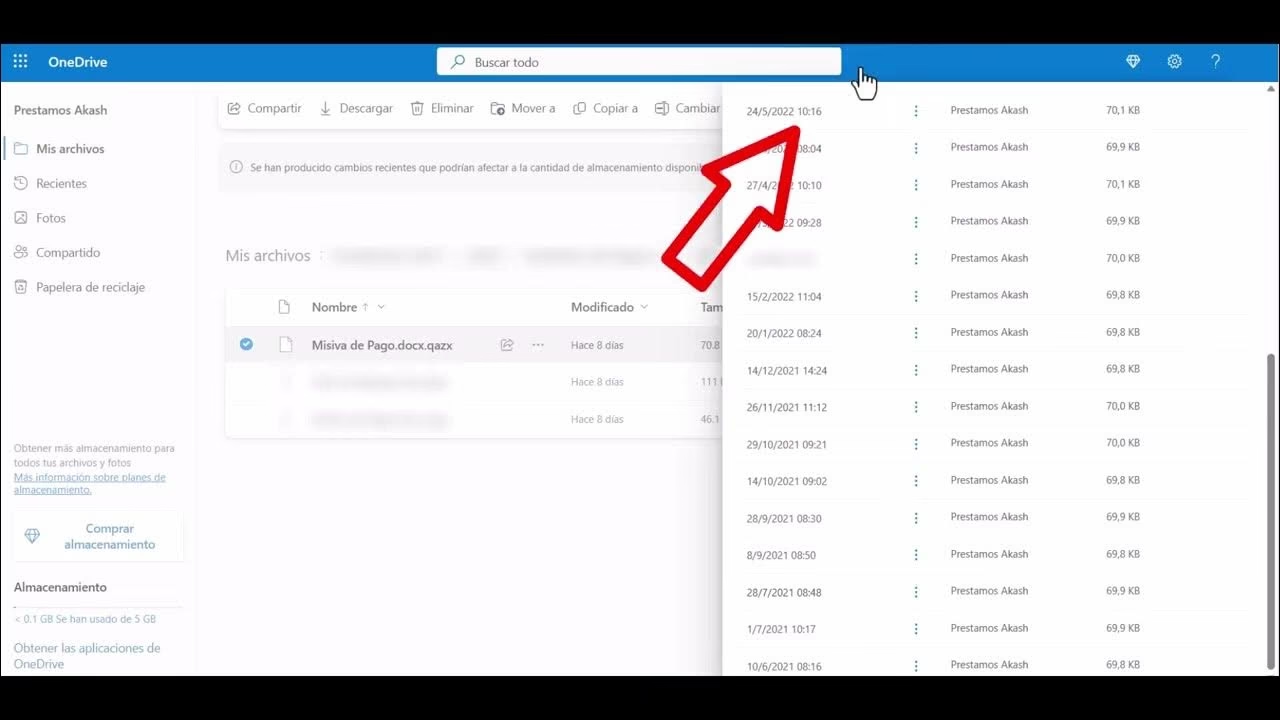
Complementando el gráfico, el Panel de Actividades ofrece un nivel de detalle mucho mayor. Este panel muestra las operaciones individuales de carpetas y archivos en orden cronológico inverso, es decir, las actividades más recientes aparecen primero. Puedes desplazarte hacia abajo para revisar las actividades de días anteriores, o usar el control deslizante ubicado debajo del Gráfico de Actividad Diaria para moverte rápidamente a un día específico. Esto te permite revisar cuidadosamente las actividades recientes que deseas deshacer. Si, por ejemplo, eliminaste una carpeta por error o un archivo fue modificado incorrectamente, puedes localizar esa acción en el panel y asegurarte de que tu punto de restauración se sitúe antes de ese evento. Es una herramienta poderosa para una recuperación quirúrgica dentro del marco de una restauración general.
Casos de Uso Prácticos de la Restauración de OneDrive
La función 'Restaurar el OneDrive' es una herramienta versátil que se adapta a diversas situaciones de pérdida o corrupción de datos. Conocer sus aplicaciones prácticas te ayudará a entender cuándo y cómo utilizarla de manera más efectiva.
Ataques de Ransomware
Este es, quizás, uno de los usos más críticos de la función. Si tu OneDrive ha sido comprometido por un ataque de ransomware, tus archivos pueden aparecer cifrados o con extensiones de archivo extrañas. OneDrive a menudo detecta esta actividad anómala y te sugiere automáticamente una fecha de restauración. Al usar el Gráfico de Actividad, puedes verificar el pico de actividad maliciosa y restaurar tu OneDrive a un punto anterior a la infección, recuperando así tus archivos originales sin pagar rescate.
Eliminaciones Accidentales Masivas
¿Alguna vez eliminaste por error una carpeta entera o un gran número de archivos sin darte cuenta hasta días después? La papelera de reciclaje de OneDrive tiene un límite de tiempo, y si los archivos han sido eliminados 'definitivamente' de allí, la restauración de OneDrive es tu mejor opción. Puedes seleccionar un punto de restauración anterior a la eliminación masiva y todos esos archivos volverán a aparecer en su lugar original.
Corrupción de Datos o Sincronización Errónea
En ocasiones, problemas con el software de sincronización, fallos del sistema o incluso errores al guardar archivos pueden llevar a la corrupción de datos, haciendo que tus documentos sean ilegibles o se sobrescriban con versiones vacías. Si esto afecta a múltiples archivos, restaurar tu OneDrive a un punto anterior a la corrupción puede ser la solución más eficiente para recuperar versiones funcionales de tus datos.
Problemas de Sincronización
A veces, los problemas de sincronización entre dispositivos pueden causar que los archivos se dupliquen, se eliminen incorrectamente o se modifiquen de forma no deseada en todo tu OneDrive. Si estas anomalías de sincronización han afectado significativamente tu almacenamiento, una restauración puede revertir todos esos cambios propagados erróneamente, limpiando tu OneDrive y devolviéndolo a un estado coherente.
Consideraciones Importantes Antes de Proceder
Aunque la función 'Restaurar el OneDrive' es una herramienta potente, es crucial entender sus implicaciones antes de iniciar el proceso. Una restauración es un proceso que revierte tu almacenamiento, y esto tiene consecuencias sobre los datos más recientes.
La consideración más importante es que cualquier archivo que hayas creado o modificado después de la fecha y hora que elijas como punto de restauración se perderá, a menos que tengas una copia de seguridad externa de esos datos. Por lo tanto, antes de iniciar la restauración, es altamente recomendable que revises tu OneDrive actual y guardes localmente o en otro servicio de nube cualquier archivo reciente y valioso que no quieras perder. El sistema te advertirá sobre esta posible pérdida de datos, pero la responsabilidad final de la copia de seguridad recae en el usuario.
Además, si compartes archivos o carpetas con otros usuarios, una restauración podría afectar la versión que ellos ven, potencialmente revirtiendo sus propios cambios si estos fueron realizados después de tu punto de restauración. Es aconsejable comunicar cualquier plan de restauración a los colaboradores si el impacto en los archivos compartidos es una preocupación.
Para resumir los beneficios y las consideraciones, aquí tienes una tabla comparativa:
| Beneficios de la Restauración de OneDrive | Consideraciones Importantes |
|---|---|
| Recuperación integral frente a pérdidas masivas de datos. | Requiere una suscripción activa a Microsoft 365. |
| Capacidad para revertir el impacto de ataques de ransomware. | Los archivos creados después del punto de restauración se perderán. |
| Visibilidad detallada de la actividad en los últimos 30 días. | No es una solución para recuperar archivos individuales eliminados de la papelera de reciclaje vacía. |
| Herramientas visuales (Gráfico de Actividad y Panel de Actividades) para una selección precisa del punto de restauración. | Puede afectar la colaboración en archivos compartidos si no se comunica con los colaboradores. |
| Paz mental al saber que existe un "botón de deshacer" para todo el almacenamiento. | El proceso puede llevar tiempo dependiendo del volumen de datos. |
Preguntas Frecuentes
¿Esta función está disponible para todas las cuentas de OneDrive?
No, la función "Restaurar el OneDrive" es exclusiva para usuarios con una suscripción activa a Microsoft 365.
¿Puedo restaurar solo un archivo específico con esta herramienta?
La función está diseñada para restaurar todo el OneDrive a un estado anterior. Si bien el panel de actividades te ayuda a identificar cambios específicos, la restauración aplica a todo el almacenamiento. Para archivos individuales, la papelera de reciclaje es la primera opción, pero esta función es para escenarios más amplios de pérdida de datos.
¿Hasta qué punto en el tiempo puedo restaurar mi OneDrive?
Puedes restaurar tu OneDrive hasta 30 días atrás, utilizando la información proporcionada por el Gráfico de Actividad Diaria.
¿Qué debo hacer si mi OneDrive ha sido afectado por un ataque de ransomware?
Esta función es una herramienta clave. El sistema a menudo sugiere automáticamente una fecha de restauración antes de la detección del ransomware. Usa el Gráfico de Actividad para confirmar el inicio de la actividad maliciosa y restaura a un punto anterior.
¿Perderé los archivos que he creado o modificado después de la fecha de restauración?
Sí, al restaurar tu OneDrive a una fecha anterior, cualquier archivo o cambio realizado después de esa fecha se perderá. Es crucial hacer una copia de seguridad de cualquier dato reciente importante antes de iniciar el proceso de restauración.
En resumen, la función 'Restaurar el OneDrive' es una característica increíblemente valiosa para cualquier usuario de Microsoft 365 que dependa del almacenamiento en la nube de Microsoft. Ofrece una robusta red de seguridad contra eliminaciones accidentales a gran escala, corrupción de datos y, lo que es más importante, los devastadores efectos de un ataque de ransomware. Si bien requiere una suscripción y una comprensión de sus implicaciones (especialmente la posible pérdida de datos recientes), la capacidad de revertir tu OneDrive a un estado anterior proporciona una tranquilidad inigualable. Al familiarizarte con el proceso y las herramientas como el Gráfico de Actividad y el Panel de Actividades, estarás bien equipado para proteger y recuperar tus datos más preciados, asegurando que tu experiencia digital sea siempre segura y sin contratiempos.
Si quieres conocer otros artículos parecidos a Recuperación Avanzada en OneDrive: Más Allá de la Papelera puedes visitar la categoría Gastronomía.