
04/01/2025
Cuando tu fiel compañero tecnológico, especialmente si es un teléfono Xiaomi, comienza a mostrar signos de fatiga —lentitud, fallos en el sistema, o una memoria que parece encogerse— es natural que pienses en lo peor. Pero antes de considerar la compra de un nuevo dispositivo, existe una solución poderosa y a menudo subestimada: el formateo. Este proceso puede devolverle la vida a tu smartphone, eliminando los problemas que lo lastran. Sin embargo, no todos los reinicios son iguales. En este artículo, desglosaremos dos de las opciones más comunes y potentes: el hard reset y la restauración de fábrica, explicando sus diferencias, sus usos y cómo aplicarlos para que tu dispositivo vuelva a funcionar como el primer día.
- ¿Qué es el Hard Reset y por qué es Diferente?
- Cómo Realizar un Hard Reset en tu Teléfono Xiaomi
- ¿Qué es una Restauración de Fábrica?
- Cómo Realizar una Restauración de Fábrica en Diferentes Dispositivos
- Diferencias Clave: Hard Reset vs. Restauración de Fábrica
- Otras Distinciones Importantes: Reinicio Forzado y Restauración del Sistema
- ¿Cuándo Deberías Realizar un Restablecimiento a los Valores de Fábrica?
- Ventajas de un Restablecimiento a los Valores de Fábrica
- Preguntas Frecuentes sobre el Restablecimiento
- Conclusión
¿Qué es el Hard Reset y por qué es Diferente?
La traducción literal de “Hard Reset” es “restablecimiento duro”, y su nombre ya nos da una pista de su alcance. Consiste en devolver tu smartphone a sus valores de fábrica originales, eliminando no solo las configuraciones personalizadas y las aplicaciones que hayas instalado, sino y aquí radica la diferencia clave también la memoria caché y, lo más importante, las actualizaciones del sistema operativo. Imagina que tu Xiaomi vino de fábrica con Android 9 y, con el tiempo, lo actualizaste a Android 10. Si realizas un hard reset, tu teléfono regresará a Android 9, al estado exacto en que lo compraste. Esto lo distingue del restablecimiento de fábrica (factory reset), que, si bien borra configuraciones y aplicaciones, mantiene la versión de Android más reciente instalada.
¿Por qué deberías considerar un Hard Reset en tu Xiaomi?
- Solución de fallos tras actualizaciones: Si una actualización de software o una modificación reciente ha provocado inestabilidad o errores en tu sistema, un hard reset puede ser la solución definitiva para revertir el problema.
- Eliminación rápida de datos: Si planeas vender o regalar tu teléfono, un hard reset garantiza que toda tu información personal, hasta la última migaja, sea borrada de forma segura y permanente.
- Funcionamiento deficiente general: Problemas como la ralentización del sistema, la falta crónica de almacenamiento, inconvenientes con la cobertura de red o un drenaje excesivo de batería son indicadores de que tu dispositivo necesita una limpieza profunda.
- El temido Bootloop: Este es un error común y frustrante donde el smartphone se queda atascado en el logo de MIUI, reiniciándose una y otra vez. Un hard reset es a menudo la única forma de salir de este bucle.
Cómo Realizar un Hard Reset en tu Teléfono Xiaomi
El proceso para llevar a cabo este restablecimiento profundo en tu smartphone Xiaomi (ya sea de las líneas Mi, Redmi o Poco) es específico y requiere seguir unos pasos cuidadosos. Es crucial que el teléfono esté completamente apagado antes de comenzar.
- Apaga completamente el teléfono: Asegúrate de que el dispositivo esté totalmente inactivo.
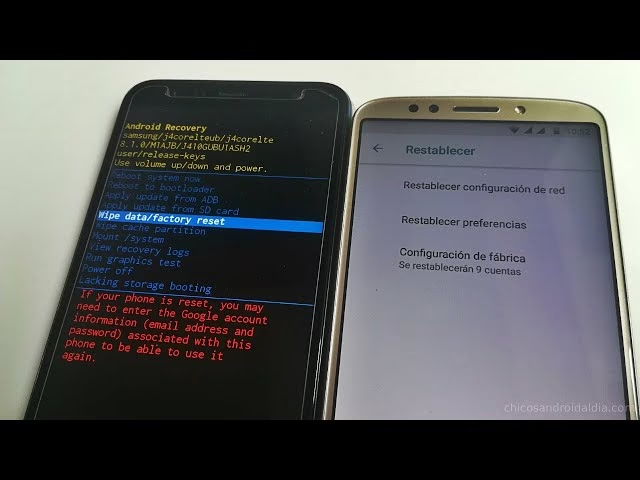
- Entra en Modo Recovery: Enciende el teléfono pulsando y manteniendo a la vez los botones de encendido y subir volumen. Mantenlos pulsados hasta que el logo de Xiaomi o MIUI aparezca en pantalla. Esto te llevará al Modo Recovery.
- Navega a “Wipe Data”: Una vez en el Modo Recovery, usa los botones de volumen para desplazarte por las opciones y selecciona “Wipe Data”.
- Confirma la acción: Presiona la tecla de encendido para confirmar tu selección.
- Selecciona “Wipe All Data”: Dentro de “Wipe Data”, elige la opción “Wipe All Data”.
- Confirma nuevamente: Se te pedirá una confirmación final. Selecciona “Confirm”.
- Reinicia el sistema: Una vez que el proceso de borrado haya finalizado, selecciona “Reboot” o “Reboot System Now” para reiniciar tu teléfono.
Al completar estos pasos, habrás realizado un hard reset exitoso, lo que debería mejorar significativamente la capacidad de respuesta y estabilidad de tu Xiaomi, solucionando la mayoría de los fallos y errores que pudiera tener.
¿Qué es una Restauración de Fábrica?
Una restauración de fábrica, o “Factory Reset”, es una opción de software que restaura un dispositivo a la forma en que estaba cuando se compró por primera vez, desde la perspectiva de las aplicaciones y datos de usuario. El dispositivo recupera el software y la configuración con los que venía originalmente, y se eliminan todos los datos del usuario y las aplicaciones que hubiera descargado. A diferencia del hard reset que hemos visto para Xiaomi, un factory reset típicamente no revierte las actualizaciones del sistema operativo; es decir, si actualizaste tu Android 9 a Android 10, después del factory reset, seguirás teniendo Android 10, pero sin tus aplicaciones ni archivos.
La Importancia de la Copia de Seguridad
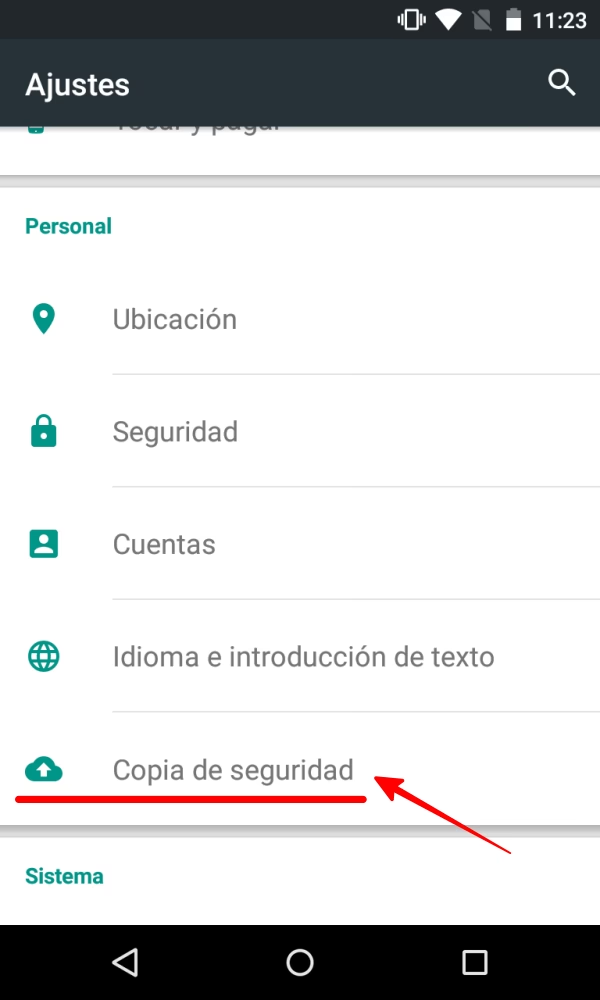
Antes de realizar cualquier tipo de restablecimiento, ya sea hard reset o restauración de fábrica, es fundamental hacer una copia de seguridad de tus datos. Fotos, videos, contactos, documentos y cualquier archivo personal se borrarán permanentemente. Asegúrate de respaldar todo lo importante en la nube, en un ordenador o en un disco externo.
Cómo Realizar una Restauración de Fábrica en Diferentes Dispositivos
El proceso específico para realizar un restablecimiento a los valores de fábrica varía ligeramente entre plataformas, pero generalmente se realiza a través del menú de ajustes del dispositivo.

Restablecimiento de Fábrica en iOS (iPhone/iPad)
- Ve a Ajustes > General.
- Desplázate hacia abajo y toca Transferir o restablecer el iPhone (o iPad).
- Toca Borrar contenidos y ajustes y luego toca Continuar.
- Espera a que el proceso de borrado finalice.
Restablecimiento de Fábrica en Android (General)
Las opciones de menú pueden variar ligeramente según la marca y la versión de Android (por ejemplo, Samsung, Google Pixel, etc.).
- Ve a Ajustes.
- Busca una opción como Administración general, Sistema o Acerca del teléfono, y luego Restablecer.
- Toca Restablecer datos de fábrica.
- Confirma la acción.
Restablecimiento de Fábrica en Windows 10
- Haz clic en Inicio y luego en Configuración.
- Haz clic en Actualización y seguridad.
- Selecciona Recuperación en el menú de la izquierda.
- En la sección “Restablecer este equipo”, haz clic en Comenzar.
- Elige Eliminar todo para un borrado completo. (Si eliges “Mantener mis archivos”, los archivos no deseados y el malware podrían permanecer).
Restablecimiento de Fábrica en Windows 11
- Haz clic en Inicio y luego en Configuración.
- En el menú de la izquierda, haz clic en Sistema y luego en Recuperación.
- En la sección “Opciones de recuperación”, haz clic en Restablecer PC.
- Elige Eliminar todo. (Al igual que en Windows 10, elegir “Mantener mis archivos” podría dejar restos indeseados).
Restablecimiento de Fábrica en Mac
Para macOS Ventura y versiones posteriores:
- Ve al menú Apple y haz clic en Ajustes del Sistema.
- Haz clic en General y luego en Transferir o Restablecer.
- Haz clic en Borrar contenidos y ajustes.
Para macOS Monterey o versiones anteriores:
- Haz clic en el menú Apple y luego en Preferencias del Sistema.
- Desde el menú “Preferencias del Sistema”, haz clic en Borrar contenidos y ajustes.
Diferencias Clave: Hard Reset vs. Restauración de Fábrica
Aunque ambos procesos buscan restablecer el dispositivo, su alcance es distinto. A continuación, una tabla comparativa para clarificar sus funciones:
| Característica | Hard Reset (Ej. Xiaomi) | Restauración de Fábrica (Factory Reset) |
|---|---|---|
| Datos de Usuario | Elimina todos los datos (fotos, apps, configuraciones). | Elimina todos los datos (fotos, apps, configuraciones). |
| Configuraciones Personalizadas | Elimina todas las configuraciones y personalizaciones. | Elimina todas las configuraciones y personalizaciones. |
| Aplicaciones Descargadas | Elimina todas las aplicaciones instaladas por el usuario. | Elimina todas las aplicaciones instaladas por el usuario. |
| Actualizaciones del Sistema Operativo | Revierte el sistema operativo a la versión original de fábrica. | Mantiene la versión actual del sistema operativo instalada. |
| Memoria Caché y Archivos Temporales | Elimina toda la memoria y archivos temporales. | Elimina memoria caché de apps, pero no necesariamente todo el sistema. |
| Complejidad del Proceso | Requiere acceso al Modo Recovery (botones físicos). | Se realiza desde el menú de ajustes del sistema. |
| Uso Principal | Problemas graves de sistema, bootloop, venta/regalo con borrado total. | Resolver fallos de software, eliminar malware, preparar para venta/regalo. |
Otras Distinciones Importantes: Reinicio Forzado y Restauración del Sistema
Es fácil confundir un restablecimiento de fábrica con otras acciones de reinicio o restauración. Es importante entender las diferencias:
- Reinicio Forzado: Simplemente significa reiniciar un dispositivo cuando está bloqueado o lento. No borra ni reinstala nada; es como apagar y encender un interruptor. Es una solución rápida para problemas temporales de rendimiento.
- Restauración del Sistema: Esta opción, más común en sistemas operativos como Windows, reinstala el sistema operativo pero no afecta a los datos del usuario. Es una forma segura de resolver problemas de software o archivos de sistema dañados sin perder archivos importantes. Es ideal para solucionar errores de Windows Update o problemas de estabilidad del sistema sin un borrado completo.
¿Cuándo Deberías Realizar un Restablecimiento a los Valores de Fábrica?
Un restablecimiento a los valores de fábrica es una herramienta potente que debe usarse con conciencia, especialmente después de haber intentado soluciones menos drásticas. Deberías considerarlo cuando:
- Resolver averías persistentes: Si tu dispositivo sigue presentando fallos, bloqueos o errores que no se solucionan con reinicios o actualizaciones menores.
- Eliminar malware o virus: Un restablecimiento de fábrica es una forma efectiva de deshacerte de software malicioso como virus o ransomware, ya que borra la mayoría de los archivos del sistema. Sin embargo, si el malware está en una copia de seguridad que luego restauras, podría volver. Es aconsejable instalar software de seguridad después del restablecimiento.
- Borrar información personal antes de vender o deshacerte de un dispositivo: Para proteger tu privacidad, un borrado completo es esencial antes de que otra persona tenga acceso a tu dispositivo.
Ventajas de un Restablecimiento a los Valores de Fábrica
Realizar un restablecimiento, ya sea hard reset o factory reset, ofrece múltiples beneficios:
- Tu dispositivo empieza de cero: Es como si lo sacaras de la caja por primera vez, sin el desorden acumulado.
- Se despeja el espacio y se eliminan programas innecesarios: Esto libera una cantidad considerable de almacenamiento.
- Puede resolver problemas de software y del sistema operativo: Muchos errores y conflictos de software se resuelven con un sistema limpio.
- Los datos se eliminan: Esto protege tu privacidad si vas a reciclar, vender o regalar un dispositivo.
- Puede acelerar tu dispositivo: Todos los dispositivos se ralentizan con el tiempo debido a la acumulación de archivos, aplicaciones y datos. Un restablecimiento puede devolverle la velocidad original.
Preguntas Frecuentes sobre el Restablecimiento
¿Un restablecimiento a los valores de fábrica limpia el malware, los virus y otros programas dañinos?
Sí, un restablecimiento a los valores de fábrica generalmente elimina virus, malware y otros programas dañinos de tu dispositivo, ya que borra todo el software instalado después de la compra inicial. Sin embargo, si restauras tus datos desde una copia de seguridad que contenía el malware, este podría volver. Por ello, se recomienda instalar un software de seguridad fiable justo después del restablecimiento.
¿Tendré que volver a descargar todas mis aplicaciones y archivos después de un restablecimiento a los valores de fábrica?
Sí, si no restauras una copia de seguridad, tendrás que descargar e instalar todas tus aplicaciones de nuevo y restaurar tus archivos manualmente. Si tienes una copia de seguridad reciente, el proceso de restauración de datos y configuraciones puede ser mucho más rápido, devolviéndote la productividad en menos tiempo.
¿Cuánto tarda un restablecimiento a los valores de fábrica?
La duración varía según el tipo de dispositivo y la cantidad de datos. Los teléfonos suelen tardar alrededor de una hora, mientras que los portátiles pueden tardar hasta tres horas. Los ordenadores de escritorio con discos duros muy grandes pueden requerir aún más tiempo.
Conclusión
Tanto el hard reset como la restauración de fábrica son herramientas poderosas para solucionar problemas graves en tus dispositivos. La elección entre uno y otro, especialmente si tienes un Xiaomi, dependerá del nivel de profundidad que necesites para resolver el problema. Si buscas una limpieza total que incluso revierta las actualizaciones del sistema, el hard reset es tu opción. Si solo necesitas borrar datos y aplicaciones manteniendo la versión actual del sistema operativo, la restauración de fábrica será suficiente. En cualquier caso, el paso más crítico antes de iniciar cualquiera de estos procesos es siempre realizar una copia de seguridad completa de tus datos. Con el conocimiento adecuado y las precauciones necesarias, puedes darle una nueva vida a tu dispositivo sin necesidad de reemplazarlo, ahorrando tiempo y dinero.
Si quieres conocer otros artículos parecidos a ¿Hard Reset o Restauración de Fábrica? La Guía Definitiva puedes visitar la categoría Gastronomía.