
27/12/2023
La emoción de una nueva actualización de iOS o iPadOS puede convertirse rápidamente en frustración cuando tu iPhone o iPad se niega a avanzar. Ya sea que la descarga se detenga, la instalación no progrese, o simplemente no puedas encontrar la actualización, es una situación que muchos usuarios de Apple han enfrentado. Pero no hay necesidad de pánico. La mayoría de estos problemas tienen soluciones claras y, con un poco de paciencia y los pasos correctos, tu dispositivo estará funcionando con la última versión del software en poco tiempo.
Para que una actualización se realice con éxito, tu dispositivo necesita cumplir con algunos requisitos básicos: ser compatible con la nueva versión, tener suficiente espacio de almacenamiento disponible, una conexión a Internet estable y una fuente de alimentación confiable. Si alguno de estos elementos falla, la actualización podría detenerse. A continuación, desglosaremos las razones más comunes por las que tu iPhone o iPad no se actualiza y te proporcionaremos soluciones detalladas para cada escenario.
- ¡Mi iPhone No se Actualiza! ¿Qué Hago Ahora?
- Primer Paso Crucial: La Compatibilidad de Tu Dispositivo
- El Espacio de Almacenamiento: Un Obstáculo Común
- La Conexión a Internet: ¿Es Suficientemente Robusta?
- Errores de Conexión y Verificación del Servidor
- Cuando la Barra de Progreso se Congela o Avanza Lento
- La Energía es Clave: Mantén Tu iPhone Conectado
- Soluciones Avanzadas: Eliminar y Volver a Descargar la Actualización
- El Respaldo Definitivo: Actualizar con Tu Computadora
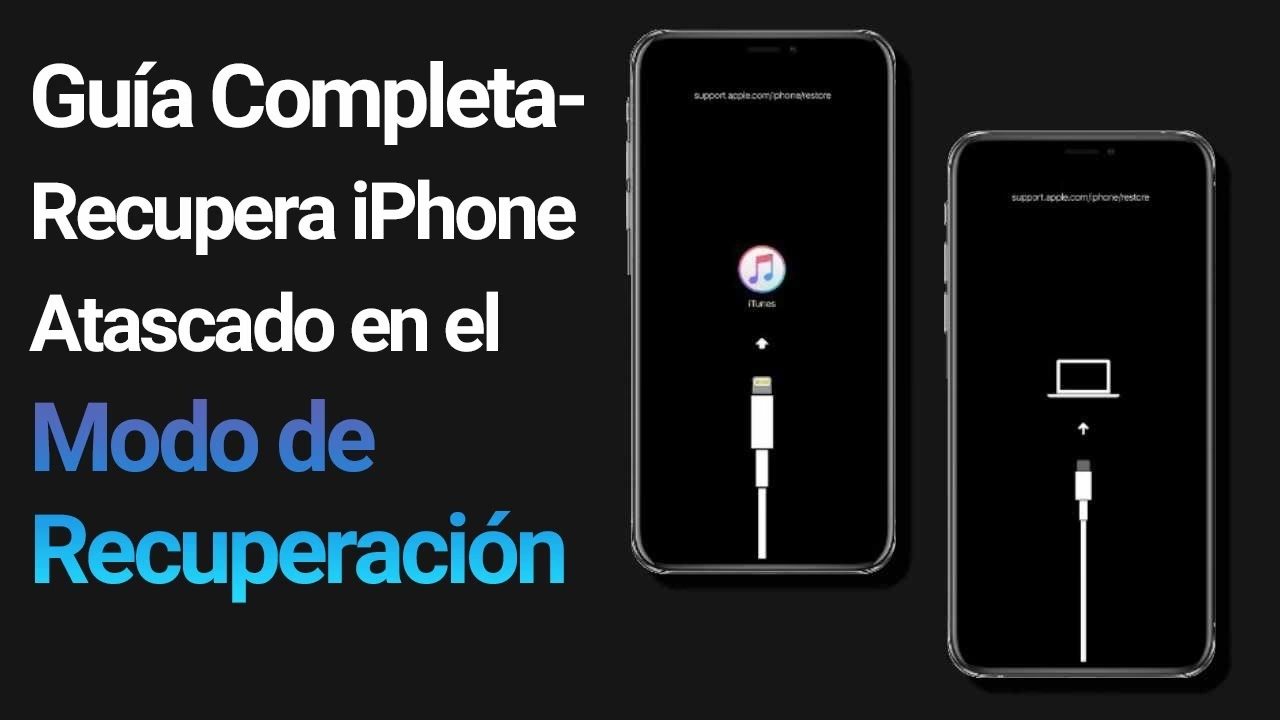
- Cuando el iPhone se Bloquea: El Modo de Recuperación
- Tabla Comparativa: Problemas y Soluciones
- Preguntas Frecuentes (FAQs)
- ¿Cuánto tiempo tarda una actualización de iOS?
- ¿Puedo usar mi iPhone mientras se descarga la actualización?
- ¿Pierdo mis datos al actualizar mi iPhone?
- ¿Qué hago si mi iPhone se apaga durante la actualización?
- ¿Cómo sé si mi iPhone es compatible con la última versión de iOS?
- ¿Es mejor actualizar por Wi-Fi o con datos móviles?
¡Mi iPhone No se Actualiza! ¿Qué Hago Ahora?
Antes de sumergirnos en los problemas específicos, es fundamental asegurarte de que tu dispositivo cumpla con los requisitos básicos para una actualización. Si tu iPhone o iPad no avanza en la actualización, lo primero es verificar estos puntos:
- Compatibilidad del Dispositivo: ¿Es tu iPhone o iPad compatible con la versión de iOS o iPadOS que intentas instalar? Apple lanza nuevas versiones de software que, con el tiempo, dejan de ser compatibles con modelos más antiguos.
- Conexión a Internet: Necesitas una conexión Wi-Fi estable y rápida. Las actualizaciones son archivos grandes y una conexión lenta o intermitente puede causar problemas.
- Carga de Batería: Asegúrate de que tu dispositivo esté conectado a una fuente de alimentación y tenga al menos un 50% de batería, idealmente 80% o más, para evitar que se apague durante el proceso.
- Espacio de Almacenamiento: Las actualizaciones requieren una cantidad significativa de espacio. Si tu dispositivo está casi lleno, no podrá instalar el nuevo software.
Si has revisado estos puntos y el problema persiste, sigue leyendo para encontrar la solución a tu problema específico.
Primer Paso Crucial: La Compatibilidad de Tu Dispositivo
Una de las razones más sencillas, pero a menudo pasadas por alto, para que un iPhone o iPad no se actualice es que el modelo del dispositivo simplemente no es compatible con la versión de software más reciente. Apple, con cada nueva iteración de iOS y iPadOS, optimiza el sistema para hardware más moderno. Esto significa que los modelos más antiguos eventualmente dejan de recibir soporte para las últimas actualizaciones.
Para verificar la compatibilidad, puedes buscar en la página oficial de soporte de Apple la lista de dispositivos compatibles con la versión de iOS o iPadOS que deseas instalar. Por ejemplo, si intentas actualizar a iOS 17, deberás asegurarte de que tu iPhone sea un modelo XR/XS o posterior. Si tu dispositivo no figura en la lista, lamentablemente no podrás instalar esa versión específica.
Si este es tu caso, no te preocupes. Tu dispositivo seguirá funcionando con la última versión compatible para él y seguirá recibiendo actualizaciones de seguridad importantes para esa versión.
El Espacio de Almacenamiento: Un Obstáculo Común
La falta de espacio de almacenamiento es, con diferencia, uno de los motivos más frecuentes por los que una actualización de iOS o iPadOS no se completa. Las actualizaciones de software son archivos grandes que requieren espacio para descargarse y, más importante aún, para descomprimirse e instalarse. Si tu dispositivo está lleno de fotos, videos, aplicaciones o documentos, simplemente no habrá lugar para la nueva versión.
Cuando intentas actualizar y el espacio es insuficiente, tu iPhone o iPad es inteligente: intentará liberar espacio eliminando datos de aplicaciones que se pueden volver a descargar, como cachés o archivos temporales, sin afectar tus datos personales. Sin embargo, esto a menudo no es suficiente.
¿Cómo liberar espacio manualmente?
Si se necesita más espacio, la solución más efectiva es liberar espacio manualmente. Puedes hacerlo siguiendo estos pasos:
- Ve a Configuración > General > Espacio en [nombre del dispositivo].
- Aquí verás un desglose de cuánto espacio está usando cada aplicación y los datos del sistema.
- Identifica las aplicaciones que más espacio consumen y que no utilizas con frecuencia.
- Toca la aplicación que deseas eliminar. Tendrás dos opciones:
- Desinstalar app: Esto libera el espacio que ocupa la aplicación, pero conserva sus documentos y datos. Si la vuelves a instalar, tus datos estarán allí.
- Eliminar app: Esto elimina la aplicación y todos sus datos de forma permanente.
- También puedes revisar y eliminar fotos y videos grandes que ya hayas respaldado en la nube (iCloud, Google Fotos, etc.).
- Borrar mensajes antiguos o datos de navegadores web también puede ayudar.
Recuerda que Apple Intelligence, aunque no es directamente una actualización de iOS, puede requerir espacio adicional en el futuro, por lo que mantener tu dispositivo con espacio libre siempre es una buena práctica.
La Conexión a Internet: ¿Es Suficientemente Robusta?
Para que la actualización se descargue correctamente, necesitas una conexión a Internet. El tiempo que tarda la descarga depende del tamaño de la actualización (que puede ser de varios gigabytes) y de la velocidad de tu conexión. Una conexión lenta, inestable o intermitente puede causar que la descarga se detenga, se corrompa o tarde una eternidad.
Mientras se descarga la actualización, puedes seguir usando tu dispositivo con normalidad. Recibirás una notificación cuando la descarga esté lista para la instalación.
Consejos para una descarga más rápida y exitosa:
- Usa Wi-Fi: Siempre es preferible descargar actualizaciones a través de una conexión Wi-Fi confiable y rápida, en lugar de datos móviles. Las conexiones móviles pueden ser inestables y incurrir en costos de datos.
- Evita descargas simultáneas: Si otras personas en tu red están transmitiendo video, descargando archivos grandes o jugando en línea, esto puede ralentizar significativamente tu descarga. Intenta actualizar en un momento en que el uso de la red sea mínimo.
- Reinicia tu router: A veces, un simple reinicio de tu router Wi-Fi puede mejorar la velocidad y estabilidad de tu conexión.
Errores de Conexión y Verificación del Servidor
En ocasiones, al intentar actualizar tu dispositivo, podrías encontrarte con mensajes de error como:
- “Imposible buscar una actualización. Se produjo un error al buscar una actualización de software.”
- “No se puede descargar. Esta actualización no está disponible porque no tienes conexión a Internet.”
Estos mensajes suelen indicar un problema con la capacidad de tu dispositivo para conectarse con los servidores de actualización de Apple o para verificar la integridad de la descarga.
Soluciones a estos errores:
- Reintenta con la misma red: A veces, es un problema temporal. Espera unos minutos e intenta de nuevo.
- Prueba con otra red Wi-Fi: Si el problema persiste, intenta conectar tu iPhone o iPad a una red Wi-Fi diferente. Puede ser la de un amigo, un familiar o incluso un punto de acceso público (con precaución). Si la actualización funciona en otra red, el problema está en tu red original.
- Actualiza con tu computadora: Si ninguna red funciona, esta es la siguiente mejor opción. Conectar tu dispositivo a una computadora (Mac o PC con iTunes/Finder) suele evitar estos problemas de conexión directa con los servidores de Apple. Explicaremos esto en detalle más adelante.
- Elimina la actualización (si ya se descargó parcialmente): Si el problema persiste después de intentar con varias redes, es posible que el archivo de actualización descargado esté corrupto. Puedes eliminarlo y volver a intentarlo:
- Ve a Configuración > General > Espacio en [nombre del dispositivo].
- Busca la actualización en la lista de apps (puede aparecer como "Actualización de software").
- Toca la actualización y, luego, toca Eliminar actualización.
- Regresa a Configuración > General > Actualización de software e intenta descargarla de nuevo.
Cuando la Barra de Progreso se Congela o Avanza Lento
Has iniciado la actualización, la barra de progreso aparece, pero parece estar estancada o avanza a paso de tortuga. Esto puede ser alarmante, pero a menudo no es un problema crítico.
El tiempo que tarda en completarse una actualización depende de su tamaño y de la cantidad de archivos que contenga tu dispositivo. Una actualización grande en un iPhone con muchos datos puede tardar bastante. La clave aquí es la paciencia.
¿Qué hacer si la barra de progreso está lenta o congelada?
- No desconectes el dispositivo: Es crucial mantener el iPhone o iPad conectado a la fuente de alimentación durante todo el proceso de instalación. Si el dispositivo se queda sin carga, la actualización podría fallar y dejar el dispositivo inutilizable.
- Espera: Dale tiempo. Algunas actualizaciones pueden tardar desde 15 minutos hasta más de una hora, dependiendo del modelo del dispositivo y el tamaño de la actualización. Si la barra de progreso no se mueve en absoluto después de varias horas, entonces sí podría haber un problema.
- Reinicia forzado (último recurso): Si la barra de progreso está absolutamente congelada por un tiempo excesivamente largo (más de 2-3 horas) y estás seguro de que no hay actividad, puedes intentar un reinicio forzado. Sin embargo, esto debe ser un último recurso, ya que interrumpir una actualización puede corromper el software.
- Para iPhone 8 o posterior (incluyendo SE 2.ª y 3.ª gen.): Pulsa y suelta rápidamente el botón de subir volumen. Pulsa y suelta rápidamente el botón de bajar volumen. Mantén pulsado el botón lateral hasta que veas el logotipo de Apple.
- Para iPhone 7 o 7 Plus: Mantén pulsados el botón de bajar volumen y el botón de activación/reposo al mismo tiempo. Suelta los dos botones cuando veas el logotipo de Apple.
- Para iPhone 6s o anterior (incluyendo SE 1.ª gen.): Mantén pulsados el botón de activación/reposo y el botón de inicio al mismo tiempo. Suelta los dos botones cuando veas el logotipo de Apple.
Después de un reinicio forzado, el dispositivo debería iniciarse normalmente. Si no lo hace, podría estar en modo de recuperación, lo cual abordaremos a continuación.
La Energía es Clave: Mantén Tu iPhone Conectado
Hemos mencionado esto varias veces, pero vale la pena reiterarlo: la alimentación es absolutamente crítica durante el proceso de actualización. Si tu dispositivo se queda sin carga en medio de una actualización, el sistema operativo podría corromperse, dejando tu iPhone o iPad en un estado inutilizable (lo que a veces se conoce como "brickeo").
Asegúrate de que tu iPhone o iPad esté conectado a un cargador de pared confiable y a una toma de corriente durante toda la descarga e instalación. No confíes en la carga de la batería, incluso si crees que tiene suficiente.
Soluciones Avanzadas: Eliminar y Volver a Descargar la Actualización
Si has intentado las soluciones anteriores y tu dispositivo aún se niega a actualizarse de forma inalámbrica, es posible que el archivo de actualización que se descargó inicialmente esté dañado o incompleto. En este caso, la mejor opción es eliminarlo y empezar de nuevo.
Pasos para volver a descargar la actualización:
- Ve a Configuración > General > Espacio en [nombre de dispositivo].
- Desplázate hacia abajo en la lista de aplicaciones hasta encontrar la entrada de la actualización de software. A menudo aparece con el nombre de la versión de iOS o iPadOS (por ejemplo, "iOS 17.5.1").
- Toca la actualización y, luego, toca Eliminar actualización. Confirma la acción cuando se te pida.
- Una vez eliminada, regresa a Configuración > General > Actualización de software.
- Tu dispositivo buscará de nuevo la última actualización disponible y podrás intentar descargarla e instalarla desde cero.
Este proceso asegura que obtienes una copia fresca y no corrupta del archivo de actualización.
El Respaldo Definitivo: Actualizar con Tu Computadora
Si has intentado todas las soluciones de actualización inalámbrica y tu iPhone o iPad sigue sin actualizarse, el método más fiable es usar una computadora. Esto implica conectar tu dispositivo a un Mac o PC y usar Finder (en macOS Catalina o posterior) o iTunes (en macOS Mojave o anterior, o en Windows) para realizar la actualización.
Pasos para actualizar con una computadora:
- Asegúrate de tener la última versión de Finder/iTunes:
- En Mac: Abre la App Store y busca actualizaciones para macOS y Finder.
- En PC con Windows: Descarga e instala la última versión de iTunes desde el sitio web de Apple o la Microsoft Store.
- Conecta tu dispositivo: Usa un cable USB original o certificado para conectar tu iPhone o iPad a la computadora.
- Abre Finder o iTunes:
- En Mac: Abre una ventana de Finder y selecciona tu dispositivo en la barra lateral.
- En PC con Windows: Abre iTunes y selecciona tu dispositivo en la esquina superior izquierda.
- Confía en la computadora: Si es la primera vez que conectas tu dispositivo a esa computadora, se te pedirá que confíes en ella. Sigue las instrucciones en la pantalla de tu iPhone/iPad y en la computadora.
- Busca la actualización:
- En Finder: En la pestaña "General" o "Resumen" de tu dispositivo, haz clic en Buscar actualización.
- En iTunes: En la pestaña "Resumen" de tu dispositivo, haz clic en Buscar actualización.
- Descargar y actualizar: Sigue las indicaciones en pantalla para descargar e instalar el software. La computadora descargará el archivo de firmware completo, lo que puede tardar un tiempo, y luego lo instalará en tu dispositivo.
Este método es a menudo la solución para problemas de red, espacio o corrupción de archivos que impiden las actualizaciones inalámbricas. Además, al actualizar con la computadora, es una buena oportunidad para realizar una copia de seguridad completa de tu dispositivo.
Cuando el iPhone se Bloquea: El Modo de Recuperación
En los casos más severos, como cuando el iPhone o iPad se bloquea en el logotipo de Apple, la pantalla se queda en negro o la computadora no lo reconoce en absoluto, es posible que necesites recurrir al modo de recuperación. Este es un último recurso y generalmente se utiliza cuando el sistema operativo está tan dañado que el dispositivo no puede iniciarse normalmente.
El modo de recuperación te permite reinstalar iOS o iPadOS en tu dispositivo. Es un proceso más complejo y, si no te sientes cómodo, podrías considerar buscar ayuda profesional.
Para entrar en modo de recuperación y restaurar tu dispositivo, generalmente necesitas realizar una secuencia específica de botones (que varía según el modelo de iPhone/iPad) mientras está conectado a una computadora con Finder o iTunes abierto. La computadora detectará que el dispositivo está en modo de recuperación y te ofrecerá la opción de "Restaurar" o "Actualizar". "Actualizar" intentará reinstalar iOS sin borrar tus datos, mientras que "Restaurar" borrará todo y reinstalará el software. Siempre intenta "Actualizar" primero.
Si la computadora no reconoce el dispositivo o la pantalla permanece bloqueada en el logotipo de Apple durante varios minutos sin que aparezca una barra de progreso, el modo de recuperación es el siguiente paso lógico.
Tabla Comparativa: Problemas y Soluciones
Para resumir las soluciones, aquí tienes una tabla práctica que te ayudará a identificar el problema y su mejor curso de acción:
| Problema Común | Solución Inmediata (Inalámbrica) | Solución Avanzada (Si lo anterior falla) |
|---|---|---|
| Poco espacio de almacenamiento | Eliminar apps y datos no usados (Configuración > General > Espacio) | Actualizar con la computadora (libera espacio temporalmente en el proceso) |
| Descarga lenta o atascada | Usar Wi-Fi rápido y estable, evitar otras descargas, reiniciar router | Eliminar actualización y reintentar, actualizar con la computadora |
| Error de conexión al servidor / Verificación fallida | Probar otra red Wi-Fi, reintentar | Eliminar actualización y reintentar, actualizar con la computadora |
| Barra de progreso lenta o congelada | Paciencia (esperar varias horas), mantener conectado a la corriente | Reiniciar forzado (con precaución), actualizar con la computadora, Modo Recuperación (si se bloquea) |
| Dispositivo se apaga durante la actualización | Asegurarse de que esté conectado a la corriente | Conectar a la corriente, encender para finalizar actualización/restauración, Modo Recuperación (si no se inicia) |
| Dispositivo no compatible | (No hay solución para actualizar a esa versión) | Mantener la última versión compatible para tu dispositivo |
Preguntas Frecuentes (FAQs)
¿Cuánto tiempo tarda una actualización de iOS?
El tiempo total de una actualización de iOS o iPadOS varía considerablemente. La descarga puede tomar de 10 minutos a una hora o más, dependiendo del tamaño de la actualización y la velocidad de tu conexión a internet. La instalación, por su parte, suele durar entre 15 y 45 minutos. En total, prepárate para que el proceso dure entre 30 minutos y varias horas.
¿Puedo usar mi iPhone mientras se descarga la actualización?
Sí, puedes seguir usando tu iPhone o iPad con normalidad mientras la actualización se descarga en segundo plano. Recibirás una notificación una vez que la descarga haya finalizado y el dispositivo esté listo para instalar el nuevo software. Sin embargo, durante la fase de instalación, el dispositivo no será utilizable.
¿Pierdo mis datos al actualizar mi iPhone?
Normalmente no. Una actualización de software está diseñada para instalarse sin afectar tus datos personales (fotos, contactos, aplicaciones, etc.). Sin embargo, siempre es una buena práctica realizar una copia de seguridad de tu iPhone o iPad en iCloud o en tu computadora antes de iniciar cualquier actualización importante. Esto te protegerá en el raro caso de que algo salga mal.
¿Qué hago si mi iPhone se apaga durante la actualización?
Si tu iPhone se apaga durante la actualización debido a la falta de batería, conéctalo inmediatamente a una fuente de alimentación y enciéndelo. En la mayoría de los casos, el dispositivo reanudará la actualización o la restauración desde donde la dejó. Si el problema persiste y el dispositivo no se inicia, es posible que necesites usar el modo de recuperación con una computadora.
¿Cómo sé si mi iPhone es compatible con la última versión de iOS?
Puedes verificar la compatibilidad visitando la página oficial de soporte de Apple o buscando en línea "compatibilidad iOS [número de versión]". Apple publica una lista clara de los modelos de iPhone y iPad que soportan cada nueva versión de su sistema operativo.
¿Es mejor actualizar por Wi-Fi o con datos móviles?
Siempre es mejor actualizar tu dispositivo usando una conexión Wi-Fi estable y rápida. Las actualizaciones son archivos grandes y usar datos móviles podría consumir gran parte de tu plan de datos, además de ser generalmente menos estables y más lentas que una conexión Wi-Fi.
En resumen, aunque un iPhone que no avanza en la actualización puede ser frustrante, la mayoría de los problemas son solucionables con los pasos adecuados. Desde liberar espacio y asegurar una buena conexión Wi-Fi, hasta recurrir a la computadora o, en casos extremos, al modo de recuperación, tienes un arsenal de soluciones a tu disposición. La paciencia es tu mejor aliada durante este proceso. Si después de seguir todas estas indicaciones el problema persiste, considera contactar al soporte técnico de Apple, ya que podría tratarse de un problema de hardware.
Si quieres conocer otros artículos parecidos a iPhone No Actualiza: Soluciones Efectivas puedes visitar la categoría Gastronomía.