
20/07/2025
Imagina por un momento la frustración de un chef tras horas de dedicación, cuando su obra maestra culinaria se arruina en el último instante. Esa misma sensación de desazón y pérdida es la que experimentamos cuando un archivo, fruto de nuestro esfuerzo y tiempo, se declara 'dañado o ilegible' en nuestro ordenador. Una situación amarga que, lamentablemente, muchos hemos padecido. Pero así como en la cocina siempre hay una solución creativa, en el vasto universo digital existen estrategias y herramientas para revertir estos infortunios y recuperar archivos dañados en Windows, transformando la desesperación en un suspiro de alivio.

La pérdida de información crucial, ya sean documentos de trabajo, preciadas fotografías familiares o proyectos personales, puede ser un golpe devastador. Es un escenario que nos deja con un sabor agridulce, preguntándonos si todo ese esfuerzo se ha esfumado para siempre. Afortunadamente, en la mayoría de los casos, la respuesta es un rotundo no. Existen múltiples caminos para restaurar la integridad de esos archivos que parecían irrecuperables, devolviéndoles su funcionalidad original y permitiéndonos continuar con nuestras tareas sin mayores contratiempos. La clave está en conocer las causas de esta 'corrupción digital' y, sobre todo, las soluciones disponibles. Prepárate para descubrir cómo transformar un problema aparentemente insuperable en una simple anécdota del pasado.
- ¿Qué Causa la Pérdida del 'Sabor' en tus Archivos? Entendiendo la Corrupción
- El 'Menú' de Soluciones: Restaurando tus Datos Preciados
- 1. Tenorshare 4DDiG Data Recovery: El Chef Estrella de la Recuperación
- 2. Un 'Cambio de Receta': Convertir Archivos a Otro Formato
- 3. 'La Fuente Original': Copiar el Archivo desde su Origen
- 4. 'La Versión Anticuada': Recuperar la Versión Anterior del Archivo Dañado
- 5. 'Diagnóstico del Plato Principal': Revisión del Disco Duro
- Tabla Comparativa de Soluciones para Archivos Dañados
- Preguntas Frecuentes sobre la Recuperación de Archivos Dañados
- ¿Es posible recuperar un archivo si el disco duro está completamente dañado físicamente?
- ¿Qué tipos de archivos se pueden recuperar con estas soluciones?
- ¿Es seguro usar software de terceros para la recuperación de datos?
- ¿Cómo puedo prevenir la corrupción de archivos en el futuro?
- ¿Cuánto tiempo se tarda en recuperar archivos dañados?
- Conclusión: Volviendo a Disfrutar de tus Datos
¿Qué Causa la Pérdida del 'Sabor' en tus Archivos? Entendiendo la Corrupción
Antes de sumergirnos en las soluciones que nos permitirán 'rescatar' nuestros datos, es crucial entender qué factores pueden llevar a que un archivo pierda su integridad, volviéndose inaccesible. Es como conocer los ingredientes que causaron que una receta saliera mal para evitar repetirlos en el futuro. El error recurrente de 'el archivo está dañado o ilegible' en Windows puede ser el resultado de diversas problemáticas, tanto de origen físico como lógico, que afectan la estructura interna de los datos.
- Problemas en el Hardware: Frecuentemente, la causa raíz de un archivo dañado se encuentra en el hardware de tu equipo. Un disco duro que empieza a fallar, con sectores defectuosos que impiden la correcta lectura o escritura de la información, puede corromper archivos almacenados en esas áreas. De igual manera, problemas con la memoria RAM pueden provocar errores durante la manipulación de datos, resultando en archivos incompletos o mal grabados en el almacenamiento. Es vital prestar atención a ruidos extraños del disco o lentitud excesiva, ya que pueden ser señales de alerta.
- Problemas en el Software: La salud de tu sistema operativo y las aplicaciones es tan importante como la del hardware. La infección por virus o malware es una de las causas más comunes de corrupción de archivos. Estos programas maliciosos pueden modificar, cifrar o eliminar partes de tus archivos, haciéndolos inútiles. Además, fallos en el propio sistema operativo, como un apagado inesperado durante una operación de escritura de archivos o errores en el sistema de archivos (NTFS, FAT32), pueden dejar los datos en un estado inconsistente.
- Interferencias Externas durante la Transferencia o Copia: Imagina que estás horneando un pastel y alguien desconecta el horno a mitad de cocción. Algo similar ocurre con los archivos. Interrupciones eléctricas repentinas, desconexión abrupta de unidades USB sin 'expulsar' de forma segura, o errores en la red durante la transferencia de archivos a través de una unidad de almacenamiento compartida, pueden dejar el archivo incompleto o con datos faltantes, resultando en su corrupción.
- Archivos Corruptos por Errores de Descarga o Actualización: Al descargar un archivo de internet o actualizar un programa, cualquier interrupción en la conexión, un servidor inestable o incluso un error en el paquete de datos puede resultar en un archivo descargado de forma incompleta o con errores. Aunque parezca que la descarga finalizó, el archivo resultante puede estar intrínsecamente dañado y ser inaccesible.
- Incompatibilidad de Formatos o Problemas de Lectura: En ocasiones, el archivo no está 'dañado' per se, sino que tu sistema o la aplicación que intentas usar no es compatible con su formato o con la versión en la que fue creado. Intentar abrir un documento de Word muy antiguo con una versión moderna de otro procesador de texto, o viceversa, puede generar el mensaje de archivo corrupto cuando en realidad es un problema de compatibilidad.
Conociendo estas causas, estamos mejor equipados para abordar las soluciones. A continuación, exploraremos un 'menú' de opciones para recuperar esos datos que creías perdidos, desde las más sencillas hasta las más avanzadas.
Afortunadamente, el mundo digital nos ofrece diversas herramientas y estrategias para combatir la corrupción de archivos. Cada método tiene sus particularidades y puede ser más efectivo dependiendo de la causa y el grado de daño. Aquí te presentamos cinco soluciones probadas para devolver la vida a tus archivos.
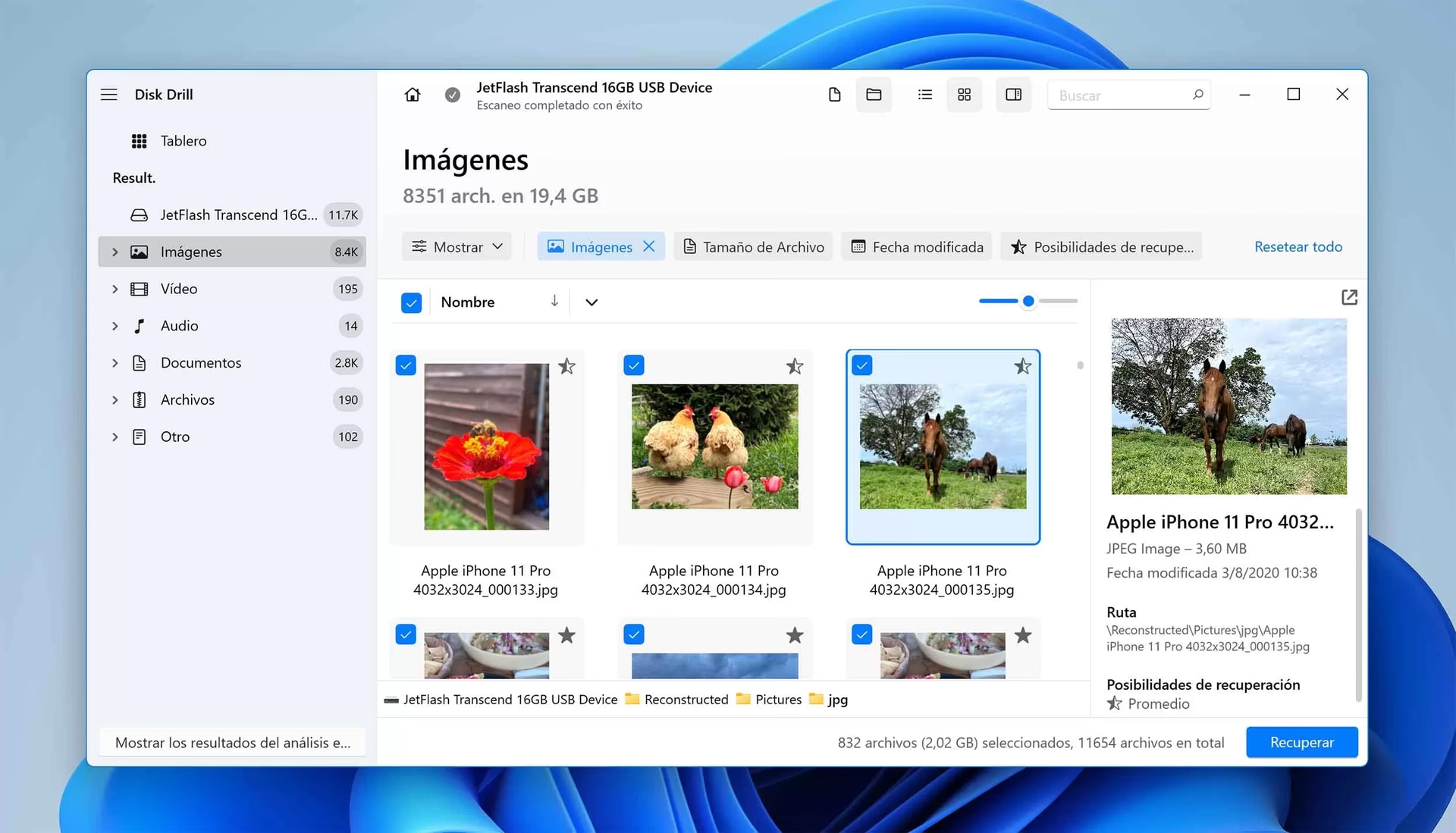
Cuando la situación es crítica y las soluciones más sencillas no bastan, es hora de recurrir a herramientas profesionales. Tenorshare 4DDiG Data Recovery se posiciona como una de las opciones más robustas y confiables en el ámbito de la recuperación de datos. Este software no solo recupera archivos eliminados accidentalmente, sino que también es excepcionalmente hábil en la tarea de reparar archivos que han sido dañados por diversas causas: ataques de virus, fallos del sistema, errores de actualización o incompatibilidad. Su versatilidad se extiende a una amplia gama de dispositivos, desde tu PC de escritorio o portátil hasta pendrives, discos duros externos y tarjetas SD, siendo capaz de restaurar fotos, videos, documentos (Word, Excel, PDF), y hasta archivos del sistema.
El proceso con 4DDiG Data Recovery es sorprendentemente intuitivo, diseñado para que incluso usuarios sin conocimientos técnicos avanzados puedan operar la herramienta con éxito. Es como tener un experto a tu lado guiándote paso a paso. Sigue estos sencillos pasos para una recuperación segura y eficiente:
- Paso 1: Descarga e Instala el Software. Dirígete al sitio web oficial de Tenorshare 4DDiG Data Recovery y descarga la versión compatible con tu sistema operativo. La instalación es un proceso estándar y rápido.
- Paso 2: Selecciona la Ubicación a Escanear. Una vez abierta la aplicación, te presentará una interfaz clara donde podrás seleccionar la unidad o carpeta específica desde la que deseas recuperar los archivos dañados. Esto minimiza el tiempo de escaneo y enfoca la búsqueda. Haz clic en “Escanear”.
- Paso 3: Elige el Tipo de Archivos Corruptos. Antes de iniciar el escaneo profundo, 4DDiG te permite filtrar la búsqueda por tipo de archivo (fotos, videos, documentos, audio, etc.). Esta opción es invaluable si solo buscas un tipo específico de dato y acelera aún más el proceso.
- Paso 4: Visualiza los Archivos Recuperados. El software iniciará un escaneo exhaustivo de la unidad seleccionada. A medida que encuentra archivos recuperables, los mostrará en pantalla, permitiéndote previsualizarlos en muchos casos. Esta previsualización es crucial para verificar la integridad del archivo antes de la recuperación final.
- Paso 5: Selecciona y Recupera. Una vez que hayas identificado los archivos que deseas restaurar, selecciónalos y haz clic en la opción "Recuperar". Es fundamental que no guardes los archivos recuperados en la misma unidad donde se encontraban originalmente, para evitar sobrescribir datos y garantizar una recuperación exitosa. Elige una ubicación diferente, como otra partición o un disco externo.
Este proceso es el "plato fuerte" cuando se trata de la recuperación de datos compleja, ofreciendo una alta tasa de éxito y la capacidad de restaurar incluso los archivos más problemáticos.
2. Un 'Cambio de Receta': Convertir Archivos a Otro Formato
En ocasiones, la solución a un archivo corrupto puede ser sorprendentemente simple, similar a cambiar un ingrediente en una receta que no funcionó. Si te enfrentas a una corrupción menor, especialmente en documentos o imágenes, intentar convertir el archivo a un formato diferente puede ser la clave. Este método a menudo funciona porque un convertidor de formato puede ignorar las pequeñas inconsistencias en el archivo original y reconstruir la información de manera limpia en el nuevo formato. Es una técnica de baja complejidad y puede resolver el problema rápidamente sin necesidad de instalar software adicional.
Para llevar a cabo esta solución, sigue estos pasos:
- Busca un Convertidor en Línea: Una rápida búsqueda en Google te revelará una multitud de herramientas gratuitas de conversión de formatos de archivo en línea. Ejemplos populares incluyen convertidores de PDF, imágenes (JPG a PNG, etc.), o documentos (DOCX a RTF).
- Sube y Convierte: Selecciona el archivo dañado desde tu ordenador y súbelo al convertidor. Luego, elige el formato de salida al que deseas convertirlo. Por ejemplo, si un archivo Word (.docx) está dañado, puedes intentar convertirlo a un formato PDF (.pdf) o a un formato de texto enriquecido (.rtf).
- Descarga y Verifica: Una vez completada la conversión, descarga el nuevo archivo y verifica si el problema se ha resuelto. Si el archivo se abre correctamente en su nuevo formato, puedes guardarlo o incluso volver a convertirlo a su formato original si lo necesitas, esperando que la segunda conversión lo 'limpie' completamente.
Este método es ideal para problemas de compatibilidad o corrupciones superficiales que no afectan la estructura fundamental de los datos.
3. 'La Fuente Original': Copiar el Archivo desde su Origen
A veces, la solución más evidente es la más efectiva. Si el archivo dañado que tienes en tu ordenador es una copia de otro que se encuentra en una ubicación diferente, simplemente volver a descargarlo o copiarlo desde su fuente original puede resolver el problema. Es como si la receta que estás usando estuviera manchada y simplemente acudieras al libro de cocina principal para obtener una copia limpia.
Este escenario es común cuando trabajas con archivos que provienen de:
- Almacenamiento en la Nube: Si el archivo fue descargado de Google Drive, Dropbox, OneDrive o cualquier otro servicio en la nube, es probable que la versión original en la nube esté intacta. Simplemente accede a tu cuenta y descarga una nueva copia.
- Correo Electrónico: Si el archivo te fue enviado por correo electrónico, revisa tu bandeja de entrada o la carpeta de enviados para descargar el archivo adjunto nuevamente.
- Dispositivos Externos: Si copiaste el archivo de un pendrive, un disco duro externo o una cámara, intenta conectarlo de nuevo y copiar el archivo desde allí.
- Bases de Datos o Servidores: En entornos profesionales, los archivos a menudo se almacenan en servidores centralizados. Si tu copia local se dañó, pide una nueva copia al administrador del sistema o intenta descargarla nuevamente desde el repositorio.
Esta es la opción más sencilla y rápida, siempre y cuando la fuente original del archivo esté disponible y no esté dañada. Asegúrate de verificar la integridad de la nueva copia una vez descargada.
4. 'La Versión Anticuada': Recuperar la Versión Anterior del Archivo Dañado
Windows, en su sabiduría, a menudo guarda copias de tus archivos de manera automática, una característica que puede salvarte de muchos dolores de cabeza. Esto sucede como parte de los puntos de restauración del sistema o de la función de Historial de Archivos, que actúan como una 'copia de seguridad' silenciosa, guardando versiones anteriores de tus documentos. Si un archivo se corrompió recientemente, puedes intentar restaurarlo a una versión previa, cuando aún estaba en perfecto estado. Es como tener un registro de cada ajuste que le hiciste a una receta, permitiéndote volver a un paso anterior si algo salió mal.
Para llevar a cabo esta forma de recuperación de archivos, sigue estos pasos:
- Localiza la Carpeta: Abre el "Explorador de Archivos" y navega hasta la carpeta donde se encuentra el archivo dañado.
- Accede a Propiedades: Haz clic derecho sobre el archivo dañado y selecciona la opción "Propiedades" en el menú contextual.
- Selecciona 'Versiones Anteriores': Dentro de la ventana de Propiedades, dirígete a la pestaña "Versiones anteriores". Aquí verás una lista de las versiones disponibles del archivo, con la fecha y hora en que fueron guardadas.
- Elige y Restaura: Selecciona la versión que deseas restaurar (generalmente la más reciente antes de que el archivo se dañara). Puedes hacer clic en "Abrir" para previsualizarla o "Restaurar" para reemplazar la versión actual del archivo con la versión seleccionada. Si no quieres reemplazar la versión actual, puedes usar "Copiar" para guardar la versión anterior en una nueva ubicación.
- Verifica: Una vez restaurada, comprueba si tu archivo funciona normalmente y si el daño ha desaparecido.
Esta solución es particularmente útil para archivos que se han dañado debido a cambios accidentales, guardados incorrectos o corrupciones recientes, siempre que tengas puntos de restauración o Historial de Archivos activados.
5. 'Diagnóstico del Plato Principal': Revisión del Disco Duro
En ocasiones, la corrupción de un archivo no es un problema aislado del archivo en sí, sino un síntoma de un problema más profundo en el "ingrediente principal" de tu ordenador: el disco duro. Los errores lógicos o físicos en el disco pueden impedir que los archivos se lean o escriban correctamente, llevando a su corrupción. Realizar una revisión del disco duro puede identificar y, en algunos casos, corregir estos errores subyacentes, lo que a su vez puede solucionar el problema de tus archivos.
Windows cuenta con una herramienta integrada para verificar la integridad del disco duro, conocida como 'Comprobación de errores' o 'CHKDSK' (Check Disk). Aquí te mostramos cómo usarla:
- Abre el Explorador de Archivos: Inicia el "Explorador de Archivos" en tu sistema operativo (puedes buscarlo en el menú Inicio o presionar Win + E).
- Selecciona el Disco Local: En el panel izquierdo, haz clic en "Este equipo" (o "Mi PC"). En la sección "Dispositivos y unidades", elige el disco local (generalmente C:) que deseas verificar.
- Accede a Propiedades: Haz clic derecho en el disco local seleccionado y selecciona la opción "Propiedades" en el menú contextual.
- Inicia la Comprobación de Errores: Dentro de la ventana de Propiedades, ve a la pestaña “Herramientas”. En la sección “Comprobación de errores”, verás un botón que dice “Comprobar”. Haz clic en él.
- Escaneo y Reparación: El sistema te preguntará si deseas escanear la unidad. Confirma para iniciar el proceso. Dependiendo del tamaño del disco y la cantidad de errores, este proceso puede tardar un tiempo. En algunos casos, si el disco es la unidad del sistema (donde está instalado Windows), el sistema puede solicitarte reiniciar tu ordenador personal o laptop para realizar la comprobación antes de que Windows se cargue por completo.
Después del escaneo, el sistema te informará si se encontraron errores y si fueron reparados. Aunque esta herramienta no recupera archivos dañados directamente, al solucionar los problemas del disco duro, puede hacer que los archivos que estaban inaccesibles debido a esos errores vuelvan a ser legibles y funcionales. Es una medida preventiva y correctiva fundamental para la salud de tus datos.
Tabla Comparativa de Soluciones para Archivos Dañados
Para ayudarte a elegir la mejor estrategia, hemos preparado una pequeña tabla comparativa que resume las características principales de cada solución, evaluando su complejidad, potencial de éxito y escenarios ideales de aplicación.
| Solución | Nivel de Complejidad | Probabilidad de Éxito (depende del daño) | Casos de Uso Ideal | Observaciones |
|---|---|---|---|---|
| Tenorshare 4DDiG Data Recovery | Bajo (interfaz amigable) | Alta (para varios tipos de daño) | Pérdida de datos por eliminación, formateo, corrupción severa, fallos de sistema. | Software dedicado, ofrece previsualización, puede requerir licencia para recuperación completa. |
| Convertir Archivo a Otro Formato | Muy Bajo | Media (para daños leves/compatibilidad) | Archivos de documento o imagen con corrupción menor o problemas de compatibilidad de software. | Rápido y gratuito, pero ineficaz para archivos gravemente dañados. |
| Copiar Archivo Fuente Original | Muy Bajo | Alta (si la fuente existe y está intacta) | Archivos descargados, enviados por email, o respaldados en la nube/otros dispositivos. | La solución más simple si se tiene acceso a una copia íntegra. |
| Recuperar Versión Anterior | Bajo | Media (depende de puntos de restauración/Historial de Archivos) | Corrupción reciente, cambios accidentales, sobrescritura. | Funcionalidad integrada de Windows, requiere que esté activada previamente. |
| Revisión del Disco Duro (CHKDSK) | Medio | Baja (directamente para el archivo); Alta (para la salud general del disco) | Problemas de hardware subyacentes, sectores defectuosos, errores en el sistema de archivos. | Diagnostica y repara errores del disco, puede hacer que archivos inaccesibles vuelvan a serlo indirectamente. |
Preguntas Frecuentes sobre la Recuperación de Archivos Dañados
¿Es posible recuperar un archivo si el disco duro está completamente dañado físicamente?
Si el disco duro ha sufrido un daño físico severo (por ejemplo, ha caído, ha estado expuesto a líquidos o ha sufrido una sobrecarga eléctrica que ha dañado componentes internos), las soluciones de software caseras o incluso profesionales como Tenorshare 4DDiG pueden no ser suficientes. En estos casos, la recuperación de datos se vuelve extremadamente compleja y suele requerir la intervención de laboratorios especializados con equipos y entornos de sala limpia. Estos servicios son costosos, pero son la única opción cuando el hardware está irreparable. Para daños lógicos, sin embargo, el software es muy efectivo.
¿Qué tipos de archivos se pueden recuperar con estas soluciones?
La mayoría de las soluciones, especialmente el software de recuperación de datos como Tenorshare 4DDiG, son capaces de recuperar una amplia variedad de tipos de archivos. Esto incluye documentos (Word, Excel, PowerPoint, PDF), imágenes (JPG, PNG, GIF, RAW), videos (MP4, MOV, AVI), archivos de audio (MP3, WAV), correos electrónicos (Outlook PST, EML), archivos comprimidos (ZIP, RAR) y muchos otros formatos. La clave está en que los datos subyacentes no hayan sido sobrescritos por nueva información.
¿Es seguro usar software de terceros para la recuperación de datos?
Sí, es seguro, siempre y cuando descargues el software de recuperación de datos de una fuente oficial y confiable, como el sitio web del desarrollador (por ejemplo, el sitio oficial de Tenorshare 4DDiG). Evita descargar programas de sitios web no verificados, ya que podrían contener malware o versiones modificadas que pongan en riesgo tu sistema. Los programas legítimos están diseñados para escanear y recuperar datos sin causar más daños al disco o a los archivos.
¿Cómo puedo prevenir la corrupción de archivos en el futuro?
La prevención es siempre la mejor receta. Aquí te damos algunos consejos clave para minimizar el riesgo de corrupción de archivos:
- Realiza Copias de Seguridad Regularmente: La medida más importante. Utiliza servicios en la nube, discos duros externos o software de copia de seguridad para guardar duplicados de tus archivos importantes.
- Usa un Antivirus Confiable: Mantén tu software antivirus actualizado y realiza escaneos periódicos para detectar y eliminar malware.
- Expulsa Dispositivos de Forma Segura: Siempre utiliza la opción "Expulsar hardware de forma segura" antes de desconectar unidades USB, discos externos o tarjetas de memoria.
- Apaga tu Ordenador Correctamente: Evita apagar el equipo abruptamente (desconectándolo de la corriente) y permite que Windows se apague de forma ordenada.
- Mantén el Sistema Actualizado: Asegúrate de que tu sistema operativo y tus aplicaciones estén siempre al día, ya que las actualizaciones a menudo incluyen parches de seguridad y correcciones de errores.
¿Cuánto tiempo se tarda en recuperar archivos dañados?
El tiempo necesario para recuperar archivos puede variar considerablemente. Depende de varios factores, incluyendo:
- Tamaño de la Unidad: Un escaneo de un disco duro de 1TB tomará mucho más tiempo que un pendrive de 32GB.
- Grado de Daño: Un disco con muchos sectores defectuosos o una corrupción severa ralentizará el proceso.
- Velocidad del Ordenador: Un procesador más rápido y más RAM acelerarán el escaneo.
- Tipo de Escaneo: Los escaneos profundos, que buscan datos a nivel de sector, son más lentos que los escaneos rápidos.
En general, para casos simples, la recuperación puede tomar desde unos pocos minutos hasta varias horas para unidades grandes o daños complejos.
Conclusión: Volviendo a Disfrutar de tus Datos
La experiencia de perder archivos importantes debido a la corrupción puede ser tan frustrante como descubrir que tu plato favorito ha sido arruinado. Sin embargo, como hemos visto, el panorama no es desolador. Existen diversas soluciones a tu alcance, desde sencillos trucos que te permiten restaurar una versión anterior o copiar el archivo de una fuente original, hasta herramientas poderosas diseñadas para los escenarios más complejos.
Si bien son diversas las opciones para recuperación de archivos dañados que hemos propuesto, la facilidad y la eficacia con la que puedes recuperar archivos corruptos en Windows gracias a Tenorshare 4DDiG Data Recovery gana por diferencia. Este software no solo es capaz de abordar una amplia gama de problemas de corrupción, sino que lo hace de la manera más sencilla e intuitiva, lo que te permitirá acceder de nuevo a tus documentos, fotos y videos en apenas unos minutos. Es una inversión en tranquilidad y eficiencia.
La clave para evitar futuros sobresaltos reside en la prevención, con copias de seguridad regulares y un buen mantenimiento de tu sistema. Pero cuando el infortunio golpea, saber que cuentas con un "chef estrella" como 4DDiG Data Recovery en tu caja de herramientas digital te asegura que podrás restaurar el "sabor" a esos archivos que pensabas perdidos. No permitas que la corrupción de datos te detenga; con las herramientas y conocimientos adecuados, tus proyectos y recuerdos están siempre a salvo.
Si quieres conocer otros artículos parecidos a El Sabor Amargo de un Archivo Dañado: Soluciones para Recuperarlo puedes visitar la categoría Gastronomía.