
28/11/2024
Restaurar un teléfono Motorola a su configuración de fábrica, también conocido como formatear o restablecer, es un proceso fundamental que puede resolver una multitud de problemas. Ya sea que tu dispositivo funcione lento, experimente fallos constantes, hayas olvidado tu contraseña o simplemente desees venderlo o regalarlo y necesites borrar toda tu información personal, un restablecimiento de fábrica es la solución. Este procedimiento devuelve el software del teléfono a su estado original, tal como salió de la caja, eliminando todas las aplicaciones instaladas, fotos, videos, contactos, configuraciones y cualquier otro dato almacenado.
Es crucial comprender que un restablecimiento de fábrica es una acción irreversible para los datos almacenados en el teléfono. Una vez que se inicia el proceso, toda tu información personal será borrada permanentemente. Por esta razón, la preparación adecuada es tan importante como el proceso de restauración en sí. A continuación, te proporcionaremos una guía exhaustiva con dos métodos principales para restaurar tu Motorola, además de consejos vitales para asegurar que el proceso sea exitoso y seguro.
- Preparación Esencial Antes de Restaurar tu Motorola
- Método 1: Restaurar Motorola Desde la Configuración (Recomendado)
- Método 2: Restaurar Motorola con los Botones (Modo Recovery)
- ¿Qué Sucede Después de un Restablecimiento de Fábrica?
- Preguntas Frecuentes (FAQ) sobre la Restauración de Motorola
- ¿Se borra el sistema operativo Android al restaurar de fábrica?
- ¿Necesito mi cuenta de Google después de restaurar?
- ¿Se pierden las actualizaciones de Android que he instalado?
- ¿Cuánto tiempo tarda el proceso de restauración?
- ¿Puedo recuperar mis fotos o datos después de un restablecimiento de fábrica?
- ¿Es seguro restaurar mi Motorola?
- ¿Ayuda a mejorar el rendimiento del teléfono?
- Tabla Comparativa: Métodos de Restauración de Motorola
- Conclusión
Preparación Esencial Antes de Restaurar tu Motorola
Antes de embarcarte en el proceso de restablecimiento de fábrica, hay una serie de pasos preparatorios que son críticos para evitar la pérdida de datos importantes y asegurar una experiencia sin contratiempos. No omitas ninguno de estos pasos.
1. Realiza una Copia de Seguridad Completa de Tus Datos
Este es, sin duda, el paso más importante. Un restablecimiento de fábrica eliminará todo. Asegúrate de respaldar:
- Fotos y Videos: Sincronízalos con Google Fotos, Google Drive, o transfiérelos a un ordenador o disco duro externo.
- Contactos: Asegúrate de que estén sincronizados con tu cuenta de Google. Puedes verificarlo en la aplicación de Contactos, en la configuración de la cuenta.
- Mensajes: Utiliza aplicaciones de terceros (como SMS Backup & Restore) o las herramientas de copia de seguridad de Google para guardar tus mensajes SMS y MMS.
- Archivos y Documentos: Súbelos a Google Drive, Dropbox, o transfiérelos manualmente.
- Datos de Aplicaciones: Algunas aplicaciones tienen sus propias opciones de copia de seguridad en la nube (ej. WhatsApp). Asegúrate de utilizarlas.
Recuerda que si has configurado tu teléfono para hacer copias de seguridad automáticas en Google Drive, gran parte de esta información ya podría estar segura. Puedes verificarlo en Ajustes > Google > Copia de seguridad.
2. Carga la Batería del Teléfono
Asegúrate de que tu Motorola tenga al menos un 70-80% de batería, o mejor aún, mantenlo conectado al cargador durante el proceso. Si la batería se agota durante el restablecimiento, el teléfono podría quedarse en un estado inoperable (conocido como 'bricked'), lo cual es muy difícil de revertir sin asistencia técnica.
3. Elimina Todas las Cuentas de Google (Muy Importante)
Motorola, como la mayoría de los teléfonos Android modernos, utiliza una función de seguridad llamada Protección de Restablecimiento de Fábrica (FRP - Factory Reset Protection). Esta característica está diseñada para evitar que un ladrón restablezca el teléfono y lo use. Si no eliminas tu cuenta de Google del dispositivo antes de realizar el restablecimiento, el teléfono te pedirá que inicies sesión con la última cuenta de Google sincronizada después del restablecimiento. Si olvidas esa cuenta o no la tienes a mano (especialmente si vas a vender el teléfono), el dispositivo quedará inutilizable.
Para eliminar tu cuenta de Google:
- Ve a "Ajustes" o "Configuración".
- Busca "Cuentas" o "Usuarios y cuentas".
- Selecciona tu cuenta de Google.
- Toca "Eliminar cuenta". Repite este paso para todas las cuentas de Google presentes.
4. Retira las Tarjetas SIM y microSD
Aunque el restablecimiento de fábrica no afectará las tarjetas físicas, es una buena práctica retirarlas para proteger su contenido y asegurar que no haya ninguna interferencia durante el proceso.
Método 1: Restaurar Motorola Desde la Configuración (Recomendado)
Este método es el más sencillo y es el que debes usar si tu Motorola funciona correctamente y tienes acceso a su menú de configuraciones. Es ideal para cuando quieres vender el teléfono, solucionar problemas de rendimiento menores o simplemente empezar de cero.
- Accede a los Ajustes: Desliza hacia abajo desde la parte superior de la pantalla para abrir el panel de notificaciones y luego toca el icono de engranaje (Ajustes o Configuración). Alternativamente, busca la aplicación "Ajustes" en tu cajón de aplicaciones.
- Busca la Opción de Restablecimiento: Desplázate hacia abajo y busca una opción que diga "Sistema", "Acerca del teléfono", o "Copia de seguridad y restablecimiento". La ubicación exacta puede variar ligeramente entre modelos de Motorola y versiones de Android.
- Entra en Opciones de Restablecimiento: Una vez dentro de la sección relevante (generalmente "Sistema"), busca "Opciones de restablecimiento" o "Restablecer".
- Selecciona Borrar Todos los Datos: Dentro de las opciones de restablecimiento, verás varias alternativas. Elige "Borrar todos los datos (restablecimiento de fábrica)" o "Restablecer teléfono".
- Confirma la Acción: El sistema te advertirá que se borrarán todos tus datos. Lee la advertencia cuidadosamente. Si estás seguro y has realizado tu copia de seguridad, toca "Borrar todos los datos" o "Restablecer teléfono" nuevamente. Es posible que se te pida que ingreses tu PIN, patrón o contraseña de seguridad para confirmar.
- Espera el Proceso: El teléfono se reiniciará y comenzará el proceso de borrado. Esto puede tardar varios minutos. No intentes apagar el teléfono ni realizar ninguna acción durante este tiempo.
- Configuración Inicial: Una vez completado, el teléfono se reiniciará y te mostrará la pantalla de bienvenida de Android, como si fuera un dispositivo nuevo. Podrás configurarlo desde cero.
Método 2: Restaurar Motorola con los Botones (Modo Recovery)
Este método es invaluable cuando tu Motorola no arranca correctamente, has olvidado tu PIN o patrón de desbloqueo, o la pantalla táctil no responde. Permite acceder al modo de recuperación del sistema para realizar el restablecimiento.
- Apaga el Teléfono: Asegúrate de que tu Motorola esté completamente apagado. Mantén presionado el botón de encendido y selecciona "Apagar". Si no responde, mantén presionado el botón de encendido hasta que se apague forzosamente (generalmente 10-15 segundos).
- Accede al Modo Fastboot/Bootloader: Con el teléfono apagado, mantén presionados simultáneamente el Botón de Bajar Volumen y el Botón de Encendido durante unos 3-5 segundos. Suelta ambos botones cuando veas el menú "Fastboot" o "Bootloader" en la pantalla (generalmente con el logo de Motorola y varias opciones).
- Navega al Modo Recovery: En el menú Fastboot, utiliza el botón de bajar volumen para desplazarte por las opciones hasta que veas "Recovery mode" o "Modo de recuperación". Una vez seleccionado, pulsa el botón de encendido para confirmarlo.
- Accede al Menú de Recuperación de Android: El teléfono se reiniciará y es posible que veas el logo de Motorola, y luego una imagen de un Android tumbado con un signo de exclamación rojo ("No Command" o "Sin Comando"). Para acceder al menú de recuperación real, mantén presionado el Botón de Encendido y, mientras lo mantienes presionado, pulsa rápidamente el Botón de Subir Volumen una vez. Luego suelta ambos botones.
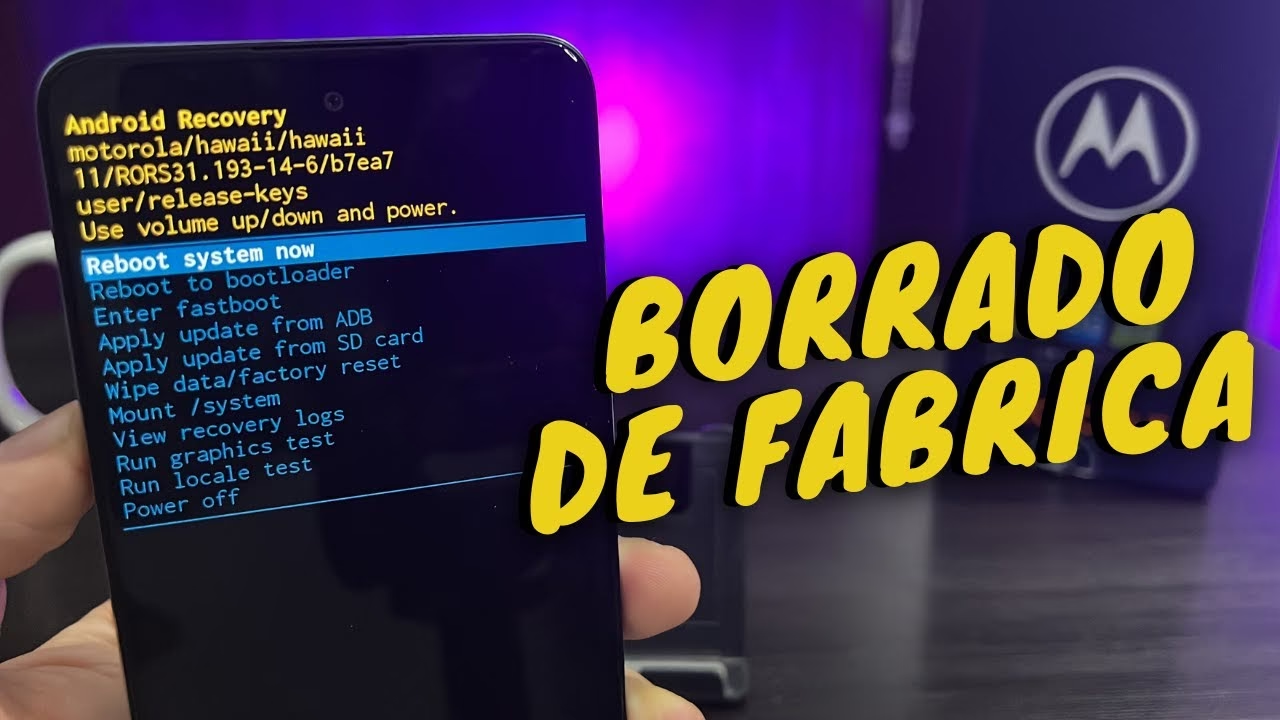
- Selecciona "Wipe data/factory reset": Ahora estarás en el menú "Android Recovery". Usa los botones de volumen (subir y bajar) para navegar por las opciones. Desplázate hasta "Wipe data/factory reset".
- Confirma la Acción: Presiona el Botón de Encendido para seleccionar la opción. Se te pedirá que confirmes que deseas borrar todos los datos. Navega con los botones de volumen hasta "Factory data reset" o "Yes".
- Inicia el Proceso: Presiona el Botón de Encendido para confirmar. El proceso de borrado comenzará. Verás mensajes en la parte inferior de la pantalla indicando el progreso.
- Reinicia el Sistema: Una vez que el proceso haya terminado, el menú de recuperación volverá a aparecer. La opción "Reboot system now" estará seleccionada por defecto. Presiona el Botón de Encendido para reiniciar tu Motorola. El teléfono tardará unos minutos en arrancar por primera vez después del restablecimiento.
¿Qué Sucede Después de un Restablecimiento de Fábrica?
Una vez que el proceso de restauración ha finalizado, tu Motorola estará como nuevo en términos de software. Aquí hay un resumen de lo que puedes esperar:
- Borrado Completo de Datos: Todas tus aplicaciones, fotos, videos, contactos, mensajes, configuraciones de Wi-Fi, contraseñas y cualquier otro dato personal se habrán eliminado por completo.
- Restauración de Configuraciones: Todas las configuraciones del sistema, como el fondo de pantalla, los tonos de llamada, los ajustes de red y las preferencias de privacidad, volverán a sus valores predeterminados de fábrica.
- Versión del Sistema Operativo: El restablecimiento de fábrica no "degrada" la versión de Android. Si tu teléfono se actualizó a Android 13, seguirá en Android 13. Lo que se borra son tus datos, no el sistema operativo base ni las actualizaciones del sistema.
- Aplicaciones Preinstaladas: Solo las aplicaciones que venían preinstaladas de fábrica con el teléfono (Motorola apps, Google apps) estarán presentes. Tendrás que volver a descargar tus aplicaciones favoritas desde Google Play Store.
- Configuración Inicial: El teléfono te guiará a través del proceso de configuración inicial, como si lo encendieras por primera vez. Esto incluye seleccionar el idioma, conectarse a una red Wi-Fi, iniciar sesión con tu cuenta de Google y restaurar tu copia de seguridad (si la tienes y lo deseas).
Preguntas Frecuentes (FAQ) sobre la Restauración de Motorola
¿Se borra el sistema operativo Android al restaurar de fábrica?
No, el sistema operativo Android y cualquier actualización de software que hayas instalado (por ejemplo, de Android 12 a Android 13) permanecen en el dispositivo. Lo que se borra son únicamente tus datos personales, las aplicaciones instaladas por el usuario y las configuraciones personalizadas.

¿Necesito mi cuenta de Google después de restaurar?
Sí, absolutamente. Debido a la Protección de Restablecimiento de Fábrica (FRP), si no eliminaste tu cuenta de Google antes de la restauración, el teléfono te pedirá que inicies sesión con la última cuenta de Google sincronizada en ese dispositivo para poder configurarlo. Si vas a vender el teléfono, es vital eliminar la cuenta de Google antes del restablecimiento para que el nuevo propietario no tenga problemas.
¿Se pierden las actualizaciones de Android que he instalado?
No. El restablecimiento de fábrica no revierte las actualizaciones del sistema operativo. Si tu Motorola se actualizó a una versión más reciente de Android (por ejemplo, de Android 11 a Android 12), seguirá ejecutando esa versión después del restablecimiento. Solo tus datos y aplicaciones se borrarán.
¿Cuánto tiempo tarda el proceso de restauración?
El proceso en sí suele durar solo unos pocos minutos (generalmente entre 5 y 15 minutos), dependiendo del modelo del teléfono y la cantidad de datos que se estén borrando. El tiempo de encendido inicial después del restablecimiento puede ser un poco más largo de lo habitual, ya que el sistema se está configurando por primera vez.
¿Puedo recuperar mis fotos o datos después de un restablecimiento de fábrica?
En la gran mayoría de los casos, no. Un restablecimiento de fábrica está diseñado para borrar los datos de forma segura y hacerlos irrecuperables. Por eso, la copia de seguridad es el paso más crucial antes de iniciar el proceso. No confíes en software de recuperación de datos después de un restablecimiento de fábrica; la probabilidad de éxito es mínima.
¿Es seguro restaurar mi Motorola?
Sí, es un proceso seguro y diseñado por el fabricante para ser utilizado. Siempre y cuando sigas los pasos correctamente, especialmente asegurándote de que la batería esté cargada y no interrumpas el proceso, no hay riesgo para el hardware de tu dispositivo.
¿Ayuda a mejorar el rendimiento del teléfono?
Frecuentemente sí. Con el tiempo, los teléfonos pueden acumular archivos temporales, configuraciones corruptas, y aplicaciones que consumen muchos recursos en segundo plano. Un restablecimiento de fábrica elimina todo esto, dejando un sistema limpio que a menudo resulta en un rendimiento más rápido y fluido, una mejor duración de la batería y la resolución de fallos inexplicables.
Tabla Comparativa: Métodos de Restauración de Motorola
| Característica | Restaurar Desde Configuración (Software) | Restaurar con Botones (Recovery) |
|---|---|---|
| Acceso al Teléfono | Sí, el teléfono debe ser funcional y accesible. | No necesariamente; útil si el teléfono no inicia o la pantalla táctil no responde. |
| Facilidad de Uso | Muy fácil, interfaz gráfica intuitiva. | Requiere seguir una secuencia de botones precisa y navegar por menús de texto. |
| Casos de Uso Principales | Venta del teléfono, limpieza rutinaria, solución de bugs menores, preparación para una actualización importante. | Olvido de PIN/patrón, teléfono que no arranca, problemas graves de software, bucles de arranque. |
| Protección FRP (Google) | Se maneja automáticamente al eliminar la cuenta de Google antes del restablecimiento. Si no se elimina, se pedirá la cuenta al iniciar. | Requiere que la cuenta de Google sea eliminada *antes* de iniciar el restablecimiento. Si no se hace, el teléfono quedará bloqueado por FRP. |
| Tiempo Estimado | Rápido (5-15 minutos). | Rápido (5-15 minutos). |
| Requisitos Previos | Copia de seguridad y eliminación de cuentas de Google. | Copia de seguridad y eliminación de cuentas de Google. Batería cargada. |
Conclusión
Restaurar tu Motorola a modo de fábrica es una herramienta poderosa para mantener el rendimiento de tu dispositivo y proteger tu privacidad. Ya sea que elijas el método desde la configuración o a través del modo recovery con los botones, la clave del éxito radica en la preparación. Recuerda siempre realizar una copia de seguridad exhaustiva de tus datos y eliminar tu cuenta de Google antes de iniciar el proceso.
Al seguir esta guía detallada, podrás darle una nueva vida a tu Motorola, solucionar problemas persistentes o prepararlo de forma segura para un nuevo dueño, asegurando que tu información personal no caiga en manos equivocadas. Un teléfono limpio es un teléfono feliz, y un usuario informado es un usuario seguro.
Si quieres conocer otros artículos parecidos a Restaurar Motorola a Modo Fábrica: Guía Completa puedes visitar la categoría Gastronomía.