
22/11/2024
En el vasto universo de la informática moderna, la interfaz gráfica de usuario (GUI) se ha consolidado como la principal vía de interacción entre el usuario y el sistema operativo. Dentro de esta interfaz, las ventanas son los pilares fundamentales que nos permiten interactuar con programas, documentos y herramientas. Comprender cómo gestionarlas eficientemente es crucial para cualquier usuario, desde el principiante hasta el más avanzado. La habilidad de minimizar, maximizar y restaurar ventanas no solo es una cuestión de comodidad, sino una pieza clave para la organización, la multitarea y la optimización del flujo de trabajo.
Imagina tu escritorio digital como un espacio físico de trabajo. Si tuvieras todos tus documentos y herramientas esparcidos sin orden, la productividad se vería seriamente afectada. De manera similar, una gestión deficiente de las ventanas abiertas puede llevar a la confusión, la distracción y la pérdida de tiempo. Este artículo desglosará cada una de estas acciones esenciales, sus métodos de ejecución (tanto con el ratón como con atajos de teclado) y te ofrecerá una comprensión profunda de cómo aprovechar al máximo estas funcionalidades básicas pero poderosas.
- ¿Qué Son las Ventanas en un Entorno Gráfico?
- Minimizar una Ventana: Ocultar para Organizar
- Maximizar una Ventana: Expandir para Enfocarse
- Restaurar una Ventana: Volver al Tamaño Anterior
- Cerrar una Ventana: Finalizar la Ejecución
- Ventajas de una Buena Gestión de Ventanas
- Tabla Comparativa de Atajos de Teclado y Acciones de Ratón
- Preguntas Frecuentes (FAQ)
- Conclusión
¿Qué Son las Ventanas en un Entorno Gráfico?
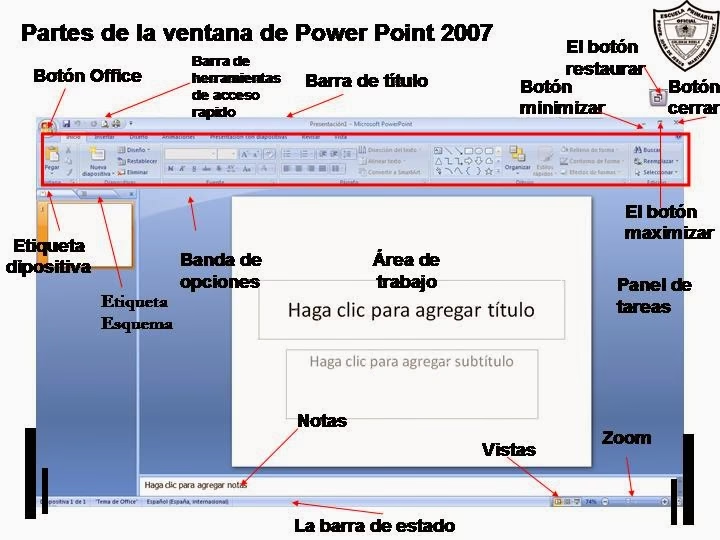
Antes de sumergirnos en cómo manipularlas, es fundamental entender qué representa una ventana. En un sistema operativo con GUI, una ventana es un área rectangular en la pantalla que muestra el contenido de una aplicación o un documento. Cada ventana es una instancia de un programa en ejecución y suele incluir elementos como una barra de título (con el nombre del programa o documento), botones de control (minimizar, maximizar/restaurar, cerrar) y, a menudo, barras de desplazamiento y menús. Su diseño permite a los usuarios interactuar con múltiples aplicaciones simultáneamente, cada una contenida en su propio espacio delimitado.
Minimizar una Ventana: Ocultar para Organizar
Minimizar una ventana significa reducirla a un icono en la barra de tareas (o dock, en otros sistemas operativos) sin cerrarla. El programa sigue ejecutándose en segundo plano, pero su interfaz visual desaparece de la pantalla principal, liberando espacio y reduciendo el desorden. Es una acción indispensable para aquellos momentos en los que necesitas centrarte en una tarea específica o simplemente despejar tu escritorio.
¿Cómo Minimizar una Ventana?
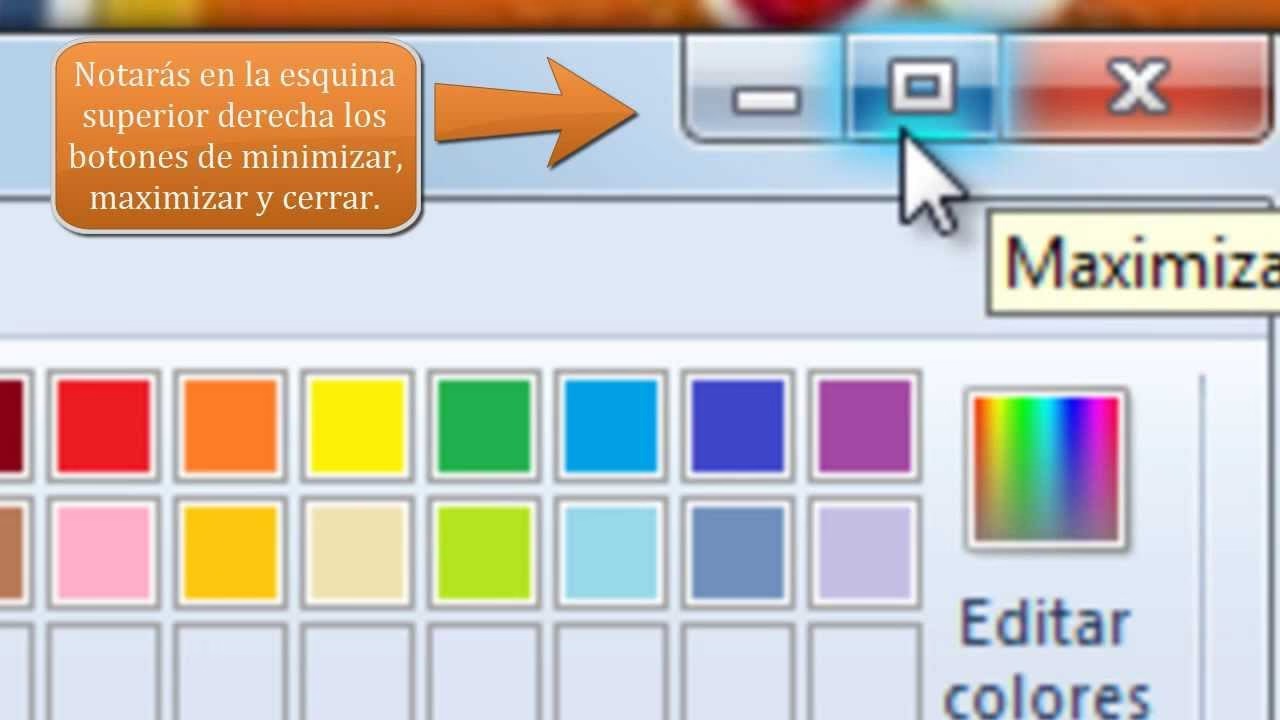
- Con el Ratón: La forma más común es hacer clic en el botón de minimizar, que generalmente se representa con una línea horizontal (un guion o un subrayado) en la esquina superior derecha de la barra de título de la ventana. Al hacer clic, la ventana se "contrae" y se guarda en la barra de tareas.
- Con Atajos de Teclado: Aquí es donde la eficiencia se dispara y, a menudo, surgen preguntas específicas, como la planteada por algunos usuarios sobre el comportamiento de
Windows + Flecha Abajo. Windows + M: Este atajo minimiza todas las ventanas abiertas y te lleva directamente al escritorio. Es ideal cuando necesitas un escritorio completamente despejado de inmediato.Windows + D: Similar aWindows + M, este atajo también minimiza todas las ventanas para mostrar el escritorio. Si lo pulsas de nuevo, restaurará todas las ventanas a su estado anterior. Es un "toggle" o interruptor, muy útil para alternar rápidamente entre ver el escritorio y tus aplicaciones.Windows + Flecha Abajo: Este atajo tiene un comportamiento particular en Windows que puede confundir a algunos usuarios. Si la ventana está maximizada, la primera pulsación la restaurará a su tamaño anterior. Si la ventana ya está restaurada o en su tamaño original, la primera pulsación la "acoplará" a la parte inferior de la pantalla (un cuarto de la pantalla), y la segunda pulsación la minimizará a la barra de tareas. Esto forma parte de la característica "Ajustar ventanas" (Snap Assist) de Windows, diseñada para organizar ventanas en mosaico. Por lo tanto, si tu objetivo es minimizar una sola ventana directamente como lo haría el botón,Windows + Flecha Abajopuede requerir dos pulsaciones, lo cual no es el mismo comportamiento que el botón de minimizar. Para una minimización directa de una única ventana activa a la barra de tareas mediante teclado, no existe un atajo nativo que replique exactamente el botón sin pasar por pasos intermedios o afectando a otras ventanas (comoWin + MoWin + D). La acción más fiel al botón de minimizar para una única ventana es, irónicamente, hacer clic en el botón con el ratón o, si estás buscando un atajo, usar programas de terceros para mapear una tecla específica a la función de minimizar la ventana activa.
Maximizar una Ventana: Expandir para Enfocarse
Maximizar una ventana significa expandirla para que ocupe toda la pantalla disponible, cubriendo el escritorio y, a menudo, la barra de tareas (aunque en Windows la barra de tareas suele permanecer visible). Esta acción es perfecta cuando necesitas concentrarte completamente en una aplicación, eliminar distracciones visuales o trabajar con contenido que requiere el máximo espacio posible, como la edición de video, la navegación web o el trabajo con documentos extensos.
¿Cómo Maximizar una Ventana?
- Con el Ratón: Puedes hacer clic en el botón de maximizar, que suele ser un cuadrado en la barra de título, justo al lado del botón de minimizar. Otra forma rápida es hacer doble clic en cualquier parte de la barra de título de la ventana (excepto en los botones de control). También puedes arrastrar la ventana hacia el borde superior de la pantalla hasta que veas una previsualización de la maximización y luego soltarla.
- Con Atajos de Teclado:
Windows + Flecha Arriba: Este es el atajo de teclado estándar para maximizar la ventana activa. Si la ventana ya está maximizada, no hará nada o la restaurará a su tamaño anterior en algunas configuraciones.
Restaurar una Ventana: Volver al Tamaño Anterior
Restaurar una ventana significa devolverla a su tamaño y posición previos antes de ser maximizada o minimizada. Es el estado intermedio que permite ver múltiples ventanas una al lado de la otra o ajustar su tamaño manualmente para una configuración de pantalla específica.
¿Cómo Restaurar una Ventana?
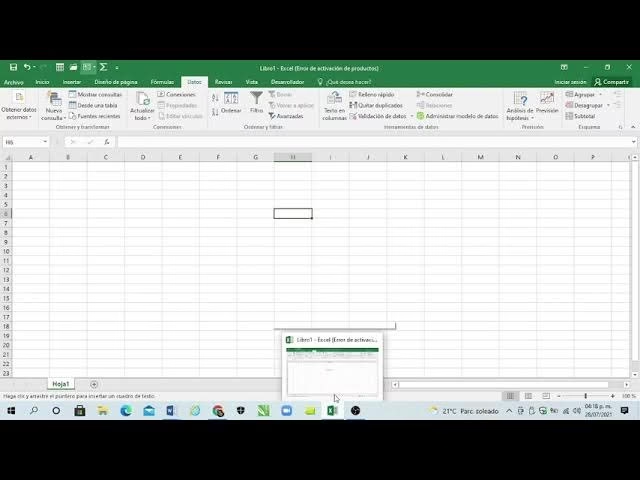
- Con el Ratón: Si una ventana está maximizada, el botón de maximizar en la barra de título cambiará a un icono de "restaurar" (dos cuadrados superpuestos). Haz clic en él para que la ventana vuelva a su tamaño anterior. De manera similar a maximizar, también puedes hacer doble clic en la barra de título de una ventana maximizada para restaurarla. Si la ventana está minimizada en la barra de tareas, simplemente haz clic en su icono en la barra de tareas para restaurarla a su estado y tamaño previos.
- Con Atajos de Teclado:
Windows + Flecha Abajo: Si una ventana está maximizada, la primera pulsación de este atajo la restaurará a su tamaño anterior. Como se mencionó, una segunda pulsación la minimizará.- Haciendo clic en el icono de la barra de tareas: Si la ventana está minimizada, el método de teclado más directo para restaurarla es usar
Alt + Tabpara seleccionarla y traerla al frente, o hacer clic en su icono en la barra de tareas.
Cerrar una Ventana: Finalizar la Ejecución
Cerrar una ventana implica finalizar la ejecución de la aplicación o el documento que contiene. A diferencia de minimizar, cerrar libera los recursos del sistema que la aplicación estaba utilizando. Es importante distinguir entre minimizar (ocultar temporalmente) y cerrar (terminar completamente).
¿Cómo Cerrar una Ventana?
- Con el Ratón: Haz clic en el botón de cerrar, que generalmente es una 'X' en la esquina superior derecha de la barra de título de la ventana.
- Con Atajos de Teclado:
Alt + F4: Este es el atajo universal para cerrar la ventana activa en la mayoría de los programas de Windows. Si no hay ventanas activas, cerrará el sistema operativo (mostrando el diálogo de apagado). Si la aplicación tiene cambios sin guardar, te preguntará si deseas guardarlos antes de cerrar.
Ventajas de una Buena Gestión de Ventanas
Dominar estas acciones básicas no es solo una cuestión de conocer los comandos, sino de integrar estas habilidades en tu flujo de trabajo diario para obtener beneficios tangibles:
- Productividad Mejorada: Al despejar el escritorio de ventanas innecesarias, reduces las distracciones y te concentras mejor en la tarea actual.
- Multitarea Eficiente: La capacidad de alternar rápidamente entre ventanas maximizadas, restauradas o minimizadas te permite gestionar múltiples tareas con fluidez.
- Organización Visual: Un escritorio ordenado facilita la localización de las aplicaciones y documentos que necesitas en cada momento.
- Uso Óptimo del Espacio de Pantalla: Ya sea que necesites todo el espacio para una sola aplicación o quieras organizar varias ventanas una al lado de la otra, la gestión de ventanas te da el control total sobre tu espacio de trabajo digital.
Tabla Comparativa de Atajos de Teclado y Acciones de Ratón
Para facilitar la comprensión y el aprendizaje, aquí tienes una tabla que resume las principales acciones y sus métodos de ejecución:
| Acción | Método con el Ratón | Atajo de Teclado (Windows) | Notas y Consideraciones |
|---|---|---|---|
| Minimizar una ventana | Clic en el botón de guion (-) | Windows + M (todas las ventanas)Windows + D (todas, toggle) | Windows + Flecha Abajo minimiza en 2 pasos si no está maximizada (primero acopla, luego minimiza). No hay atajo nativo directo para minimizar solo una ventana como el botón. |
| Maximizar una ventana | Clic en el botón de cuadrado Doble clic en la barra de título Arrastrar al borde superior | Windows + Flecha Arriba | Expande la ventana para ocupar toda la pantalla. |
| Restaurar una ventana | Clic en el botón de dos cuadrados (si está maximizada) Doble clic en la barra de título (si está maximizada) Clic en icono de la barra de tareas (si está minimizada) | Windows + Flecha Abajo (si está maximizada) | Devuelve la ventana a su tamaño y posición previos. |
| Cerrar una ventana | Clic en el botón 'X' | Alt + F4 | Finaliza la ejecución de la aplicación. Puede solicitar guardar cambios. |
| Alternar entre ventanas | Clic en el icono de la barra de tareas | Alt + TabWindows + Tab (Vista de tareas) | Permite cambiar rápidamente entre las aplicaciones abiertas. |
Preguntas Frecuentes (FAQ)
- ¿Por qué
Windows + Flecha Abajono minimiza mi ventana directamente? - En Windows, el atajo
Windows + Flecha Abajoestá integrado con la función "Ajustar ventanas" (Snap Assist). Si la ventana está maximizada, la primera pulsación la restaurará a su tamaño anterior. Si ya está restaurada, la primera pulsación la acoplará a la parte inferior de la pantalla, y solo la segunda pulsación la minimizará a la barra de tareas. Esto es un comportamiento diseñado para la organización del espacio de trabajo, no una minimización directa. Para minimizar todas las ventanas directamente, usaWindows + MoWindows + D. - ¿Existe un atajo de teclado para minimizar solo la ventana activa sin afectar a las demás, igual que el botón?
- Lamentablemente, no existe un atajo de teclado nativo en Windows que replique exactamente la acción de minimizar una única ventana activa a la barra de tareas con una sola pulsación, como lo hace el botón de minimizar. Los atajos como
Windows + MoWindows + Dminimizan todas las ventanas. La opción más cercana para una sola ventana es usarWindows + Flecha Abajodos veces (si no está maximizada) o considerar el uso de herramientas de terceros como AutoHotkey para crear un atajo personalizado. - ¿Cuál es la diferencia entre minimizar y cerrar una ventana?
- Minimizar una ventana la oculta de la vista en el escritorio, enviándola a la barra de tareas, pero el programa sigue ejecutándose en segundo plano y consumiendo recursos del sistema. Cerrar una ventana finaliza completamente la ejecución del programa, liberando los recursos de memoria y procesador que estaba utilizando. Es como poner un libro en una estantería (minimizar) versus guardarlo y no volver a usarlo por ahora (cerrar).
- ¿Puedo personalizar los atajos de teclado para la gestión de ventanas?
- Windows no ofrece una forma nativa sencilla de personalizar los atajos de teclado predeterminados para la gestión de ventanas. Sin embargo, puedes utilizar aplicaciones de terceros como AutoHotkey, que te permiten crear scripts para reasignar teclas o combinar acciones, ofreciendo una gran flexibilidad para adaptar el comportamiento de tu sistema a tus preferencias.
- ¿Cómo puedo ver todas mis ventanas abiertas rápidamente?
- Puedes usar
Alt + Tabpara alternar rápidamente entre las ventanas activas, lo que te mostrará una vista previa de cada una. Otra opción esWindows + Tab, que abre la "Vista de tareas" (Task View), mostrando todas tus ventanas abiertas, así como los escritorios virtuales si los estás utilizando. También puedes simplemente mirar la barra de tareas, donde se muestran los iconos de todas las ventanas minimizadas y abiertas.
Conclusión
La capacidad de minimizar, maximizar y restaurar ventanas es una habilidad fundamental en el uso diario de cualquier ordenador con un sistema operativo gráfico. Aunque parecen acciones triviales, su dominio es clave para mantener un escritorio organizado, optimizar el espacio de pantalla y mejorar significativamente tu productividad al trabajar con múltiples aplicaciones. Al comprender no solo cómo realizar estas acciones con el ratón, sino también al dominar los atajos de teclado asociados, te equipas con herramientas poderosas para navegar tu entorno digital de manera más eficiente y con mayor fluidez. La práctica constante de estos métodos te permitirá convertirte en un usuario más ágil y competente, transformando tu experiencia informática.
Si quieres conocer otros artículos parecidos a Dominando Ventanas: Minimizar, Maximizar y Restaurar puedes visitar la categoría Gastronomía.