
02/12/2025
En el vasto universo de nuestro escritorio digital, la capacidad de manejar y organizar las ventanas es tan crucial como la disposición de los platos en una cocina eficiente. Así como un chef experto sabe dónde colocar cada utensilio para optimizar el flujo de trabajo, un usuario hábil entiende cómo controlar sus ventanas para maximizar su productividad y confort visual. Los botones de control de ventana, aunque pequeños y a menudo pasados por alto, son herramientas poderosas que nos permiten agrandar, ocultar o disminuir nuestras aplicaciones con una facilidad asombrosa. Conocer su función y cómo utilizarlos es el primer paso para dominar tu espacio de trabajo digital.
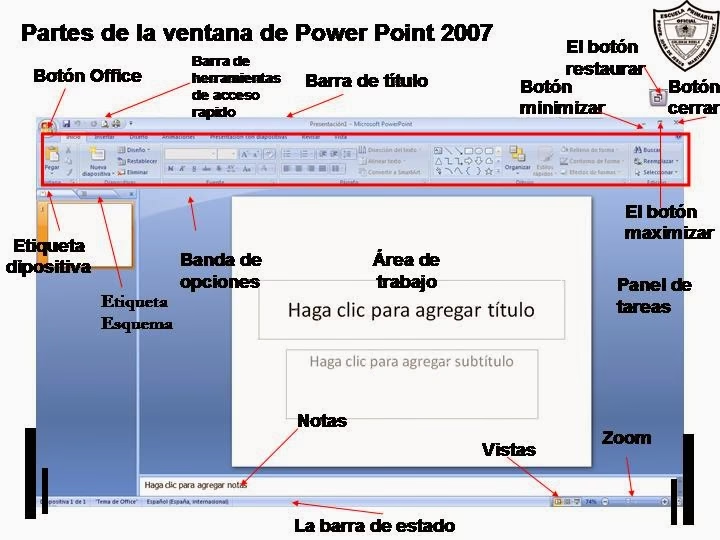
Estos botones, el Minimizar, el Maximizar y el Restaurar, son componentes fundamentales de la interfaz gráfica de usuario en sistemas operativos como Windows. Se encuentran estratégicamente ubicados en la esquina superior derecha de la barra de títulos de cada ventana, listos para responder a nuestras necesidades de organización y visualización. Entender su propósito no solo simplifica la navegación, sino que también optimiza la gestión de recursos y la experiencia general del usuario.
- El Trío Dinámico: Minimizar, Maximizar y Restaurar
- ¿Cómo Maximizar una Ventana? Paso a Paso
- Imposibilidad de Maximizar: ¿Por Qué Algunas Ventanas Permanecen Pequeñas?
- Diferencias Clave: Maximizar vs. Restaurar
- Ventanas de Aplicación vs. Ventanas de Documento: Una Distinción Importante
- Preguntas Frecuentes sobre la Gestión de Ventanas
- Conclusión
El Trío Dinámico: Minimizar, Maximizar y Restaurar
Cada uno de estos botones tiene una función específica diseñada para brindarte control total sobre cómo se presentan tus programas y documentos en pantalla. Son tus aliados para mantener un escritorio ordenado o para sumergirte por completo en una única tarea.
El Botón Minimizar: Discreción y Continuidad
Identificable por un simple guion o signo menos, el botón Minimizar es tu puerta de entrada a la discreción. Cuando haces clic en él, la ventana desaparece del escritorio, pero el programa no se cierra; simplemente se "contrae" a la barra de tareas (o a la barra de inicio en versiones más antiguas como Windows 98), donde permanece activo en segundo plano. Esto es increíblemente útil cuando necesitas liberar espacio en tu pantalla sin cerrar una aplicación que estás utilizando o que esperas volver a usar pronto. Imagina que estás escribiendo un documento importante y necesitas consultar rápidamente otra aplicación; minimizas el documento, haces tu consulta y luego, con un solo clic en la barra de tareas, tu documento vuelve a aparecer exactamente donde lo dejaste, sin perder un ápice de tu trabajo.
El Botón Maximizar: Inmersión Total
Representado por un recuadro con la imagen de una ventana, el botón Maximizar es la clave para una experiencia inmersiva. Al hacer clic en él, la ventana se expande para ocupar la totalidad de la pantalla disponible, cubriendo el escritorio y, en muchos casos, ocultando la barra de tareas. Esta función es ideal cuando necesitas concentrarte plenamente en una aplicación, como al editar fotos, ver un video, leer un artículo extenso o trabajar en una hoja de cálculo compleja. Al maximizar, eliminas distracciones visuales y te aseguras de tener el mayor espacio posible para tu contenido. Es importante notar que, una vez maximizada, la ventana no puede ser movida o redimensionada manualmente hasta que se restaure a su tamaño anterior.
El Botón Restaurar: Volver al Equilibrio
Una vez que una ventana ha sido maximizada, el botón Maximizar se transforma. Su icono cambia a un recuadro con la imagen de dos ventanas superpuestas, y su función pasa a ser la de Restaurar. Al hacer clic en este botón, la ventana vuelve instantáneamente al tamaño y la posición que tenía antes de ser maximizada. Esta función es esencial para la multitarea, permitiéndote reajustar el tamaño de tus ventanas para ver varias aplicaciones simultáneamente, moverlas y organizarlas a tu gusto en el escritorio. Es el puente entre la concentración en una tarea y la flexibilidad de trabajar con múltiples ventanas al mismo tiempo.
¿Cómo Maximizar una Ventana? Paso a Paso
Maximizar una ventana es una de las acciones más comunes y sencillas en cualquier sistema operativo. Aquí te presentamos las formas más habituales de hacerlo:
Opción 1: Usando el Botón Directo
- Abre el Programa: Inicia la aplicación o documento que deseas maximizar. Puedes hacerlo desde el botón Inicio, seleccionando Programas y luego el programa deseado, o simplemente haciendo doble clic en su icono en el escritorio.
- Localiza el Botón: Una vez abierta la ventana, dirige tu mirada a la esquina superior derecha de la barra de títulos. Allí encontrarás el botón Maximizar, que se ve como un cuadrado simple.
- Haz Clic: Simplemente haz clic en este botón. Observarás cómo la ventana se expande inmediatamente para llenar toda la pantalla de tu computador.
Cada ventana en Windows tiene un 'Menú de Control' oculto que ofrece diversas opciones, incluyendo la maximización. Este menú es particularmente útil si prefieres el teclado o si el botón directo no es accesible por alguna razón.
- Accede al Menú de Control: En el extremo izquierdo de la barra de títulos de la ventana, generalmente encontrarás un pequeño icono que representa la aplicación. Haz clic en este icono (o, en versiones más modernas, también puedes hacer clic derecho en la barra de títulos).
- Despliega las Opciones: Se desplegará un menú contextual con varias opciones como Restaurar, Mover, Tamaño, Minimizar, Maximizar y Cerrar.
- Selecciona Maximizar: Haz clic en la opción 'Maximizar' de este menú. ¡Y listo! Tu ventana se ampliará al instante.
Además de estas opciones, un truco rápido en muchos sistemas es simplemente hacer doble clic en cualquier área vacía de la barra de títulos de la ventana. Este gesto alternará entre el estado maximizado y restaurado de la ventana, ofreciendo una forma aún más ágil de gestionar tu espacio.
Imposibilidad de Maximizar: ¿Por Qué Algunas Ventanas Permanecen Pequeñas?
No todas las ventanas están diseñadas para ser maximizadas. Algunas aplicaciones, especialmente las ventanas de diálogo, cuadros de mensaje o utilidades de configuración, tienen un tamaño fijo que no puede ser alterado. Esto se debe a que su contenido es limitado y su diseño no se beneficia de una pantalla completa. Puedes identificar fácilmente que una ventana no se puede maximizar porque el icono del botón Maximizar aparecerá de color gris claro o atenuado, indicando que la función está deshabilitada para esa ventana en particular.
Diferencias Clave: Maximizar vs. Restaurar
Aunque están intrínsecamente relacionados, Maximizar y Restaurar son funciones opuestas que se complementan para ofrecer una gestión fluida de las ventanas. Comprender su distinción es fundamental para utilizarlos eficazmente.
| Característica | Maximizar | Restaurar |
|---|---|---|
| Icono Representativo | Cuadrado simple | Dos cuadrados superpuestos |
| Función Principal | Ampliar la ventana para que ocupe toda la pantalla disponible. | Devolver la ventana a su tamaño y posición previos al estado maximizado. |
| Estado de la Ventana | Ocupa el 100% del espacio visible del escritorio, excluyendo la barra de tareas. | La ventana adopta un tamaño personalizado que puede ser redimensionado y movido libremente. |
| Propósito | Concentración, visualización de contenido extenso, eliminación de distracciones. | Multitarea, organización de múltiples ventanas, ajuste preciso del espacio de trabajo. |
| Interacción | No se puede mover ni redimensionar manualmente en este estado. | Se puede mover y redimensionar arrastrando los bordes o la barra de títulos. |
Ventanas de Aplicación vs. Ventanas de Documento: Una Distinción Importante
Dentro del mundo de las ventanas, es útil diferenciar entre dos tipos principales que a menudo interactúan:
- Ventana de Aplicación: Esta es la interfaz principal de un programa de software. Es la ventana "madre" que contiene todos los menús, barras de herramientas y, a menudo, una o más ventanas de documento. Por ejemplo, cuando abres un procesador de texto como Word, la ventana principal del programa es la ventana de aplicación.
- Ventana de Documento: Dentro de una ventana de aplicación, puede haber una o varias ventanas de documento. Estas áreas específicas muestran el contenido de un archivo en el que estás trabajando. Por ejemplo, si abres varios documentos en Word, cada documento podría aparecer en su propia "ventana de documento" dentro de la ventana de aplicación principal.
La forma en que se maximizan o restauran puede variar ligeramente. Maximizar una ventana de aplicación afectará a todo el programa, mientras que maximizar una ventana de documento (si es posible) la expandirá para llenar el espacio dentro de la ventana de aplicación, no necesariamente la pantalla completa.
Preguntas Frecuentes sobre la Gestión de Ventanas
A continuación, respondemos algunas de las dudas más comunes relacionadas con el manejo de ventanas:
¿Qué sucede si cierro una ventana que está minimizada?
Si cierras una ventana minimizada, el programa asociado se cerrará por completo, y cualquier trabajo no guardado podría perderse. Minimizar solo la oculta del escritorio, no la cierra.
¿Se pierde mi trabajo al minimizar una ventana?
No, tu trabajo no se pierde al minimizar una ventana. El programa sigue ejecutándose en segundo plano, manteniendo el estado actual de tu documento o tarea. Puedes volver a ella en cualquier momento haciendo clic en su icono en la barra de tareas.
¿Por qué el botón Maximizar está gris y no puedo hacer clic en él?
Esto significa que la ventana que estás intentando maximizar tiene un tamaño fijo y no está diseñada para expandirse. Es común en ventanas de diálogo, calculadoras o ciertas utilidades del sistema que no necesitan más espacio.
¿Puedo mover una ventana mientras está maximizada?
No, una ventana maximizada ocupa toda la pantalla y no puede ser movida. Para cambiar su posición, primero debes restaurarla a su tamaño anterior.
¿Cómo puedo ver varias ventanas a la vez después de maximizar una?
Para ver varias ventanas, primero debes restaurar la ventana maximizada. Luego, puedes arrastrar y redimensionar cada ventana para que se ajusten a tu disposición deseada en el escritorio. Los sistemas operativos modernos también ofrecen funciones como "Ajustar" (Snap Assist) que te permiten organizar ventanas fácilmente en mosaicos.
Conclusión
Los botones Minimizar, Maximizar y Restaurar son mucho más que simples iconos; son las llaves que abren la puerta a una gestión de ventanas eficiente y a una experiencia de usuario optimizada. Dominar estas funciones básicas te permitirá organizar tu espacio digital con la misma maestría con la que un experto organiza sus herramientas, garantizando que siempre tengas la vista perfecta para la tarea en cuestión, ya sea un trabajo que requiere toda tu atención o la necesidad de malabarizar múltiples aplicaciones. ¡Aprovecha al máximo cada píxel de tu pantalla controlando tus ventanas como un verdadero profesional!
Si quieres conocer otros artículos parecidos a Dominando tu Espacio Digital: Minimizar y Maximizar puedes visitar la categoría Gastronomía.