
24/07/2024
En la era digital actual, WhatsApp se ha consolidado como una herramienta de comunicación indispensable, no solo para las interacciones personales, sino también para el ámbito empresarial. Para las compañías, los datos de WhatsApp no son meros mensajes; representan un tesoro de interacciones con clientes, registros de pedidos, consultas cruciales e información confidencial. La pérdida de esta información puede ser devastadora, traduciéndose en significativas pérdidas económicas, interrupciones operativas y un daño considerable a la reputación de la empresa. Por ello, la capacidad de restaurar el historial de chat de WhatsApp no es solo una conveniencia, sino una necesidad imperativa para garantizar la continuidad del negocio y mantener un registro impecable de todas las comunicaciones.
La importancia de WhatsApp en las interacciones con los clientes es innegable. Permite a las empresas mantenerse en contacto directo y personal con su audiencia, resolver dudas en tiempo real, ofrecer soporte post-venta y, en muchos casos, cerrar ventas directamente. Preservar estos mensajes es crucial para construir y mantener relaciones sólidas con los clientes, asegurar una experiencia fluida y acceder a un historial valioso que puede informar futuras estrategias de negocio. La habilidad para recuperar esta información en caso de un imprevisto es un pilar fundamental de la resiliencia empresarial.
- Desafíos Comunes al Restaurar Datos de WhatsApp
- Métodos Detallados para Restaurar tus Chats de WhatsApp
- Mejorando la Gestión de Datos de WhatsApp para tu Negocio
- Tabla Comparativa de Métodos de Copia de Seguridad
- Preguntas Frecuentes sobre la Restauración de WhatsApp
- Conclusión: Asegura la Continuidad de tu Comunicación
Desafíos Comunes al Restaurar Datos de WhatsApp
A pesar de la importancia crítica de los datos de WhatsApp, el proceso de recuperación no siempre es sencillo. Los usuarios y las empresas a menudo se enfrentan a una serie de obstáculos que pueden complicar la restauración de sus conversaciones. Conocer estos desafíos es el primer paso para prevenirlos y abordarlos eficazmente.
Problemas con Copias de Seguridad y Restauración Manual
Uno de los desafíos más frecuentes al intentar restaurar datos de WhatsApp radica en el propio proceso de copia de seguridad y restauración manual. Los usuarios pueden encontrarse con varios problemas técnicos que impiden una recuperación exitosa:
- Espacio de almacenamiento insuficiente: Las copias de seguridad, especialmente aquellas que incluyen archivos multimedia (fotos, videos, documentos), pueden ocupar una cantidad considerable de espacio. Si el dispositivo o la cuenta de almacenamiento en la nube no tienen suficiente espacio disponible, la copia de seguridad no se completará o la restauración fallará.
- Redes Wi-Fi inestables o deficientes: Una conexión a internet débil o intermitente puede interrumpir el proceso de carga o descarga de la copia de seguridad, resultando en archivos incompletos o dañados que no pueden ser restaurados correctamente.
- Versiones no actualizadas de WhatsApp o del sistema operativo: Las incompatibilidades entre versiones antiguas de la aplicación o del sistema operativo del teléfono (Android o iOS) y los archivos de copia de seguridad más recientes pueden generar errores durante la restauración. Es fundamental mantener tanto la aplicación como el sistema operativo actualizados.
Dificultades en la Recuperación Multi-Dispositivo
Restaurar el historial de chats de WhatsApp al cambiar de dispositivo o al intentar recuperar mensajes antiguos en un nuevo teléfono también presenta sus propias complicaciones:
- Sustitución de mensajes antiguos por una nueva copia de seguridad: Si se realiza una nueva copia de seguridad en un dispositivo diferente antes de restaurar una copia de seguridad más antigua, la copia de seguridad más reciente puede sobrescribir la anterior, haciendo imposible recuperar los chats más antiguos.
- Restaurar en un nuevo dispositivo con una cuenta diferente: WhatsApp vincula las copias de seguridad a un número de teléfono y a una cuenta de almacenamiento en la nube (Google Drive para Android, iCloud para iOS). Si se intenta restaurar en un nuevo dispositivo utilizando una cuenta de Google o Apple ID diferente a la que se usó para la copia de seguridad original, la restauración no será posible.
El Riesgo de Pérdida de Datos Durante el Proceso
Aunque el objetivo de la restauración es recuperar datos, el proceso en sí puede ser propenso a la pérdida de información si no se maneja con cuidado. Diversas razones pueden llevar a esta desafortunada situación:
- Problemas de conexión a la red: Similar a los problemas de copia de seguridad, una conexión de red inestable durante la restauración puede corromper el proceso y dejar los datos inaccesibles.
- Uso de diferentes detalles de ID de Apple o cuenta de Google: Como se mencionó, la desincronización entre la cuenta utilizada para la copia de seguridad y la cuenta activa en el nuevo dispositivo es una causa común de fallos en la restauración.
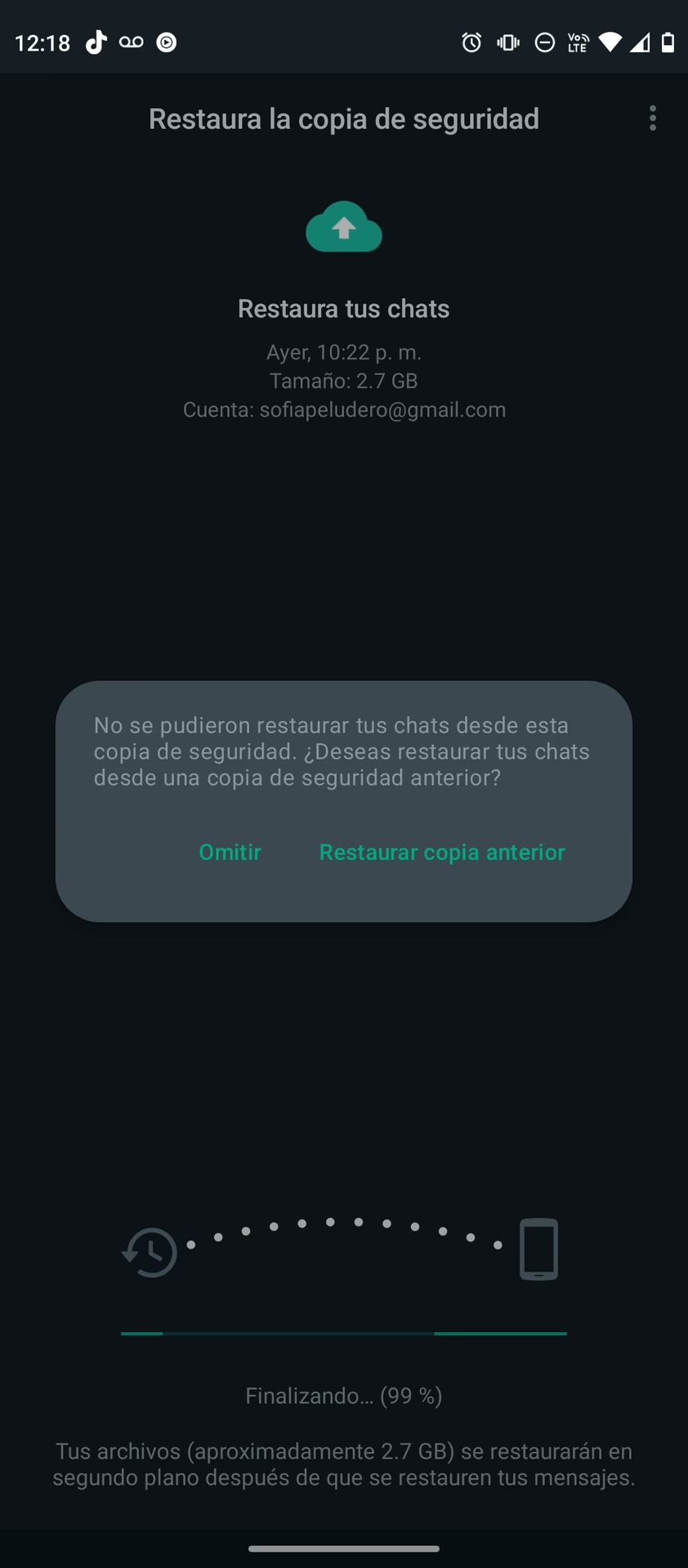
- No se ha encontrado ninguna copia de seguridad de iCloud o Google Drive: Esto puede ocurrir si la copia de seguridad nunca se completó con éxito, si se eliminó, o si se está buscando en la cuenta de almacenamiento incorrecta.
- Archivos de copia de seguridad dañados antes de la restauración: Un archivo de copia de seguridad puede corromperse debido a errores de software, problemas de hardware en el dispositivo original o interrupciones durante el proceso de guardado, haciendo que sea inservible para la restauración.
Métodos Detallados para Restaurar tus Chats de WhatsApp
Afortunadamente, WhatsApp ofrece varios métodos para realizar copias de seguridad y restaurar tus mensajes, tanto para usuarios de Android como de iOS. Conocer cada uno de estos métodos te permitirá elegir la opción más adecuada para tu situación y asegurar la recuperación exitosa de tus valiosos datos.
Método 1: Restauración Mediante Copia de Seguridad Local (Android)
Este método es útil si tienes acceso al archivo de copia de seguridad guardado directamente en el almacenamiento interno de tu dispositivo Android o en una tarjeta SD. WhatsApp crea automáticamente copias de seguridad locales cada día a las 2:00 AM, y el teléfono almacena las copias de seguridad de los últimos siete días. Para restaurar el historial de chat de WhatsApp utilizando una copia de seguridad local, sigue estos pasos:
- Abre WhatsApp y ve a 'Más ajustes' (los tres puntos verticales en la esquina superior derecha).
- Selecciona 'Chats' y, a continuación, 'Copia de seguridad del chat'. Asegúrate de que tienes un archivo de copia de seguridad reciente guardado en tu dispositivo.
- Si estás en un nuevo dispositivo, copia el archivo de copia de seguridad más reciente (generalmente con un nombre como
msgstore-YYYY-MM-DD.1.db.crypt12) en la carpetaWhatsApp/Databasesdel almacenamiento local de tu nuevo dispositivo. Si no existe la carpetaWhatsApp/Databases, créala. - Instala y abre WhatsApp en tu nuevo dispositivo.
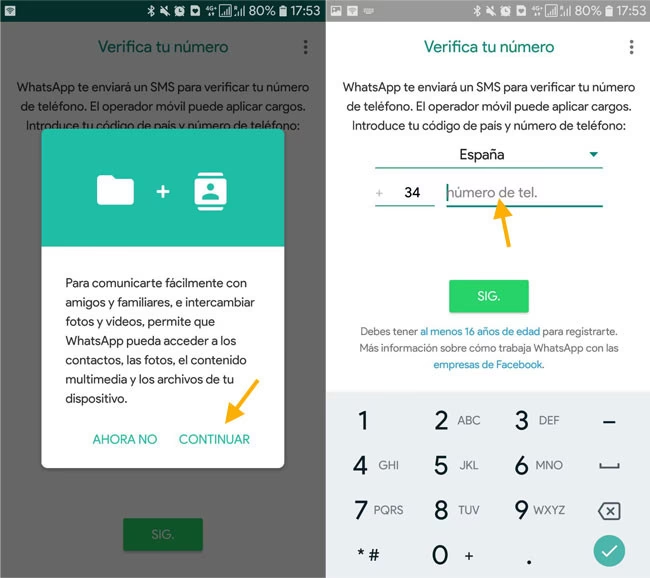
- Verifica tu número de teléfono cuando se te solicite. Es crucial que uses el mismo número de teléfono que utilizaste para crear la copia de seguridad.
- Una vez verificado el número, WhatsApp detectará automáticamente la copia de seguridad local. Pulsa 'RESTAURAR' cuando se te solicite para restaurar tus chats y archivos multimedia desde la copia de seguridad local.
- Una vez completada la restauración, pulsa 'Siguiente' y tus chats aparecerán. WhatsApp comenzará a restaurar tus archivos multimedia en segundo plano.
Método 2: Recuperación a Través de Google Drive (Android)
La copia de seguridad en Google Drive es el método preferido para la mayoría de los usuarios de Android debido a su comodidad y automatización. WhatsApp permite guardar una copia de seguridad de tus chats y archivos multimedia directamente en tu cuenta de Google Drive. Para restaurar desde Google Drive, sigue estos pasos:
- Asegúrate de que el nuevo dispositivo Android está vinculado a la misma cuenta de Google en la que guardaste la copia de seguridad de WhatsApp.
- Desinstala y vuelve a instalar WhatsApp en tu dispositivo Android.
- Abre WhatsApp y verifica tu número de teléfono. Asegúrate de que es el mismo número que utilizaste para crear la copia de seguridad.
- WhatsApp te preguntará si deseas restaurar tus chats y archivos multimedia desde Google Drive. Pulsa 'RESTAURAR'.
- El tiempo de restauración dependerá del tamaño de tu copia de seguridad y de la velocidad de tu conexión a internet.
- Una vez completada la restauración, pulsa 'Siguiente' y tus chats se cargarán. Los archivos multimedia se restaurarán en segundo plano.
Método 3: Restauración de Mensajes en iOS con iCloud
Para los usuarios de iPhone, iCloud es el servicio de almacenamiento en la nube utilizado para las copias de seguridad de WhatsApp. El proceso es similar al de Google Drive para Android. Es vital que uses el mismo Apple ID que utilizaste para crear la copia de seguridad.
- Asegúrate de que tienes una copia de seguridad de WhatsApp en iCloud. Para verificarlo, ve a 'Ajustes' en tu iPhone > 'tu nombre' > 'iCloud' > 'Gestionar almacenamiento' > 'WhatsApp Messenger'.
- Asegúrate de que 'iCloud Drive' esté activado en tu iPhone ('Ajustes' > 'tu nombre' > 'iCloud').
- Desinstala y vuelve a instalar WhatsApp en tu dispositivo iOS.
- Abre WhatsApp y verifica tu número de teléfono. Debe ser el mismo número que utilizaste para la copia de seguridad.
- Cuando se te solicite, toca 'Restaurar historial de chat'. WhatsApp comenzará a restaurar tus chats y archivos multimedia desde la iCloud copia de seguridad.
- Espera a que el proceso de restauración se complete. Esto puede tardar un tiempo dependiendo del tamaño de la copia de seguridad.
Método 4: Uso Avanzado de Copias de Seguridad Locales en Android
Este método es particularmente útil si necesitas restaurar una copia de seguridad local más antigua que la última guardada en Google Drive, o si no utilizas Google Drive para copias de seguridad. Requiere un poco más de manejo manual de archivos.
- Accede al almacenamiento de tu teléfono: Utiliza una aplicación de gestión de archivos (como 'Files' de Google, 'ES File Explorer' o el gestor de archivos preinstalado en tu dispositivo) para navegar por el almacenamiento interno de tu teléfono o la tarjeta SD.
- Localiza el archivo de copia de seguridad: Navega hasta la carpeta
Android/media/com.whatsapp/WhatsApp/Databases. Si la copia de seguridad no está en esta ubicación, busca en la rutaWhatsApp/Databasesdirectamente en la raíz de tu almacenamiento interno. Aquí encontrarás archivos con nombres comomsgstore-YYYY-MM-DD.1.db.crypt12. Cada archivo corresponde a una copia de seguridad de un día específico. - Cambia el nombre del archivo de copia de seguridad: Identifica la copia de seguridad que deseas restaurar (por ejemplo, una de hace tres días). Renombra ese archivo a
msgstore.db.crypt12. Asegúrate de eliminar cualquier número de versión o fecha del nombre del archivo. Si ya existe un archivomsgstore.db.crypt12, bórralo o renómbralo antes de cambiar el nombre del archivo deseado. - Restaurar mensajes de WhatsApp: Ahora que has renombrado el archivo, desinstala WhatsApp de tu dispositivo. Vuelve a instalar la aplicación desde Google Play Store. Abre WhatsApp y verifica tu número de teléfono (debe ser el mismo). Cuando se te solicite durante la configuración, selecciona la opción para restaurar la copia de seguridad desde el archivo de copia de seguridad local. WhatsApp detectará el archivo
msgstore.db.crypt12y procederá con la restauración. Una vez completado, tus chats aparecerán.
Mejorando la Gestión de Datos de WhatsApp para tu Negocio
Más allá de la restauración puntual, una gestión proactiva de los datos de WhatsApp es crucial para garantizar la continuidad operativa y la seguridad de la información. Implementar soluciones eficaces de gestión permite a las empresas manejar sus datos de manera eficiente, prevenir la pérdida y optimizar las comunicaciones.
Una de las soluciones más fundamentales es la configuración de copias de seguridad automáticas y regulares de los chats de WhatsApp en la nube (Google Drive o iCloud). Esto asegura que siempre haya una copia de seguridad disponible en caso de cualquier eventualidad, minimizando el riesgo de pérdida de datos por borrado accidental o fallo del dispositivo. Además, es beneficioso mantener la integridad de sus datos, verificando periódicamente que las configuraciones de copia de seguridad son correctas y que los archivos no están corruptos.
La Integración de WhatsApp con Herramientas CRM
Sincronizar WhatsApp con herramientas de Gestión de Relaciones con el Cliente (CRM) como Microsoft Dynamics CRM puede ofrecer numerosas ventajas tanto para empresas grandes como pequeñas. Esta integración eleva la gestión de contactos, mensajes y conversaciones a un nuevo nivel de eficiencia, traduciéndose en mejores relaciones con los clientes y una mayor productividad general.
Al conectar WhatsApp con herramientas CRM, los usuarios pueden centralizar todas las interacciones con los clientes, acceder y analizar fácilmente su historial de chat junto con otros datos del cliente. Esto permite a las empresas tomar decisiones más informadas, personalizar las comunicaciones, rastrear el ciclo de vida del cliente y mejorar significativamente sus estrategias de comunicación y ventas. La capacidad de tener un registro unificado y accesible de todas las conversaciones es invaluable para el seguimiento, la resolución de problemas y la construcción de lealtad.
Impacto de Respuestas Automáticas y Mensajería Masiva
Las funciones de respuestas automáticas y mensajería masiva de WhatsApp Business tienen un impacto significativo en la gestión de datos y la eficiencia operativa. Estas funciones permiten a las empresas enviar mensajes preescritos a varios contactos a la vez, agilizando la comunicación, reduciendo el esfuerzo manual y asegurando la consistencia en los mensajes.
Sin embargo, es esencial utilizar estas funciones con responsabilidad para evitar la sobrecarga de mensajes y garantizar una gestión óptima de los datos. El uso excesivo o inapropiado puede llevar a que los mensajes sean marcados como spam, afectando la reputación de la empresa y la capacidad de entrega de sus comunicaciones. Una gestión inteligente implica segmentar las audiencias, personalizar los mensajes y programar los envíos para maximizar el impacto y minimizar las interrupciones para los clientes.
Tabla Comparativa de Métodos de Copia de Seguridad
Para ayudarte a entender mejor las opciones disponibles, aquí tienes una tabla comparativa de los principales métodos de copia de seguridad de WhatsApp:
| Característica | Copia de Seguridad Local (Android) | Google Drive (Android) | iCloud (iOS) |
|---|---|---|---|
| Almacenamiento | Almacenamiento interno/SD del dispositivo | Nube (Cuenta de Google) | Nube (Cuenta de Apple ID) |
| Automatización | Diaria (2 AM) | Configurable (Diaria, Semanal, Mensual, Nunca) | Configurable (Diaria, Semanal, Mensual, Nunca) |
| Requisitos | Espacio en dispositivo, mismo número de teléfono | Cuenta de Google, espacio en Drive, mismo número de teléfono | Apple ID, espacio en iCloud, mismo número de teléfono |
| Facilidad de Uso | Requiere manejo de archivos para restaurar versiones antiguas | Muy fácil, automático una vez configurado | Muy fácil, automático una vez configurado |
| Compatibilidad entre OS | No compatible con iOS | No compatible con iOS | No compatible con Android |
| Ventajas | Control directo, útil sin internet | Automático, acceso desde cualquier dispositivo con tu cuenta | Automático, acceso desde cualquier dispositivo Apple con tu cuenta |
| Desventajas | Riesgo de pérdida si el dispositivo se daña/pierde, manual para versiones antiguas | Depende de la conexión a internet, espacio limitado en Drive | Depende de la conexión a internet, espacio limitado en iCloud |
Preguntas Frecuentes sobre la Restauración de WhatsApp
¿Qué sucede si no tengo una copia de seguridad?
Si no tienes una copia de seguridad reciente de tus chats de WhatsApp (ni en la nube ni localmente), lamentablemente no podrás restaurar tus mensajes. WhatsApp no almacena tus chats en sus servidores, por lo que una vez eliminados o perdidos sin una copia de seguridad, son irrecuperables. Por eso es crucial configurar copias de seguridad automáticas.
¿Puedo restaurar mis chats de WhatsApp de Android a iOS (o viceversa)?
Directamente a través de las funciones de copia de seguridad integradas de WhatsApp, no. Las copias de seguridad de Android (Google Drive) y iOS (iCloud) son incompatibles entre sí debido a las diferencias en la encriptación y los sistemas operativos. Para transferir chats entre diferentes sistemas operativos, generalmente se requiere el uso de herramientas de terceros especializadas, aunque su fiabilidad y seguridad pueden variar. WhatsApp ha introducido recientemente una función oficial para migrar chats de iOS a Android y viceversa, pero es un proceso específico y no una restauración directa de una copia de seguridad existente.
¿Cuánto tiempo tarda el proceso de restauración?
El tiempo que tarda la restauración de los chats de WhatsApp depende de varios factores: el tamaño de tu copia de seguridad (cuantos más mensajes y archivos multimedia, más tardará), la velocidad de tu conexión a internet y el rendimiento de tu dispositivo. Una copia de seguridad grande con una conexión lenta puede tardar desde unos minutos hasta varias horas.
¿Qué debo hacer si WhatsApp no encuentra mi copia de seguridad?
Primero, asegúrate de que estás utilizando el mismo número de teléfono y la misma cuenta de Google (para Android) o Apple ID (para iOS) que utilizaste para crear la copia de seguridad. Verifica también que tienes suficiente espacio de almacenamiento disponible en tu dispositivo y en la nube. Si el problema persiste, intenta reiniciar tu dispositivo o revisar la configuración de permisos de WhatsApp en tu teléfono para asegurarte de que tiene acceso a tu almacenamiento o a tu cuenta en la nube.
¿Se restaurarán también mis archivos multimedia (fotos, videos)?
Sí, si incluiste los archivos multimedia en tu configuración de copia de seguridad, estos se restaurarán junto con tus mensajes de texto. Sin embargo, los archivos multimedia suelen tardar más en descargarse y aparecer completamente en tus chats, ya que se restauran en segundo plano después de que los mensajes de texto ya sean visibles.
Conclusión: Asegura la Continuidad de tu Comunicación
A lo largo de esta guía, hemos explorado la importancia fundamental de los datos de WhatsApp para las empresas y los desafíos que a menudo surgen durante los esfuerzos para restaurar el chat de WhatsApp. Estos datos son verdaderamente críticos para mantener las relaciones con los clientes, preservar conversaciones importantes y asegurar la fluidez de las operaciones comerciales. Los problemas con las copias de seguridad manuales, las complejidades de la restauración multidispositivo y los riesgos inherentes de pérdida de datos durante el proceso se identificaron como obstáculos comunes que enfrentan tanto usuarios como empresas.
Sin embargo, como hemos visto, existen soluciones viables y robustas. Desde el uso de las funciones integradas en la aplicación, como las copias de seguridad locales y en la nube (Google Drive e iCloud), hasta la implementación de procesos avanzados para la gestión de archivos, los métodos para recuperar tus chats están a tu alcance. La clave reside en la prevención a través de copias de seguridad regulares y en comprender el proceso para cuando la recuperación sea necesaria.
Para las empresas que buscan una solución integral de gestión de WhatsApp, herramientas avanzadas como TimelinesAI pueden ser de gran ayuda. Al integrarse con los CRM más populares y al ofrecer funciones de respuestas automáticas y mensajería masiva, TimelinesAI proporciona una forma fluida y eficiente de mitigar la pérdida de datos, gestionar la comunicación de WhatsApp a escala y optimizar las interacciones con los clientes. Adoptando este tipo de soluciones avanzadas, no solo podrás gestionar los datos de WhatsApp de tu empresa de forma más eficiente, sino que también aumentarás el rendimiento general de tu negocio en la plataforma. Asegurar tus conversaciones hoy es garantizar la continuidad de tu negocio mañana.
Si quieres conocer otros artículos parecidos a Recupera tus Chats de WhatsApp: Guía Completa puedes visitar la categoría Gastronomía.