

21/06/2024
En la era digital actual, nuestras vidas se entrelazan cada vez más con las aplicaciones de mensajería. WhatsApp se ha convertido en un repositorio invaluable de recuerdos, información importante y conexiones personales. Desde el chiste del día hasta coordinar eventos familiares o cruciales conversaciones de negocios, cada chat tiene su propio valor. Imagina por un momento perderlo todo: años de conversaciones, fotografías irrecuperables y audios que quizás nunca más escuches. Es una perspectiva desalentadora, ¿verdad? Afortunadamente, WhatsApp ofrece robustas soluciones de copia de seguridad que, bien configuradas, pueden ser tu salvavidas digital. Dominar la copia de seguridad de WhatsApp no es solo una cuestión técnica, es una medida esencial para proteger tu historia digital y asegurar que tus recuerdos estén siempre a salvo.
A lo largo de este artículo, te guiaremos paso a paso por el proceso de activación y gestión de las copias de seguridad, prestando especial atención a la opción de cifrado de extremo a extremo, la cual ofrece la máxima seguridad para tus datos. Desglosaremos los diferentes tipos de copias de seguridad, cómo restaurar tus chats en un nuevo dispositivo y resolveremos los problemas más comunes que podrías encontrar. Prepárate para tomar el control de tus chats y disfrutar de la tranquilidad de saber que tu información está protegida.
- La Importancia Vital de una Copia de Seguridad de WhatsApp
- Explorando los Tipos de Copia de Seguridad en WhatsApp
- Activando la Copia de Seguridad Cifrada de Extremo a Extremo
- Configurando la Copia de Seguridad Estándar
- Restaurando tus Chats: Un Regreso Seguro
- Tabla Comparativa: Copia de Seguridad Estándar vs. Cifrada de Extremo a Extremo
- Resolviendo Problemas Comunes con la Copia de Seguridad de WhatsApp
- Preguntas Frecuentes sobre la Copia de Seguridad de WhatsApp
- ¿Puedo hacer una copia de seguridad solo de ciertos chats o excluir algunos?
- ¿Qué sucede si olvido mi contraseña de la copia de seguridad cifrada de extremo a extremo?
- ¿La copia de seguridad de WhatsApp incluye fotos y videos?
- ¿Puedo transferir mis chats de Android a iPhone o viceversa usando la copia de seguridad?
- ¿Dónde se guarda la copia de seguridad local en mi teléfono?
- Conclusión
La Importancia Vital de una Copia de Seguridad de WhatsApp
La pérdida de datos puede ocurrir de muchas maneras: un teléfono robado, un accidente que lo daña irreparablemente, una actualización de software que sale mal, o simplemente el acto de cambiar a un nuevo dispositivo. Sin una copia de seguridad adecuada, tus conversaciones de WhatsApp se irían con el dispositivo o se perderían en el éter digital. Para muchos, esto significa perder años de historia, fotos de seres queridos, información crucial de trabajo o estudios, e incluso pruebas legales si fuera necesario.
Una copia de seguridad programada y actualizada te permite restaurar tus chats y archivos multimedia en un nuevo teléfono o en el mismo dispositivo después de un restablecimiento de fábrica. Es como tener un seguro para tus recuerdos más preciados, garantizando que, pase lo que pase con tu dispositivo físico, tu vida digital en WhatsApp permanezca intacta y accesible cuando la necesites. Además, con las opciones de cifrado avanzadas, ahora puedes proteger esa copia de seguridad con un nivel de seguridad sin precedentes, asegurando que solo tú (y quien tenga la clave) pueda acceder a ella.
Explorando los Tipos de Copia de Seguridad en WhatsApp
WhatsApp ofrece principalmente dos métodos para realizar copias de seguridad de tus chats: la copia de seguridad estándar en la nube y la copia de seguridad cifrada de extremo a extremo. Ambas utilizan servicios de almacenamiento en la nube (Google Drive para Android e iCloud para iOS), pero difieren significativamente en cómo se gestiona la seguridad y el acceso a tus datos.
Copia de Seguridad Estándar (Google Drive/iCloud)
Esta es la opción de copia de seguridad más común y la que la mayoría de los usuarios tienen activada por defecto. Cuando configuras una copia de seguridad estándar, tus chats y archivos multimedia se suben a tu cuenta de Google Drive (para usuarios de Android) o iCloud (para usuarios de iPhone). El proceso es generalmente automático una vez configurado, y puedes elegir la frecuencia (diaria, semanal, mensual o nunca) y si deseas incluir videos.
Aunque esta copia de seguridad está cifrada en tránsito (mientras se sube a la nube), una vez en el servidor de Google o Apple, la clave de cifrado es gestionada por el proveedor de la nube. Esto significa que, en teoría, estos proveedores podrían tener acceso a tus datos si se les solicitara legalmente o si ocurriera una brecha de seguridad en sus sistemas. Para muchos, esto es suficiente, pero para aquellos que buscan la máxima privacidad, existe una alternativa superior.
Copia de Seguridad Cifrada de Extremo a Extremo
Esta opción representa un salto significativo en la seguridad de tus datos. Cuando activas la copia de seguridad cifrada de extremo a extremo, tus chats se cifran antes de ser subidos a Google Drive o iCloud, y lo más importante, la clave de descifrado nunca sale de tu dispositivo ni se comparte con WhatsApp, Google o Apple. La única forma de acceder a esa copia de seguridad es con una contraseña o una clave de cifrado de 64 dígitos que tú mismo creas y controlas. Esto significa que ni siquiera WhatsApp puede acceder a tu copia de seguridad, lo que te otorga un control total sobre la privacidad de tus datos.
Sin embargo, con gran poder viene una gran responsabilidad: si olvidas tu contraseña o pierdes tu clave de 64 dígitos, no hay forma de recuperar tu copia de seguridad. WhatsApp no puede ayudarte a restablecerla, ya que no tiene acceso a esa información. Por lo tanto, es crucial que la contraseña o clave que elijas sea segura y que la guardes en un lugar seguro y accesible, pero fuera del alcance de terceros.
Activando la Copia de Seguridad Cifrada de Extremo a Extremo
La copia de seguridad cifrada de extremo a extremo es la forma más segura de proteger tu historial de chats de WhatsApp. Activarla es un proceso sencillo, pero requiere que elijas una contraseña o generes una clave que deberás recordar o guardar muy bien. Sigue estos pasos para configurarla:
- Abre WhatsApp en tu dispositivo.
- Dirígete a Ajustes (en Android, pulsa los tres puntos verticales en la esquina superior derecha y luego 'Ajustes'; en iOS, pulsa 'Configuración' en la barra inferior).
- Toca Chats.
- Selecciona Copia de seguridad.
- Aquí verás la opción Copia de seguridad cifrada de extremo a extremo. Toca sobre ella.
- Toca Activar.
- Se te pedirá que crees una contraseña o que uses una clave de cifrado de 64 dígitos.
- Crear una Contraseña: Esta es la opción más sencilla de recordar. Asegúrate de que sea una contraseña fuerte, que combine letras, números y símbolos, y que no sea fácil de adivinar. WhatsApp te pedirá que la confirmes.
- Usar una Clave de Cifrado de 64 Dígitos: Esta opción genera una secuencia larga de números y letras. Es extremadamente segura, pero debes copiarla y guardarla en un lugar seguro (por ejemplo, un gestor de contraseñas, un documento cifrado, o incluso escrita y guardada físicamente en un lugar seguro). Si la pierdes, no podrás acceder a tu copia de seguridad.
- Una vez que hayas establecido tu contraseña o clave, toca Crear (o el botón equivalente para confirmar).
- WhatsApp comenzará a preparar tu copia de seguridad cifrada. Este proceso puede tardar un tiempo dependiendo del tamaño de tu historial de chats y la velocidad de tu conexión a internet.
¡Felicidades! Tu copia de seguridad de WhatsApp ahora está protegida con el máximo nivel de seguridad disponible. Recuerda siempre mantener esa contraseña o clave en un lugar seguro, ya que es la única llave para tus recuerdos digitales.
Configurando la Copia de Seguridad Estándar
Aunque la copia de seguridad cifrada de extremo a extremo es la opción más segura, la copia de seguridad estándar sigue siendo una forma efectiva de proteger tus chats si la privacidad extrema no es tu principal preocupación o si prefieres la conveniencia de no gestionar una contraseña adicional. Para configurar o ajustar tu copia de seguridad estándar:
- Abre WhatsApp y ve a Ajustes (o Configuración).
- Toca Chats.
- Selecciona Copia de seguridad.
- Aquí, encontrarás las siguientes opciones:
- Guardar en Google Drive / Realizar copia ahora (Android) o Realizar copia ahora (iOS): Toca esto para iniciar una copia de seguridad manual en ese momento.
- Cuenta de Google (Android) / Cuenta (iOS): Asegúrate de que estás conectado a la cuenta de Google o iCloud correcta, la misma que usarás para restaurar tus chats en el futuro.
- Guardar en Google Drive (Android) / Copia automática (iOS): Aquí puedes seleccionar la frecuencia de tu copia de seguridad automática: Diaria, Semanal, Mensual o Nunca. Se recomienda "Diaria" o "Semanal" para mantener tus chats actualizados.
- Guardar usando (Android) / Incluir videos (iOS): Puedes elegir si la copia de seguridad se realiza solo con Wi-Fi o también con datos móviles. Para evitar cargos de datos excesivos, es recomendable seleccionar solo Wi-Fi. También puedes activar o desactivar la inclusión de videos en la copia de seguridad; desactivarla puede reducir significativamente el tamaño de la copia de seguridad y el tiempo que tarda.
- Una vez que hayas ajustado estas configuraciones a tu gusto, tu WhatsApp realizará copias de seguridad de forma automática según la frecuencia que hayas establecido.
Restaurando tus Chats: Un Regreso Seguro
La verdadera utilidad de una copia de seguridad se manifiesta cuando necesitas restaurar tus chats. Ya sea que hayas comprado un nuevo teléfono, hayas restablecido tu dispositivo o simplemente necesites reinstalar WhatsApp, el proceso de restauración es bastante directo:
- Desinstala y reinstala WhatsApp en tu nuevo o reseteado dispositivo.
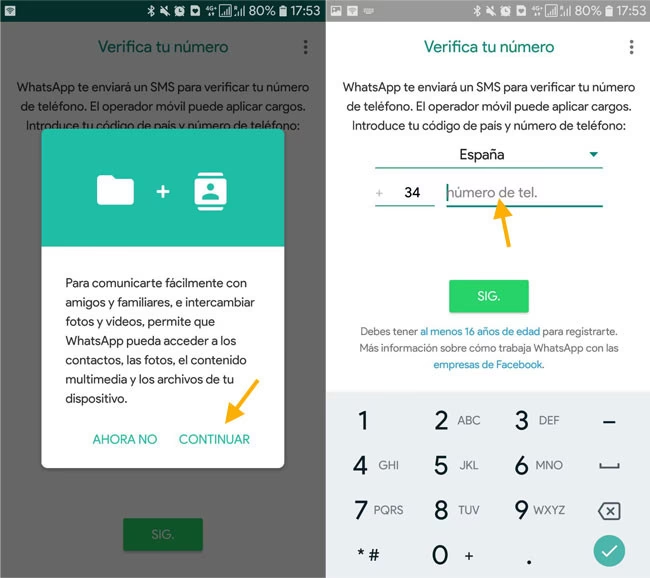
- Abre WhatsApp y acepta los términos y condiciones.
- Verifica tu número de teléfono. Asegúrate de usar el mismo número de teléfono que utilizaste cuando creaste la copia de seguridad. Esto es crucial.
- WhatsApp detectará automáticamente si hay una copia de seguridad disponible en Google Drive o iCloud asociada a tu número de teléfono y cuenta.
- Si usas Android, se te preguntará si quieres restaurar desde Google Drive. Si usas iOS, se te preguntará si quieres restaurar desde iCloud. Toca Restaurar.
- Si tienes activada la Copia de Seguridad Cifrada de Extremo a Extremo, se te pedirá que ingreses la contraseña o la clave de cifrado de 64 dígitos que creaste. Sin esta información, la restauración será imposible.
- Espera mientras WhatsApp restaura tus mensajes y archivos multimedia. Este proceso puede tardar un tiempo considerable si tu copia de seguridad es grande.
- Una vez que se complete la restauración de mensajes, podrás acceder a tus chats. Las fotos y videos se restaurarán en segundo plano.
Es importante destacar que, para una restauración exitosa, debes usar la misma cuenta de Google (Android) o iCloud (iOS) y el mismo número de teléfono que utilizaste para crear la copia de seguridad original. Si cambias de número o de cuenta, la restauración podría no funcionar.
Tabla Comparativa: Copia de Seguridad Estándar vs. Cifrada de Extremo a Extremo
Para ayudarte a decidir qué tipo de copia de seguridad es la adecuada para ti, aquí tienes una tabla comparativa de sus características clave:
| Característica | Copia de Seguridad Estándar | Copia de Seguridad Cifrada de Extremo a Extremo |
|---|---|---|
| Almacenamiento | Google Drive (Android) / iCloud (iOS) | Google Drive (Android) / iCloud (iOS) |
| Nivel de Cifrado | Cifrado en tránsito (al subir), pero no E2E en la nube. Clave gestionada por el proveedor de la nube. | Cifrado de extremo a extremo antes de subir. La clave es solo tuya. |
| Requisito de Acceso | Mismo número de teléfono y cuenta de Google/iCloud. | Mismo número de teléfono, cuenta de Google/iCloud Y tu contraseña o clave de 64 dígitos. |
| Privacidad | Menor. El proveedor de la nube tiene la capacidad técnica de acceder a tus datos si se le solicita. | Mayor. Ni WhatsApp ni los proveedores de la nube pueden acceder a tus datos sin tu clave. |
| Riesgo de Pérdida | Si pierdes acceso a tu cuenta de Google/iCloud, la recuperación es difícil. | Si olvidas tu contraseña o pierdes tu clave de cifrado de 64 dígitos, la copia de seguridad es irrecuperable. |
| Facilidad de Uso | Más sencilla, sin contraseña adicional que recordar. | Requiere recordar una contraseña o guardar una clave. Mayor responsabilidad del usuario. |
Resolviendo Problemas Comunes con la Copia de Seguridad de WhatsApp
A veces, el proceso de copia de seguridad puede encontrar obstáculos. Aquí te presentamos algunos de los problemas más comunes y cómo solucionarlos:
1. La Copia de Seguridad No se Completa o se Detiene
- Espacio de Almacenamiento Insuficiente: Verifica el espacio disponible en tu Google Drive o iCloud. Si está lleno, la copia de seguridad no se realizará. Elimina archivos innecesarios de tu nube o considera pagar por más espacio. También asegúrate de tener suficiente espacio en tu dispositivo.
- Conexión a Internet Inestable: Una conexión Wi-Fi débil o intermitente puede causar que la copia de seguridad falle. Intenta conectarte a una red Wi-Fi más estable o acércate al router.
- Batería Baja: Si la batería de tu teléfono está muy baja, WhatsApp podría pausar la copia de seguridad para ahorrar energía. Asegúrate de que tu dispositivo esté cargado o conectado a la corriente.
- WhatsApp Desactualizado: Asegúrate de tener la última versión de WhatsApp instalada. Las versiones antiguas pueden tener errores que impiden las copias de seguridad.
2. WhatsApp No Detecta la Copia de Seguridad para Restaurar
- Cuenta de Google/iCloud Incorrecta: Asegúrate de que estás utilizando la misma cuenta de Google (Android) o iCloud (iOS) que utilizaste para crear la copia de seguridad. Si cambiaste de cuenta, WhatsApp no encontrará la copia.
- Número de Teléfono Incorrecto: La copia de seguridad está vinculada a tu número de teléfono. Si cambiaste tu número, no podrás restaurar la copia de seguridad anterior.
- Copia de Seguridad Corrupta o Incompleta: En raras ocasiones, la copia de seguridad podría estar dañada. No hay mucho que se pueda hacer en este caso, pero es una razón más para tener copias de seguridad regulares.
- Copia de Seguridad Cifrada: Si la copia de seguridad es cifrada de extremo a extremo, y no ingresas la contraseña o clave correcta, WhatsApp no la detectará como válida para restaurar.
3. La Copia de Seguridad Tarda Demasiado
- Tamaño de la Copia de Seguridad: Si tienes muchos videos y fotos, tu copia de seguridad será muy grande. Considera desactivar la inclusión de videos en la configuración de copia de seguridad si no son esenciales.
- Velocidad de Internet: Una conexión a internet lenta, especialmente si estás subiendo muchos gigabytes, puede hacer que el proceso sea muy largo.
- Aplicaciones en Segundo Plano: Otras aplicaciones que usan intensivamente la red o el procesador pueden ralentizar el proceso. Cierra las aplicaciones innecesarias.
4. Problemas con el Espacio en Google Drive/iCloud
- Límite de Espacio Alcanzado: Google Drive ofrece 15 GB gratuitos, compartidos con Gmail y Google Fotos. iCloud ofrece 5 GB gratuitos. Si superas este límite, deberás liberar espacio o comprar más almacenamiento.
- Archivos Antiguos: Revisa tu Google Drive o iCloud para ver si hay copias de seguridad antiguas de WhatsApp o de otros dispositivos que ya no necesitas. Eliminarlas puede liberar espacio.
Si has intentado estas soluciones y sigues teniendo problemas, a veces la solución más drástica es desinstalar y reinstalar WhatsApp, asegurándote de que estás conectado a la cuenta correcta y que tu dispositivo tiene suficiente espacio y una buena conexión antes de intentar restaurar.
Preguntas Frecuentes sobre la Copia de Seguridad de WhatsApp
¿Puedo hacer una copia de seguridad solo de ciertos chats o excluir algunos?
No, WhatsApp no permite realizar copias de seguridad selectivas de chats individuales. La copia de seguridad se realiza de todo tu historial de chats de una sola vez, incluyendo todos los chats individuales y de grupo. Si no quieres que ciertos chats estén en la copia de seguridad, tendrías que eliminarlos antes de realizarla, lo cual no es recomendable si son importantes.
¿Qué sucede si olvido mi contraseña de la copia de seguridad cifrada de extremo a extremo?
Si olvidas la contraseña o pierdes la clave de cifrado de 64 dígitos de tu copia de seguridad cifrada de extremo a extremo, no hay forma de recuperarla. WhatsApp no almacena esta información ni tiene acceso a ella, por lo que no puede ayudarte a restablecerla. Tu copia de seguridad se volverá inaccesible permanentemente. Es vital que guardes esta información en un lugar seguro y que sea fácil de recordar para ti, pero difícil de adivinar para otros.
¿La copia de seguridad de WhatsApp incluye fotos y videos?
Sí, la copia de seguridad de WhatsApp puede incluir fotos y videos, pero tienes la opción de activarla o desactivarla en la configuración de la copia de seguridad. Incluir videos aumentará significativamente el tamaño de tu copia de seguridad y el tiempo que tarda en completarse, así como el espacio que ocupa en tu Google Drive o iCloud.
¿Puedo transferir mis chats de Android a iPhone o viceversa usando la copia de seguridad?
Tradicionalmente, no era posible transferir chats directamente entre Android y iOS usando las copias de seguridad de Google Drive o iCloud, ya que son formatos diferentes y están vinculados a ecosistemas distintos. Sin embargo, WhatsApp ha introducido herramientas oficiales que permiten la transferencia de chats entre estos sistemas operativos, aunque el proceso es independiente de la copia de seguridad en la nube y requiere que ambos dispositivos estén presentes durante la transferencia. Consulta la documentación oficial de WhatsApp para conocer los pasos más actualizados para esta transferencia.
¿Dónde se guarda la copia de seguridad local en mi teléfono?
Además de la copia de seguridad en la nube, WhatsApp también crea una copia de seguridad local en tu dispositivo. En Android, esta se guarda en el almacenamiento interno de tu teléfono (generalmente en la carpeta WhatsApp/Databases). En iOS, las copias de seguridad locales no son fácilmente accesibles por el usuario. Las copias de seguridad locales suelen ser las más recientes y pueden ser útiles para restaurar si la copia en la nube falla, pero no son ideales para transferencias a nuevos dispositivos.
Conclusión
La capacidad de hacer una copia de seguridad de tus chats de WhatsApp es una característica fundamental que todo usuario debería dominar. Ya sea que optes por la conveniencia de la copia de seguridad estándar o la seguridad inquebrantable de la opción cifrada de extremo a extremo, lo más importante es tener una estrategia. Configurar una copia de seguridad regular y entender cómo funciona te dará la tranquilidad de saber que tus conversaciones, fotos y videos más valiosos están a salvo, pase lo que pase con tu dispositivo. No esperes a que sea demasiado tarde; invierte unos minutos hoy en asegurar tus recuerdos digitales y disfruta de la paz mental que conlleva.
Si quieres conocer otros artículos parecidos a Protege tus Recuerdos: Copia de Seguridad WhatsApp puedes visitar la categoría Gastronomía.