
01/10/2024
En el mundo de la gastronomía, la paciencia es una virtud, especialmente cuando se trata de un buen estofado o un pan de masa madre. Sin embargo, cuando hablamos de tecnología, y más concretamente de la restauración de nuestro sistema operativo Windows, la paciencia tiene sus límites. La función de Restaurar Sistema es a menudo nuestro último recurso cuando un problema grave golpea nuestro equipo, una especie de 'receta de emergencia' para devolverlo a un estado funcional.
Pero, ¿qué sucede cuando esta 'receta' se convierte en una cocción eterna, y la restauración de Windows 10 u 11 parece no avanzar? No eres el único. Muchos usuarios experimentan que este proceso, vital para la salud digital de nuestro PC, se alarga más de lo esperado. Afortunadamente, no hay necesidad de preocuparse en exceso. Hemos desentrañado los misterios de este lento proceso y te ofrecemos un 'menú' de soluciones prácticas para que tu sistema vuelva a la normalidad sin perder la cabeza en el intento.
- ¿Cuánto Tiempo Debería Tomar Realmente?
- Los Ingredientes del Retraso: ¿Por Qué se Alarga la Restauración?
- Detectando el 'Plato Frío': ¿Cómo Saber si la Restauración se Congeló?
- El 'Menú' de Soluciones: Cómo Acelerar tu Restauración
- Consejos del 'Chef' para una Restauración Exitosa
- Preguntas Frecuentes (FAQs) Sobre la Restauración del Sistema Lenta
¿Cuánto Tiempo Debería Tomar Realmente?
Antes de entrar en pánico, es crucial entender los tiempos esperados de una restauración del sistema. En condiciones normales, la Restauración del Sistema debería completarse en un plazo de 30 a 45 minutos. En el peor de los casos, y dependiendo de la cantidad de datos y la configuración de tu PC, podría extenderse hasta una hora o, excepcionalmente, dos. Si tu restauración ha estado en curso por solo unos pocos minutos, te sugerimos que le des al menos una hora para que el procedimiento se ejecute sin interrupciones. Interrumpir una Restauración del Sistema una vez que ha comenzado puede poner tu sistema en un riesgo considerable de daño, similar a sacar un pastel del horno antes de tiempo: el resultado puede ser desastroso.
Los Ingredientes del Retraso: ¿Por Qué se Alarga la Restauración?
La lentitud o el bloqueo de la Restauración del Sistema puede deberse a varios factores, que podríamos llamar los 'ingredientes' que alargan la preparación de nuestro 'plato' digital. Identificar la causa es el primer paso para encontrar la solución adecuada.
Interrupciones Inesperadas: El Fracaso de la Receta
Una de las razones más comunes para que una Restauración del Sistema se congele o tarde demasiado es una interrupción forzada. Si el usuario se siente obligado a apagar el sistema por la fuerza durante el proceso, esto puede resultar en que el sistema no pueda arrancar de nuevo. Los procedimientos internos de la Restauración del Sistema son críticos, y no completarlos podría dejar Windows inutilizable. Es fundamental permitir que el proceso se complete sin intervenciones.
Disco Duro Lleno: Poco Espacio en la 'Despensa' Digital
La Restauración del Sistema funciona creando copias de seguridad en una ubicación predefinida en el disco duro. Cuando este espacio se llena, los puntos de restauración más antiguos se eliminan para dar paso a los nuevos. Si tu almacenamiento principal tiene poco espacio, la Restauración del Sistema no tendrá suficiente espacio temporal para gestionar todo el proceso. Demasiados datos en tu disco duro pueden ralentizar tu ordenador y provocar bloqueos o fallos del sistema.
Un punto de restauración del sistema puede ocupar una cantidad sustancial de almacenamiento en tu disco duro. Si tienes muchas copias de seguridad antiguas y de gran tamaño, el proceso de restauración puede tardar más en procesarlas. Considera eliminar algunos de tus datos antiguos respaldados o reducir la cantidad de datos que el proceso crea cuando el espacio en tu dispositivo es limitado.
Fallos del Sistema: Cuando el 'Plato' se Cae
Si el sistema falla durante el proceso de restauración de los archivos del sistema o la copia de seguridad del registro, es posible que la restauración no se complete. Esto puede llevar a horas adicionales de espera, ya que el sistema intenta recuperarse o reinicia el proceso.
Detectando el 'Plato Frío': ¿Cómo Saber si la Restauración se Congeló?
A veces, la Restauración del Sistema simplemente no funciona o se atasca. ¿Cómo saber si tu proceso está realmente atascado y no solo tomándose su tiempo? Como mencionamos, si el proceso excede los 45 a 60 minutos, es muy probable que se haya congelado. Es crucial no interrumpir el proceso antes de este tiempo, pero si la espera se prolonga, es hora de tomar medidas.
Si tu Restauración del Sistema se ha quedado atascada o está tardando una eternidad, aquí tienes una serie de soluciones que puedes aplicar. Antes de comenzar, siempre es una buena idea ejecutar un software antivirus para eliminar cualquier virus o malware activo que pueda estar interfiriendo.
Método 1: Restaurar en Modo Seguro
El Modo Seguro inicia Windows con un conjunto mínimo de controladores y servicios, lo que puede ayudar a evitar conflictos que causen que la Restauración del Sistema se congele.
- Si tu sistema está atascado en la pantalla de inicio o recuperación de archivos por más de una hora, intenta forzar un apagado (mantén presionado el botón de encendido por 5-10 segundos).
- Reinicia tu ordenador y, si puedes acceder a tu cuenta, arranca el equipo en Modo Seguro.
- Para acceder al Modo Seguro en Windows 10/11:
- Presiona la tecla del logotipo de Windows + R.
- Escribe
msconfigen el cuadro Abrir y selecciona Aceptar. - Selecciona la pestaña Arranque.
- En Opciones de arranque, marca la casilla Arranque seguro.
- Aplica y Reinicia.
- Una vez en Modo Seguro, intenta realizar la Restauración del Sistema nuevamente:
- Ve a Configuración (Win + I) > Actualización y seguridad (o Windows Update en Win11).
- Haz clic en Recuperación y luego en Reiniciar ahora junto a Inicio avanzado.
- Después de que el equipo se reinicie, ve a Solucionar problemas > Opciones avanzadas > Configuración de inicio y haz clic en el botón Reiniciar.
- Presiona la tecla F4 (o F5 para Modo Seguro con funciones de red) mientras el equipo se reinicia. Esto llevará el PC al Modo Seguro.
- Una vez en Modo Seguro, ve a Configuración > Sistema y selecciona la pestaña Acerca de en el panel izquierdo.
- Desplázate hasta Configuración relacionada en el panel derecho y haz clic en la opción Protección del sistema.
- Haz clic en el botón Siguiente, selecciona el Punto de Restauración que deseas elegir y haz clic en el botón Siguiente.
- Espera a que finalice el proceso de restauración.
Método 2: Reparación de Inicio
Una posible causa de que la Restauración del Sistema se atasque podría ser un mal funcionamiento del gestor de arranque. La Reparación de Inicio puede ayudarte a solucionar esto.
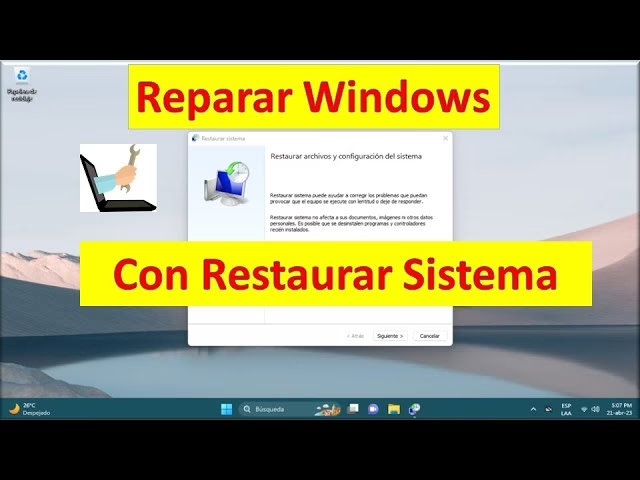
- Accede al entorno de recuperación de Windows (WinRE). Esto se puede hacer reiniciando tu PC varias veces durante el inicio o usando un medio de instalación de Windows.
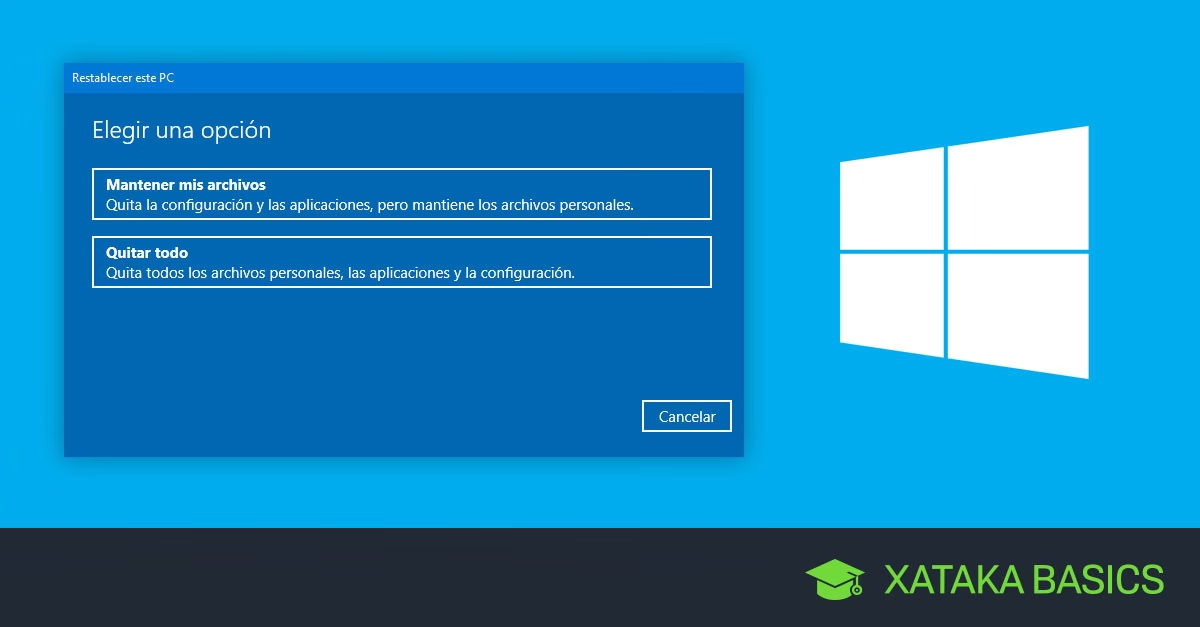
- Una vez en WinRE, ve a Elegir una opción > Solucionar problemas > Opciones avanzadas > Reparación de inicio.
- Sigue las instrucciones en pantalla.
Método 3: Ejecutar SFC (Verificador de Archivos del Sistema)
El programa Verificador de Archivos del Sistema (SFC.exe) de Windows te permite buscar corrupciones en los archivos del sistema. Si la Restauración del Sistema está tardando más de lo esperado, es posible que haya archivos dañados.
- Accede al entorno de recuperación de Windows (WinRE) como se mencionó en el Método 2.
- Ve a Elegir una opción > Solucionar problemas > Opciones avanzadas > Símbolo del sistema.
- Selecciona una cuenta y luego escribe la contraseña.
- En la ventana emergente, escribe el comando
sfc /scannowy presiona Enter para buscar archivos del sistema faltantes o dañados en Windows 10/11. - Espera pacientemente hasta que la verificación alcance el 100%.
- Una vez completada la verificación, regresa a Opciones avanzadas y ejecuta la Restauración del Sistema para ver si el retraso persiste.
Alternativa: Software de Respaldo y Restauración
Dado que las Restauraciones del Sistema pueden fallar, una alternativa más robusta es utilizar software de respaldo y restauración dedicado. Estas herramientas suelen ser más completas y fiables para crear copias de seguridad de todo el sistema. Aunque no es una solución directa para un proceso de restauración atascado, es una recomendación valiosa para el futuro, ya que te permite tener una 'red de seguridad' más sólida. Software como EaseUS Todo Backup Home, por ejemplo, permite respaldar y restaurar el sistema operativo y todos los datos, creando incluso particiones protegidas para tus copias de seguridad.
| Problema Común | Posible Causa | Solución Recomendada |
|---|---|---|
| Restauración del sistema muy lenta | Gran cantidad de datos, disco duro lleno | Liberar espacio en disco, esperar el tiempo máximo estimado. |
| Restauración del sistema atascada/congelada | Archivos corruptos, interrupción, incompatibilidad de aplicaciones | Ejecutar en Modo Seguro, utilizar Reparación de Inicio, o ejecutar SFC. |
| Fallo recurrente de restauración | Problemas de disco, virus, puntos de restauración dañados | Verificar disco duro, ejecutar antivirus, probar otro punto de restauración. |
Consejos del 'Chef' para una Restauración Exitosa
Para asegurar que tu próxima Restauración del Sistema sea un proceso suave y rápido, considera estos consejos:
- Mantén tu Disco Duro Limpio: Realiza limpiezas de disco regulares para liberar espacio.
- Antivirus al Día: Asegúrate de que tu software antivirus esté actualizado y realiza escaneos periódicos para evitar infecciones que puedan interferir.
- Crea Puntos de Restauración Inteligentes: No esperes a un problema. Crea puntos de restauración antes de instalar nuevo software, controladores o actualizaciones importantes.
- Considera un Respaldo Completo: Para la máxima tranquilidad, realiza copias de seguridad completas de tu sistema con regularidad, utilizando una herramienta de respaldo confiable. Esto te dará un 'plan B' infalible si la Restauración del Sistema falla.
Preguntas Frecuentes (FAQs) Sobre la Restauración del Sistema Lenta
¿Qué pasa si interrumpo la Restauración del Sistema en Windows 10?
Si interrumpes el proceso, la recuperación de los archivos del sistema o la copia de seguridad del registro no se completará. Esto puede resultar en un proceso parcialmente completo y puede llevar a corrupción de datos, corrupción del registro de arranque y muchos otros problemas. Es mejor evitarlo a toda costa.
¿Qué hago si la Restauración del Sistema falla en Windows 10?
Si la Restauración del Sistema falla, puedes intentar lo siguiente:
- Verifica la funcionalidad de Volumen Shadow Copy y Disco Virtual en el escritorio.
- Busca cualquier corrupción y ejecuta una verificación de disco en el disco duro (
chkdsk /f /rdesde el Símbolo del sistema). - Ejecuta el Verificador de Archivos del Sistema (SFC) como se describe en el Método 3.
¿Cómo detengo la Restauración del Sistema Windows 10?
La única forma de detener una restauración en curso es forzar un apagado manteniendo presionado el botón de encendido durante 5 a 10 segundos. Sin embargo, como se mencionó, esto conlleva un alto riesgo de pérdida de datos o daños en el sistema. Es una medida de último recurso.
¿Qué hacer si la Restauración del Sistema de Windows 10 se atasca al reiniciar?
Si tu sistema se atasca al reiniciar después de intentar una Restauración del Sistema, puedes intentar lo siguiente:
- Selecciona Solucionar problemas en la pantalla Elegir una opción (accede a WinRE).
- Una vez allí, puedes intentar el Modo Seguro. Selecciona Reiniciar en Opciones avanzadas > Configuración de inicio.
- Selecciona 5 o F5 para reiniciar tu ordenador en Modo Seguro con funciones de red. Una vez que el equipo haya arrancado en este modo, intenta realizar una Restauración del Sistema nuevamente.
Antes de iniciar cualquier proceso de restauración del sistema, asegúrate de tener una copia de seguridad de todos tus datos, por si acaso ocurre algún error. Prueba las soluciones dadas en este artículo; si una falla, intenta la siguiente. Esto debería ayudarte a que la restauración del sistema sea mucho más fluida y rápida, permitiéndote disfrutar de tu 'plato' digital sin demoras innecesarias.
Si quieres conocer otros artículos parecidos a ¿Tu Restauración de Sistema se Demora Demasiado? puedes visitar la categoría Gastronomía.