

04/12/2023
Es una situación frustrante que muchos hemos experimentado: abres WhatsApp con la intención de iniciar una conversación y, de repente, ese contacto que acabas de añadir no aparece. O, peor aún, tu lista de contactos está vacía. Aunque WhatsApp es una herramienta de comunicación esencial y suele sorprendernos con nuevas funciones, también puede presentar pequeños inconvenientes como la falta de sincronización de contactos. Si te encuentras en esta situación, no te preocupes. Este artículo te guiará a través de las soluciones más comunes para restablecer y asegurar que tus contactos aparezcan correctamente en WhatsApp, abordando desde los pasos más básicos hasta configuraciones avanzadas del sistema.
- Verifica que el Contacto Esté Correctamente Guardado
- Un Poco de Paciencia: La Sincronización No Siempre es Instantánea
- Actualiza la Lista de Contactos Manualmente en WhatsApp
- Permisos de la Aplicación: El Bloqueador Silencioso
- Sincronización de Cuentas de Google en Android: Un Paso Adicional
- ¿Es un Problema General de WhatsApp?
- Verifica el Estado de tu Tarjeta SIM
- Mantén WhatsApp Actualizado: La Última Versión es tu Aliada
- Cómo Restablecer Contactos desde Copias de Seguridad Generales del Teléfono
- Preguntas Frecuentes sobre Contactos de WhatsApp
Verifica que el Contacto Esté Correctamente Guardado
Antes de sumergirnos en configuraciones más complejas, es fundamental comenzar por lo más básico. WhatsApp, por diseño, solo muestra los nombres de los contactos que ya tienes guardados en la agenda de tu teléfono. Si recibes un mensaje de un número desconocido, verás únicamente la cifra, y aunque puedes responder en ese chat, si lo cierras sin guardar el número, perderás la forma de comunicarte con esa persona a través de la aplicación.
Si te encuentras en un chat con un número desconocido que deseas añadir, el proceso es bastante sencillo. Dentro del chat, generalmente verás una opción para 'Añadir contacto' o 'Bloquear'. Selecciona 'Añadir contacto', asigna un nombre al número y guárdalo en tu agenda. Una vez hecho esto, el nombre debería aparecer tanto en el chat como en tu lista general de contactos de WhatsApp.
Un Poco de Paciencia: La Sincronización No Siempre es Instantánea
Has guardado el contacto, pero ¿aún no aparece en WhatsApp? En ocasiones, la plataforma puede tardar unos minutos en reconocer y sincronizar los nuevos contactos añadidos a tu agenda. No siempre es un proceso instantáneo. Si acabas de guardar un número, dale un par de minutos. Si después de una breve espera sigue sin aparecer, intenta reiniciar la aplicación por completo. Cierra WhatsApp desde el multitarea de tu teléfono (deslizando la aplicación hacia arriba o cerrándola desde la vista de aplicaciones recientes) y vuelve a abrirla. Este simple paso a menudo puede forzar una nueva sincronización de la lista de contactos.
Actualiza la Lista de Contactos Manualmente en WhatsApp
Si la paciencia y el reinicio de la aplicación no han funcionado, el siguiente paso es forzar una actualización manual de la lista de contactos directamente desde WhatsApp. Este procedimiento es muy sencillo y a menudo resuelve el problema:
- Abre WhatsApp en tu dispositivo.
- Dirígete a la pestaña de 'Chats'.
- Toca el ícono de 'Nuevo chat' (generalmente un globo de mensaje o un signo más, ubicado en la esquina inferior derecha o superior derecha, dependiendo de tu sistema operativo).
- Una vez en la pantalla de selección de contactos, busca el ícono de los tres puntos verticales (en Android) o la opción 'Actualizar' (en iOS, aunque en iOS la actualización suele ser automática al abrir la pantalla de nuevo chat).
- Toca en 'Actualizar' o 'Refrescar'.
Este proceso forzará a WhatsApp a escanear tu agenda de nuevo y a mostrar cualquier contacto nuevo o actualizado.
Permisos de la Aplicación: El Bloqueador Silencioso
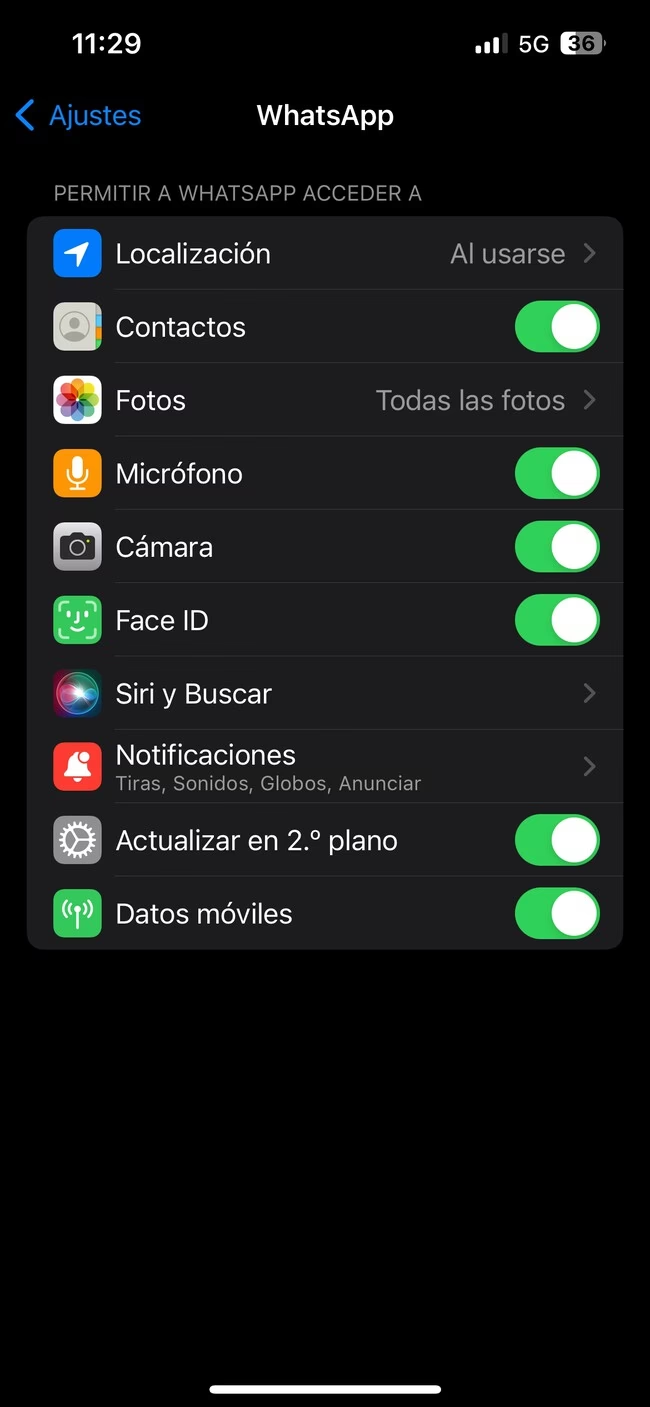
Uno de los motivos más comunes por los que WhatsApp no sincroniza tus contactos es la falta de permisos adecuados. Si la aplicación no tiene acceso a tu agenda, simplemente no podrá leer los contactos que tienes guardados. Esto puede ocurrir si denegaste los permisos accidentalmente durante la instalación o si los revocaste posteriormente. La buena noticia es que es fácil de verificar y corregir:
- En dispositivos iOS (iPhone):
- Ve a 'Ajustes' en tu iPhone.
- Desplázate hacia abajo y busca 'WhatsApp' en la lista de aplicaciones.
- Toca en 'WhatsApp' y asegúrate de que el interruptor junto a 'Contactos' esté activado (en verde). Si no lo está, actívalo.
- En dispositivos Android:
- Abre la aplicación 'Ajustes' de tu teléfono.
- Busca y toca 'Aplicaciones' o 'Aplicaciones y notificaciones' (el nombre puede variar ligeramente).
- Encuentra 'WhatsApp' en la lista de aplicaciones y tócalo.
- Selecciona 'Permisos' o 'Permisos de la aplicación'.
- Asegúrate de que el permiso para 'Contactos' esté concedido. Si no lo está, actívalo.
Conceder este permiso es crucial para que WhatsApp pueda leer y mostrar tu lista de contactos.
Sincronización de Cuentas de Google en Android: Un Paso Adicional
Específicamente para usuarios de Android, no basta con que WhatsApp tenga acceso a tus contactos; también es vital que la sincronización de tus contactos con tu Cuenta de Google esté activa. Muchos usuarios guardan sus contactos directamente en su Cuenta de Google, lo que facilita la migración entre dispositivos. Si esta sincronización está bloqueada, WhatsApp podría no ver todos tus contactos, incluso con los permisos de la aplicación activados.
Para verificar y activar la sincronización:
- Abre la aplicación 'Ajustes' de tu teléfono Android.
- Busca y toca 'Contraseñas y cuentas' o 'Cuentas'.
- Localiza tu 'Cuenta de Google' y tócala.
- Dentro de los detalles de tu cuenta, busca 'Sincronización de la cuenta' o 'Sincronización de datos'.
- Asegúrate de que el interruptor junto a 'Contactos' esté activado.
- Si ya está activado pero los contactos no aparecen, puedes forzar una sincronización manual tocando los tres puntos verticales en la esquina superior derecha y seleccionando 'Sincronizar ahora'.
Este paso es fundamental para asegurar que tu lista de contactos esté siempre actualizada en todos tus dispositivos y aplicaciones vinculadas a tu cuenta de Google.
¿Es un Problema General de WhatsApp?
A veces, el problema no es tu teléfono ni tus configuraciones, sino un fallo generalizado en los servidores de WhatsApp. Aunque es menos común, los servicios en línea pueden experimentar caídas. Si has intentado todas las soluciones anteriores sin éxito, podría ser una buena idea verificar si WhatsApp está experimentando problemas a nivel global.
Puedes hacerlo visitando sitios web como Downdetector (downdetector.com). En el cajetín de búsqueda, escribe 'WhatsApp' y verifica su estado. Si aparece en rojo o hay un pico significativo de informes de problemas, es probable que la incidencia no sea tuya y simplemente debas esperar a que el equipo de WhatsApp resuelva el fallo. En este caso, reinstalar la aplicación no ayudará y podría incluso borrar tu historial de chat si no tienes una copia de seguridad reciente.
Verifica el Estado de tu Tarjeta SIM
¿Guardas tus contactos directamente en la tarjeta SIM en lugar de en la memoria del teléfono o en tu Cuenta de Google? Si es así, un problema con tu tarjeta SIM podría ser la causa de que tus contactos no aparezcan. Una tarjeta SIM mal colocada, dañada o incluso un cambio reciente de tarjeta pueden impedir que tu dispositivo acceda a esos contactos.
Asegúrate de que tu tarjeta SIM esté correctamente insertada en la bandeja de tu teléfono y que esté en perfecto estado. Si el problema es la SIM, no solo WhatsApp, sino otras aplicaciones que acceden a tus contactos (como Telegram o la propia aplicación de llamadas de tu teléfono) también experimentarían el mismo inconveniente. Intenta retirar la SIM con cuidado y volver a insertarla.
Mantén WhatsApp Actualizado: La Última Versión es tu Aliada
Los desarrolladores de WhatsApp lanzan actualizaciones periódicamente no solo para añadir nuevas funciones, sino también para corregir errores (bugs) y mejorar la seguridad. Es posible que el problema de sincronización que experimentas sea un fallo conocido en una versión anterior de la aplicación. Mantener WhatsApp actualizado a la última versión disponible es siempre una buena práctica.
Para verificar si hay actualizaciones pendientes:
- En iOS (App Store):
- Abre la 'App Store'.
- Toca tu foto de perfil en la esquina superior derecha.
- Desliza hacia abajo para refrescar la página y ver las actualizaciones disponibles. Si WhatsApp aparece, tócalo para actualizar.
- En Android (Google Play Store):
- Abre la 'Google Play Store'.
- Toca tu foto de perfil en la esquina superior derecha.
- Selecciona 'Gestionar apps y dispositivo'.
- Toca 'Actualizaciones disponibles' y busca WhatsApp. Si aparece, actualízalo.
Una actualización puede contener la solución que necesitas.
Cómo Restablecer Contactos desde Copias de Seguridad Generales del Teléfono
Si el problema es más grave y has perdido contactos de tu teléfono en general (no solo en WhatsApp), puedes intentar restablecerlos desde una copia de seguridad. Esto es especialmente útil si cambias de teléfono o si has restaurado tu dispositivo a valores de fábrica.
La forma más sencilla de gestionar tus contactos y asegurarte de que estén siempre disponibles es guardarlos en tu Cuenta de Google. Si tus contactos están sincronizados con tu Cuenta de Google, aparecerán automáticamente en cualquier dispositivo Android al que accedas con esa cuenta, sin necesidad de un restablecimiento manual. Si no los tienes en tu Cuenta de Google, o si quieres moverlos, puedes exportarlos e importarlos:
Exportar Contactos a un Archivo .VCF
Puedes crear una copia de seguridad de tus contactos en un archivo .VCF (vCard), que es un formato universal para almacenar información de contactos. Esto te permite transferirlos a otro teléfono o incluso a otra cuenta de correo electrónico:
- En tu teléfono o tablet Android, abre la aplicación 'Contactos' (la que viene por defecto en el sistema).
- En la parte inferior, toca 'Corregir y administrar' o 'Ajustes' (dependiendo de la versión de Android).
- Selecciona 'Exportar a un archivo' o 'Exportar'.
- Elige una o más cuentas desde las que quieras exportar contactos (por ejemplo, 'Teléfono', 'SIM', o tu 'Cuenta de Google').
- Toca 'Exportar al archivo .VCF'. Este archivo se guardará en tu dispositivo (generalmente en la carpeta 'Descargas').
Activar o Desactivar Copias de Seguridad Automáticas (Google Drive)
Para una mayor tranquilidad, es recomendable tener activadas las copias de seguridad automáticas de tus datos en Google Drive. Cuando configuras tu Cuenta de Google por primera vez en un teléfono Android, se te suele preguntar si deseas crear una copia de seguridad de tus datos, incluyendo los contactos. Puedes cambiar esta configuración en cualquier momento:
- Abre la aplicación 'Configuración' de tu teléfono.
- Toca 'Sistema' y luego 'Copia de seguridad'.
- Asegúrate de que la opción 'Crear una copia de seguridad en Google Drive' esté activada.
Restablecer Contactos desde Copias de Seguridad de Google
Si necesitas restablecer contactos que ya tenías guardados en una copia de seguridad de Google, sigue estos pasos:
Importante: Para una restauración exitosa, ambos dispositivos (el antiguo donde se hizo la copia y el nuevo donde se restaura) deben tener la misma versión de Android o el dispositivo nuevo debe tener una versión posterior. Si intentas restaurar una copia de seguridad de una versión más nueva de Android en un teléfono con una versión anterior, es probable que la transferencia de datos no se complete correctamente.
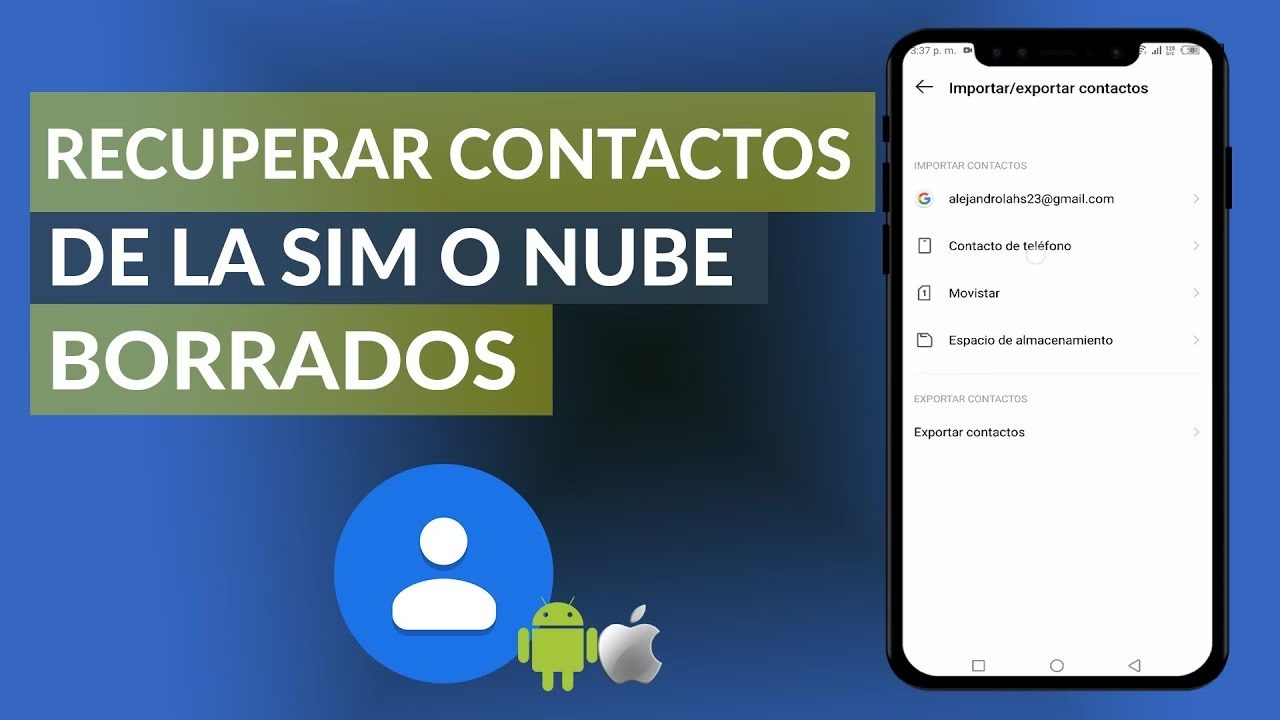
- Abre la aplicación 'Configuración' de tu teléfono.
- Toca 'Google'.
- Toca 'Configurar y restablecer'.
- Selecciona 'Restablecer contactos'.
- Si tienes varias Cuentas de Google, puedes elegir de qué cuenta quieres restablecer los contactos tocando 'De la cuenta'.
- Selecciona el teléfono con los contactos que quieres copiar.
- Si no quieres copiar contactos de la tarjeta SIM o del almacenamiento interno del teléfono, desactiva las opciones 'Tarjeta SIM' o 'Almacenamiento del dispositivo'.
- Toca 'Restablecer' y espera hasta que veas el mensaje "Se restablecieron los contactos".
Para evitar duplicados, tu teléfono solo restablecerá los contactos que aún no tengas. Los contactos restablecidos también se sincronizarán automáticamente con tu Cuenta de Google actual y con cualquier otro dispositivo vinculado a ella. Recuerda que, para restablecer contactos de otras aplicaciones específicas como Outlook o Telegram, generalmente necesitarás reinstalar esas aplicaciones y permitirles sincronizar sus propios contactos.
Preguntas Frecuentes sobre Contactos de WhatsApp
¿Por qué WhatsApp no sincroniza mis contactos?
La razón más común es la falta de permisos de acceso a tu agenda en la configuración de tu teléfono. Otras causas incluyen un fallo en la sincronización de tu Cuenta de Google, que el contacto no esté guardado correctamente, o que la aplicación de WhatsApp no esté actualizada. Sigue los pasos de este artículo para revisar cada uno de estos puntos.
¿Cómo hago para restablecer mis contactos de WhatsApp?
WhatsApp no tiene una función de 'restablecer contactos' propia, ya que se basa en los contactos de tu teléfono. Para 'restablecerlos' en WhatsApp, debes asegurarte de que estén guardados correctamente en tu agenda telefónica y que WhatsApp tenga los permisos adecuados. Luego, puedes forzar una actualización de la lista de contactos dentro de la aplicación. Si has perdido contactos de tu teléfono en general, deberás restablecerlos desde una copia de seguridad de tu Cuenta de Google o importarlos desde un archivo .VCF.
¿Cómo hacer que WhatsApp vuelva a tener acceso a mis contactos?
Debes ir a la configuración de tu teléfono (ya sea iOS o Android), buscar la sección de 'Aplicaciones', seleccionar WhatsApp y luego ir a 'Permisos'. Allí, asegúrate de que el permiso para 'Contactos' esté activado. En Android, también es crucial que la sincronización de contactos con tu Cuenta de Google esté activa en la configuración de 'Cuentas'.
Restablecer o solucionar problemas de sincronización de contactos en WhatsApp puede parecer complicado al principio, pero siguiendo estos pasos detallados, podrás identificar la causa y aplicar la solución adecuada. Recuerda la importancia de tener una buena copia de seguridad de tus contactos, preferiblemente en la nube con tu Cuenta de Google, para evitar futuras pérdidas y asegurar que siempre estén disponibles en todos tus dispositivos.
Si quieres conocer otros artículos parecidos a ¿WhatsApp No Sincroniza? Soluciones Definitivas puedes visitar la categoría Gastronomía.