
27/06/2023
En el mundo digital actual, WhatsApp se ha convertido en una herramienta indispensable para la comunicación. Desde conversaciones personales hasta interacciones laborales, nuestros chats y archivos multimedia acumulan una cantidad considerable de información valiosa. Sin embargo, gestionar esta data, especialmente cuando se trata de copias de seguridad y restauraciones, puede generar dudas y, en ocasiones, preocupaciones. ¿Alguna vez te has preguntado cómo tener más control sobre tus datos en WhatsApp, ya sea para liberar espacio, proteger tu privacidad o simplemente para evitar una restauración automática? Este artículo explorará a fondo las opciones disponibles para manejar tus copias de seguridad, desde cómo omitir una restauración hasta cómo detener los respaldos automáticos en diferentes dispositivos y qué alternativas existen para salvaguardar tu información.
- Omitir la Restauración al Reinstalar WhatsApp: Un Camino Rápido
- ¿Por Qué Deberías Considerar Detener las Copias de Seguridad de WhatsApp?
- Cómo Detener con Facilidad la Copia de Seguridad de WhatsApp en el iPhone
- Cómo Detener la Copia de Seguridad de WhatsApp en Dispositivos Android
- Una Alternativa: Trasladar la Copia de Seguridad de WhatsApp a tu Computadora
- Preguntas Frecuentes sobre Copias de Seguridad y Restauración de WhatsApp
- ¿Qué sucede si omito la restauración de WhatsApp al reinstalar la aplicación?
- ¿La copia de seguridad de WhatsApp consume mucho espacio en mi servicio en la nube?
- ¿Es seguro guardar mi copia de seguridad de WhatsApp en la nube?
- ¿Puedo hacer una copia de seguridad de mis chats de WhatsApp en mi computadora?
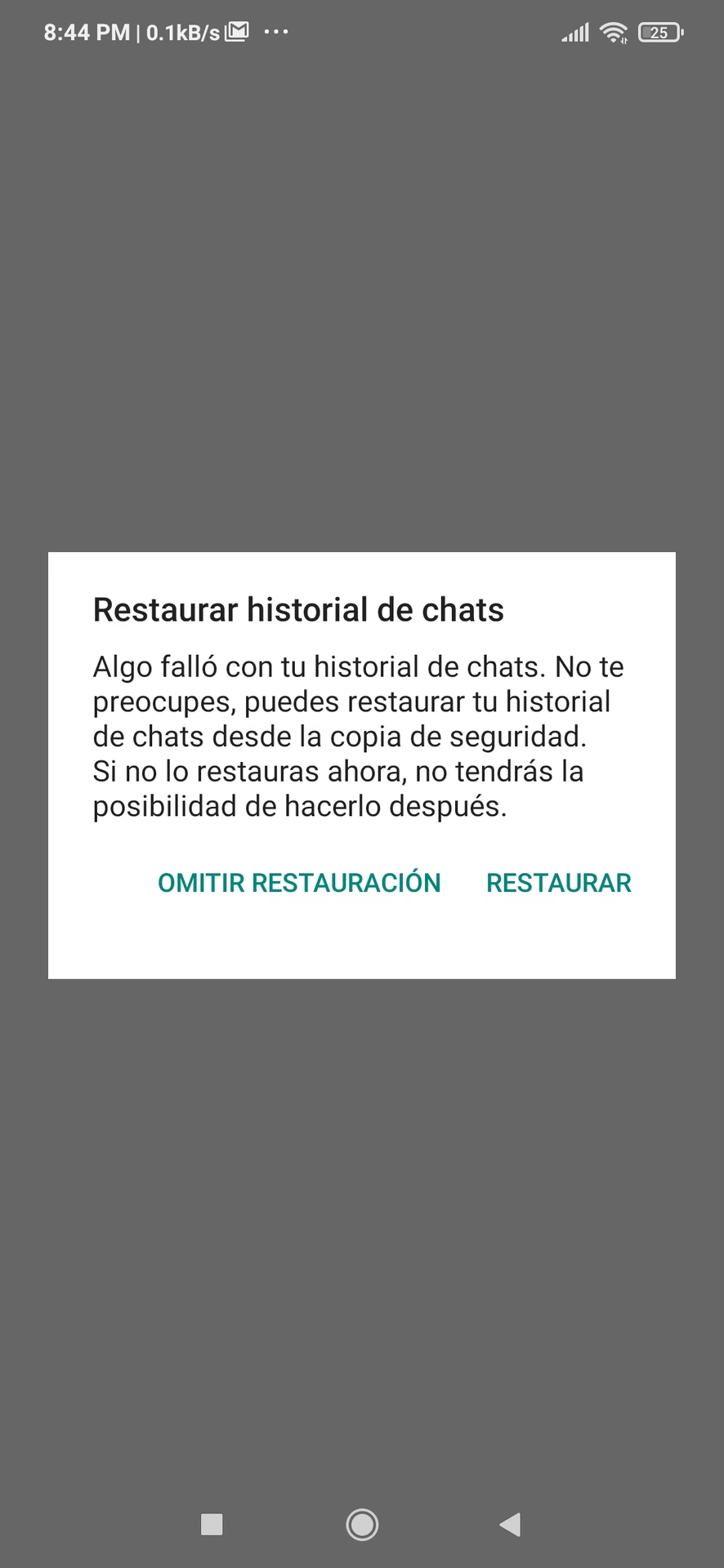
Omitir la Restauración al Reinstalar WhatsApp: Un Camino Rápido
Cuando reinstalas WhatsApp en un nuevo dispositivo o en el mismo tras un borrado, la aplicación te ofrecerá la opción de restaurar una copia de seguridad existente, generalmente desde Google Drive (para Android) o iCloud (para iPhone). Esta es una función diseñada para que no pierdas tus conversaciones históricas. Sin embargo, hay situaciones en las que podrías desear iniciar WhatsApp desde cero, sin cargar ningún chat anterior.
El proceso para omitir la restauración es sorprendentemente sencillo, aunque a veces se pasa por alto. Cuando la aplicación te solicite restaurar tu historial de chats, verás claramente la opción "Restaurar" y, justo al lado, un botón que dice "Omitir". Al pulsar este último, WhatsApp procederá a configurarse como una instalación nueva, sin importar ningún dato de copias de seguridad previas.
Es crucial entender la implicación de esta acción: si decides omitir la restauración, cualquier copia de seguridad anterior que tengas en la nube será reemplazada por una nueva que solo contendrá los chats que recibas a partir de ese momento. Esto significa que perderás el acceso a todo tu historial de conversaciones y archivos multimedia previos, a menos que tengas una copia de seguridad local que puedas restaurar manualmente (lo cual es un proceso más avanzado y no siempre disponible para todos los usuarios). Por lo tanto, esta opción es ideal si realmente deseas un borrado y un comienzo completamente fresco, o si estás seguro de que la copia de seguridad existente no es la que necesitas.
¿Por Qué Deberías Considerar Detener las Copias de Seguridad de WhatsApp?
La función de copia de seguridad automática de WhatsApp es una bendición para muchos, pero también puede ser una fuente de inconvenientes para otros. Existen razones válidas por las cuales un usuario podría querer detener este proceso, ya sea de forma temporal o permanente.
Falta de Almacenamiento: Un Desafío Constante
Una de las principales quejas de los usuarios de smartphones es la limitación de almacenamiento. WhatsApp, especialmente si eres un usuario activo que comparte y recibe muchos videos, fotos y audios, puede consumir una cantidad considerable de espacio. Las copias de seguridad se realizan en servicios en la nube como iCloud para usuarios de iPhone o Google Drive para usuarios de Android. Estos servicios ofrecen una cantidad limitada de almacenamiento gratuito (5 GB en iCloud y 15 GB compartidos en Google Drive). Si tus copias de seguridad de WhatsApp son muy grandes, pueden agotar rápidamente este espacio libre, dejando poco o nada para otros archivos importantes como fotos personales, documentos o incluso copias de seguridad de otras aplicaciones. Detener las copias de seguridad automáticas puede ser una solución efectiva para gestionar mejor tu espacio en la nube y evitar tener que pagar por almacenamiento adicional.
Preocupaciones de Seguridad y Privacidad: ¿Quién Accede a Mis Datos?
La privacidad es una preocupación creciente en la era digital. Aunque WhatsApp utiliza cifrado de extremo a extremo para sus comunicaciones, las copias de seguridad almacenadas en la nube no siempre tienen el mismo nivel de protección. Si la opción de copia de seguridad está habilitada, tus datos de WhatsApp estarán disponibles en Google Drive o iCloud. Esto significa que si alguien obtiene acceso a las credenciales de tu cuenta de Google o Apple ID, potencialmente podría recuperar tus datos de WhatsApp. Para usuarios que manejan información sensible o que simplemente desean minimizar su huella digital en la nube, detener las copias de seguridad automáticas de WhatsApp puede ser una medida de seguridad adicional. Es una forma de asegurar que tus conversaciones más privadas permanezcan solo en tu dispositivo, sin una copia accesible en servidores externos.
Cómo Detener con Facilidad la Copia de Seguridad de WhatsApp en el iPhone
Para los usuarios de iPhone, la gestión de las copias de seguridad de WhatsApp se centra principalmente en iCloud. Afortunadamente, tienes control total sobre este proceso desde la propia aplicación de WhatsApp y desde la configuración de tu dispositivo iOS.
Paso 1: Desactivar la Copia de Seguridad Automática para iCloud
El primer paso es modificar la configuración directamente dentro de WhatsApp para evitar que realice respaldos automáticos a iCloud. Sigue estos pasos:
- Abre la aplicación WhatsApp en tu iPhone.
- Toca el ícono de "Configuración" (el engranaje) que se encuentra en la parte inferior derecha de la pantalla.
- Dentro del menú de Configuración, navega a "Chats".
- Ahora, selecciona "Copia de seguridad de chat".
- Aquí encontrarás la opción "Copia automática". Toca sobre ella.
- Entre las opciones de frecuencia (Diaria, Semanal, Mensual), selecciona "Desactivada".
Además, en esta misma sección, puedes elegir si deseas incluir o excluir los videos de tu copia de seguridad. Excluir los videos puede reducir drásticamente el tamaño de tu respaldo, lo que podría ser una solución intermedia si solo quieres ahorrar espacio pero mantener una copia de seguridad de tus chats sin medios pesados.
Paso 2: Desactivar la Sincronización de WhatsApp en la Configuración de iCloud
En algunos modelos de iOS, o como una capa adicional de control, WhatsApp también puede aparecer en la configuración general de iCloud de tu dispositivo. Es una buena práctica verificar y desactivar esta opción también para asegurar que no se realice ninguna sincronización no deseada.
- Desbloquea tu iPhone y ve a la aplicación "Configuración" (el ícono de engranaje gris).
- En la parte superior, toca tu nombre (ID de Apple, iCloud, iTunes y App Store).
- Selecciona "iCloud".
- Desplázate hacia abajo hasta encontrar la lista de aplicaciones que usan iCloud. Busca "WhatsApp" en esta lista.
- Asegúrate de que el interruptor junto a WhatsApp esté en la posición "Desactivado". Esto impedirá que WhatsApp sincronice datos con iCloud a nivel del sistema operativo.
Al completar estos dos pasos, habrás detenido de manera efectiva las copias de seguridad de WhatsApp en tu iPhone, brindándote un mayor control sobre tu espacio de almacenamiento en iCloud y tu privacidad.
Cómo Detener la Copia de Seguridad de WhatsApp en Dispositivos Android
Para los usuarios de Android, el proceso es similar, pero las copias de seguridad se vinculan a tu cuenta de Google y se almacenan en Google Drive. Detener estas copias de seguridad también es un procedimiento sencillo que te permitirá gestionar tu espacio y tu privacidad.
Paso 1: Acceder a la Configuración de Copia de Seguridad de WhatsApp
Para comenzar, necesitas acceder a las opciones de copia de seguridad dentro de la aplicación de WhatsApp en tu dispositivo Android.
- Abre la aplicación WhatsApp en tu teléfono Android.
- Toca el ícono de los tres puntos verticales que se encuentra en la esquina superior derecha de la pantalla para abrir el menú.
- Selecciona "Ajustes" (o "Configuración").
- Dentro de Ajustes, toca "Chats" (en algunas versiones antiguas podría ser "Ajustes de chats y llamadas").
Paso 2: Detener la Copia de Seguridad Automática en Android
Una vez en la configuración de Chats, encontrarás la sección dedicada a la copia de seguridad.
- Dentro de "Chats", selecciona "Copia de seguridad".
- Busca la opción "Guardar en Google Drive" (o "Copia de seguridad en Google Drive").
- Toca esta opción. Verás las frecuencias de copia de seguridad disponibles, como "Diaria", "Semanal", "Mensual" y "Solo cuando toco 'Guardar'".
- Para detener completamente las copias de seguridad automáticas, selecciona "Nunca".
Al igual que en iOS, en esta sección también tendrás la opción de incluir o excluir videos de tu copia de seguridad. Desmarcar la opción "Incluir videos" puede ser de gran ayuda para reducir el tamaño de tus respaldos en Google Drive, especialmente si compartes muchos archivos multimedia pesados. Una vez que hayas configurado la frecuencia a "Nunca", tus datos de WhatsApp dejarán de respaldarse automáticamente en Google Drive.
Una Alternativa: Trasladar la Copia de Seguridad de WhatsApp a tu Computadora
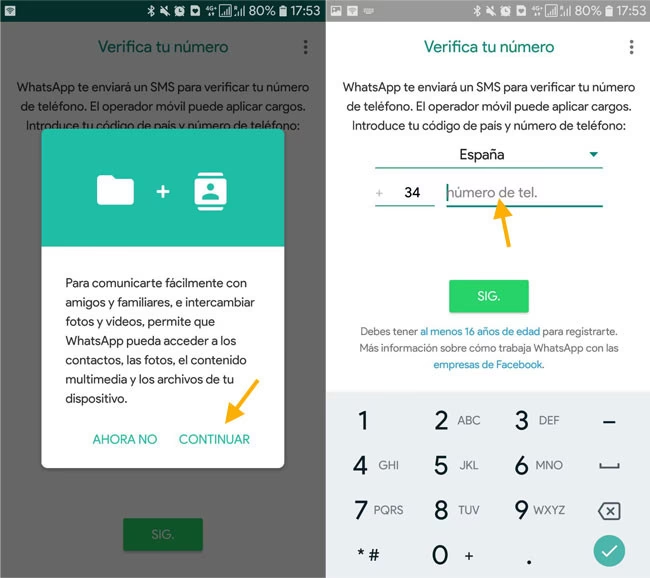
Si bien detener las copias de seguridad en la nube resuelve los problemas de almacenamiento y privacidad, también significa que no tendrás un respaldo de tus chats en caso de pérdida o daño de tu dispositivo. Una excelente alternativa es realizar copias de seguridad de tus datos de WhatsApp directamente en tu computadora. Esto te da el control total sobre tus archivos, sin depender del espacio limitado de la nube ni de las políticas de privacidad de terceros.
Existen diversas herramientas de terceros diseñadas específicamente para este propósito, como MobileTrans - Transferencia de WhatsApp, que se menciona en la información proporcionada. Estas soluciones de escritorio ofrecen varias ventajas:
- Almacenamiento Local Ilimitado: Tu copia de seguridad se guarda directamente en el disco duro de tu computadora, sin las restricciones de espacio de los servicios en la nube.
- Control Total: Tú decides cuándo y dónde guardar tus respaldos. Además, muchas de estas herramientas permiten mantener múltiples versiones de tus copias de seguridad, en lugar de sobrescribir la anterior.
- Seguridad Mejorada: Tus datos permanecen en tu control. Siempre y cuando tu computadora esté segura, tus datos de WhatsApp lo estarán.
- Respaldo Completo: Estas herramientas suelen respaldar todos los datos de la aplicación, incluyendo chats, archivos adjuntos (fotos, videos, documentos), información de grupo, notas de voz y más, garantizando que no se pierda nada importante.
- Facilidad de Restauración: La mayoría de estas herramientas también permiten restaurar fácilmente la copia de seguridad en el mismo dispositivo o en uno nuevo, ya sea Android o iPhone.
Proceso General para Realizar una Copia de Seguridad en tu Computadora:
Aunque los pasos exactos pueden variar ligeramente según la herramienta de software que elijas, el proceso general es bastante similar y directo:
- Instala el Software: Descarga e instala la aplicación de transferencia de WhatsApp en tu computadora (Windows o macOS).
- Conecta tu Dispositivo: Conecta tu smartphone (iPhone o Android) a la computadora utilizando un cable USB. Asegúrate de que el teléfono esté desbloqueado y, en el caso de Android, que la depuración USB esté activada (la aplicación generalmente te guiará).
- Inicia el Proceso de Copia de Seguridad: Abre el software en tu computadora. Deberías ver una opción clara para "Hacer copia de seguridad de mensajes de WhatsApp" o similar. Selecciona esta opción.
- Sigue las Instrucciones en Pantalla: La aplicación de escritorio te guiará a través de los pasos necesarios. Para usuarios de Android, esto a menudo implica ir a la configuración de WhatsApp en tu teléfono (Ajustes > Chats > Copia de seguridad) y realizar una copia de seguridad local en el dispositivo. Luego, el software de escritorio detectará y copiará ese respaldo. En iPhone, el proceso suele ser más directo, ya que el software accede a los datos directamente.
- Espera la Finalización: El software tardará un tiempo en copiar todos tus datos de WhatsApp a tu computadora. La duración dependerá del tamaño de tu historial de chats y de la velocidad de tu conexión.
- Desconecta de Forma Segura: Una vez que el proceso se haya completado y el software lo confirme, puedes desconectar tu dispositivo de forma segura.
Este método te ofrece una solución robusta para mantener tus datos de WhatsApp seguros y accesibles, sin las limitaciones de las copias de seguridad en la nube.
Preguntas Frecuentes sobre Copias de Seguridad y Restauración de WhatsApp
¿Qué sucede si omito la restauración de WhatsApp al reinstalar la aplicación?
Si eliges "Omitir" la restauración al reinstalar WhatsApp, la aplicación se iniciará como si fuera una instalación completamente nueva. No se cargará ningún historial de chat ni archivos multimedia anteriores de la copia de seguridad en la nube. Además, cualquier copia de seguridad previa que tuvieras en Google Drive o iCloud será sobrescrita por una nueva copia que solo contendrá los chats recibidos a partir de ese momento. Esto significa que perderás permanentemente el acceso a tus conversaciones antiguas a través de la nube.
¿La copia de seguridad de WhatsApp consume mucho espacio en mi servicio en la nube?
Sí, la copia de seguridad de WhatsApp puede consumir una cantidad considerable de espacio, especialmente si incluyes videos. Los videos son los archivos más grandes y pueden agotar rápidamente el espacio gratuito que ofrecen servicios como iCloud (5 GB) o Google Drive (15 GB compartidos con otros servicios de Google). Fotos, audios y chats de texto también contribuyen al tamaño total. Si usas WhatsApp intensivamente, es muy probable que tu copia de seguridad sea grande y afecte tu espacio de almacenamiento en la nube.
¿Es seguro guardar mi copia de seguridad de WhatsApp en la nube?
Las copias de seguridad de WhatsApp en la nube (Google Drive, iCloud) están protegidas por la seguridad de esas plataformas. Sin embargo, a diferencia de los mensajes en tránsito de WhatsApp (que tienen cifrado de extremo a extremo), las copias de seguridad en la nube no siempre tienen el mismo nivel de cifrado por parte de WhatsApp. Esto significa que, si las credenciales de tu cuenta de Google o Apple ID fueran comprometidas, tus datos de WhatsApp podrían ser accesibles. Para una máxima seguridad, muchos usuarios prefieren no guardar copias en la nube o utilizan soluciones de respaldo local en sus computadoras.
¿Puedo hacer una copia de seguridad de mis chats de WhatsApp en mi computadora?
Sí, es posible y una opción muy recomendable para tener un control total sobre tus datos. Aunque WhatsApp no ofrece una función nativa de copia de seguridad directa a la computadora, existen diversas herramientas de software de terceros diseñadas para este propósito. Estas aplicaciones te permiten transferir y guardar tu historial de chats, fotos, videos y otros archivos adjuntos de WhatsApp desde tu teléfono (iPhone o Android) a tu PC o Mac. Este método ofrece mayor control sobre el almacenamiento y la seguridad de tus copias de seguridad.
En conclusión, gestionar las copias de seguridad de WhatsApp es una habilidad esencial en la era digital. Ya sea que necesites omitir una restauración para empezar de nuevo, detener los respaldos automáticos para liberar espacio o proteger tu privacidad, o buscar alternativas como las copias de seguridad locales en tu computadora, tienes varias opciones a tu disposición. Entender cómo funcionan estas herramientas te permite tener un control más granular sobre tus datos, asegurando que tu experiencia con WhatsApp sea tan eficiente y segura como deseas. ¡Toma las riendas de tus conversaciones y disfruta de una gestión de datos optimizada!
Si quieres conocer otros artículos parecidos a Gestiona Tus Copias de Seguridad de WhatsApp puedes visitar la categoría Gastronomía.