
20/03/2024
En el mundo digital actual, donde los datos son el pan de cada día, Microsoft Excel se erige como una herramienta fundamental para millones de profesionales. Sin embargo, no es raro encontrarse con el frustrante mensaje de 'no hay suficiente memoria para completar esta acción' o 'recursos insuficientes'. Este problema puede detener tu flujo de trabajo y generar una gran incertidumbre sobre su causa. A menudo, estos mensajes de error son genéricos y no señalan directamente la raíz del problema, pero suelen indicar que Excel está luchando por encontrar los recursos necesarios para operar.
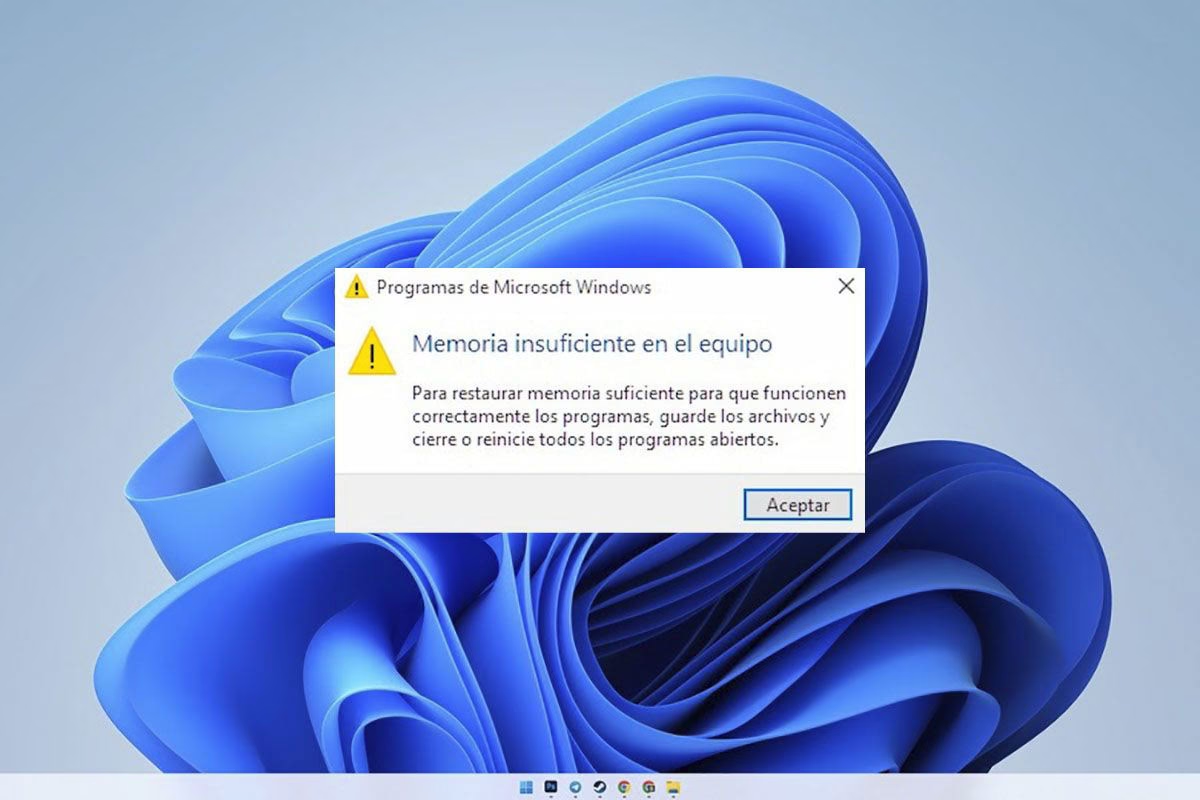
La buena noticia es que, en la mayoría de los casos, estos errores tienen solución. Ya sea que tu archivo sea excesivamente grande, contenga una gran cantidad de características complejas, o que tu sistema operativo no esté asignando los recursos adecuados, existen métodos probados para resolverlos. A continuación, exploraremos las causas más comunes de estos errores de memoria y te proporcionaremos una guía exhaustiva para que puedas volver a trabajar con Excel sin interrupciones.
- Entendiendo el Problema de Memoria en Excel
- Análisis y Optimización del Contenido de tu Hoja de Cálculo
- Mantén tu Software Actualizado
- Gestión de Complementos (Add-ins)
- Ajustes del Sistema Operativo para Mejorar el Rendimiento
- El Impacto del Antivirus
- Considera la Versión de 64 bits de Excel
- Liberando Memoria del Sistema
- Preguntas Frecuentes sobre Memoria en Excel
Entendiendo el Problema de Memoria en Excel
Antes de sumergirnos en las soluciones, es crucial entender por qué Excel, una aplicación tan robusta, puede quedarse sin memoria. Los mensajes como 'Excel no puede completar esta tarea con los recursos disponibles', 'Sin memoria', o 'No hay suficientes recursos del sistema para mostrar completamente' son señales de que el programa ha alcanzado un límite en la cantidad de memoria que puede utilizar o que el sistema operativo no tiene suficiente memoria disponible para asignarle. Esto puede deberse a:
- Limitaciones de la Versión de Excel: Las versiones de 32 bits de Excel tienen un límite inherente de memoria RAM que pueden utilizar (aproximadamente 2 GB), independientemente de la cantidad de RAM física instalada en tu equipo.
- Complejidad del Archivo: Archivos con una gran cantidad de fórmulas, formatos condicionales, objetos gráficos, tablas dinámicas complejas o macros VBA pueden consumir una cantidad significativa de memoria.
- Conflictos de Software: Complementos (add-ins), software antivirus o incluso otras aplicaciones abiertas pueden acaparar recursos de memoria, dejando a Excel con lo justo.
- Configuración del Sistema Operativo: Ajustes como la memoria virtual o los paneles de vista previa pueden impactar el rendimiento.
Análisis y Optimización del Contenido de tu Hoja de Cálculo
Una de las primeras áreas a investigar cuando te enfrentas a errores de memoria es el propio contenido de tu libro de Excel. Acciones como insertar filas o columnas, ordenar datos, realizar cálculos, copiar y pegar, o incluso abrir y cerrar el libro, pueden desencadenar estos errores si el archivo es demasiado complejo. Si el error aparece al realizar estas acciones, es probable que la causa esté en la estructura o el contenido de tu archivo.
Cálculos y Fórmulas
Las fórmulas son el corazón de muchas hojas de cálculo, pero también pueden ser grandes consumidoras de memoria. Imagina tener una hoja con un millón de fórmulas y, de repente, insertas una nueva columna. Excel se ve obligado a recalcular todas esas fórmulas, ajustándolas a la nueva estructura. Dependiendo de la complejidad de la hoja, el tipo de fórmulas utilizadas (por ejemplo, fórmulas volátiles como AHORA(), ALEATORIO(), DESREF(), o aquellas que referencian rangos completos), y la versión de Excel que uses, esto puede agotar rápidamente los recursos disponibles. Para optimizar los cálculos:
- Evita Fórmulas Volátiles: Si no es estrictamente necesario, limita el uso de fórmulas que se recalculan con cada cambio en la hoja.
- Define Rangos Específicos: En lugar de usar rangos completos como
A:Ao1:1en tus fórmulas, define rangos específicos comoA1:A1000. Esto reduce drásticamente la cantidad de celdas que Excel necesita procesar. - Utiliza Tablas de Excel: Las tablas estructuradas (Insertar > Tabla) son más eficientes que los rangos tradicionales para la gestión de datos y fórmulas.
- Modo de Cálculo Manual: Si trabajas con hojas muy grandes, considera cambiar el modo de cálculo a manual (Fórmulas > Opciones de Cálculo > Manual). Esto te permite decidir cuándo se recalculan las fórmulas, liberando recursos durante la edición.
Elementos Adicionales que Consumen Recursos
Más allá de las fórmulas, otros elementos en tu hoja de cálculo pueden contribuir a los problemas de memoria. Estos incluyen:
- Exceso de Formas y Objetos: Cada forma, cuadro de texto o imagen insertada en Excel consume memoria. Revisa tu hoja y elimina cualquier objeto innecesario.
- Tablas Dinámicas Complejas: Si bien son potentes, las tablas dinámicas con muchas dimensiones, cálculos o elementos pueden ser exigentes con la memoria. Considera simplificarlas o crear varias tablas más pequeñas en lugar de una gigantesca.
- Macros VBA: Los scripts de VBA mal optimizados o con bucles infinitos pueden consumir recursos rápidamente. Revisa tu código y asegúrate de que sea eficiente.
- Gráficos con Muchos Puntos de Datos: Gráficos con miles de puntos de datos pueden ser muy intensivos en memoria. Si es posible, resume los datos antes de graficarlos.
Vistas Personalizadas en Libros Compartidos
Si estás utilizando la función de 'Libro Compartido' (en la pestaña Revisar), las vistas personalizadas pueden acumularse y consumir memoria. Eliminar estas vistas puede ayudar. Para hacerlo:
- Ve a la pestaña 'Vista'.
- En el grupo 'Vistas de Libro', haz clic en 'Vistas Personalizadas'.
- En el cuadro de diálogo, selecciona las vistas que no necesites y haz clic en 'Eliminar'.
La eliminación de vistas personalizadas no borra datos de tu hoja, solo la configuración de áreas de impresión y filtros, que pueden volverse a aplicar fácilmente.
Mantén tu Software Actualizado
Una de las soluciones más sencillas y a menudo más efectivas es asegurarse de que tanto tu sistema operativo Windows como tu suite de Microsoft Office estén completamente actualizados. Las actualizaciones suelen incluir correcciones de errores, mejoras de rendimiento y parches de seguridad que pueden resolver problemas de memoria conocidos. Configura Windows Update para que descargue e instale automáticamente las actualizaciones recomendadas. Para Office, puedes buscar actualizaciones desde cualquier aplicación de Office (Archivo > Cuenta > Opciones de actualización).
Gestión de Complementos (Add-ins)
Los complementos o 'add-ins' pueden extender significativamente la funcionalidad de Excel, pero también son una causa común de problemas de rendimiento y errores de memoria. Algunos complementos pueden no estar bien optimizados o pueden entrar en conflicto con Excel o con otros complementos. Es una buena práctica deshabilitar temporalmente los complementos para ver si el error desaparece. Si es así, puedes ir habilitándolos uno por uno hasta encontrar el culpable. Para gestionar los complementos:
- En Excel, ve a 'Archivo' > 'Opciones' > 'Complementos'.
- En la parte inferior, junto a 'Administrar', selecciona 'Complementos COM' y haz clic en 'Ir...'.
- Desmarca todos los complementos y haz clic en 'Aceptar'.
- Reinicia Excel y comprueba si el problema persiste. Si no, ve habilitando uno a uno hasta identificar el problemático y considera contactar al fabricante del complemento o desinstalarlo.
Ajustes del Sistema Operativo para Mejorar el Rendimiento
El sistema operativo también juega un papel crucial en cómo Excel utiliza la memoria. Algunos ajustes pueden liberar recursos adicionales.
Deshabilitar Paneles de Vista Previa/Detalles (Windows 7)
Si utilizas Windows 7, los paneles de vista previa y detalles en el Explorador de Windows pueden consumir recursos. Intenta deshabilitarlos en las siguientes ubicaciones:
- Explorador de Windows: Haz clic derecho en el botón Inicio > Abrir el Explorador de Windows > Organizar > Diseño. Desmarca 'Panel de detalles' y 'Panel de vista previa'.
- Excel (Abrir Archivo): En Excel, ve a 'Archivo' > 'Abrir'. Haz clic en 'Organizar' > 'Diseño'. Desmarca 'Panel de detalles' y 'Panel de vista previa'.
- Outlook (Adjuntar Archivo): Abre un nuevo correo electrónico. En el grupo 'Incluir' de la cinta, haz clic en 'Adjuntar archivo'. Haz clic en 'Organizar' > 'Diseño'. Desmarca 'Panel de detalles' y 'Panel de vista previa'.
Cambiar la Impresora Predeterminada
Aunque suene inusual, Excel utiliza la impresora predeterminada para ayudar a renderizar el archivo al iniciarse. Un controlador de impresora problemático o una impresora de red lenta pueden causar demoras o errores de memoria. Prueba a cambiar tu impresora predeterminada a 'Microsoft XPS Document Writer' o 'Microsoft Print to PDF' y verifica si el problema se resuelve. Para hacerlo:
- Cierra Excel.
- Ve a 'Dispositivos e impresoras' (o 'Impresoras y faxes' en versiones anteriores de Windows).
- Haz clic derecho en 'Microsoft XPS Document Writer' o 'Microsoft Print to PDF'.
- Selecciona 'Establecer como impresora predeterminada'.
- Abre Excel y comprueba si el error persiste.
El Impacto del Antivirus
El software antivirus, diseñado para proteger tu sistema, a veces puede interferir con el funcionamiento normal de las aplicaciones, incluyendo Excel. Algunos programas antivirus pueden intentar escanear continuamente los archivos de Excel mientras trabajas, consumiendo recursos valiosos y provocando errores de memoria aleatorios. Para probar si tu antivirus es la causa:
- Desactiva temporalmente el antivirus: Desactiva tu software antivirus por un breve período (asegúrate de que tu conexión a internet esté protegida o desconectada durante esta prueba).
- Excluye archivos de Excel: Configura tu antivirus para que no escanee los archivos .xlsx o la carpeta donde guardas tus libros de Excel.
Si el problema se resuelve al desactivar o configurar el antivirus, considera ajustar sus configuraciones o contactar al soporte técnico del software antivirus.
Considera la Versión de 64 bits de Excel
Esta es una de las soluciones más significativas si trabajas regularmente con archivos muy grandes y complejos. Como se mencionó, las versiones de 32 bits de Excel tienen una limitación de memoria de 2 GB. Si tus procesos exceden constantemente este límite, migrar a la versión de 64 bits de Microsoft Excel es una consideración seria. La versión de 64 bits permite a Excel utilizar toda la memoria RAM física disponible en tu máquina, lo que es crucial para manejar hojas de cálculo con millones de filas, cálculos intensivos o una gran cantidad de objetos.
Si bien la versión de 64 bits ofrece una capacidad de memoria superior, es importante verificar la compatibilidad de los complementos y macros VBA que utilices, ya que algunos podrían requerir actualizaciones para funcionar correctamente en un entorno de 64 bits.
| Característica | Excel 32-bit | Excel 64-bit |
|---|---|---|
| Límite de Memoria RAM | Aproximadamente 2 GB | Toda la RAM física disponible |
| Manejo de Archivos Grandes | Limitado, propenso a errores de memoria | Mucho más eficiente y estable |
| Compatibilidad con Complementos | Mayor compatibilidad con complementos antiguos | Algunos complementos pueden requerir actualización o no ser compatibles |
| Rendimiento General | Puede ser más lento con hojas de cálculo muy complejas | Generalmente más rápido con cargas de trabajo pesadas y datos masivos |
Liberando Memoria del Sistema
A veces, el problema no es Excel en sí, sino que el sistema operativo en general tiene pocos recursos disponibles para asignarle. Esto puede deberse a que otras aplicaciones están consumiendo una gran cantidad de memoria.
Cerrar Otras Aplicaciones
Si el mensaje de error de memoria desaparece por un tiempo después de reiniciar tu computadora o cerrar algunas aplicaciones, es una buena señal de que el problema es la competencia por los recursos. Simplemente cierra cualquier programa que no necesites mientras trabajas con Excel. Esto incluye navegadores web con muchas pestañas abiertas, reproductores multimedia, juegos, o cualquier software que se ejecute en segundo plano y consuma mucha memoria RAM.
Ajustar la Memoria Virtual
La memoria virtual (también conocida como archivo de paginación) es un espacio en tu disco duro que Windows utiliza como si fuera RAM adicional cuando la memoria física se agota. Si tienes poca RAM o Excel necesita más de la que está disponible, ajustar el tamaño de la memoria virtual puede ayudar. Para hacerlo:
- Haz clic en 'Inicio' > 'Todos los programas' > 'Panel de control'.
- Selecciona 'Sistema' > 'Configuración avanzada del sistema' (o 'Configuración avanzada' en algunas versiones).
- En la pestaña 'Opciones avanzadas', bajo 'Rendimiento', haz clic en 'Configuración...'.
- En la ventana de 'Opciones de rendimiento', ve a la pestaña 'Opciones avanzadas'.
- Bajo 'Memoria virtual', haz clic en 'Cambiar...'.
- Desmarca 'Administrar automáticamente el tamaño del archivo de paginación para todas las unidades'.
- Selecciona la unidad donde está instalado Windows (normalmente C:).
- Elige 'Tamaño personalizado' y establece el 'Tamaño inicial' y 'Tamaño máximo' al valor recomendado que se muestra en la parte inferior de la ventana, o un valor mayor si tienes mucho espacio en disco y experimentas problemas persistentes. Un buen punto de partida es 1.5 a 2 veces la cantidad de tu RAM física para el tamaño inicial y 2 a 3 veces para el tamaño máximo.
- Haz clic en 'Establecer' y luego en 'Aceptar' en todas las ventanas.
- Reinicia tu computadora para que los cambios surtan efecto.
Preguntas Frecuentes sobre Memoria en Excel
¿Cómo darle más memoria RAM a un programa?
Directamente, no puedes 'darle' más memoria RAM a un programa específico como Excel en el sentido de asignarle una cantidad fija y exclusiva. El sistema operativo gestiona dinámicamente la memoria disponible y la asigna según las necesidades de cada aplicación. Sin embargo, puedes optimizar el entorno para que Excel tenga más memoria disponible al:
- Cerrar otras aplicaciones que consuman mucha RAM.
- Aumentar la memoria virtual del sistema (como se explicó anteriormente).
- Actualizar a la versión de 64 bits de Excel si tienes un sistema operativo de 64 bits y suficiente RAM física.
- Añadir más memoria RAM física a tu dispositivo, lo que beneficia a todo el sistema.
¿Qué sucede si la memoria RAM es insuficiente?
Cuando la memoria RAM es insuficiente, tu computadora y las aplicaciones que utilizas pueden experimentar una serie de problemas:
- Rendimiento Lento: El sistema operativo y los programas tardan mucho en cargar y responder.
- Congelamientos y Bloqueos: Las aplicaciones pueden dejar de responder o cerrarse inesperadamente.
- Mensajes de Error: Como los que hemos estado discutiendo en Excel, indicando falta de recursos.
- Uso Excesivo del Disco Duro: El sistema recurre más frecuentemente a la memoria virtual en el disco duro, lo que es mucho más lento que la RAM física y degrada el rendimiento general.
- Fallas al Abrir Archivos: Algunos archivos o programas simplemente no se abrirán.
¿Cómo solucionar la falta de memoria RAM en general?
Para solucionar la falta de memoria RAM en tu sistema en general, puedes aplicar varias estrategias:
- Cerrar Programas Innecesarios: La forma más sencilla de liberar RAM es cerrar las aplicaciones que no estás utilizando.
- Desactivar Programas de Inicio: Muchos programas se inician automáticamente con Windows y se ejecutan en segundo plano. Puedes desactivarlos desde el Administrador de Tareas (Ctrl+Shift+Esc > Pestaña 'Inicio').
- Desinstalar Software no Utilizado: Elimina programas que ya no necesites.
- Optimizar el Navegador Web: Los navegadores modernos pueden consumir mucha RAM, especialmente con muchas pestañas o extensiones. Cierra las pestañas no utilizadas y desactiva extensiones innecesarias.
- Limpiar el Sistema: Ejecuta herramientas de limpieza de disco para eliminar archivos temporales y liberar espacio, lo que puede ayudar a la memoria virtual.
- Añadir Más RAM Física: Si tu hardware lo permite y los problemas persisten, la solución más efectiva a largo plazo es instalar módulos de memoria RAM adicionales en tu computadora.
Los errores de memoria en Excel pueden ser frustrantes, pero rara vez son insuperables. Al abordar la causa raíz, ya sea optimizando tus hojas de cálculo, gestionando complementos, actualizando tu software o ajustando la configuración de tu sistema, puedes mejorar significativamente la estabilidad y el rendimiento de Excel. Recuerda que, para los usuarios que manejan conjuntos de datos masivos, la migración a la versión de 64 bits de Excel es a menudo la solución más robusta y definitiva. Con paciencia y estos pasos, podrás decir adiós a los molestos mensajes de 'memoria insuficiente' y trabajar de manera más eficiente.
Si quieres conocer otros artículos parecidos a Memoria Insuficiente en Excel: Soluciones Definitivas puedes visitar la categoría Gastronomía.