
19/12/2025
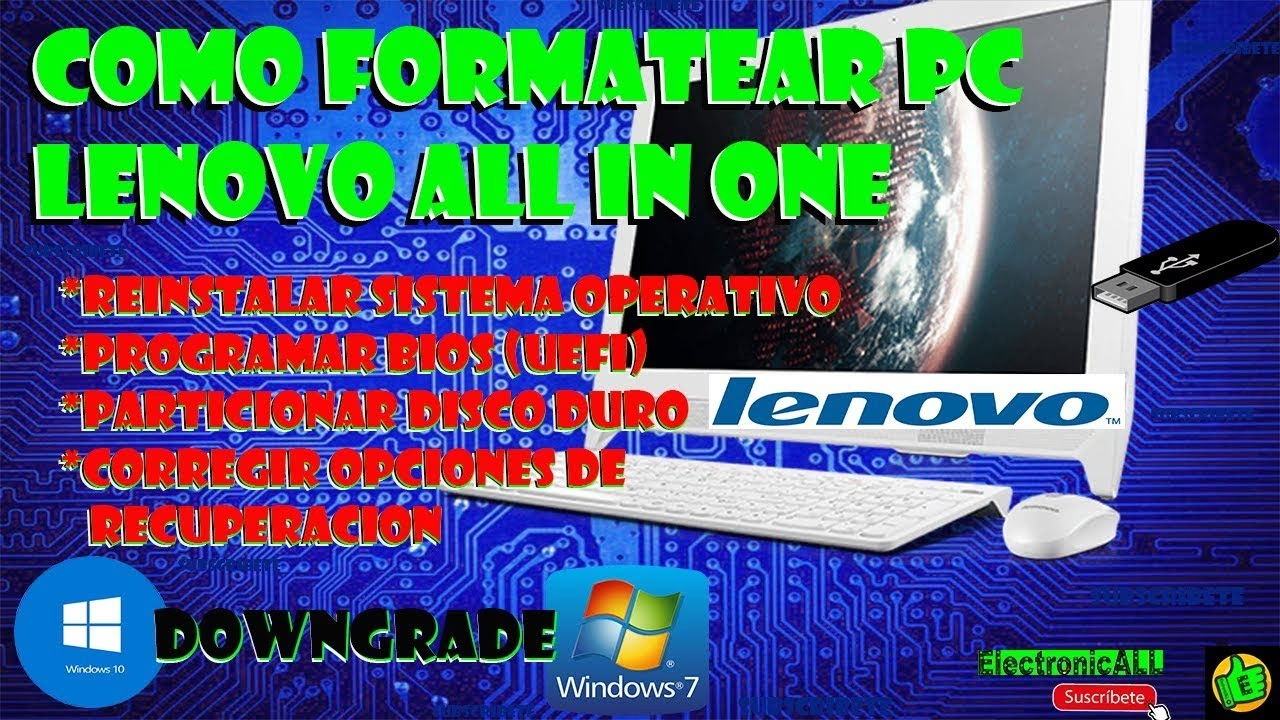
En el mundo digital actual, mantener nuestros equipos funcionando de manera óptima es crucial. Con el tiempo, las computadoras pueden acumular archivos innecesarios, programas no deseados y, en ocasiones, incluso software malicioso que ralentiza su rendimiento. Si tu equipo Lenovo Todo en Uno ya no es tan ágil como solía ser, o si simplemente deseas iniciar de cero, formatearlo puede ser la solución perfecta. Este proceso, que a menudo suena intimidante, es en realidad una tarea sencilla si se siguen los pasos correctos. No solo puede mejorar drásticamente la velocidad y la capacidad de respuesta de tu equipo, sino que también es una medida esencial antes de venderlo o donarlo, garantizando que tu información personal quede completamente borrada.
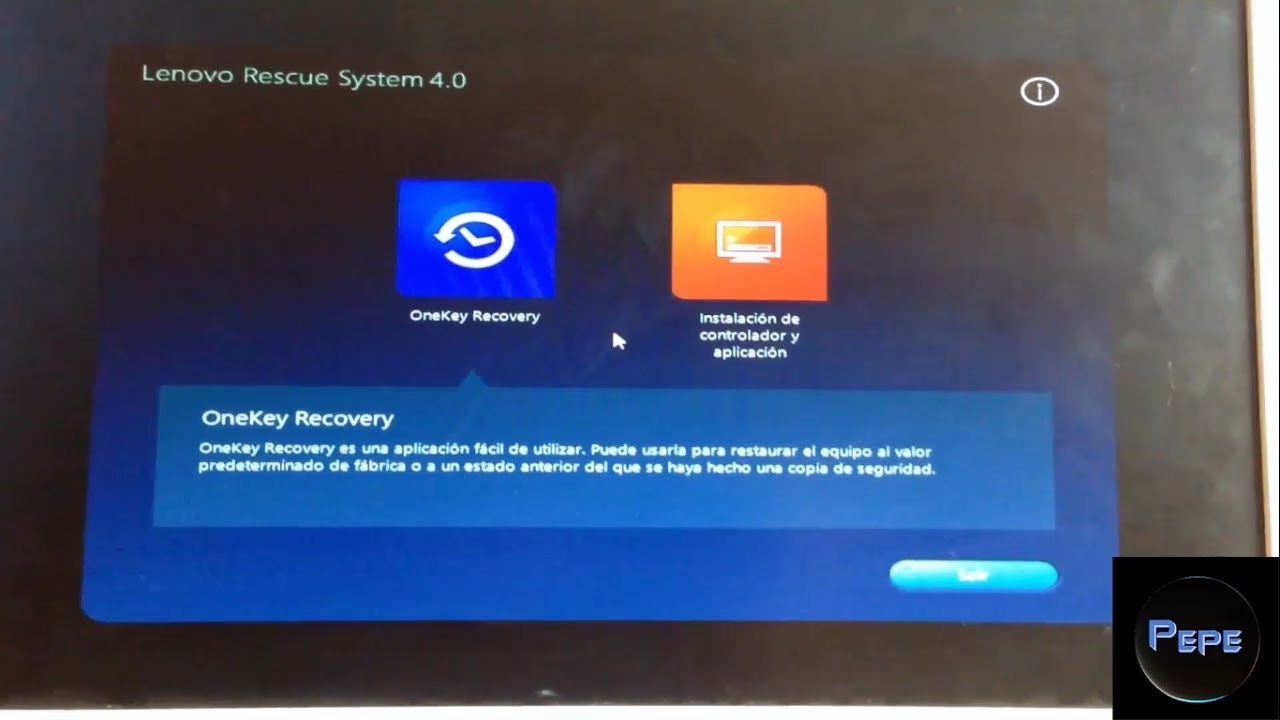
A continuación, desglosaremos el proceso para formatear tu computadora Lenovo Todo en Uno, asegurándonos de que tengas toda la información necesaria para llevarlo a cabo con confianza y seguridad. Desde la preparación inicial hasta la ejecución de la recuperación del sistema, te guiaremos para que tu equipo vuelva a funcionar como el primer día.
- ¿Por qué formatear tu Lenovo Todo en Uno? Razones Comunes
- Preparación Esencial Antes del Formateo
- Accediendo al Menú Novo: Tu Puerta a la Recuperación
- El Proceso de Restablecimiento Paso a Paso
- Comparación de Opciones de Restablecimiento
- Preguntas Frecuentes (FAQ)
- ¿Perderé la garantía de mi Lenovo si lo formateo?
- ¿Necesito un disco de recuperación o USB para formatear mi Lenovo Todo en Uno?
- ¿Cuánto tiempo tarda el proceso de formateo?
- ¿Se reinstalarán los controladores automáticamente?
- ¿Qué debo hacer después de formatear mi equipo?
- Mi equipo se quedó atascado durante el formateo, ¿qué hago?
¿Por qué formatear tu Lenovo Todo en Uno? Razones Comunes
Antes de sumergirnos en el 'cómo', es importante entender el 'por qué'. Formatear una computadora, también conocido como restablecimiento o restauración del sistema, no es una tarea que se realice a la ligera. Sin embargo, hay varias razones válidas y comunes por las que podrías considerar esta opción:
- Rendimiento Lento: Es la razón más frecuente. Con el uso, el sistema operativo puede llenarse de archivos temporales, entradas de registro obsoletas y programas que se ejecutan en segundo plano, lo que resulta en una experiencia de usuario frustrantemente lenta.
- Eliminación de Virus o Malware Persistente: Algunos tipos de software malicioso son tan profundos y persistentes que la única forma efectiva de eliminarlos por completo es mediante un restablecimiento del sistema.
- Preparación para la Venta o Donación: Si planeas darle una nueva vida a tu equipo en otras manos, formatearlo es absolutamente esencial para proteger tu privacidad. Borrará todos tus datos personales, configuraciones y archivos, evitando que caigan en manos equivocadas.
- Errores Críticos del Sistema: En ocasiones, el sistema operativo puede corromperse hasta el punto de no poder repararse con métodos convencionales, lo que hace que un restablecimiento sea la única vía para restaurar la funcionalidad.
- Inicio Fresco: Simplemente deseas empezar de nuevo con un sistema limpio, sin programas no deseados ni configuraciones heredadas.
Comprender estas razones te ayudará a decidir si el formateo es la opción correcta para tu situación actual.
Preparación Esencial Antes del Formateo
Un formateo, por definición, implica la eliminación de datos. Por lo tanto, la preparación es la fase más crítica para evitar la pérdida irreparable de información importante. No subestimes la importancia de estos pasos:
- Copia de Seguridad de Datos: Este es el paso más importante. Asegúrate de respaldar todos tus archivos personales, documentos, fotos, videos y cualquier otro dato importante en un dispositivo de almacenamiento externo (disco duro externo, USB) o en un servicio de almacenamiento en la nube (Google Drive, OneDrive, Dropbox). Recuerda que, si eliges la opción de borrar todo, ¡no habrá vuelta atrás!
- Licencias de Software y Claves de Producto: Anota o guarda las claves de licencia de cualquier software que hayas comprado y que no esté vinculado a tu cuenta de Microsoft o Lenovo. Esto incluye programas de edición, suites de oficina, juegos, etc.
- Controladores (Drivers) Esenciales: Aunque Lenovo suele tener los controladores integrados en su partición de recuperación, o los descarga automáticamente tras el restablecimiento, no está de más tener una copia de los controladores críticos (como los de red/Wi-Fi) descargados desde el sitio web de soporte de Lenovo, por si acaso.
- Carga Completa de la Batería (si aplica): Aunque los equipos Todo en Uno suelen estar conectados a la corriente, asegúrate de que haya una fuente de alimentación estable durante todo el proceso para evitar interrupciones.
- Conexión a Internet: Una conexión a Internet estable será útil si el proceso de recuperación necesita descargar archivos o actualizaciones.
Lenovo ha facilitado el acceso a las herramientas de recuperación del sistema a través de un botón especial, conocido como el botón Novo. Este botón es una característica distintiva de muchos equipos Lenovo, incluidos los Todo en Uno, y te permite acceder a opciones de arranque avanzadas sin tener que lidiar con el BIOS o el UEFI de forma compleja.
¿Dónde está el botón Novo?
La ubicación del botón Novo puede variar ligeramente entre los diferentes modelos de Lenovo Todo en Uno, pero generalmente se encuentra en uno de los siguientes lugares:
- En el lateral del chasis (derecho o izquierdo).
- En la parte trasera, cerca de los puertos USB o de alimentación.
- A veces, es un pequeño orificio que requiere un clip o la punta de un lápiz para presionarlo.
Consulta la guía de usuario específica de tu modelo de Lenovo Todo en Uno si tienes dificultades para localizarlo. Una vez que lo encuentres, con el equipo apagado, presiona suavemente el botón Novo. Esto encenderá tu equipo y te llevará directamente al 'Menú del Botón Novo'.
El Proceso de Restablecimiento Paso a Paso
Una vez que hayas accedido al Menú del Botón Novo, el camino hacia el formateo se vuelve bastante intuitivo. Sigue estos pasos cuidadosamente:
- En el Menú del Botón Novo: Verás varias opciones. Selecciona 'Recuperación del sistema'. Esta opción te dirigirá al entorno de recuperación de Windows (WinRE) o a la herramienta de recuperación de Lenovo.
- Dentro del Entorno de Recuperación: Navega hasta 'Solucionar problemas'. Aquí encontrarás herramientas para diagnosticar y reparar problemas de tu sistema, así como la opción de restablecimiento.
- Selecciona 'Restablecer esta PC': Esta es la opción clave para iniciar el proceso de formateo. Se te presentarán dos alternativas principales:
- 'Conservar mis archivos': Esta opción reinstala Windows pero conserva tus archivos personales. Eliminará las aplicaciones y los controladores que no vinieron con tu PC y los cambios que hayas realizado en la configuración. Es ideal si quieres limpiar el sistema pero no perder tus documentos.
- 'Quitar todo': Esta opción elimina todos tus archivos personales, aplicaciones y configuraciones, y luego reinstala Windows. Es la opción recomendada si vas a vender o donar el equipo, o si quieres un inicio completamente limpio.
- Elige la Opción de Restablecimiento: Basado en tus necesidades (y en si ya realizaste una copia de seguridad), selecciona 'Conservar mis archivos' o 'Quitar todo'.
- Opciones Adicionales (si seleccionaste 'Quitar todo'): Si elegiste 'Quitar todo', el sistema te preguntará si deseas 'Solo quitar mis archivos' o 'Quitar archivos y limpiar la unidad'.
- 'Solo quitar mis archivos': Es más rápido, pero los archivos podrían ser recuperables con software especializado.
- 'Quitar archivos y limpiar la unidad': Borra los datos de forma más segura, lo que es esencial si vas a deshacerte del equipo. Este proceso es significativamente más largo.
- Confirmación y Proceso: El sistema te mostrará un resumen de lo que sucederá. Lee atentamente y, si estás de acuerdo, haz clic en 'Restablecer'. El proceso de formateo comenzará. Esto puede tardar un tiempo considerable, dependiendo de la opción elegida y la velocidad de tu disco duro. El equipo se reiniciará varias veces.
- Configuración Inicial: Una vez completado el restablecimiento, el equipo se iniciará como si fuera nuevo, y tendrás que pasar por la configuración inicial de Windows (selección de idioma, región, conexión Wi-Fi, inicio de sesión de cuenta, etc.).
Comparación de Opciones de Restablecimiento
Para ayudarte a decidir, aquí tienes una tabla comparativa de las opciones principales de restablecimiento:
| Característica | Conservar mis archivos | Quitar todo (Solo quitar archivos) | Quitar todo (Limpiar la unidad) |
|---|---|---|---|
| Archivos Personales | Conservados | Eliminados | Eliminados (Borrado Seguro) |
| Aplicaciones y Programas | Eliminados | Eliminados | Eliminados |
| Configuración del Sistema | Restaurada a valores predeterminados | Restaurada a valores predeterminados | Restaurada a valores predeterminados |
| Tiempo del Proceso | Moderado | Moderado a Largo | Muy Largo |
| Nivel de Seguridad de Datos | Bajo (no borra datos) | Medio (datos recuperables con software) | Alto (datos difícilmente recuperables) |
| Uso Recomendado | Solución de problemas de rendimiento, limpieza general | Reinstalación limpia, prepararse para donar/vender (bajo riesgo) | Venta o descarte de la PC (alta seguridad) |
Preguntas Frecuentes (FAQ)
Es natural tener dudas sobre un proceso tan importante como el formateo de una computadora. Aquí respondemos a algunas de las preguntas más comunes:
¿Perderé la garantía de mi Lenovo si lo formateo?
No, formatear o restablecer tu computadora utilizando las herramientas de recuperación proporcionadas por Lenovo o Windows no anula la garantía. Es un procedimiento estándar de mantenimiento del sistema.
¿Necesito un disco de recuperación o USB para formatear mi Lenovo Todo en Uno?
Generalmente no. Los equipos Lenovo modernos suelen tener una partición de recuperación integrada que contiene los archivos necesarios para reinstalar el sistema operativo. El botón Novo y la opción 'Recuperación del sistema' acceden a esta partición. Sin embargo, tener una unidad de recuperación creada previamente puede ser útil si la partición de recuperación se corrompe.
¿Cuánto tiempo tarda el proceso de formateo?
El tiempo varía significativamente. 'Conservar mis archivos' puede tardar de 30 minutos a 2 horas. 'Quitar todo' (solo quitar archivos) puede tomar de 1 a 3 horas. Si eliges 'Quitar archivos y limpiar la unidad', el proceso puede extenderse de 4 a 12 horas, o incluso más, dependiendo del tamaño y la velocidad de tu disco duro. Es un proceso que requiere paciencia.
¿Se reinstalarán los controladores automáticamente?
En la mayoría de los casos, sí. Windows 10 y 11 tienen una buena base de datos de controladores genéricos, y las herramientas de recuperación de Lenovo suelen incluir los controladores específicos de tu hardware. Una vez que el sistema esté operativo y conectado a internet, Windows Update también buscará e instalará los controladores más recientes. Sin embargo, es buena práctica verificar el Administrador de Dispositivos después del formateo para asegurar que no haya dispositivos con controladores faltantes.
¿Qué debo hacer después de formatear mi equipo?
Después de la configuración inicial, estos son los pasos recomendados:
- Instalar Actualizaciones de Windows: Ve a Configuración > Actualización y seguridad > Windows Update y descarga todas las actualizaciones disponibles.
- Instalar Controladores Faltantes: Si el Administrador de Dispositivos muestra algún controlador faltante, descárgalos desde el sitio de soporte de Lenovo para tu modelo específico.
- Reinstalar Programas Esenciales: Vuelve a instalar tus aplicaciones favoritas (navegador, suite de oficina, etc.).
- Restaurar Datos Personales: Copia tus archivos de respaldo de vuelta a tu computadora.
- Instalar un Antivirus: Protege tu sistema desde el primer momento con un software antivirus confiable.
Mi equipo se quedó atascado durante el formateo, ¿qué hago?
Si el proceso parece estar atascado por un tiempo excesivamente largo (varias horas sin progreso visible), puedes intentar un reinicio forzado manteniendo presionado el botón de encendido hasta que se apague. Luego, intenta iniciar el proceso de recuperación nuevamente. Si el problema persiste, podría indicar un problema de hardware, y sería recomendable contactar al soporte técnico de Lenovo.
Formatear tu Lenovo Todo en Uno es una herramienta poderosa para mantener tu equipo en óptimas condiciones. Aunque el proceso puede parecer complejo, seguir esta guía paso a paso te permitirá realizarlo con éxito, recuperando la velocidad y la eficiencia que tu equipo tenía al principio. Recuerda siempre la importancia de la copia de seguridad de tus datos, ya que es el único paso que garantiza la seguridad de tu información personal. Con un poco de paciencia y siguiendo las indicaciones, tu Lenovo Todo en Uno estará listo para enfrentar cualquier desafío digital.
Si quieres conocer otros artículos parecidos a Guía Completa: Formatear tu Lenovo Todo en Uno puedes visitar la categoría Gastronomía.