
10/09/2024
En el mundo digital actual, donde nuestros ordenadores son herramientas esenciales para el trabajo, el estudio y el ocio, es inevitable que, con el tiempo, puedan surgir problemas. Desde la lentitud inexplicable hasta fallos recurrentes causados por la instalación de software, controladores defectuosos o incluso malware, los inconvenientes técnicos pueden ser una fuente de gran frustración. Afortunadamente, los sistemas operativos modernos como Windows 10 y Windows 11 ofrecen potentes herramientas integradas para solucionar estos dilemas: la Restauración del Sistema y el Restablecimiento del PC. Aunque a primera vista puedan parecer similares, sus funciones y los escenarios en los que se aplican son fundamentalmente diferentes. Comprender estas diferencias es clave para elegir la solución adecuada y devolverle la estabilidad y el rendimiento a tu equipo sin comprometer tu información valiosa.
La Restauración del Sistema: Un Viaje al Pasado de tu PC
La Restauración del Sistema es una funcionalidad de Windows diseñada para revertir el estado de tu ordenador a un punto anterior en el tiempo. Imagina que es como una "máquina del tiempo" para la configuración de tu sistema, permitiéndote deshacer cambios recientes que hayan causado problemas. Esta herramienta es particularmente útil cuando te enfrentas a incidencias surgidas después de una nueva instalación de software, una actualización de controladores, o modificaciones en la configuración del sistema que no han salido bien.
Beneficios Clave de la Restauración del Sistema
- Resolución de Problemas Sin Pérdida de Datos Personales: Uno de los mayores atractivos de la Restauración del Sistema es que te permite revertir los cambios problemáticos sin afectar tus archivos personales, como documentos, fotos, videos o música. Esto proporciona una manera segura de solucionar inconvenientes sin el riesgo de perder información importante.
- Mantenimiento de la Estabilidad: Al regresar a un punto donde el sistema funcionaba correctamente, se restablecen los archivos del sistema, la configuración del registro y los programas instalados a su estado anterior, lo que ayuda a mantener la estabilidad general del PC.
- Facilidad de Uso: El proceso es relativamente sencillo y guiado, lo que lo hace accesible para usuarios con diferentes niveles de conocimiento técnico.
¿Cómo Funciona la Restauración del Sistema?
Esta herramienta opera utilizando "puntos de restauración", que son instantáneas o "fotografías" de la configuración y los ajustes del sistema en un momento específico. Estos puntos de restauración pueden crearse de dos maneras:
- Automáticamente: El sistema los genera de forma automática durante eventos importantes, como la instalación de nuevo software, actualizaciones significativas del sistema operativo o la instalación de controladores.
- Manualmente: Tienes la opción de crear un punto de restauración de forma manual antes de realizar cambios importantes en tu PC, lo que es una práctica recomendada para tener un "salvavidas" antes de experimentar.
Cuando seleccionas un punto de restauración, la Restauración del Sistema revierte los archivos del sistema, las configuraciones del registro y los programas instalados a la versión que existía en el momento en que se creó dicho punto. Es crucial entender que esto no elimina tus archivos personales, pero sí puede desinstalar programas o controladores que se hayan instalado después del punto de restauración seleccionado.
El Restablecimiento del PC: Un Nuevo Comienzo
A diferencia de la Restauración del Sistema, el Restablecimiento del PC es una medida mucho más drástica. Esencialmente, reinstala el sistema operativo Windows en tu computadora, devolviéndola a un estado muy similar a cuando la compraste por primera vez. Puede considerarse un tipo de "formateo", aunque con ciertas opciones que lo hacen más amigable para el usuario.
¿Qué Implica Restablecer un PC?
- Reinstalación Completa del SO: El proceso reinstala una copia fresca de Windows, eliminando la configuración y los datos previos.
- Eliminación de Aplicaciones de Terceros: Todas las aplicaciones que hayas instalado por tu cuenta (navegadores, suites de oficina, juegos, etc.) serán desinstaladas.
- Opciones de Conservación de Archivos: Durante el proceso de restablecimiento, Windows te ofrece dos opciones cruciales:
- "Mantener mis archivos": Esta opción reinstala Windows, pero intenta conservar tus archivos personales (documentos, imágenes, videos, etc.). Sin embargo, todas las aplicaciones y configuraciones personalizadas se perderán. Es como tener una casa nueva pero con tus muebles dentro.
- "Quitar todo": Esta opción elimina absolutamente todo del sistema, incluyendo todos tus archivos personales, aplicaciones y configuraciones. Es la opción más recomendada si tu PC está gravemente infectada con malware o si planeas vender o donar el equipo, ya que garantiza que no quede rastro de tu información.
- Métodos de Reinstalación del SO: También se te dará a elegir cómo reinstalar Windows:
- "Reinstalación local": Utiliza los archivos de instalación de Windows que ya están en tu equipo. Es más rápido, pero si esos archivos están dañados, el proceso podría fallar.
- "Descarga en la nube": Descarga una copia nueva y limpia de Windows directamente desde los servidores de Microsoft. Esta es la opción más recomendada, especialmente si sospechas de archivos del sistema corruptos o si quieres asegurarte de tener la versión más actualizada.
En síntesis, restablecer tu PC le dará un "nuevo comienzo", como si acabaras de sacarla de la caja. Es la solución a la que recurrir cuando los problemas son persistentes y profundos, y nada más ha funcionado.
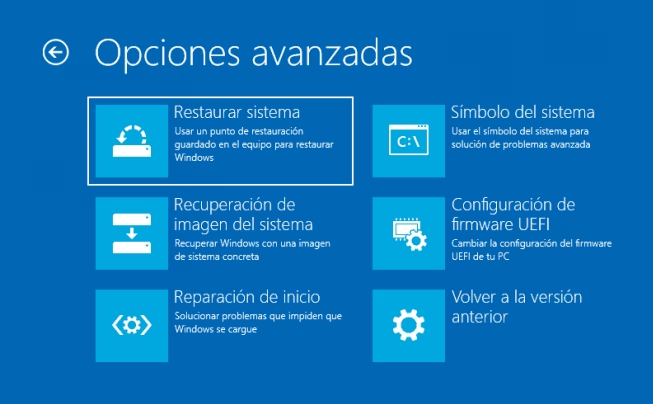
Restaurar vs. Restablecer: Similitudes y Diferencias Clave
Tanto la Restauración del Sistema como el Restablecimiento del PC son herramientas de recuperación vitales que se recomiendan cuando otros métodos de solución de problemas han fallado. Ambas son útiles para abordar problemas importantes como:
- Infecciones graves de malware que no se pueden eliminar.
- Un sistema operativo dañado que sigue fallando o no arranca correctamente.
- Nuevos controladores, actualizaciones del sistema operativo o de aplicaciones que causan un funcionamiento irregular.
A pesar de sus similitudes en el objetivo final (resolver problemas del sistema), sus enfoques y consecuencias son muy diferentes. Aquí te presentamos una tabla comparativa para entender mejor sus distinciones:
| Característica | Restauración del Sistema | Restablecimiento del PC |
|---|---|---|
| Qué hace | Revierte la configuración del sistema a un punto anterior. | Reinstala el sistema operativo Windows. |
| Archivos Personales | No se ven afectados (se mantienen). | Opción de mantenerlos o eliminarlos por completo. |
| Aplicaciones Instaladas | Solo se desinstalan las instaladas después del punto de restauración. | Todas las aplicaciones de terceros se eliminan. |
| Configuraciones del Sistema | Se revierten a las del punto de restauración. | Se restablecen a la configuración de fábrica. |
| Impacto | Menos drástico, útil para problemas recientes. | Más drástico, como un "nuevo comienzo". |
| Casos de Uso Típicos | Problemas con controladores, software recién instalado, cambios de configuración. | Malware persistente, sistema muy corrupto, preparación para venta. |
En general, la Restauración del Sistema es la mejor alternativa cuando buscas una solución menos intrusiva. Te permite retroceder en el tiempo a un punto donde todo funcionaba correctamente, sin la molestia de reinstalar todas tus aplicaciones. Solo se desharán los cambios realizados después de ese punto de restauración. Sin embargo, si los problemas son muy graves o el sistema está profundamente dañado, el Restablecimiento del PC, especialmente con la opción de "Quitar todo" y "Descarga en la nube", puede ser la única solución viable para garantizar un sistema limpio y funcional.
Cómo Restablecer tu PC con Windows 10 u 11
El proceso para restablecer tu equipo es directo y fácil de seguir. Recuerda hacer una copia de seguridad de tus archivos importantes antes de proceder, incluso si eliges la opción de "Mantener mis archivos", por precaución.
- Abre el menú Inicio, escribe "Restablecer este equipo" en la barra de búsqueda y presiona Enter para seleccionar la opción que aparece.
- Haz clic en el botón "Restablecer PC" que verás en la ventana de configuración.
- Se te presentarán dos opciones fundamentales:
- "Mantener mis archivos": Esta opción borrará todo el sistema excepto tus documentos, música, fotos, etc.
- "Quitar todo": Esta opción eliminará absolutamente todo, incluyendo archivos y aplicaciones. Para casos de virus o malware, esta es la más recomendada.
- A continuación, deberás elegir cómo reinstalar el sistema operativo:
- "Reinstalación local": Reinstala Windows usando los archivos que ya están en tu PC. Puede ser más rápido, pero si los archivos de instalación están dañados, podría fallar.
- "Descarga en la nube": Descargará una copia nueva y limpia de Windows directamente desde los servidores oficiales de Microsoft. Esta es la opción más aconsejable para asegurar una instalación sin problemas y la versión más actualizada.
- Finalmente, solo tienes que seguir las instrucciones que aparecerán en pantalla para completar la reinstalación del sistema operativo en tu ordenador. El proceso puede tomar un tiempo considerable, dependiendo de la velocidad de tu conexión a internet (si eliges la descarga en la nube) y el rendimiento de tu equipo.
Cómo Restaurar tu PC con Windows 10 u 11
Restaurar tu computadora a un punto anterior en el tiempo es un proceso igualmente sencillo, siempre y cuando tengas puntos de restauración disponibles. Es recomendable crear uno manualmente antes de realizar cambios significativos.
- Busca y abre el "Panel de control" desde el menú Inicio.
- Una vez en el Panel de control, utiliza la barra de búsqueda superior para encontrar "Recuperación" y selecciona la opción de "Recuperación".
- Dentro de la ventana de Recuperación, verás una opción que dice "Abrir Restaurar sistema". Haz clic en ella. (También notarás la opción "Crear un punto de restauración", que puedes usar para generar uno manualmente en cualquier momento).
- Se abrirá el asistente de Restaurar sistema. Haz clic en "Siguiente" para comenzar el proceso.
- Verás el último punto de restauración disponible. Para ver más opciones y retroceder aún más en el tiempo, haz clic en la casilla "Mostrar más puntos de restauración". Revisa la columna "Descripción" y "Tipo" para identificar el punto adecuado.
- Elige el punto de restauración que mejor se adapte a tus necesidades (idealmente, uno donde sabes que el sistema funcionaba perfectamente) y haz clic en "Siguiente".
- Confirma tu elección y el sistema comenzará el proceso de restauración. Tu PC se reiniciará y los cambios se aplicarán. Asegúrate de no apagar el equipo durante este proceso.
Preguntas Frecuentes sobre Restaurar y Restablecer
- ¿Afecta la Restauración del Sistema a mis archivos personales?
- No, la Restauración del Sistema está diseñada para no afectar tus documentos, fotos, videos o cualquier otro archivo personal. Solo revierte los archivos del sistema, el registro y las aplicaciones instaladas.
- Si Restablezco mi PC, ¿perderé todos mis programas?
- Sí, si restableces tu PC, todas las aplicaciones de terceros (programas que no vienen preinstalados con Windows) serán eliminadas. Tendrás que reinstalarlas manualmente después del proceso.
- ¿Qué es mejor para eliminar un virus persistente?
- Para un virus o malware persistente que no se puede eliminar con un antivirus, la opción más efectiva es Restablecer el PC utilizando la opción "Quitar todo" y la "Descarga en la nube" para asegurar una instalación completamente limpia del sistema operativo.
- ¿Puedo elegir a qué punto de restauración volver?
- Sí, la Restauración del Sistema te permite ver una lista de puntos de restauración disponibles y elegir el que desees, siempre que haya varios creados.
- ¿Es lo mismo Restaurar el Sistema que formatear el disco duro?
- No exactamente. Restaurar el Sistema revierte la configuración del software. Restablecer el PC es más parecido a un "formateo suave" que reinstala el sistema operativo. Un formateo tradicional es un proceso más profundo que prepara el disco desde cero.
- ¿Es seguro usar estas herramientas?
- Sí, tanto la Restauración del Sistema como el Restablecimiento del PC son herramientas oficiales de Microsoft diseñadas para la recuperación del sistema y son seguras de usar si sigues las instrucciones. Sin embargo, siempre es prudente tener una copia de seguridad de tus archivos más importantes antes de realizar cualquier cambio significativo en el sistema.
- ¿Qué pasa con el soporte de Windows 10 que finaliza en 2025?
- Aunque el soporte de Windows 10 finaliza en octubre de 2025, lo que significa que Microsoft dejará de proporcionar actualizaciones de seguridad gratuitas y asistencia técnica, las herramientas de Restauración y Restablecimiento seguirán funcionando. Sin embargo, es una excelente razón para considerar la actualización a Windows 11 o asegurarse de que tu sistema operativo actual esté en su mejor estado de funcionamiento para mitigar riesgos.
Dominar el uso de la Restauración del Sistema y el Restablecimiento del PC es una habilidad invaluable para cualquier usuario de ordenador. Estas herramientas no solo te permiten solucionar problemas complejos, sino que también te brindan la tranquilidad de saber que puedes recuperar tu equipo de situaciones difíciles. Ya sea para deshacer un cambio reciente o para darle a tu PC un borrón y cuenta nueva, Windows te equipa con las soluciones necesarias para mantener tu experiencia informática fluida y sin interrupciones. Recuerda siempre la importancia de las copias de seguridad como tu última línea de defensa.
Si quieres conocer otros artículos parecidos a Restaurar o Restablecer tu PC: ¿Cuál Elegir? puedes visitar la categoría Gastronomía.