
06/08/2025
En el dinámico mundo de las presentaciones, PowerPoint se erige como una herramienta fundamental. Sin embargo, en ocasiones, nos encontramos con la necesidad de revertir cambios, recuperar versiones anteriores o solucionar comportamientos inesperados de la aplicación. Aquí es donde el concepto de restablecer cobra múltiples significados y se convierte en un aliado indispensable para cualquier usuario. Desde la edición de elementos visuales hasta la gestión de la integridad de tus archivos y el propio funcionamiento del programa, entender cómo y cuándo 'restablecer' puede ahorrarte horas de trabajo y frustración.
Restableciendo Imágenes en PowerPoint: Devuelve el Aspecto Original a tus Gráficos
Cuando trabajas con imágenes en tus diapositivas, es común experimentar con diferentes formatos, recortes, efectos o ajustes de color. Sin embargo, puede llegar un momento en que decidas que ninguno de esos cambios mejora la imagen, o simplemente quieres volver al punto de partida. Aquí entra en juego la función de 'Restablecer imagen', una herramienta sencilla pero poderosa para revertir todos los ajustes aplicados.
¿Qué Significa Restablecer Imagen?
El botón 'Restablecer imagen' en PowerPoint es tu mejor amigo para una limpieza rápida. Su función principal es eliminar todo el formato que hayas aplicado a una imagen seleccionada desde la última vez que guardaste el documento. Esto incluye ajustes de brillo, contraste, saturación, efectos artísticos, estilos de imagen, bordes, sombras, reflejos e incluso recortes. Es como darle un botón de 'deshacer todo' específico para una imagen, sin afectar otros elementos de tu presentación.
Pasos para Restablecer una Imagen:
- Selecciona la imagen: Haz clic sobre la imagen en tu diapositiva a la que deseas quitarle el formato.
- Accede a la pestaña Formato: Una vez seleccionada la imagen, verás que aparece una nueva pestaña contextual en la cinta de opciones, generalmente llamada 'Formato de imagen' o 'Herramientas de imagen'. Haz clic en ella.
- Busca el grupo 'Ajustar': Dentro de la pestaña 'Formato de imagen', localiza el grupo 'Ajustar'.
- Haz clic en 'Restablecer imagen': Dentro del grupo 'Ajustar', encontrarás el botón 'Restablecer imagen'. Haz clic en él y observa cómo tu imagen regresa a su estado original, tal como la importaste por primera vez.
Esta función es particularmente útil si tiendes a experimentar mucho con el diseño visual o si has aplicado múltiples cambios que se han vuelto difíciles de deshacer individualmente. Es una forma rápida y eficiente de empezar de nuevo con una imagen sin tener que eliminarla y volver a insertarla.
Explorando el Historial de Versiones: Recupera Trabajos Anteriores
Una de las pesadillas más comunes al trabajar en documentos importantes es perder cambios, cometer errores irreversibles o que un colaborador realice modificaciones no deseadas. Afortunadamente, PowerPoint, integrado con los servicios en la nube de Microsoft, ofrece una robusta función de Historial de Versiones que actúa como una máquina del tiempo para tus archivos.
La Importancia del Historial de Versiones
El historial de versiones es crucial por varias razones:
- Corrección de Errores: Si cometes un error significativo y lo guardas, puedes volver a una versión anterior sin el error.
- Seguridad contra Malware/Virus: En caso de que tu archivo se corrompa debido a un virus o malware, puedes restaurar una versión limpia anterior.
- Colaboración Eficaz: Cuando trabajas en equipo, es común que alguien haga cambios que no deseas conservar. El historial te permite revertir esas modificaciones específicas.
- Experimentación Segura: Puedes probar grandes cambios en tu presentación sabiendo que siempre puedes volver a un punto anterior si el experimento no funciona.
Requisito Fundamental: Almacenamiento en la Nube
Es vital entender que el historial de versiones en Microsoft 365 solo funciona para archivos almacenados en OneDrive o SharePoint. Si tu archivo está guardado localmente en tu disco duro, esta funcionalidad no estará disponible. Asegúrate de guardar tus documentos importantes en la nube para aprovechar esta característica.
Pasos para Acceder al Historial de Versiones:
Aunque la experiencia puede variar ligeramente entre las diferentes versiones de Microsoft Office (Microsoft 365, Office 2016-2021, macOS, Web), el principio es el mismo:
- Abre el archivo: Inicia la presentación de PowerPoint para la que deseas ver el historial de versiones.
- Accede al Historial de Versiones:
- En Microsoft 365 (aplicación de escritorio): Haz clic en el título de tu archivo en la barra de título superior de la ventana de PowerPoint y selecciona 'Historial de versiones'.
- En versiones más antiguas (Office 2016-2021) o si la opción anterior no aparece: Ve a 'Archivo' > 'Información' y busca la opción 'Historial de versiones' o 'Ver versiones anteriores'.
- En macOS: Si usas Microsoft 365 para Mac, selecciona el nombre del documento en la barra de título de la aplicación y luego 'Explorar historial de versiones'. Para versiones más antiguas de Office para Mac, ve a 'Archivo' > 'Explorar historial de versiones'.
- En la versión web (OneDrive/SharePoint): Abre el archivo y busca la opción 'Historial de versiones' en el menú 'Archivo'.
- Selecciona una Versión: Se abrirá un panel o una ventana lateral mostrando las diferentes versiones del archivo, con la fecha y hora de cada guardado. Haz clic en una versión para abrirla en una ventana separada. Esto te permite revisarla sin afectar tu versión actual.
- Restaura una Versión (Opcional): Si decides que una versión anterior es la que necesitas, selecciona la opción 'Restaurar' (o 'Restaurar versión' / 'Restaurar esta versión') dentro de la ventana de la versión que has abierto. Esto reemplazará tu versión actual con la seleccionada. También puedes optar por 'Guardar una copia' para mantener ambas versiones.
Tabla Comparativa: Almacenamiento y Historial de Versiones
Para entender mejor dónde y cómo funciona el historial de versiones, consideremos la siguiente tabla:
| Tipo de Almacenamiento | Historial de Versiones Disponible | Ventajas | Consideraciones |
|---|---|---|---|
| OneDrive / SharePoint | Sí (automático y robusto) | Acceso desde cualquier dispositivo, colaboración en tiempo real, respaldo automático, múltiples versiones guardadas. | Requiere conexión a internet (para sincronización), espacio de almacenamiento en la nube. |
| Disco Local (PC/Mac) | No (por defecto en PowerPoint) | Acceso rápido sin internet, control total del archivo. | No hay historial de versiones integrado, riesgo de pérdida por fallos del disco, no apto para colaboración remota. |
El uso de OneDrive o SharePoint es, por tanto, una práctica recomendada para proteger tus presentaciones y aprovechar al máximo las capacidades de recuperación de PowerPoint.
Solucionando Problemas y Restaurando el Funcionamiento de PowerPoint
En ocasiones, el concepto de 'restablecer' se aplica al propio programa PowerPoint cuando este no funciona como debería: se congela, se cierra inesperadamente o no responde. Estos problemas pueden ser frustrantes, pero existen varias estrategias para restaurar su funcionamiento normal, que van desde ajustes simples hasta reparaciones más profundas.
¿PowerPoint no Responde? Primeros Pasos
Antes de entrar en soluciones más complejas, es importante descartar las causas más obvias:
- Enviar un Ceño Fruncido (Informar un Problema): Si bien no 'restablece' el programa, enviar comentarios al equipo de Office puede ayudarles a identificar y corregir errores en futuras actualizaciones. En Office 2016 en adelante, ve a 'Archivo' > 'Comentarios' > 'Enviar un Ceño Fruncido'. Asegúrate de incluir datos de diagnóstico.
- Comprobar si Otro Proceso está Usando PowerPoint: A veces, PowerPoint parece no responder porque está ocupado con otra tarea en segundo plano (por ejemplo, guardando un archivo grande o exportando). Revisa la barra de estado horizontal en la parte inferior de la pantalla. Si ves un mensaje indicando que PowerPoint está en uso, espera a que termine la tarea antes de intentar nuevas acciones.
Gestionando Complementos para Optimizar PowerPoint
Los complementos (add-ins) pueden añadir funcionalidades increíbles a PowerPoint, pero también son una fuente común de conflictos y problemas de rendimiento. Deshabilitarlos temporalmente puede ayudar a identificar si son la causa del mal funcionamiento.
Iniciar PowerPoint en Modo Seguro:
El modo seguro inicia PowerPoint con un conjunto mínimo de complementos y configuraciones, lo que puede ayudar a diagnosticar problemas.
- Cierra PowerPoint.
- Abre el cuadro 'Ejecutar': En Windows 10, haz clic en el botón 'Inicio' (esquina inferior izquierda) y escribe
PowerPnt /safe. Luego haz clic en 'Aceptar'. - Verifica el funcionamiento: Si PowerPoint funciona correctamente en modo seguro, es muy probable que un complemento esté causando el problema.
Deshabilitar Complementos Conflictivos:
Una vez que sospechas de un complemento, puedes deshabilitarlos uno por uno para encontrar al culpable.
- Abre PowerPoint (en modo normal, si es posible).
- Ve a 'Archivo' > 'Opciones' > 'Complementos'.
- En el menú 'Administrar', selecciona 'Complementos COM' y haz clic en 'Ir'.
- Desmarca todas las casillas: Deshabilita todos los complementos de la lista y haz clic en 'Aceptar'.
- Reinicia PowerPoint.
- Habilita uno por uno: Si el problema desaparece, comienza a habilitar los complementos uno por uno, reiniciando PowerPoint después de cada activación, hasta que el problema reaparezca. Esto te indicará qué complemento está causando el conflicto.
Reparación de Office: Una Solución Integral
Si los problemas persisten, la suite de Office puede tener archivos dañados o configuraciones incorrectas. La función de Reparar Office puede solucionar muchos de estos problemas automáticamente.
- Cierra todas las aplicaciones de Microsoft Office.
- Abre el Panel de Control: En Windows, busca 'Panel de Control'.
- Ve a 'Programas' > 'Programas y características'.
- Busca tu versión de Microsoft Office: En la lista de aplicaciones instaladas, haz clic derecho sobre tu versión de Microsoft Office (ej. 'Microsoft 365' o 'Microsoft Office Professional Plus 2019').
- Selecciona 'Cambiar' y luego 'Reparar'. Sigue las instrucciones en pantalla. Puede haber opciones de 'Reparación rápida' o 'Reparación en línea'. Intenta primero la rápida y, si no funciona, la en línea.
Antivirus y PowerPoint: Evitando Conflictos
El software antivirus es esencial, pero a veces puede interferir con el funcionamiento de otras aplicaciones, incluyendo PowerPoint. Esto es especialmente cierto si el antivirus incluye funciones de integración directa o escaneo en tiempo real de archivos de Office.
- Actualiza tu Antivirus: Asegúrate siempre de que tu software antivirus esté actualizado con las últimas definiciones de virus.
- Comprueba Conflictos: Si tu software antivirus tiene integración directa con PowerPoint, podría ser la causa de problemas de rendimiento o bloqueos. Puedes intentar deshabilitar esta integración específica o los complementos del antivirus instalados en PowerPoint.
Advertencia: Cambiar la configuración de tu antivirus puede dejar tu equipo vulnerable. Si necesitas ajustar la configuración, consulta la documentación de tu proveedor de antivirus o contacta con su soporte técnico para obtener orientación sobre cómo excluir la integración con PowerPoint o el escaneo en tiempo real sin comprometer tu seguridad.
La Impresora Predeterminada: Un Detalle Inesperado
Aunque pueda parecer extraño, PowerPoint interactúa con la impresora predeterminada al iniciarse y durante ciertas operaciones. Un controlador de impresora corrupto o una impresora predeterminada problemática pueden causar bloqueos o lentitud.
- Abre el Panel de Control: En Windows, busca 'Panel de Control'.
- Ve a 'Hardware y sonido' > 'Dispositivos e impresoras'.
- Cambia la Impresora Predeterminada: Haz clic derecho en una impresora genérica o virtual como 'Microsoft Print to PDF', 'Microsoft XPS Document Writer' o 'Enviar a OneNote'. Selecciona 'Establecer como impresora predeterminada'.
- Reinicia PowerPoint: Intenta abrir PowerPoint de nuevo para ver si el problema se ha resuelto.
Preguntas Frecuentes sobre Restablecer en PowerPoint
¿Qué formato específico quita el botón 'Restablecer imagen'?
El botón 'Restablecer imagen' quita todo el formato aplicado desde la inserción original o el último guardado. Esto incluye correcciones de color y brillo, efectos artísticos, estilos de imagen (bordes, sombras, reflejos), recortes, rotaciones y volteos. Es una limpieza total de los efectos visuales, dejando la imagen en su estado original.
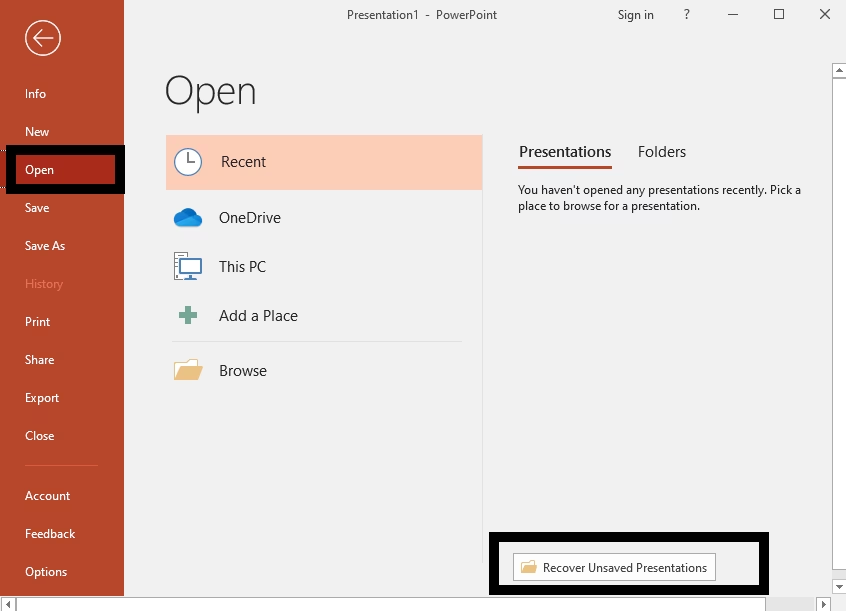
El historial de versiones de PowerPoint (la funcionalidad que permite 'restaurar' versiones anteriores) solo funciona para archivos guardados en OneDrive o SharePoint. Sin embargo, PowerPoint tiene una función de Autoguardado o Recuperación de Documentos que puede salvarte si se apaga tu PC inesperadamente. Al reiniciar PowerPoint, a menudo te ofrecerá recuperar versiones no guardadas. Esta funcionalidad es diferente del historial de versiones y no depende de la nube, pero su alcance es más limitado y no garantiza la recuperación de todos los cambios.
¿'Restablecer PowerPoint' es lo mismo que reinstalar el programa?
No, 'restablecer' en el contexto de solucionar problemas de la aplicación (como la reparación de Office o la deshabilitación de complementos) es un conjunto de pasos para restaurar su funcionamiento correcto sin tener que reinstalar todo el software. La reinstalación es un último recurso cuando ninguna de las opciones de reparación o solución de problemas funciona, y generalmente implica desinstalar y luego volver a instalar la suite de Microsoft Office completa.
¿Qué hago si ninguna de estas soluciones resuelve mi problema con PowerPoint?
Si has intentado todos los pasos de solución de problemas (deshabilitar complementos, reparar Office, verificar antivirus, cambiar impresora) y PowerPoint sigue fallando, considera las siguientes opciones:
- Actualizar Windows y Office: Asegúrate de que tanto tu sistema operativo como tu suite de Office estén completamente actualizados. Las actualizaciones a menudo incluyen correcciones de errores.
- Crear un Nuevo Perfil de Usuario: A veces, los problemas son específicos del perfil de usuario de Windows. Intenta iniciar sesión con un nuevo perfil de usuario para ver si PowerPoint funciona allí.
- Reinstalar Office: Como último recurso, desinstala completamente Microsoft Office y luego vuelve a instalarlo.
- Contactar Soporte Técnico de Microsoft: Si el problema persiste, el soporte técnico de Microsoft puede ofrecer asistencia más especializada.
Conclusión
El término 'restablecer' en PowerPoint abarca una gama de funcionalidades esenciales que van desde la edición de elementos específicos de una diapositiva hasta la gestión de la integridad de tus archivos y la solución de problemas de la aplicación. Ya sea que necesites devolver una imagen a su estado original, viajar en el tiempo para recuperar una versión anterior de tu presentación gracias al Historial de Versiones, o diagnosticar y reparar un PowerPoint que no funciona, las herramientas y técnicas descritas en esta guía son fundamentales. Dominar estas opciones te permitirá trabajar de manera más eficiente, proteger tus proyectos y mantener tu software funcionando sin problemas, asegurando que tus presentaciones siempre estén en óptimas condiciones.
Si quieres conocer otros artículos parecidos a Restablecer en PowerPoint: Guía Completa puedes visitar la categoría Gastronomía.