
28/03/2024
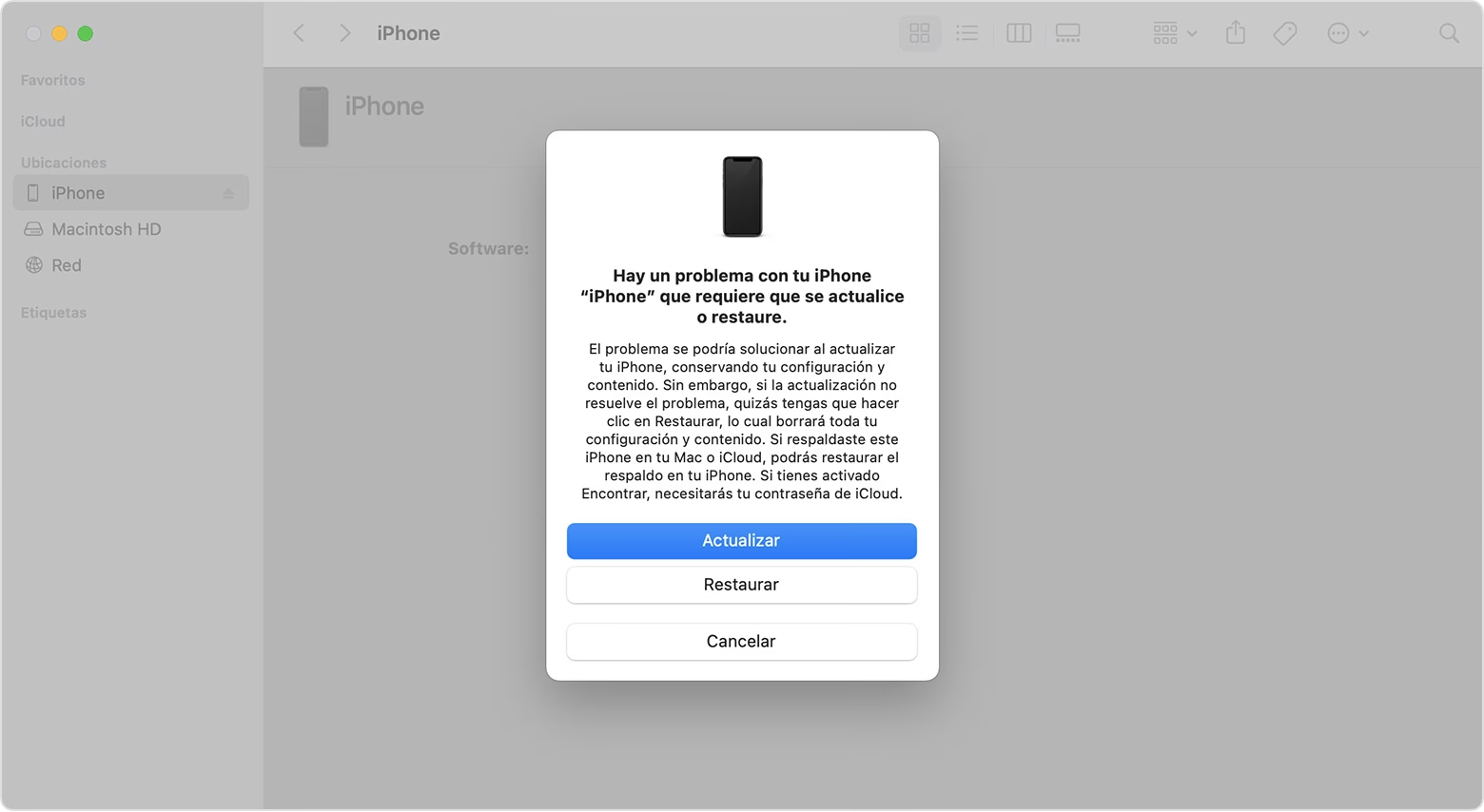
Con el tiempo, es común que nuestros dispositivos electrónicos, incluidos los iPhones, iPads y iPod Touch, empiecen a mostrar signos de lentitud o a experimentar fallos inesperados. Una de las soluciones más efectivas para devolverles su agilidad original es restaurarlos a los ajustes de fábrica. Sin embargo, la sola idea de perder todas nuestras fotos, contactos, mensajes y aplicaciones puede ser desalentadora. La buena noticia es que existe un camino para realizar esta restauración sin sacrificar ni un solo dato importante. Este artículo te guiará paso a paso para que puedas refrescar tu dispositivo Apple, dejándolo tan rápido como el primer día, pero con toda tu información intacta.
- La Importancia Crucial de la Copia de Seguridad: Tu Primer Paso Hacia la Tranquilidad
- El Proceso de Restauración de Fábrica: Paso a Paso y Con Precaución Extrema
- Recuperando Tus Datos: Dos Métodos Confiables para Volver a la Normalidad
- Preguntas Frecuentes sobre la Restauración de iPhone
- ¿Por qué mi iPhone se siente lento después de un tiempo?
- ¿Puedo restaurar mi iPhone sin una copia de seguridad?
- ¿Cuánto tiempo tarda el proceso de copia de seguridad y restauración?
- ¿Qué hago si no tengo suficiente espacio en iCloud para la copia de seguridad?
- ¿Es seguro usar software de terceros como EaseUS MobiSaver?
- ¿Puedo restaurar desde iTunes en lugar de iCloud?
- Consideraciones Finales y Consejos Adicionales
La Importancia Crucial de la Copia de Seguridad: Tu Primer Paso Hacia la Tranquilidad
Antes de embarcarnos en el proceso de restablecimiento de tu iPhone, es fundamental comprender que la seguridad de tus datos personales es la prioridad número uno. Imagina perder todas esas fotos de momentos especiales, los contactos de tus seres queridos o documentos importantes. Para evitar esta pesadilla, la copia de seguridad es tu mejor aliada. Aunque existen opciones como iTunes, te recomendamos encarecidamente utilizar iCloud para este propósito. iCloud ofrece una mayor seguridad y flexibilidad, ya que tus datos se almacenan en la nube, lo que minimiza el riesgo de que se borren durante el proceso de restablecimiento del dispositivo o si tu ordenador tiene problemas. Al restaurar, podrás acceder a tu información desde cualquier lugar, sin depender de una conexión física a un PC.
iCloud: Tu Bóveda de Datos en la Nube
Realizar una copia de seguridad de tus datos en iCloud es un proceso sencillo y vital. Sigue estos pasos cuidadosamente para asegurarte de que toda tu información valiosa, como contactos, fotos, videos, mensajes, datos de aplicaciones y configuraciones, esté a salvo:
- Conéctate a una Red Wi-Fi Estable: Asegúrate de que tu iPhone, iPad o iPod Touch esté conectado a una red Wi-Fi fuerte y fiable. Esto es crucial para un proceso de copia de seguridad sin interrupciones, especialmente si tienes una gran cantidad de datos.
- Accede a los Ajustes de iCloud:
- Si tu dispositivo ejecuta iOS 8 o una versión posterior, navega a
Ajustes > [Tu Nombre] > iCloud > Copia en iCloud. - Si utilizas iOS 7 o una versión anterior, la ruta es ligeramente diferente:
Ajustes > iCloud > Almacenamiento y copia.
- Si tu dispositivo ejecuta iOS 8 o una versión posterior, navega a
- Verifica que la Copia en iCloud Esté Activada: Asegúrate de que el interruptor para 'Copia en iCloud' (o 'Copia de seguridad de iCloud' en versiones anteriores) esté en la posición 'Activado'. Si no lo está, actívalo.
- Inicia la Copia de Seguridad Manual: Pulsa sobre 'Realizar copia de seguridad ahora'. Tu dispositivo comenzará a enviar tus datos a la nube de iCloud. Durante este proceso, es fundamental que mantengas tu dispositivo conectado a la red Wi-Fi hasta que la copia de seguridad se complete por completo. El tiempo que tarde dependerá de la cantidad de datos que tengas y de la velocidad de tu conexión a internet.
Es importante destacar que iCloud te permite elegir qué tipos de datos deseas respaldar, aunque por defecto suele incluir la mayoría de la información esencial. Si tienes una gran cantidad de fotos y videos, asegúrate de que estén seleccionados para la copia de seguridad.
Verificando Tu Copia de Seguridad: La Confirmación de Tu Paz Mental
Una vez que el proceso de copia de seguridad haya finalizado, es una buena práctica verificar que se haya completado con éxito. Esto te dará la tranquilidad de saber que tus datos están seguros antes de proceder con el restablecimiento. Para comprobarlo:
- Ve a
Ajustes > [Tu Nombre] > iCloud > Gestionar almacenamiento > Copias de seguridad. - Selecciona tu dispositivo de la lista. Aquí podrás ver la fecha y la hora de tu última copia de seguridad, así como el tamaño de la misma. Asegúrate de que la fecha y la hora coincidan con la copia que acabas de realizar.
Si la copia de seguridad aparece listada y con una fecha reciente, ¡felicidades! Tus datos están protegidos y listos para ser restaurados cuando sea necesario.
El Proceso de Restauración de Fábrica: Paso a Paso y Con Precaución Extrema
Con tu copia de seguridad ya segura en iCloud, es momento de abordar el restablecimiento de tu dispositivo. Este paso requiere mucha precaución, ya que una elección incorrecta podría borrar todos tus datos en lugar de solo los ajustes. Nuestro objetivo es restablecer los ajustes del sistema sin tocar tus contenidos personales.
Dirígete a:
AjustesGeneralTransferir o Restablecer iPhone(o simplementeRestableceren versiones anteriores de iOS)
En este punto, verás varias opciones de restablecimiento. Es crucial que elijas la correcta para no perder tus datos:
¡ATENCIÓN! Elige con mucho cuidado:
NO PULSES EN 'Borrar contenidos y ajustes'.
Si seleccionas 'Borrar contenidos y ajustes', todos tus datos personales (fotos, contactos, aplicaciones, etc.) serán eliminados permanentemente del dispositivo. Esta opción es ideal cuando vas a vender o regalar tu iPhone, pero no para nuestro objetivo de restaurar sin pérdidas.
La opción correcta para ti es: 'Restablecer ajustes'.
Al seleccionar 'Restablecer ajustes', solo se restaurarán los ajustes de fábrica de tu iPhone. Esto incluye la configuración de red, el diccionario del teclado, la disposición de la pantalla de inicio, los ajustes de ubicación y privacidad, y los ajustes de Apple Pay. Tus datos personales, como fotos, videos, contactos y aplicaciones, permanecerán intactos. Esta es la clave para mejorar el rendimiento sin sacrificar tu información.
| Opción de Restablecimiento | Efecto en el Dispositivo | ¿Cuándo Usarla? |
|---|---|---|
| Restablecer ajustes | Solo restaura los ajustes de fábrica (red, teclado, pantalla de inicio, privacidad, etc.). Los datos personales (fotos, apps, contactos) NO se borran. | Para solucionar problemas de software, lentitud, o errores de configuración sin perder información. |
| Borrar contenidos y ajustes | Borra completamente todos los datos, ajustes y aplicaciones del dispositivo. Lo deja como nuevo. | Antes de vender, regalar o desechar el dispositivo para proteger tu privacidad. |
Una vez que hayas seleccionado 'Restablecer ajustes' y confirmado la acción, tu iPhone se reiniciará y aplicará los ajustes de fábrica. Este proceso es relativamente rápido y, al finalizar, tu dispositivo debería sentirse más ágil y libre de los problemas de configuración que lo estaban ralentizando.
Recuperando Tus Datos: Dos Métodos Confiables para Volver a la Normalidad
Después de restablecer los ajustes de tu iPhone, es posible que notes que algunas configuraciones personalizadas han desaparecido, pero tus datos principales siguen ahí. Si necesitas restaurar una copia de seguridad completa o si encuentras que algunos datos no se restauraron como esperabas, aquí te presentamos dos métodos para asegurar que todo vuelva a la normalidad.
Método 1: Restauración Directa desde iCloud – La Vía Tradicional
Este método es útil si, por alguna razón, necesitas restaurar una copia de seguridad completa después de un restablecimiento más profundo (como el de 'Borrar contenidos y ajustes', aunque no es el enfoque principal de este artículo, es una opción a considerar si te equivocaste o si estás configurando un nuevo iPhone). En este caso, el proceso se realiza durante la configuración inicial del dispositivo:
- Después de encender un iPhone recién restablecido (o uno nuevo), selecciona tu idioma y región.
- Conéctate a una red Wi-Fi.
- Cuando llegues a la pantalla 'Aplicaciones y Datos', selecciona 'Restaurar con una copia de iCloud'.
- Inicia sesión con tu ID de Apple y contraseña.
- Elige la copia de seguridad más reciente o la que desees restaurar de la lista disponible.
El iPhone comenzará a descargar los datos de tu copia de seguridad. Este proceso puede llevar tiempo, dependiendo del tamaño de la copia de seguridad y de la velocidad de tu conexión a internet. Permanece conectado a Wi-Fi y a la corriente hasta que se complete. Una vez finalizado, tus aplicaciones se descargarán automáticamente y tus datos se sincronizarán.
Si tras este proceso notas que faltan algunos datos, como ciertos mensajes de texto o archivos específicos, o si simplemente buscas una forma más granular de recuperar información, el Método 2 podría ser la solución.
Método 2: Recuperación Avanzada con Software Especializado – EaseUS MobiSaver
A veces, la restauración directa desde iCloud puede no ser perfecta, o quizás necesites recuperar datos específicos de una copia de seguridad sin restaurar todo el dispositivo. Aquí es donde un software de recuperación de datos para iPhone como EaseUS MobiSaver puede ser de gran ayuda. Este tipo de herramientas te permite acceder y previsualizar el contenido de tus copias de seguridad de iCloud (y a menudo de iTunes) para recuperar selectivamente los archivos que necesitas.
Sigue estos pasos para utilizar EaseUS MobiSaver para restaurar datos desde tu copia de seguridad de iCloud:
- Descarga e Instala el Software: Visita el sitio web oficial de EaseUS y descarga la versión gratuita de MobiSaver para tu PC. Instálalo siguiendo las instrucciones en pantalla.
- Conecta Tu iPhone al PC: Utiliza un cable USB para conectar tu iPhone a tu ordenador. Asegúrate de que iTunes (si lo tienes instalado) no se inicie automáticamente, o ciérralo si lo hace.
- Inicia EaseUS MobiSaver y Selecciona el Modo de Recuperación: Abre el programa en tu PC. En la interfaz principal, verás diferentes modos de recuperación. Elige el modo 'Recuperación de Datos desde iCloud' (o similar, dependiendo de la versión del software).
- Inicia Sesión en iCloud: El software te pedirá que inicies sesión en tu cuenta de iCloud con tu ID de Apple y contraseña. Asegúrate de usar las credenciales correctas.
- Escanea la Copia de Seguridad de iCloud: Una vez iniciada la sesión, EaseUS MobiSaver detectará y mostrará las copias de seguridad de iCloud disponibles asociadas a tu cuenta. Selecciona la copia de seguridad de la que deseas recuperar los datos y haz clic en 'Escanear'. El software comenzará a analizar el contenido de la copia de seguridad. Este proceso puede tardar unos minutos.
- Previsualiza y Restaura Datos: Cuando el escaneo finalice, el software mostrará todos los datos encontrados, organizados por categorías (fotos, videos, contactos, mensajes, historial de llamadas, etc.) en el lado izquierdo de la interfaz. Puedes hacer clic en cada categoría para previsualizar los archivos. Marca los archivos específicos que deseas recuperar y luego haz clic en el botón 'Recuperar en PC'.
- Guarda los Datos Recuperados: Se te pedirá que elijas una carpeta en tu ordenador donde guardar los datos recuperados. Selecciona una ubicación conveniente y haz clic en 'Aceptar'. Los archivos seleccionados se guardarán en tu PC, listos para ser transferidos de nuevo a tu iPhone si lo deseas o para guardarlos como respaldo adicional.
Este método es particularmente útil para la recuperación selectiva de datos y puede ser un salvavidas si la restauración directa de iCloud no te devolvió todo lo que esperabas.
Preguntas Frecuentes sobre la Restauración de iPhone
Sabemos que el proceso de restaurar un iPhone puede generar muchas dudas. Aquí respondemos a algunas de las preguntas más comunes:
¿Por qué mi iPhone se siente lento después de un tiempo?
La lentitud puede deberse a varias razones: acumulación de archivos temporales y caché, demasiadas aplicaciones ejecutándose en segundo plano, falta de espacio de almacenamiento, versiones de iOS obsoletas o incluso problemas de software que se solucionan con un restablecimiento de ajustes.
¿Puedo restaurar mi iPhone sin una copia de seguridad?
Sí, puedes restablecer tu iPhone sin una copia de seguridad. Sin embargo, si seleccionas la opción 'Borrar contenidos y ajustes', perderás absolutamente todos los datos almacenados en el dispositivo. Por eso, la copia de seguridad es un paso previo indispensable si no quieres perder nada.
¿Cuánto tiempo tarda el proceso de copia de seguridad y restauración?
El tiempo varía considerablemente. La copia de seguridad depende de la cantidad de datos y la velocidad de tu conexión Wi-Fi (desde unos minutos hasta varias horas). La restauración de ajustes es rápida (unos pocos minutos). La restauración de una copia de seguridad completa desde iCloud puede tardar desde minutos hasta horas, dependiendo del tamaño de la copia y la velocidad de internet.
¿Qué hago si no tengo suficiente espacio en iCloud para la copia de seguridad?
iCloud ofrece 5 GB de almacenamiento gratuito. Si necesitas más, puedes comprar un plan de almacenamiento de iCloud. Alternativamente, puedes intentar liberar espacio en tu iPhone eliminando archivos grandes, fotos o videos que ya no necesites, o desactivando la copia de seguridad de ciertas aplicaciones en Ajustes > [Tu Nombre] > iCloud > Gestionar almacenamiento > Copias de seguridad > [Tu dispositivo].
¿Es seguro usar software de terceros como EaseUS MobiSaver?
Los programas de software de recuperación de datos de reputación, como EaseUS MobiSaver, son generalmente seguros de usar. Sin embargo, siempre se recomienda descargar el software directamente desde el sitio web oficial del desarrollador para evitar versiones piratas o maliciosas. Asegúrate de leer reseñas y verificar la reputación del software antes de usarlo.
¿Puedo restaurar desde iTunes en lugar de iCloud?
Sí, iTunes (o Finder en macOS Catalina y posteriores) es una alternativa para realizar copias de seguridad y restaurar. Sin embargo, para el objetivo de "restaurar sin perder nada" y si buscas la máxima seguridad en caso de que el propio dispositivo se vea comprometido durante el restablecimiento, iCloud suele ser preferible ya que la copia de seguridad se almacena en la nube y no depende del disco duro local que podría ser afectado por un borrado accidental.
Consideraciones Finales y Consejos Adicionales
Restaurar tu iPhone a los ajustes de fábrica es una excelente manera de optimizar su rendimiento y solucionar problemas persistentes. La clave para hacerlo sin perder tus datos reside en una copia de seguridad bien ejecutada y en la comprensión de las diferentes opciones de restablecimiento que tu dispositivo ofrece. Recuerda siempre que 'Restablecer ajustes' es tu opción para mantener tus datos intactos.
Para una tranquilidad continua, te recomendamos realizar copias de seguridad de forma regular, idealmente de forma automática a través de iCloud cuando tu dispositivo esté conectado a Wi-Fi y cargando. Esto asegura que tus recuerdos y tu información importante estén siempre protegidos, sin importar lo que le ocurra a tu dispositivo.
Con esta guía, ahora tienes el conocimiento y las herramientas para darle una nueva vida a tu iPhone, iPad o iPod Touch, disfrutando de un rendimiento mejorado sin la angustia de perder tus valiosos datos. ¡Disfruta de tu dispositivo renovado!
Si quieres conocer otros artículos parecidos a Restaura Tu iPhone de Fábrica Sin Perder Nada puedes visitar la categoría Gastronomía.