
23/06/2025
En el vasto universo de la informática, ciertos términos poseen una riqueza semántica que va más allá de su significado literal. Uno de ellos es "restaurar", una palabra que, dependiendo del contexto, puede referirse tanto a la recuperación de información valiosa como a la gestión del espacio en nuestra pantalla. Comprender estas dos facetas es fundamental para cualquier usuario que desee aprovechar al máximo su experiencia digital, garantizando no solo la seguridad de su trabajo sino también una interacción fluida con sus aplicaciones.
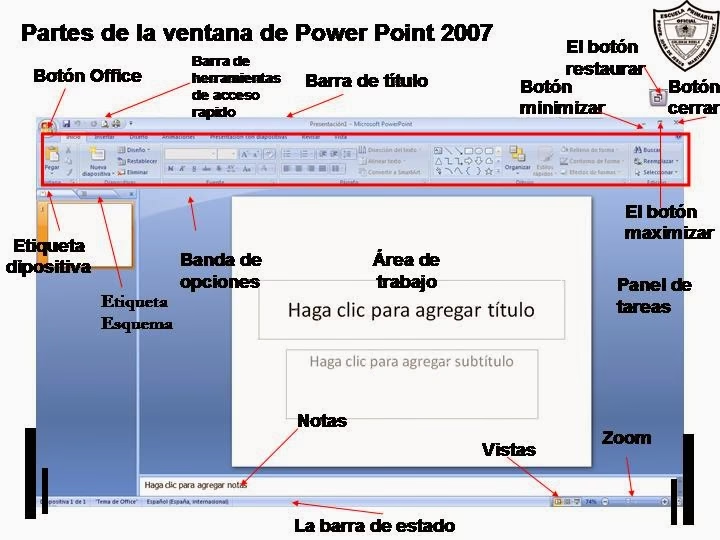
Restaurar Archivos: La Salvaguarda de tu Trabajo con AutoRecuperación
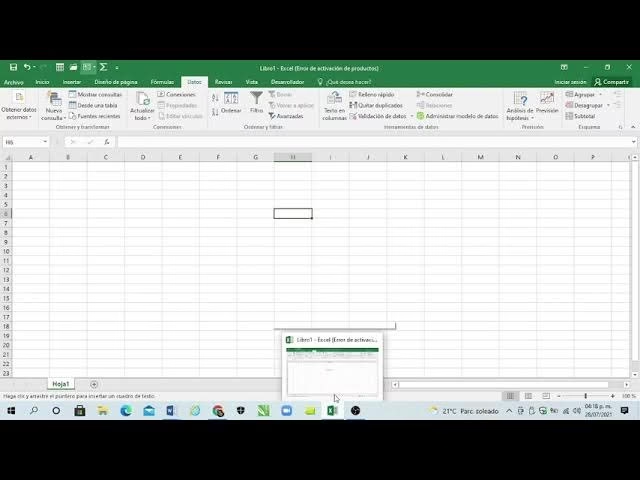
Cuando trabajamos en programas como PowerPoint, Word o Excel, la posibilidad de perder nuestro progreso debido a un fallo inesperado, un corte de energía o un cierre abrupto de la aplicación es una preocupación constante. Es aquí donde entra en juego una función vital: la AutoRecuperación (AutoRecover). Esta característica está diseñada para ser un ángel guardián silencioso, trabajando en segundo plano para proteger tu esfuerzo.
¿Qué es y cómo funciona la AutoRecuperación?
La AutoRecuperación es una funcionalidad integrada en muchas aplicaciones de Microsoft Office que intenta recuperar archivos automáticamente en caso de un cierre inesperado del programa. Su mecanismo es ingenioso: guarda periódicamente una copia temporal del archivo en el que estás trabajando. Este proceso se realiza de forma discreta, sin interrumpir tu flujo de trabajo. Por defecto, en muchas configuraciones, la AutoRecuperación guarda un archivo de recuperación cada 10 minutos. Esto significa que, si ocurre un percance, lo máximo que podrías perder son los últimos 10 minutos de trabajo, un lapso mucho menor que horas o incluso días de creación.
Es crucial entender que la AutoRecuperación no es un sustituto de un hábito de guardado regular. Aunque es una herramienta poderosa, su propósito principal es mitigar las pérdidas en situaciones imprevistas, no reemplazar la acción consciente de guardar tu archivo. Guardar tus documentos de forma frecuente, ya sea manualmente (presionando Ctrl+G o haciendo clic en el botón Guardar) o a través de otras funciones, sigue siendo la práctica más segura para preservar tu trabajo.
AutoRecuperación vs. AutoGuardar: Una Distinción Importante
A menudo, la AutoRecuperación se confunde con otra función, la AutoGuardar (AutoSave). Si bien ambas buscan proteger tu trabajo, operan de maneras fundamentalmente distintas:
- AutoRecuperación: Como ya se mencionó, crea copias temporales del archivo a intervalos regulares para su posible recuperación tras un fallo. Estas copias son archivos de recuperación, no el archivo original final.
- AutoGuardar: Esta es una característica más avanzada, disponible principalmente para suscriptores de Microsoft 365. AutoGuardar guarda automáticamente tu archivo en tiempo real a medida que trabajas, de forma muy similar a como si lo guardaras manualmente, pero sin que tengas que hacer nada. Cuando AutoGuardar está activado (especialmente para archivos almacenados en la nube como OneDrive o SharePoint), los archivos de AutoRecuperación rara vez son necesarios, ya que tu trabajo se sincroniza y guarda constantemente.
La diferencia clave radica en la frecuencia y la naturaleza del guardado. AutoRecuperación es un mecanismo de "rescate" post-incidente, mientras que AutoGuardar es un proceso de guardado continuo y proactivo del archivo real.
Tabla Comparativa de Métodos de Guardado
| Característica | AutoRecuperación (AutoRecover) | AutoGuardar (AutoSave) | Guardado Manual (Ctrl+G / Botón Guardar) |
|---|---|---|---|
| Propósito Principal | Recuperar tras fallos/cierres inesperados | Guardado continuo del archivo real | Preservar el trabajo deliberadamente |
| Frecuencia | Cada X minutos (ej. 10 min) | En tiempo real (con cada cambio) | Cuando el usuario lo activa |
| Tipo de Archivo | Copia temporal de recuperación | El archivo original | El archivo original |
| Requisito | Configuración de la aplicación | Suscripción Microsoft 365 + Nube | Acción del usuario |
| Nivel de Pérdida Potencial | Mínima (últimos X minutos) | Casi nula | Desde el último guardado manual |
Restaurar Ventanas: Controlando tu Espacio de Trabajo
Más allá de la recuperación de datos, el término "restaurar" también se aplica a la gestión visual de las ventanas en tu sistema operativo. Cada ventana de aplicación que abres, ya sea Microsoft Word, un navegador web o una carpeta, viene equipada con un conjunto de controles en su barra de título que te permiten manipular su tamaño y visibilidad. Estos botones son fundamentales para organizar tu escritorio y trabajar de manera eficiente.
Los Botones de Control de Ventana: Minimizar, Maximizar y Restaurar
Independientemente de si utilizas Windows o macOS, todas las ventanas de aplicaciones cuentan con tres botones esenciales que te permiten controlar su estado. Aunque su ubicación y apariencia pueden variar ligeramente entre sistemas, su funcionalidad es universal.
En Sistemas Operativos Windows (esquina superior derecha):
- Minimizar (-): Este botón, representado por un pequeño guion o signo menos, es tu aliado para despejar la pantalla sin cerrar la aplicación. Al hacer clic en él, la ventana desaparece de tu vista principal y se ubica en la barra de tareas, lista para ser recuperada con un simple clic en su icono. Es ideal cuando necesitas acceder a algo detrás de la ventana actual, pero no quieres cerrarla.
- Maximizar/Restaurar (cuadrado): Este botón es el que más se relaciona con el concepto de "restaurar" en la gestión de ventanas. Su icono es un cuadrado.
- Si la ventana no está ocupando toda la pantalla, al hacer clic en este botón, la ventana se Maximizará, expandiéndose para ocupar el tamaño completo de la pantalla. Esto es útil para concentrarse en una sola aplicación o para ver más contenido.
- Si la ventana ya está maximizada (ocupando toda la pantalla), el icono de este botón cambia a dos cuadrados superpuestos (o similar, dependiendo de la versión de Windows). Al hacer clic en él en este estado, la ventana se Restaurará a su tamaño y posición previos. Es decir, vuelve al tamaño que tenía antes de ser maximizada. Esta función es invaluable para trabajar con múltiples ventanas lado a lado, permitiéndote alternar rápidamente entre una vista de pantalla completa y una vista más manejable.
- Cerrar (x): Este botón, representado por una 'x', se utiliza para cerrar completamente la aplicación o la ventana actual. Al hacer clic en él, la aplicación se cierra y se libera la memoria que estaba utilizando. Sin embargo, es importante saber que algunos programas, como los antivirus o ciertas aplicaciones de comunicación, pueden no cerrarse completamente, sino que quedan trabajando en segundo plano (en la bandeja del sistema o área de notificación) para seguir realizando sus funciones.
En Sistemas Operativos macOS (esquina superior izquierda):
Los usuarios de Apple encontrarán estos botones en la parte superior izquierda de la ventana, con un código de colores distintivo:
- Rojo (x): Este botón cierra la ventana. Similar a Windows, algunas aplicaciones pueden permanecer activas en segundo plano.
- Amarillo (-): Este botón minimiza la ventana, enviándola al Dock, desde donde puede ser recuperada.
- Verde (doble flecha o +): Este botón tiene una función dual similar al Maximizar/Restaurar de Windows. Al hacer clic, puede maximizar la ventana para ocupar la pantalla completa (no solo el espacio de la ventana, sino una nueva "escritorio" a pantalla completa) o, si ya está en ese estado, restaurarla a su tamaño y posición previos. En versiones más recientes, también puede permitirte dividir la pantalla con otra aplicación.
¿Cuál es la diferencia entre el botón Restaurar y el botón Minimizar?
La diferencia es clara y fundamental para una gestión eficiente del escritorio:
- El botón Minimizar oculta la ventana de la vista en la pantalla, enviándola a la barra de tareas (Windows) o al Dock (macOS). La aplicación sigue abierta y ejecutándose en segundo plano, pero no ocupa espacio visual en el escritorio. Su propósito es despejar la pantalla.
- El botón Restaurar (que comparte icono con Maximizar) no oculta la ventana. En cambio, cambia su tamaño. Si la ventana estaba maximizada (ocupando toda la pantalla), al hacer clic en Restaurar, la ventana vuelve a su tamaño y posición originales, permitiendo ver otras ventanas o el escritorio. Su propósito es ajustar el tamaño de la ventana para multi-tarea visual.
Preguntas Frecuentes sobre "Restaurar" en Informática
- ¿Es AutoRecuperación lo mismo que AutoGuardar?
- No. La AutoRecuperación crea copias temporales para recuperación en caso de fallo, mientras que la AutoGuardar (disponible para suscriptores de Microsoft 365 con archivos en la nube) guarda el archivo real continuamente en tiempo real. Son funciones complementarias pero distintas.
- ¿Con qué frecuencia guarda AutoRecuperación en PowerPoint?
- Por defecto, la AutoRecuperación en PowerPoint (y otras aplicaciones de Office) suele guardar una copia de recuperación cada 10 minutos. Esta configuración puede ser ajustada en las opciones del programa.
- ¿Qué sucede si hago clic en el botón "Restaurar" de una ventana?
- Si la ventana está maximizada (ocupando toda la pantalla), al hacer clic en el botón "Restaurar" (el icono de doble cuadrado en Windows o el verde en macOS), la ventana se reducirá a su tamaño y posición previos, es decir, al tamaño que tenía antes de ser maximizada.
- ¿Dónde se ubica el botón "Minimizar"?
- En Windows, el botón "Minimizar" (un guion o signo menos) se encuentra en la esquina superior derecha de la ventana. En macOS, el botón "Minimizar" (amarillo con un signo menos) se encuentra en la esquina superior izquierda de la ventana.
- ¿Por qué un programa no se cierra completamente al presionar la "x"?
- Algunos programas, como antivirus, aplicaciones de mensajería o herramientas de sincronización, están diseñados para seguir ejecutándose en segundo plano incluso después de que cierres su ventana principal. Esto les permite continuar realizando sus funciones (como proteger tu equipo o recibir notificaciones). Generalmente, puedes cerrarlos completamente haciendo clic derecho en su icono en la barra de tareas (Windows) o en la barra de menú (macOS) y seleccionando "Salir" o "Cerrar".
Comprender las diversas acepciones de "restaurar" en el ámbito digital es más que una simple cuestión de terminología; es una habilidad práctica que empodera al usuario. Desde la tranquilidad que ofrece la AutoRecuperación ante un imprevisto, hasta la eficiencia en la gestión de múltiples tareas que brindan los botones de ventana, dominar estas funcionalidades es clave para una experiencia informática fluida y productiva. Así, "restaurar" se convierte en sinónimo de seguridad, control y optimización en nuestro día a día digital.
Si quieres conocer otros artículos parecidos a El Arte de "Restaurar": Archivos y Ventanas puedes visitar la categoría Gastronomía.