
22/04/2025
En el vasto universo de la informática, donde cada clic puede abrir un mundo de posibilidades o un abismo de problemas, herramientas como la Restauración del Sistema de Windows se presentan como un salvavidas digital. La idea de 'retroceder en el tiempo' para deshacer errores o solucionar fallos suena, sin duda, atractiva. Es como tener una máquina del tiempo personal para tu ordenador, capaz de devolverlo a un estado funcional anterior. Sin embargo, al igual que cualquier viaje en el tiempo, esta función, aunque poderosa y a menudo eficaz, no está exenta de ciertos riesgos y consideraciones que todo usuario debería comprender antes de utilizarla.

Esta capacidad de restaurar el sistema a un punto previo es una característica fundamental de Windows, diseñada para ayudar a los usuarios a recuperarse de problemas que pueden surgir después de instalar un nuevo programa, un controlador defectuoso o una actualización problemática. Pero, ¿realmente conocemos el mecanismo detrás de esta 'magia' y los posibles efectos secundarios que podría acarrear? En este artículo, desglosaremos el funcionamiento de la Restauración del Sistema, exploraremos los riesgos inherentes a su uso y te proporcionaremos la información necesaria para que tomes decisiones informadas y protejas la integridad de tu equipo.
- ¿Qué es y cómo funciona la Restauración del Sistema?
- Los Riesgos Asociados a la Restauración del Sistema
- ¿Cuándo usar la Restauración del Sistema?
- Tabla Comparativa: Restauración del Sistema vs. Otras Opciones de Recuperación
- Precauciones Esenciales Antes de Restaurar el Sistema
- Preguntas Frecuentes sobre la Restauración del Sistema
- ¿La Restauración del Sistema borra mis documentos, fotos o videos?
- ¿Puedo deshacer una Restauración del Sistema si no me funciona o causa más problemas?
- ¿Cuándo es el momento adecuado para usar la Restauración del Sistema?
- ¿Es la Restauración del Sistema lo mismo que 'Restablecer este PC' en Windows 10/11?
- ¿Funciona la Restauración del Sistema en todas las versiones de Windows?
- ¿La Restauración del Sistema elimina virus o malware?
- Conclusión
¿Qué es y cómo funciona la Restauración del Sistema?
La Restauración del Sistema es una característica integrada en Microsoft Windows que permite a los usuarios revertir el estado de su ordenador (archivos de sistema, claves de registro, programas instalados y configuración del sistema) a un punto anterior en el tiempo, conocido como 'punto de restauración'. Esta herramienta es una bendición cuando un cambio reciente en el software ha causado inestabilidad o mal funcionamiento en el sistema operativo.
Desde Windows Vista en adelante (excluyendo las ediciones de servidor), esta función ha sido un pilar para la recuperación del sistema. Su comando de ejecución es rstrui.exe, una pequeña utilidad que abre la interfaz gráfica para gestionar los puntos de restauración.
El Mecanismo Detrás del 'Viaje en el Tiempo'
Cuando se activa la Restauración del Sistema, el proceso implica varios pasos clave:
- Creación de Puntos de Restauración: Windows crea automáticamente puntos de restauración en momentos específicos, como antes de instalar una actualización importante, un nuevo controlador o un programa. Los usuarios también tienen la opción de crear puntos de restauración manualmente en cualquier momento, lo cual es una práctica recomendada antes de realizar cambios significativos en el sistema.
- Captura del Estado del Sistema: Un punto de restauración no es una copia completa de tu disco duro. En su lugar, es una 'instantánea' de los archivos críticos del sistema, el registro de Windows y la configuración de ciertos programas. No incluye tus documentos personales, fotos, videos o archivos de usuario. Los archivos con extensiones específicas como .dll, .exe, entre otros, son respaldados junto con el registro y la mayoría de los controladores.
- Reversión: Cuando decides restaurar tu sistema a un punto anterior, Windows recopila los archivos y la configuración de ese punto de restauración. Luego, el sistema se reinicia y comienza el proceso de reversión, reemplazando los archivos de sistema actuales y las entradas del registro con las versiones guardadas en el punto de restauración.
- Deshacer la Restauración: Una característica muy útil es la capacidad de deshacer la última restauración, lo que te permite volver al estado en el que se encontraba tu sistema antes de la restauración si el problema no se resolvió o si surgieron nuevos inconvenientes.
- Gestión de Espacio: Los puntos de restauración antiguos se eliminan automáticamente para evitar que llenen el disco duro, aunque el usuario puede configurar la cantidad de espacio en disco que se asigna a esta función.
Es importante destacar que el proceso de restauración ha evolucionado a lo largo de las versiones de Windows:
- Windows Me: Las primeras implementaciones requerían una actualización para funcionar correctamente después de una fecha específica, donde el proceso de carga podía quedarse a la mitad.
- Windows XP: El proceso se dividió en dos fases claras: la restauración de los archivos necesarios y la restauración de la configuración previa, con un intento de reinicio intermedio.
En esencia, la Restauración del Sistema es una poderosa herramienta de recuperación que se enfoca en el estado del sistema operativo y los programas instalados, no en los archivos personales del usuario.
Los Riesgos Asociados a la Restauración del Sistema
Aunque la Restauración del Sistema es una herramienta invaluable, su uso conlleva ciertos riesgos y posibles inconvenientes que deben ser comprendidos. Ignorar estos riesgos puede llevar a situaciones frustrantes o incluso a la pérdida de información no esperada.
1. Pérdida de Programas Instalados Recientemente
Este es quizás el riesgo más común y directo. Si restauras tu sistema a un punto creado hace una semana, cualquier programa, juego o aplicación que hayas instalado *después* de ese punto de restauración será eliminado. Los accesos directos desaparecerán y los archivos del programa se desinstalarán. Esto no suele afectar a los archivos personales creados con esos programas, pero necesitarás reinstalarlos si deseas seguir utilizándolos.
2. Problemas con Controladores y Actualizaciones
Si la restauración se realiza a un punto anterior a la instalación de controladores importantes para nuevo hardware o actualizaciones críticas de Windows, podrías enfrentarte a:
- Problemas de Compatibilidad de Hardware: Un controlador más nuevo podría haber sido instalado para mejorar el rendimiento o la compatibilidad de un componente. Al restaurar, ese controlador se revierte a una versión anterior, lo que podría causar que el hardware funcione incorrectamente o deje de funcionar por completo.
- Vulnerabilidades de Seguridad: Las actualizaciones de Windows a menudo incluyen parches de seguridad cruciales. Al restaurar a un punto anterior, podrías deshacer estas actualizaciones, dejando tu sistema vulnerable a amenazas de seguridad conocidas.
3. Inestabilidad del Sistema o Fallos Inesperados
Aunque la Restauración del Sistema está diseñada para estabilizar el equipo, en raras ocasiones el proceso puede no completarse correctamente o dejar el sistema en un estado inestable. Esto puede deberse a archivos corruptos en el punto de restauración, interrupciones durante el proceso o conflictos inesperados. En casos extremos, el sistema podría incluso volverse inoperable o no arrancar, requiriendo una reinstalación completa de Windows.
4. Pérdida de Configuraciones Personalizadas y Preferencias
Ciertas configuraciones del sistema, preferencias de usuario y personalizaciones que hayas realizado después del punto de restauración se revertirán a su estado anterior. Esto incluye configuraciones de red, ajustes de privacidad, fondos de escritorio, y configuraciones de aplicaciones específicas. Aunque no es una pérdida de datos crítica, puede ser molesto tener que reconfigurar todo.
5. Impacto en Archivos de Datos (Indirecto)
Es fundamental recordar que la Restauración del Sistema no elimina tus archivos personales (documentos, fotos, videos, etc.) almacenados en ubicaciones estándar como 'Documentos', 'Imágenes' o 'Escritorio'. Sin embargo, hay un riesgo indirecto:
- Si un programa que utilizas para acceder a ciertos tipos de archivos es eliminado, es posible que no puedas abrir esos archivos hasta que reinstales el programa.
- Si guardas archivos personales dentro de carpetas de programas (lo cual no es recomendable), esos archivos podrían ser afectados si la carpeta del programa es revertida o eliminada.
6. Limitaciones de los Puntos de Restauración
Los puntos de restauración no se guardan indefinidamente. Windows los elimina para liberar espacio. Esto significa que si el problema que experimentas es muy antiguo, es posible que no haya un punto de restauración disponible que sea lo suficientemente anterior como para solucionarlo. Además, si la protección del sistema estaba desactivada, no se habrán creado puntos de restauración.
¿Cuándo usar la Restauración del Sistema?
La Restauración del Sistema es una herramienta diseñada principalmente para resolver problemas de software que afectan la estabilidad o el rendimiento del sistema operativo. Es especialmente útil en los siguientes escenarios:
- Después de la instalación de un controlador defectuoso: Si un nuevo controlador hace que tu hardware funcione mal o congele el sistema.
- Tras una actualización de software o Windows problemática: Cuando una actualización reciente causa conflictos o errores.
- Cuando el sistema se vuelve inestable: Si tu PC se congela con frecuencia, muestra errores de pantalla azul o se comporta de manera errática sin una causa clara.
- Después de la instalación de un programa sospechoso: Si instalaste algo que parece haber introducido malware o software no deseado (aunque para malware, un buen antivirus es la primera línea de defensa).
No es una solución para problemas de hardware, archivos corruptos del usuario, o para eliminar virus y malware complejos (aunque puede ayudar a revertir cambios hechos por ellos, no los elimina por completo).
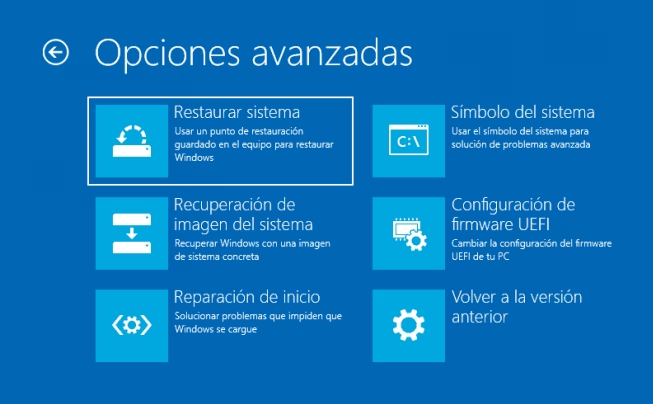
Tabla Comparativa: Restauración del Sistema vs. Otras Opciones de Recuperación
Para entender mejor el papel de la Restauración del Sistema, es útil compararla con otras herramientas de recuperación disponibles en Windows.
| Característica | Restauración del Sistema | Copia de Seguridad Completa (Imagen de Sistema) | Restablecer Windows | Instalación Limpia de Windows |
|---|---|---|---|---|
| Tipo de Recuperación | Reversión de estado del sistema operativo, registro y programas instalados. | Restauración completa de todo el disco duro (SO, programas, archivos personales). | Reinstalación del SO, con opción de mantener o eliminar archivos personales. | Borrado total y reinstalación de Windows desde cero. |
| Archivos Personales | No afectados directamente. | Totalmente restaurados. | Opción de mantener o eliminar. | Eliminados. |
| Programas Instalados | Elimina los instalados después del punto de restauración. | Restaurados al estado de la copia. | Eliminados (deben reinstalarse). | Eliminados (deben reinstalarse). |
| Configuración del SO | Revertida al punto de restauración. | Restaurada al estado de la copia. | Revertida a valores predeterminados. | Nueva configuración. |
| Uso Típico | Resolver problemas de software recientes, controladores, actualizaciones. | Recuperación de fallos graves del disco duro, malware severo. | Solucionar problemas de rendimiento, 'limpiar' el sistema. | Eliminar todos los problemas, empezar de nuevo. |
| Punto de Recuperación | Puntos de restauración automáticos/manuales. | Imagen del sistema creada manualmente. | Estado de fábrica de Windows. | Medio de instalación (USB/DVD). |
| Nivel de Riesgo | Bajo a moderado (pérdida de programas, inestabilidad). | Bajo (si la copia es fiable). | Moderado (pérdida de programas, posible de archivos personales). | Alto (pérdida total de datos si no hay respaldo). |
Precauciones Esenciales Antes de Restaurar el Sistema
Dada la naturaleza de la Restauración del Sistema, es crucial tomar ciertas precauciones para minimizar los riesgos y asegurar un proceso sin problemas:
- Realiza una Copia de Seguridad de tus Archivos Personales: Aunque la Restauración del Sistema no está diseñada para borrar tus documentos, fotos o videos, siempre es una buena práctica y una medida de seguridad fundamental tener una copia de seguridad de todos tus archivos importantes en un disco duro externo o en la nube. Esto te protegerá ante cualquier eventualidad inesperada.
- Cierra Todas las Aplicaciones Abiertas: Antes de iniciar el proceso, asegúrate de que todos los programas estén cerrados. Esto reduce la posibilidad de conflictos o archivos en uso que puedan impedir que la restauración se complete correctamente.
- Crea un Punto de Restauración Manualmente (si es posible): Si vas a realizar un cambio significativo en tu sistema (por ejemplo, instalar un software complejo o un controlador beta), crea un punto de restauración justo antes de ese cambio. Esto te dará un 'punto de retorno' seguro y reciente.
- Asegúrate de tener Suficiente Espacio en Disco: Aunque Windows gestiona el espacio para los puntos de restauración, verifica que tu disco duro no esté críticamente lleno, ya que esto podría afectar la creación o el funcionamiento de los puntos.
- Conecta tu Portátil a la Corriente: Si estás usando un portátil, asegúrate de que esté conectado a la corriente para evitar que se apague durante el proceso de restauración, lo que podría corromper el sistema.
- Ten a Mano Medios de Instalación de Windows: En el raro caso de que la restauración falle y el sistema no arranque, tener un USB o DVD de instalación de Windows te permitirá acceder a las opciones de reparación avanzadas o realizar una reinstalación si fuera necesario.
Preguntas Frecuentes sobre la Restauración del Sistema
¿La Restauración del Sistema borra mis documentos, fotos o videos?
No, la Restauración del Sistema está diseñada para no afectar tus archivos personales almacenados en carpetas de usuario (como Documentos, Imágenes, Videos, Escritorio, Descargas). Se enfoca en archivos de sistema, el registro de Windows y programas instalados.
¿Puedo deshacer una Restauración del Sistema si no me funciona o causa más problemas?
Sí, la mayoría de las veces. Windows crea un punto de restauración especial justo antes de realizar una restauración. Si la restauración no soluciona el problema o crea uno nuevo, puedes iniciar la Restauración del Sistema nuevamente y elegir la opción para 'Deshacer la Restauración del Sistema'.
¿Cuándo es el momento adecuado para usar la Restauración del Sistema?
Es ideal para resolver problemas de software que surgieron recientemente, como después de instalar un programa, un controlador o una actualización de Windows que causó inestabilidad, errores o un rendimiento deficiente.
¿Es la Restauración del Sistema lo mismo que 'Restablecer este PC' en Windows 10/11?
No, son diferentes. 'Restablecer este PC' (o 'Restablecer Windows') es una opción más drástica que reinstala el sistema operativo. Puede darte la opción de mantener tus archivos personales, pero siempre eliminará todos los programas y controladores instalados. La Restauración del Sistema, en cambio, solo revierte los cambios a un punto anterior sin reinstalar el SO.
¿Funciona la Restauración del Sistema en todas las versiones de Windows?
La función de Restauración del Sistema se ha incluido en las versiones de cliente de Windows desde Windows Me, y ha estado presente de manera robusta desde Windows XP y Vista en adelante. No se incluye en las ediciones de servidor de Windows, donde se utilizan otras herramientas de respaldo y recuperación.
¿La Restauración del Sistema elimina virus o malware?
No es su propósito principal. Si bien puede revertir algunos cambios hechos por malware en el sistema o registro, no elimina el malware en sí. Para la eliminación de virus, debes usar un software antivirus y antimalware actualizado.
Conclusión
La Restauración del Sistema es, sin duda, una herramienta poderosa y útil que puede salvarte de muchos dolores de cabeza informáticos. Es la primera línea de defensa para muchos problemas de software inesperados, permitiéndote volver a un estado funcional conocido de tu ordenador. Sin embargo, no es una panacea y, como hemos visto, conlleva sus propios riesgos, principalmente la eliminación de programas instalados después del punto de restauración y la posible reversión de actualizaciones importantes.
La clave para utilizar esta función de manera segura y efectiva radica en la información y la prevención. Comprender cómo funciona, qué puede y qué no puede hacer, y tomar precauciones como realizar copias de seguridad de tus archivos personales, te permitirá aprovechar sus beneficios minimizando cualquier inconveniente. Considera la Restauración del Sistema como una red de seguridad para tu sistema operativo, una herramienta valiosa que, usada con inteligencia, te ayudará a mantener tu experiencia informática lo más fluida y agradable posible.
Si quieres conocer otros artículos parecidos a Restauración del Sistema: Riesgos y Precauciones puedes visitar la categoría Gastronomía.