
05/01/2024
En la era digital actual, nuestras computadoras son herramientas indispensables, ya sea para trabajar, estudiar o entretenernos. Sin embargo, no es raro que con el tiempo y el uso, estos dispositivos empiecen a presentar fallos: lentitud, errores inesperados, programas que no responden o incluso la imposibilidad de iniciar el sistema operativo. Es en estos momentos de frustración cuando la Recuperación del Sistema emerge como un conjunto de soluciones poderosas y accesibles, diseñadas para devolverle la vida a tu equipo.
Lejos de ser una herramienta exclusiva para expertos en informática, la Recuperación del Sistema es un conjunto de utilidades fáciles de usar que pueden ser el factor decisivo para restaurar la estabilidad y funcionalidad de tu computadora. Su propósito principal es simple pero vital: permitirte revertir cambios indeseados, reparar daños o incluso restaurar tu disco duro a su estado original de fábrica, eliminando problemas persistentes y devolviéndote el control total de tu dispositivo.
- ¿Qué es la Recuperación del Sistema y Por Qué es Crucial?
- Tipos de Recuperación del Sistema: Conoce Tus Opciones
- ¿Cuándo y Cómo Utilizar Cada Método?
- Pasos Cruciales Antes de Iniciar una Recuperación
- Preguntas Frecuentes sobre la Recuperación del Sistema (FAQ)
- Conclusión: Un Aliado Indispensable para tu Salud Digital
¿Qué es la Recuperación del Sistema y Por Qué es Crucial?
La Recuperación del Sistema es, en esencia, un mecanismo de seguridad y mantenimiento integrado en la mayoría de los sistemas operativos modernos, como Windows. Su función es actuar como una red de seguridad, permitiéndote "retroceder en el tiempo" o "reiniciar desde cero" cuando tu computadora se encuentra en un estado inestable o dañado. Piensa en ello como una máquina del tiempo para tu sistema operativo, capaz de deshacer los efectos de una actualización fallida, un controlador defectuoso, un virus persistente o incluso una configuración errónea.
Las utilidades de Recuperación del Sistema no solo se limitan a restaurar archivos de sistema, sino que también pueden abordar problemas más complejos. Pueden restaurar tus controladores y programas a versiones funcionales, reparar un disco duro dañado a nivel lógico (corrupción de archivos del sistema), restaurar Windows a un estado anterior guardado (un "punto de restauración") o, en casos más extremos, eliminar todos los datos y el software instalado, devolviendo el dispositivo a su configuración original de fábrica. Esta última opción es particularmente útil si planeas vender o donar tu equipo, asegurando que no quede rastro de tu información personal.
La importancia de conocer y saber utilizar estas herramientas radica en la autonomía que te brindan. Ante un problema grave, no siempre es necesario recurrir a un técnico o considerar la compra de un nuevo equipo. Con la Recuperación del Sistema, tienes el poder de diagnosticar y solucionar una amplia gama de problemas de software, ahorrando tiempo, dinero y minimizando el estrés que un equipo disfuncional puede causar.
Tipos de Recuperación del Sistema: Conoce Tus Opciones
El término "Recuperación del Sistema" abarca varias herramientas y métodos, cada uno diseñado para abordar diferentes niveles de problemas. Comprender las diferencias entre ellos es clave para elegir la solución adecuada para tu situación.
Restauración a un Punto Anterior (Restaurar Sistema)
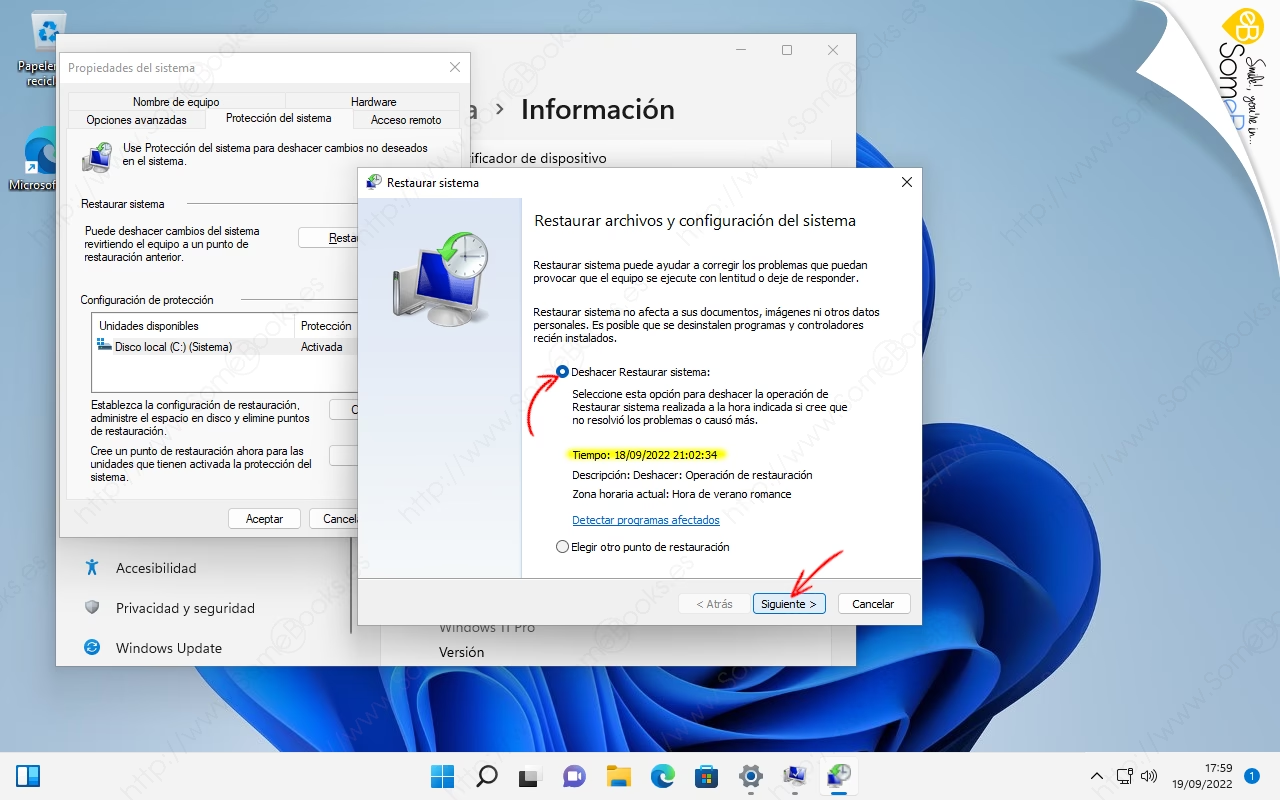
Esta es quizás la forma más conocida y utilizada de recuperación del sistema para problemas menores. La función "Restaurar Sistema" crea periódicamente (o puedes crearlos manualmente) "puntos de restauración". Estos puntos son instantáneas del estado de los archivos del sistema, el registro de Windows, los programas instalados y los controladores en un momento específico. Cuando utilizas Restaurar Sistema, tu computadora regresa a uno de estos puntos de restauración. Es crucial entender que, si bien afecta a los programas y controladores instalados desde ese punto, no afecta tus archivos personales (documentos, fotos, videos).
¿Cuándo usarla? Ideal para cuando tu computadora empieza a funcionar mal después de instalar un nuevo programa, un controlador o una actualización de Windows que resultó ser problemática. Permite deshacer esos cambios sin perder tus documentos.
Restablecimiento de Fábrica (Restablecer este PC / Reinstalación Limpia)
Esta opción es mucho más drástica y se utiliza cuando los problemas son severos y persistentes, o cuando deseas vender o donar tu computadora. "Restablecer este PC" (en Windows 10/11) o una reinstalación limpia de Windows, devuelve tu sistema operativo a un estado de fábrica, como si acabaras de comprar el equipo. Generalmente ofrece dos opciones:
- Mantener mis archivos: Reinstala Windows, elimina todos los programas y controladores que no venían preinstalados con el equipo, pero conserva tus archivos personales. Es útil para solucionar problemas de rendimiento graves sin perder tus documentos.
- Quitar todo: Realiza una limpieza completa del disco duro, eliminando absolutamente todo: archivos personales, programas y configuraciones. Es la opción recomendada para cuando vas a deshacerte del equipo, garantizando que nadie pueda acceder a tu información.
¿Cuándo usarla? Para errores de sistema irresolubles, infecciones de malware persistentes, lentitud extrema que no mejora con otras soluciones, o para preparar el equipo para un nuevo usuario.
Reparación de Inicio y Herramientas Avanzadas
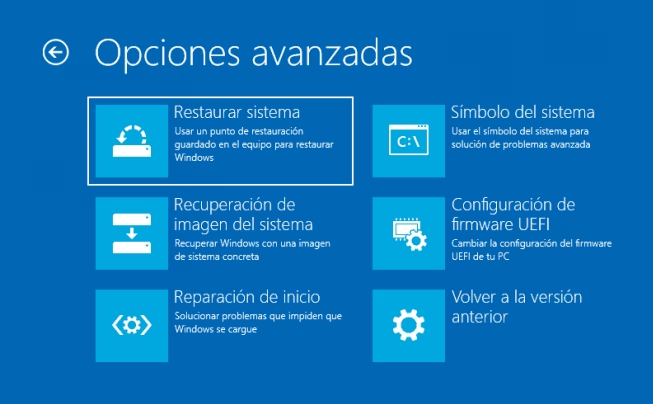
Cuando Windows no puede iniciar correctamente, las opciones de Reparación de Inicio son tu primer recurso. Estas herramientas se ejecutan automáticamente si el sistema detecta un problema al arrancar, o puedes acceder a ellas desde el menú de opciones avanzadas de arranque (a menudo presionando F8 o Shift+Reiniciar). Incluyen:
- Reparación de inicio: Intenta solucionar problemas que impiden que Windows se cargue.
- Modo seguro: Inicia Windows con un conjunto mínimo de controladores y programas, lo que te permite diagnosticar y solucionar problemas que impiden un arranque normal.
- Símbolo del sistema: Permite ejecutar comandos avanzados como
sfc /scannow(para reparar archivos de sistema corruptos) ochkdsk(para revisar errores en el disco).
¿Cuándo usarla? Cuando tu computadora no arranca, se congela durante el inicio o muestra pantallas azules antes de cargar el escritorio.
Recuperación de Controladores y Programas Específicos
A veces, el problema no es con todo el sistema, sino con un componente específico. La recuperación puede implicar:
- Revertir controlador: Desde el Administrador de dispositivos, puedes desinstalar o revertir un controlador a una versión anterior si uno nuevo está causando problemas.
- Reparar o desinstalar programas: Muchos programas tienen opciones de reparación integradas en el "Panel de Control" o "Configuración" de Windows, que intentan solucionar archivos de programa corruptos sin necesidad de una reinstalación completa.
¿Cuándo usarla? Cuando un dispositivo de hardware específico (tarjeta gráfica, impresora) deja de funcionar después de una actualización de controlador, o cuando una aplicación particular no se inicia o funciona correctamente.
¿Cuándo y Cómo Utilizar Cada Método?
La elección del método de recuperación adecuado depende de la naturaleza y la gravedad del problema. Aquí te ofrecemos una guía rápida:
- Problema menor (ej. un programa recién instalado causa inestabilidad): Opta por Restaurar Sistema. Es el menos invasivo y te permite volver a un estado anterior sin afectar tus archivos personales.
- Problema persistente (ej. lentitud general, errores frecuentes, malware que no se elimina): Considera Restablecer este PC (Mantener mis archivos). Ofrece un "borrón y cuenta nueva" para el sistema operativo, manteniendo tus documentos.
- Problema grave e irresoluble (ej. Windows no inicia, virus muy arraigado, venta del equipo): La opción Restablecer este PC (Quitar todo) es la más adecuada. Asegura una limpieza completa y un sistema como nuevo.
- El sistema no arranca en absoluto: Utiliza las Herramientas de Reparación de Inicio. Te permitirán acceder a opciones de diagnóstico y reparación antes de que Windows se cargue.
- Problema con un dispositivo o aplicación específica: Intenta revertir o reinstalar el controlador/programa afectado.
Para facilitar tu decisión, aquí tienes una tabla comparativa:
| Método de Recuperación | Problema Típico | Impacto en Archivos Personales | Impacto en Programas Instalados |
|---|---|---|---|
| Restaurar Sistema | Errores recientes de software/driver, inestabilidad post-actualización. | Generalmente no afecta tus documentos y archivos. | Desinstala programas y controladores instalados desde el punto de restauración. |
| Restablecer este PC (Mantener mis archivos) | Rendimiento lento, errores persistentes, problemas de sistema no críticos. | Mantiene tus archivos personales (documentos, fotos, videos). | Elimina todos los programas instalados por el usuario (necesario reinstalar). |
| Restablecer este PC (Quitar todo) | Errores graves, infecciones de malware irresolubles, venta o donación del equipo. | Elimina absolutamente todo (archivos, programas, configuraciones). | Elimina todo, dejando solo el sistema operativo de fábrica. |
| Reparación de Inicio | Problemas al iniciar Windows, bucles de arranque, pantallas azules al inicio. | Generalmente no afecta tus archivos. | Generalmente no afecta los programas instalados. |
| Revertir/Reinstalar Controlador/Programa | Fallo de un dispositivo específico, mal funcionamiento de una aplicación. | No afecta tus archivos. | Solo afecta al programa o controlador específico. |
Pasos Cruciales Antes de Iniciar una Recuperación
Antes de embarcarte en cualquier proceso de recuperación, especialmente aquellos que implican la eliminación de datos, es fundamental tomar precauciones. La preparación es la clave para evitar pérdidas de información y frustraciones adicionales.
- Realiza una Copia de Seguridad Completa: Este es el paso más importante. Aunque algunas opciones de recuperación prometen mantener tus archivos, siempre existe un riesgo. Utiliza un disco duro externo, un servicio de almacenamiento en la nube (Google Drive, OneDrive, Dropbox) o un pendrive para guardar todos tus documentos, fotos, videos, proyectos y cualquier archivo personal importante. ¡Más vale prevenir que lamentar!
- Guarda Claves de Productos y Licencias: Si tienes software con licencia (como Microsoft Office, programas de edición, etc.), asegúrate de tener a mano las claves de producto o la información de tu cuenta. Después de una reinstalación, necesitarás reactivarlos.
- Descarga Controladores Esenciales: Si vas a realizar un restablecimiento de fábrica o una reinstalación limpia, es posible que necesites los controladores de red (Wi-Fi o Ethernet) para poder conectarte a internet y descargar el resto. Visita la página web del fabricante de tu computadora o de los componentes clave (tarjeta madre, tarjeta de red) y descarga los controladores más recientes en un pendrive.
- Ten a Mano Medios de Instalación: Si planeas una reinstalación limpia de Windows, necesitarás un USB de instalación o un DVD de Windows. Puedes crear uno fácilmente desde la página de Microsoft utilizando la Herramienta de Creación de Medios.
- Anota Contraseñas y Configuración Importante: Si utilizas contraseñas guardadas en tu navegador o configuraciones específicas en programas que no se sincronizan en la nube, anótalas.
Preguntas Frecuentes sobre la Recuperación del Sistema (FAQ)
¿La Recuperación del Sistema elimina mis archivos personales?
Depende del método. La "Restaurar Sistema" no afecta tus archivos personales. La opción "Restablecer este PC" te ofrece la posibilidad de "Mantener mis archivos" (conserva tus documentos) o "Quitar todo" (elimina todo). Una reinstalación limpia siempre elimina todo.
¿Es lo mismo que hacer una copia de seguridad?
No. La Recuperación del Sistema es una herramienta para reparar o restaurar el sistema operativo a un estado funcional. Una copia de seguridad (backup) es el proceso de duplicar tus archivos personales en otra ubicación para protegerlos en caso de pérdida, daño o eliminación. Son complementarias: la copia de seguridad es tu seguro, la recuperación es tu botiquín de primeros auxilios.
¿Puedo revertir una recuperación del sistema?
Sí, si utilizaste la función "Restaurar Sistema" (a un punto anterior), Windows generalmente te permite deshacer esa restauración y volver al estado previo. Sin embargo, si realizaste un "Restablecimiento de Fábrica" o una reinstalación limpia, no hay vuelta atrás sin una copia de seguridad previa.
¿Necesito conocimientos técnicos avanzados para usarla?
Las herramientas de Recuperación del Sistema están diseñadas para ser lo más intuitivas posible. Aunque un conocimiento básico de informática ayuda, la mayoría de los pasos son guiados. Los mensajes en pantalla te indicarán qué hacer, haciendo el proceso accesible para el usuario promedio.
¿Qué hago si la recuperación falla?
Si un intento de recuperación falla, no te desesperes. Intenta el proceso de nuevo. Si sigue fallando, considera probar un método de recuperación más drástico (por ejemplo, pasar de Restaurar Sistema a un Restablecimiento de Fábrica). Si tu sistema sigue sin funcionar, podría haber un problema de hardware que requiera la intervención de un profesional.
Conclusión: Un Aliado Indispensable para tu Salud Digital
La Recuperación del Sistema es mucho más que un simple conjunto de herramientas; es un pilar fundamental para la seguridad y la longevidad de tu equipo informático. Al comprender sus diferentes facetas y saber cuándo y cómo aplicarlas, te empoderas para enfrentar los desafíos que inevitablemente surgen en el uso diario de la tecnología. Desde un pequeño error de controlador hasta una corrupción de sistema mayor, estas utilidades te ofrecen la capacidad de diagnosticar, reparar y restaurar, minimizando el tiempo de inactividad y protegiendo tu valiosa información.
Recuerda siempre la regla de oro: la prevención es la mejor cura. Mantén tus copias de seguridad al día y crea puntos de restauración periódicamente. De esta manera, cuando surja un problema, la Recuperación del Sistema no será una medida de pánico, sino una solución eficiente y confiable que te permitirá seguir adelante, disfrutando de un equipo que funciona tan bien como el primer día.
Si quieres conocer otros artículos parecidos a Recuperación del Sistema: Tu Salvavidas Digital puedes visitar la categoría Gastronomía.