
11/05/2023
En el mundo digital actual, donde nuestros ordenadores son herramientas indispensables para el trabajo, el estudio y el ocio, no hay nada más frustrante que enfrentarse a un problema inesperado: un programa que deja de funcionar, un controlador que causa inestabilidad o una actualización que arruina el rendimiento del sistema. Es en esos momentos críticos cuando los puntos de restauración del sistema de Windows 10 y 11 emergen como un verdadero salvavidas, una función que, si bien puede pasar desapercibida, es fundamental para mantener la salud y la estabilidad de tu equipo.
Imagina que tu ordenador es una máquina del tiempo. Los puntos de restauración son como 'fotografías' de tu sistema en un momento específico, capturando su configuración, archivos del sistema, programas instalados y controladores. Si algo sale mal después de esa 'fotografía', puedes retroceder en el tiempo a ese estado anterior y estable, deshaciendo los cambios problemáticos sin afectar tus valiosos archivos personales. En este artículo, exploraremos en detalle qué son, cómo funcionan y, lo más importante, cómo puedes utilizarlos eficazmente para proteger tu dispositivo.
- ¿Qué son los Puntos de Restauración y Por Qué Son Cruciales?
- Habilitando la Protección del Sistema: Tu Primer Paso hacia la Tranquilidad
- Creación Manual de un Punto de Restauración: Control Total sobre Tu Sistema
- Restaurando Tu Equipo: Volviendo al Punto Óptimo
- Preguntas Frecuentes sobre los Puntos de Restauración
- ¿Afecta la restauración a mis archivos personales, como fotos o documentos?
- ¿Qué se elimina exactamente al restaurar el sistema?
- ¿Cuánto espacio de disco debo asignar para los puntos de restauración?
- ¿Los puntos de restauración duran para siempre?
- ¿Qué hago si no veo el punto de restauración que quiero usar en la lista?
- ¿Es lo mismo un punto de restauración que una copia de seguridad completa del sistema?
- ¿Qué pasa si el proceso de restauración se interrumpe, por ejemplo, por un corte de energía?
- Conclusión
¿Qué son los Puntos de Restauración y Por Qué Son Cruciales?
Un punto de restauración es una instantánea de los archivos del sistema, el registro de Windows, los programas instalados y la configuración de los controladores en un momento dado. Su propósito principal es permitirte revertir el estado de tu dispositivo a un punto anterior en el tiempo, una especie de 'deshacer' para tu sistema operativo.
Esta función es increíblemente valiosa en diversas situaciones:
- Instalación de Software Problemático: A veces, una nueva aplicación puede causar conflictos o inestabilidad. Un punto de restauración te permite desinstalarla virtualmente, volviendo al estado anterior.
- Actualizaciones de Controladores: Un controlador defectuoso puede provocar fallos en el hardware o pantallas azules. Restaurar el sistema puede revertir la instalación de ese controlador.
- Actualizaciones de Windows Fallidas: Aunque Microsoft se esfuerza por la perfección, ocasionalmente una actualización de Windows puede introducir errores. Los puntos de restauración ofrecen una vía de escape.
- Cambios en la Configuración del Sistema: Si has realizado ajustes que han tenido consecuencias negativas, puedes deshacerlos fácilmente.
Es importante entender que un punto de restauración no es una copia de seguridad completa. No guarda tus documentos, fotos, videos o cualquier otro archivo personal. Lo que sí hace es revertir los cambios a nivel de sistema, lo que significa que las aplicaciones, los controladores y las actualizaciones que hayas instalado después de que se creara el punto de restauración se eliminarán. Tus archivos personales, sin embargo, permanecerán intactos.
Habilitando la Protección del Sistema: Tu Primer Paso hacia la Tranquilidad
Antes de poder crear o utilizar un punto de restauración, es fundamental asegurarse de que la protección del sistema esté habilitada para tu unidad principal (normalmente la unidad C:). Generalmente, esta función viene activada por defecto, pero siempre es una buena práctica verificarlo. Los pasos son muy similares tanto para Windows 11 como para Windows 10.
Pasos para Habilitar la Protección del Sistema:
- En la barra de búsqueda de Windows (ya sea en Windows 10 o 11), escribe y busca "Crear un punto de restauración". Luego, haz clic en "Abrir".
- Se abrirá la ventana de Propiedades del Sistema en la pestaña "Protección del sistema".
- Observa la sección "Configuración de protección". Si la "Protección de la unidad del sistema" se muestra como "Activado", ¡excelente! Tu sistema ya está protegido.
- Si se muestra como "Desactivada", no te preocupes. Selecciona la "Unidad del sistema" (generalmente la unidad C:) y luego haz clic en el botón "Configurar".
- En la nueva ventana, selecciona la opción "Activar la protección del sistema".
- Ahora, debes configurar el "Uso máximo del espacio en disco". Esta es la cantidad de espacio que Windows reservará para almacenar los puntos de restauración. Se sugiere establecer un valor entre el 5% y el 10% del espacio total de tu unidad. Este rango permite almacenar varios puntos de restauración sin consumir una cantidad excesiva de tu disco duro. A medida que el espacio se llene, los puntos de restauración más antiguos se eliminarán automáticamente para dejar espacio a los nuevos, asegurando que siempre tengas los puntos más recientes disponibles.
- Finalmente, haz clic en "Aceptar" para guardar los cambios. A partir de este momento, la protección del sistema estará habilitada y Windows comenzará a crear puntos de restauración automáticamente en momentos clave, como antes de instalar nuevas aplicaciones o controladores.
Creación Manual de un Punto de Restauración: Control Total sobre Tu Sistema
Aunque Windows genera puntos de restauración automáticamente, hay situaciones en las que querrás tener un control total y crear uno manualmente. Esto es especialmente útil antes de realizar cambios significativos en tu sistema, como instalar un software complejo, actualizar un controlador crítico o modificar la configuración del registro.
Pasos para Crear un Punto de Restauración Manualmente:
- Nuevamente, en la barra de búsqueda de Windows (tanto en Windows 10 como 11), escribe y busca "Crear un punto de restauración" y haz clic en "Abrir".
- En la pestaña "Protección del sistema" de la ventana de Propiedades del Sistema, asegúrate de que la protección esté activada para la unidad deseada (normalmente la unidad del sistema).
- Haz clic en el botón "Crear".
- Se te pedirá que escribas una descripción para tu punto de restauración. Es crucial que esta descripción sea clara y te ayude a identificarlo en el futuro. Por ejemplo, podrías escribir "Antes de instalar Photoshop", "Actualización de controladores de gráficos 2023-10-26" o "Configuración de registro previa a optimización". Una descripción precisa te ahorrará tiempo y confusiones más adelante.
- Una vez que hayas escrito la descripción, haz clic en "Crear".
- Windows comenzará el proceso de creación del punto de restauración, lo cual puede tomar unos momentos. Cuando se muestre el aviso "El punto de restauración se creó correctamente", significa que el proceso ha finalizado con éxito. Haz clic en "Cerrar".
Con este simple paso, has creado una copia de seguridad temporal de la configuración de tu sistema, lista para ser utilizada si algo sale mal.
Restaurando Tu Equipo: Volviendo al Punto Óptimo
Llega el momento en que tu sistema no funciona como debería. Quizás una aplicación falla constantemente, el equipo se ralentiza sin motivo o aparecen errores inexplicables. Aquí es donde la función de restaurar el sistema entra en juego, permitiéndote volver a un estado anterior y funcional de tu PC. Es un proceso sencillo, pero requiere de paciencia y precaución.
Precauciones Antes de Restaurar:
- Conecta el Adaptador de CA: Es absolutamente crucial que tu portátil esté conectado a la corriente durante todo el proceso de restauración. Si el equipo se apaga inesperadamente (por falta de batería o un corte de energía), el sistema operativo podría corromperse de forma irrecuperable.
- No Fuerces el Apagado: Una vez que el proceso de restauración ha comenzado, no intentes apagar el equipo manualmente ni reiniciarlo forzosamente. Permite que el proceso se complete por sí mismo, incluso si parece que se ha quedado "colgado" o tarda mucho.
- Cierra Programas Abiertos: Aunque el sistema de restauración te advertirá, es buena práctica cerrar todas las aplicaciones y guardar cualquier trabajo antes de iniciar el proceso.
Pasos para Restaurar el Sistema (Windows 11 y Windows 10):
- En la barra de búsqueda de Windows, escribe y busca "Crear un punto de restauración" y haz clic en "Abrir".
- En la ventana de Propiedades del Sistema, haz clic en el botón "Restaurar sistema".
- Se abrirá el asistente de Restaurar sistema. Haz clic en "Siguiente".
- Verás una lista de los puntos de restauración disponibles. Selecciona el punto de restauración que deseas utilizar. Si no ves el punto que necesitas, marca la casilla "Mostrar más puntos de restauración" para ver opciones adicionales. Es recomendable elegir un punto de restauración justo antes de que comenzaran los problemas.
- Una vez seleccionado el punto, haz clic en "Buscar programas afectados". Esta opción te mostrará una lista de las aplicaciones, controladores y actualizaciones que se eliminarán si restauras el sistema a ese punto específico. Revisa esta lista cuidadosamente para asegurarte de que estás de acuerdo con las eliminaciones.
- Si estás conforme con los programas que se eliminarán, haz clic en "Cerrar" en la ventana de programas afectados. Si el punto de restauración seleccionado no cumple con tus requisitos, regresa al paso anterior y elige otro.
- Haz clic en "Siguiente".
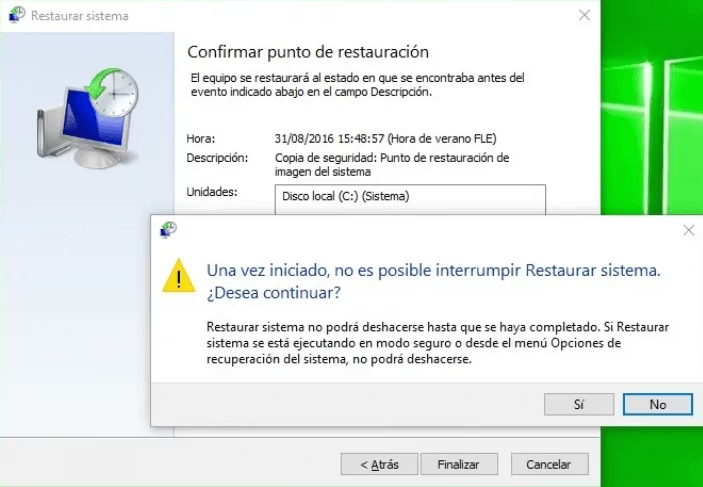
- Confirma que la información del punto de restauración es correcta. Una vez que estés seguro, haz clic en "Finalizar".
- Aparecerá una advertencia final indicando que el equipo se reiniciará y no se podrá interrumpir el proceso. Haz clic en "Sí" para comenzar la restauración.
- Tu dispositivo se reiniciará y el proceso de restauración comenzará. Esto puede tardar varios minutos o incluso más de una hora, dependiendo de la cantidad de cambios que deba revertir y la velocidad de tu disco duro. Verás una pantalla de progreso.
- Una vez que el dispositivo se reinicie y el proceso haya finalizado, Windows te informará que la Restauración del Sistema se ha completado correctamente. Haz clic en "Cerrar".
¡Felicidades! Tu sistema debería haber vuelto al estado en que se encontraba en la fecha y hora del punto de restauración seleccionado, con los problemas recientes posiblemente resueltos.
Preguntas Frecuentes sobre los Puntos de Restauración
Para disipar cualquier duda y proporcionarte una comprensión completa, aquí respondemos a algunas de las preguntas más comunes sobre los puntos de restauración:
¿Afecta la restauración a mis archivos personales, como fotos o documentos?
No, los puntos de restauración no afectan tus archivos personales. Tus documentos, fotos, videos, música y otros datos guardados en tu disco duro permanecerán intactos. La restauración del sistema solo afecta los archivos del sistema, programas instalados, controladores y actualizaciones.
¿Qué se elimina exactamente al restaurar el sistema?
Se eliminarán las aplicaciones, los controladores de hardware y las actualizaciones de Windows que se hayan instalado después de la fecha y hora en que se creó el punto de restauración al que estás volviendo. Cualquier cambio en la configuración del sistema también se revertirá a ese punto.
¿Cuánto espacio de disco debo asignar para los puntos de restauración?
Se recomienda asignar entre el 5% y el 10% del espacio total de tu unidad del sistema. Un 5% suele ser suficiente para almacenar varios puntos de restauración. Si asignas demasiado poco, los puntos se eliminarán rápidamente. Si asignas demasiado, ocuparás espacio que podría ser utilizado para tus datos.
¿Los puntos de restauración duran para siempre?
No. Los puntos de restauración son temporales. A medida que se crea un nuevo punto de restauración y el espacio asignado se llena, los puntos más antiguos se eliminan automáticamente para dejar espacio para los más recientes. Por eso es importante crear puntos manualmente antes de cambios importantes.
¿Qué hago si no veo el punto de restauración que quiero usar en la lista?
En la ventana donde seleccionas el punto de restauración, asegúrate de marcar la casilla "Mostrar más puntos de restauración". Esto revelará puntos adicionales que podrían no mostrarse por defecto.
¿Es lo mismo un punto de restauración que una copia de seguridad completa del sistema?
No, son diferentes. Un punto de restauración es una medida de recuperación para problemas de software del sistema, mientras que una copia de seguridad completa (como una imagen del sistema o una copia de seguridad de archivos) es una copia exhaustiva de todos tus datos y el sistema operativo, diseñada para recuperarse de fallos de hardware o pérdidas de datos completas.
¿Qué pasa si el proceso de restauración se interrumpe, por ejemplo, por un corte de energía?
Una interrupción durante el proceso de restauración puede ser crítica y podría dejar tu sistema en un estado inestable o incluso inoperable. Por eso es vital asegurarse de que el portátil esté conectado a la corriente y de no forzar el apagado del equipo bajo ninguna circunstancia mientras se realiza la restauración.
Conclusión
Los puntos de restauración del sistema de Windows son una herramienta poderosa y a menudo subestimada para mantener tu equipo funcionando sin problemas. Activar la protección del sistema, crear puntos de restauración manualmente antes de cambios importantes y saber cómo utilizarlos cuando surgen problemas, te proporcionará una tranquilidad invaluable.
Considera los puntos de restauración como tu póliza de seguro digital. No esperes a que tu sistema presente problemas para familiarizarte con esta función. La proactividad es clave. Al integrar el uso de puntos de restauración en tus hábitos de mantenimiento del ordenador, estarás mejor equipado para enfrentar cualquier desafío de software y asegurar la longevidad y el rendimiento óptimo de tu dispositivo. Es una pequeña acción que puede ahorrarte grandes dolores de cabeza en el futuro.
Si quieres conocer otros artículos parecidos a Tu Salvavidas Digital: Puntos de Restauración en Windows puedes visitar la categoría Gastronomía.