
14/09/2023
En el mundo digital actual, nuestros iPhones son extensiones de nosotros mismos, repletos de recuerdos, información personal y aplicaciones esenciales. Sin embargo, llega un momento en que, ya sea por una ralentización inexplicable, la necesidad de solucionar un problema de software persistente, o simplemente porque deseas prepararlo para un nuevo dueño, la idea de restaurar tu iPhone a la configuración de fábrica empieza a sonar como una solución. Pero, ¿qué implica realmente este proceso? ¿Qué se borra al restaurar un iPhone y qué precauciones debes tomar para no perder información valiosa? Aclaremos todas tus dudas.
Restaurar un iPhone, iPad o iPod a la configuración de fábrica es un proceso que devuelve el dispositivo a su estado original, tal como salió de la caja. Es una limpieza profunda que, lejos de ser perjudicial, puede ser increíblemente beneficiosa para la vida útil y el rendimiento de tu dispositivo. Sin embargo, es fundamental entender sus implicaciones para llevarlo a cabo de forma segura y efectiva.
- ¿Qué Implica Restaurar tu iPhone a la Configuración de Fábrica? Una Limpieza Profunda
- La Clave del Éxito: Preparación Antes de Formatear
- Guía Paso a Paso: Restaurando tu iPhone con un Ordenador
- Optimizando el Rendimiento: Después de la Restauración
- En Resumen: ¿Cómo Formatear el iPhone de Forma Segura y Eficaz?
- Preguntas Frecuentes sobre la Restauración del iPhone
¿Qué Implica Restaurar tu iPhone a la Configuración de Fábrica? Una Limpieza Profunda
Cuando decides restaurar tu iPhone a la configuración de fábrica, estás iniciando un proceso integral que tiene dos objetivos principales: eliminar toda la información y configuración personal del dispositivo y, al mismo tiempo, instalar la versión más reciente del sistema operativo (iOS en el caso del iPhone). Esto significa que cada foto, video, aplicación, mensaje, contacto y configuración personalizada será borrado del almacenamiento interno del dispositivo.
Imagina que tu iPhone es un lienzo en blanco después de la restauración. Todas las huellas de su uso anterior desaparecen, dejando un sistema operativo fresco y optimizado. Esta es la razón principal por la que una restauración puede revitalizar un iPhone que se siente lento o experimenta fallos de software. Es como darle un respiro y un nuevo comienzo digital.
Es importante destacar que, si bien la restauración borra la mayoría de los datos, hay una excepción notable: la eSIM. Si tu iPhone utiliza una eSIM para tu servicio móvil, esta no se eliminará automáticamente durante el proceso de restauración a la configuración de fábrica. Si necesitas borrar la eSIM por completo (por ejemplo, si vas a vender el teléfono y no quieres que el nuevo propietario tenga acceso a ella), deberás hacerlo de forma manual a través de la configuración del dispositivo antes de la restauración, o después si decides no transferirla. Este detalle es crucial para aquellos que dependen de esta tecnología de tarjeta SIM integrada.
¿Es Realmente Bueno Restaurar tu iPhone? Desmitificando el Proceso
La pregunta de si es bueno restaurar el iPhone es común, y la respuesta es un rotundo ¡sí! Lejos de ser un proceso riesgoso, la restauración a la configuración de fábrica es una herramienta poderosa y segura que puedes utilizar las veces que lo consideres necesario. Apple ha diseñado este proceso para ser robusto y accesible, permitiendo a los usuarios mantener sus dispositivos en óptimas condiciones.
Existen dos razones principales por las que querrías considerar una restauración:
- Mejorar el Rendimiento: Si tu iPhone se ha vuelto lento con el tiempo, las aplicaciones tardan en abrirse, o experimentas cuelgues frecuentes, una restauración puede ser la solución. A menudo, el rendimiento degradado se debe a la acumulación de archivos temporales, configuraciones corruptas o aplicaciones que consumen recursos de forma ineficiente. Una restauración limpia el sistema de raíz, eliminando estos factores y devolviendo la agilidad original a tu dispositivo.
- Preparar el Dispositivo para Otro Usuario: Si planeas vender, regalar o intercambiar tu iPhone, restaurarlo es absolutamente esencial. No solo borra tu información personal, protegiendo tu privacidad, sino que también lo deja listo para que el nuevo propietario lo configure como si fuera un dispositivo nuevo, sin rastros de tu uso anterior.
En ambos escenarios, los pasos para formatear el iPhone son prácticamente los mismos, pero la forma en que lo configures después de la restauración puede variar significativamente, especialmente si buscas maximizar la mejora del rendimiento.
La Clave del Éxito: Preparación Antes de Formatear
Antes de embarcarte en el proceso de restaurar tu iPhone, hay un paso fundamental que NUNCA debes omitir: guardar tu información. Ignorar este paso puede resultar en la pérdida irreparable de tus fotos, videos, contactos y otros datos valiosos. La buena noticia es que Apple ofrece herramientas robustas para asegurar que tu información esté segura.
Asegura tus Datos con iCloud
La forma más sencilla y efectiva de respaldar la mayoría de tu información es a través de iCloud. Es el servicio de almacenamiento en la nube de Apple que sincroniza y guarda tus datos automáticamente. Para asegurarte de que todo esté en su lugar:
- Dirígete a Ajustes > [Tu Nombre] > iCloud.
- Verifica que todos los apartados importantes estén activados. Para ver la lista completa, despliega el menú 'Mostrar todo'. Elementos como Contactos, Calendarios, Notas, Recordatorios y Safari deberían estar activados para sincronizar tu información personal clave. Mail no es estrictamente necesario a menos que uses una dirección de correo @icloud.com y quieras respaldar esos correos en particular.
- Fotos en iCloud: Este es un punto crítico para muchos usuarios. Dentro de la sección de iCloud, entra en 'Fotos' y asegúrate de que 'Fotos en iCloud' esté activado. Si no lo estaba, conéctate a una red Wi-Fi estable y pon tu iPhone a cargar. La subida de fotos y videos a iCloud puede llevar varias horas o incluso días, dependiendo de la cantidad de contenido que tengas. Puedes monitorear el progreso abriendo la aplicación Fotos y desplazándote hasta el final de la pestaña 'Fotos', donde se te informará del estado de la sincronización.
Si te preocupa el espacio en iCloud, recuerda que los 5GB gratuitos suelen ser insuficientes para una copia de seguridad completa. Puedes aumentar tu espacio de almacenamiento fácilmente. Por ejemplo, por tan solo 0,99€ al mes, puedes obtener 50GB, lo cual es más que suficiente para la mayoría de los usuarios. Para comprar más almacenamiento, ve a Ajustes > [Tu Nombre] > iCloud > Gestionar almacenamiento.
No Olvides tus Conversaciones de WhatsApp
Aunque iCloud se encarga de la mayoría de tus datos de aplicaciones, WhatsApp maneja sus propias copias de seguridad de chat. Para asegurarte de no perder tus conversaciones:
- Abre la aplicación WhatsApp.
- Ve a Configuración > Chats > Copia de seguridad.
- Asegúrate de que haya una copia de seguridad reciente o crea una nueva si es necesario.
Además de WhatsApp, si utilizas alguna aplicación específica que guarde datos importantes localmente o en un servicio de nube propio (como aplicaciones de edición de video, notas muy específicas, etc.), verifica sus configuraciones internas para asegurar que toda tu información esté respaldada antes de proceder.
Guía Paso a Paso: Restaurando tu iPhone con un Ordenador
Una vez que hayas verificado que toda tu información está segura y respaldada, estás listo para el proceso de restauración. Para esto, necesitarás tres elementos clave: tu iPhone, un ordenador (Mac o PC con Windows) y un cable para conectar tu iPhone al ordenador.
Preparación del Ordenador
- Si tienes Windows: Necesitas tener instalada la última versión de iTunes. Puedes descargarla desde el sitio web oficial de Apple o la Microsoft Store.
- Si tienes Mac: Asegúrate de que tu sistema operativo esté actualizado. En las versiones más recientes de macOS, la función de restauración se realiza a través del Finder, no de iTunes. El Finder es el icono de la cara sonriente que encuentras en el Dock.
El Proceso de Restauración
- Abre iTunes o Finder: Dependiendo de tu sistema operativo, inicia la aplicación correspondiente.
- Conecta tu iPhone: Utiliza el cable USB para conectar tu iPhone al ordenador.
- Confía en este Ordenador: Es posible que tu iPhone muestre un mensaje preguntando '¿Confiar en este ordenador?'. Sigue los pasos en pantalla, que generalmente implican introducir tu código de desbloqueo en el iPhone.
- Selecciona tu Dispositivo: En iTunes o Finder, verás tu iPhone aparecer en el panel lateral izquierdo. Haz clic sobre él para seleccionarlo.
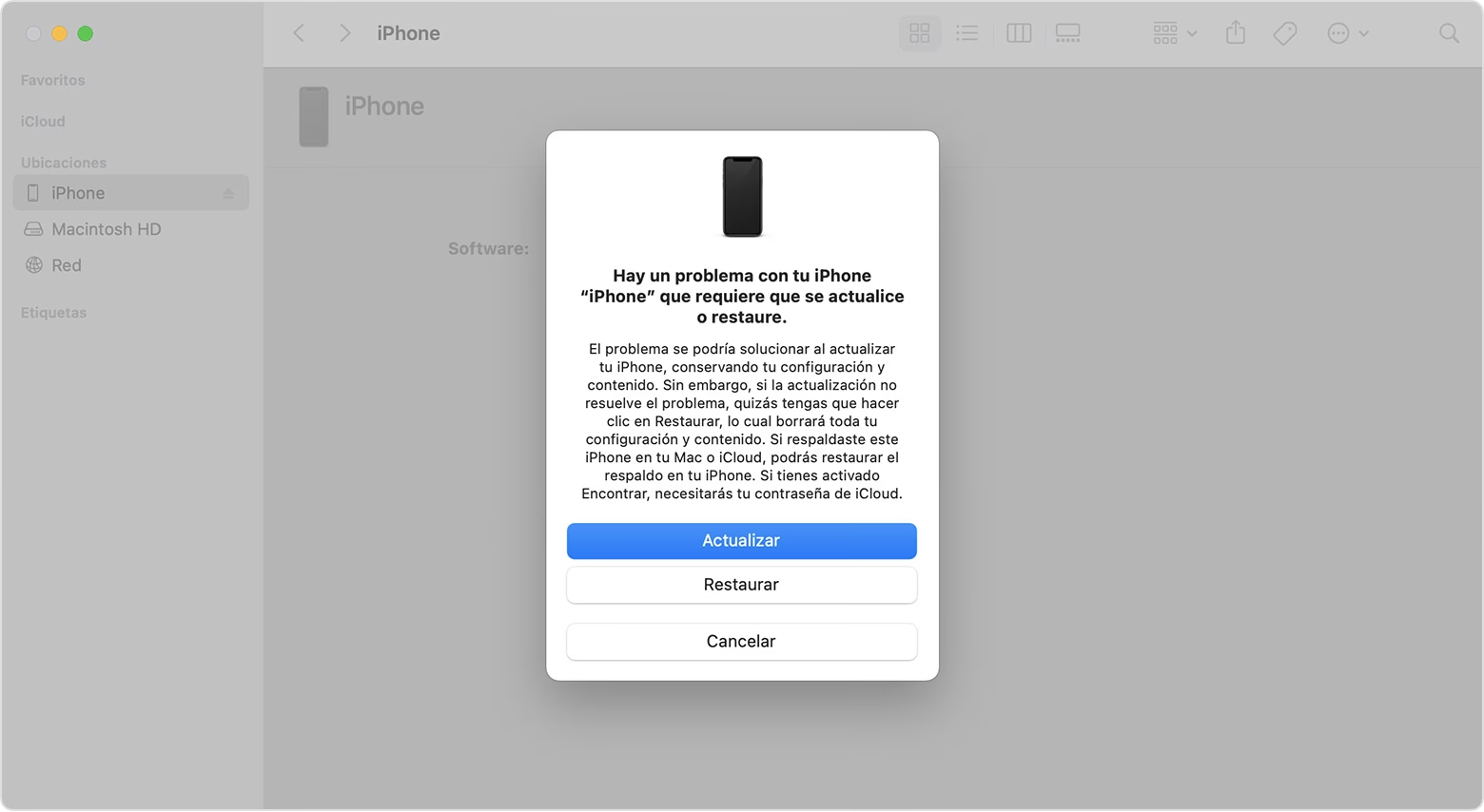
- Inicia la Restauración: En la ventana principal, busca y pulsa el botón 'Restaurar iPhone' (o simplemente 'Restaurar' si estás en Finder). El sistema te pedirá confirmación, y es posible que te informe que se descargará la última versión del software.
- Espera Pacientemente: Una vez que confirmes, el ordenador comenzará a descargar el software más reciente y, una vez descargado, procederá a borrar por completo tu iPhone e instalar el nuevo software. Es crucial que NO desconectes el iPhone del ordenador en ningún momento durante este proceso. La pantalla de tu iPhone mostrará el progreso y, una vez completado, se reiniciará. Sabrás que la restauración ha finalizado cuando veas la pantalla de bienvenida con la palabra 'Hola' en varios idiomas. En ese momento, tu iPhone estará formateado a los valores de fábrica y listo para ser configurado como un dispositivo nuevo.
Optimizando el Rendimiento: Después de la Restauración
Una vez que tu iPhone ha sido restaurado y te recibe con la pantalla de 'Hola', el siguiente paso es configurarlo. Aquí, tu elección dependerá del motivo por el cual realizaste la restauración.
Escenario 1: El iPhone es para Otra Persona
Si restauraste el iPhone para dárselo a otra persona, simplemente puedes entregárselo en este punto. El nuevo propietario podrá configurarlo como un iPhone nuevo, introduciendo su propio Apple ID y personalizándolo a su gusto. ¡Sin duda, les encantará estrenar un iPhone limpio y listo para usar!
Escenario 2: Restauración para Mejorar el Rendimiento o Solucionar Problemas
Si el motivo de la restauración fue que tu iPhone iba lento o experimentaba problemas de software, es altamente recomendable configurarlo como un 'nuevo iPhone', sin descargar ninguna copia de seguridad previa. Aunque esto pueda sonar contradictorio y te dé la impresión de que vas a perder información, no es así.
Como vimos al principio del artículo, toda tu información esencial (fotos, contactos, calendarios, notas, etc.) ya está en iCloud de forma independiente. Por lo tanto, cuando configures tu iPhone restaurado, elige la opción 'No transferir Apps y Datos'. Al introducir tu Apple ID, toda la información almacenada en iCloud comenzará a descargarse de forma sincronizada. Esto garantiza que no arrastres posibles configuraciones corruptas o archivos problemáticos de una copia de seguridad antigua que podrían estar causando los problemas de rendimiento.
El único 'inconveniente' de este método es que sí tendrás que volver a descargar manualmente las aplicaciones que utilizas habitualmente desde la App Store, configurar tus cuentas de correo electrónico, iniciar sesión en tus redes sociales y ajustar las configuraciones de privacidad y notificaciones a tu gusto. Sin duda, es el camino más largo en términos de configuración post-restauración, pero es el único que te garantiza la solución de la mayoría de los problemas de software y el que te proporcionará el mejor rendimiento posible para tu iPhone si estaba lento.
En Resumen: ¿Cómo Formatear el iPhone de Forma Segura y Eficaz?
Para recapitular los pasos esenciales y asegurar una restauración exitosa y beneficiosa para tu iPhone:
- Preparación es Clave: Verifica que tienes suficiente espacio libre en iCloud y que toda tu información importante (fotos, contactos, etc.) está correctamente subida y sincronizada. No olvides hacer una copia de seguridad de tus conversaciones de WhatsApp dentro de la propia aplicación.
- Conexión y Restauración: Conecta tu iPhone a un ordenador (Mac con Finder o PC con iTunes) y sigue las instrucciones para restaurarlo. Asegúrate de no desconectar el dispositivo hasta que el proceso haya finalizado por completo.
- Configuración Inteligente: Si buscas mejorar el rendimiento, configura tu iPhone como un dispositivo nuevo, eligiendo la opción de no transferir aplicaciones ni datos. Si es para un nuevo usuario, entrégaselo limpio.
- Personalización: Una vez configurado como nuevo, vuelve a descargar tus aplicaciones favoritas desde la App Store y configura tus cuentas de correo y demás servicios. Tu información esencial de iCloud se sincronizará automáticamente.
Desde K-tuin, como servicio técnico oficial, podemos asegurar que la gran mayoría de los problemas de software y rendimiento que se presentan en los iPhones se solucionan de manera efectiva con este método de restauración. Si el proceso te parece demasiado complicado o si, después de seguir estos pasos, el problema persiste, no dudes en acudir a nuestras tiendas. Estamos aquí para ayudarte a que tu iPhone funcione siempre a la perfección.
Preguntas Frecuentes sobre la Restauración del iPhone
¿Perderé mis fotos al restaurar el iPhone?
No, si tienes 'Fotos en iCloud' activado y has verificado que todas tus fotos y videos se han sincronizado correctamente con la nube. Una vez que configures tu iPhone restaurado con tu Apple ID, tus fotos comenzarán a descargarse de nuevo al dispositivo (o a estar disponibles desde iCloud, dependiendo de la configuración de optimización de almacenamiento que elijas).
¿Cuánto tiempo tarda en restaurarse un iPhone?
El tiempo puede variar. La descarga de la última versión de iOS puede tardar desde unos minutos hasta una hora o más, dependiendo de la velocidad de tu conexión a internet. El proceso de borrado e instalación en el iPhone suele ser más rápido, unos 15-30 minutos, pero el tiempo total, incluyendo la descarga, puede ser de varias horas.
¿Puedo restaurar mi iPhone sin computadora?
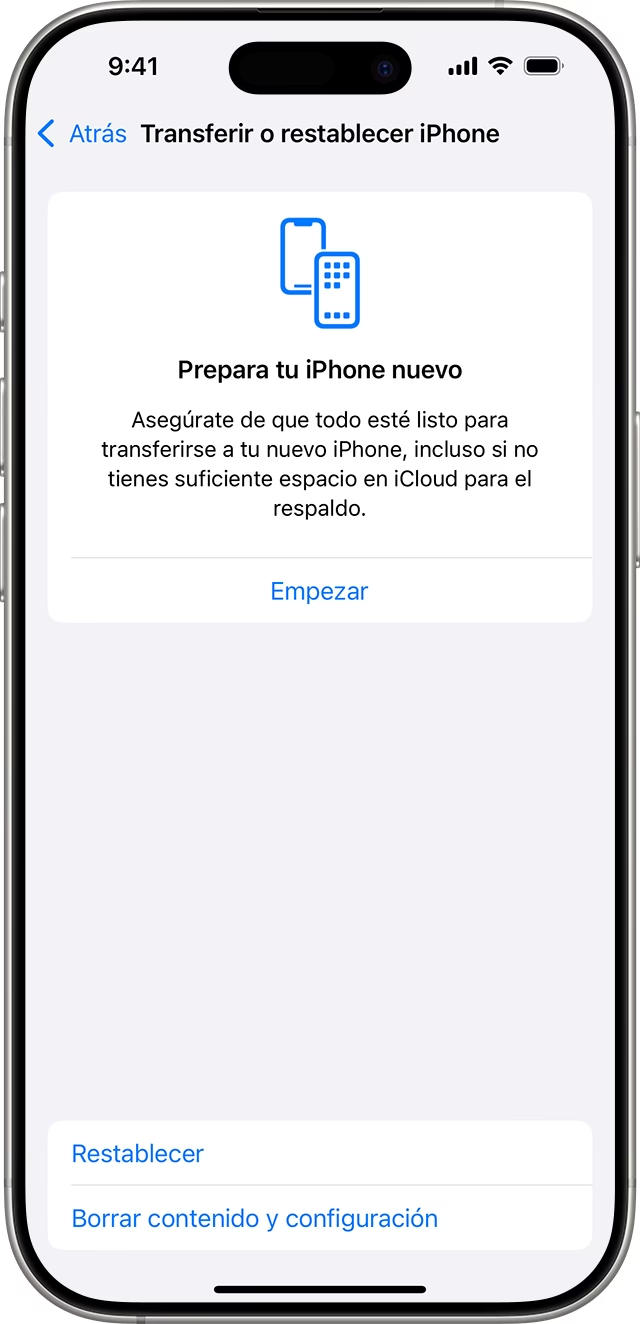
Sí, si el dispositivo sigue funcionando y puedes acceder a él, puedes borrar y restaurar el dispositivo directamente desde los ajustes del iPhone (Ajustes > General > Transferir o Restablecer iPhone > Borrar contenido y configuración). Sin embargo, el método con computadora a menudo es preferido para asegurar que se instale la última versión limpia del software y para resolver problemas más profundos.
¿La restauración afecta la garantía de mi iPhone?
No, restaurar tu iPhone a la configuración de fábrica es un procedimiento estándar y soportado por Apple. No anula ni afecta la garantía de tu dispositivo.
¿Qué hago si mi iPhone se desconecta durante la restauración?
Desconectar el iPhone durante el proceso de restauración puede interrumpirlo y dejar el dispositivo en un estado inoperable. Si esto sucede, generalmente necesitarás poner el iPhone en modo de recuperación (Recovery Mode) y volver a intentar la restauración a través de iTunes o Finder. Es crucial mantener la conexión estable y no manipular el dispositivo hasta que el proceso haya finalizado por completo.
Si quieres conocer otros artículos parecidos a ¿Qué se Borra al Restaurar tu iPhone? puedes visitar la categoría Gastronomía.