
09/02/2026
La frustración de borrar accidentalmente una conversación importante en WhatsApp y luego descubrir que no puedes recuperarla es una experiencia común para muchos usuarios de iPhone. Ese mensaje vital, esa foto nostálgica, o un historial completo de un proyecto que creías seguro, puede desaparecer en un instante. Pero, ¿por qué ocurre esto? ¿Por qué, a diferencia de otros servicios, WhatsApp parece tan reacio a devolvernos nuestros preciados datos? La respuesta se encuentra en su diseño fundamental, su enfoque en la privacidad y cómo gestiona las copias de seguridad en dispositivos iOS.
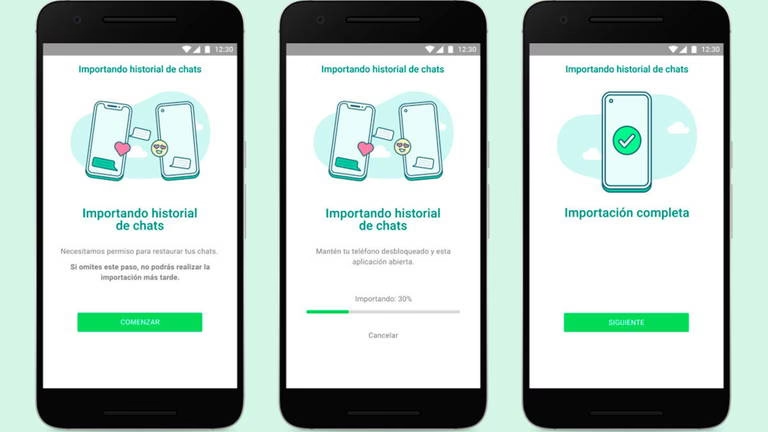
A menudo, la primera reacción es culpar a WhatsApp o a sus servidores. Sin embargo, la realidad es más compleja y está intrínsecamente ligada a cómo funciona la aplicación en tu iPhone y su relación con iCloud. Entender estas dinámicas es el primer paso para evitar futuras pérdidas y gestionar tus expectativas sobre la recuperación de datos.
- La Realidad de las Copias de Seguridad de WhatsApp en iPhone: ¿Dónde se Guardan Realmente tus Chats?
- El Rol Indispensable de iCloud y el Espacio de Almacenamiento
- Mensajes Perdidos: El Impacto de la Última Copia de Seguridad
- Tabla Comparativa: Escenarios de Restauración de WhatsApp en iPhone
- Estrategias para Proteger tus Conversaciones: La Prevención es la Clave
- Preguntas Frecuentes sobre la Recuperación de Chats de WhatsApp en iPhone
- ¿Puedo recuperar mensajes específicos que eliminé para mí pero no para todos?
- ¿Si desinstalo y reinstalo WhatsApp, pierdo mis chats?
- ¿Cómo sé si mi copia de seguridad de WhatsApp se está realizando correctamente?
- ¿Qué pasa si cambio de número de teléfono pero mantengo el mismo iPhone?
- ¿Necesito una conexión Wi-Fi para hacer la copia de seguridad o restaurar?
- Conclusión
La Realidad de las Copias de Seguridad de WhatsApp en iPhone: ¿Dónde se Guardan Realmente tus Chats?
Una de las mayores confusiones entre los usuarios es la creencia de que WhatsApp guarda una copia de seguridad de sus chats en sus propios servidores, lista para ser restaurada en cualquier momento. Lamentablemente, esto no es así. La información proporcionada por WhatsApp es clara y contundente: "Lamentablemente, no podemos ayudarte a restaurar tu copia de seguridad porque tu historial de chat no está almacenado en nuestros servidores."
Esta política se deriva directamente de la filosofía de privacidad y seguridad de WhatsApp, que se basa en el cifrado de extremo a extremo. Esto significa que tus mensajes están encriptados desde el momento en que los envías hasta que llegan al destinatario, y solo tú y el receptor tenéis las claves para descifrarlos. Si WhatsApp almacenara tus chats en sus servidores, teóricamente tendría acceso a ellos, lo que comprometería este principio de seguridad. Por lo tanto, tus conversaciones residen principalmente en tu dispositivo y, si configuras las copias de seguridad, en tu cuenta personal de iCloud.
¿Por Qué WhatsApp No Guarda Mis Chats en Sus Servidores?
La decisión de no almacenar el historial de chat en sus servidores no es una limitación técnica, sino una característica fundamental de su modelo de seguridad. Este enfoque garantiza que tus comunicaciones sean lo más privadas posible. Cuando envías un mensaje, este se entrega al destinatario y, una vez entregado, se elimina de los servidores de WhatsApp. Los servidores actúan como un mero intermediario, no como un archivo permanente de tus comunicaciones. Esto tiene implicaciones directas para la recuperación: si no tienes una copia de seguridad local o en la nube (como iCloud), los mensajes perdidos son, en efecto, irrecuperables por parte de WhatsApp.
El Rol Indispensable de iCloud y el Espacio de Almacenamiento
Para los usuarios de iPhone, la salvación de sus conversaciones de WhatsApp reside casi exclusivamente en iCloud. WhatsApp se integra con iCloud Drive para realizar copias de seguridad de tu historial de chat. Sin embargo, para que este proceso funcione correctamente, dos condiciones son absolutamente críticas:
- Suficiente Espacio Libre en iCloud: Tu cuenta de iCloud debe tener suficiente espacio de almacenamiento disponible para alojar la totalidad de tu copia de seguridad de WhatsApp. Si tu copia de seguridad de WhatsApp es de 5 GB y solo te quedan 2 GB libres en iCloud, la copia de seguridad fallará o se interrumpirá, dejando tus datos vulnerables.
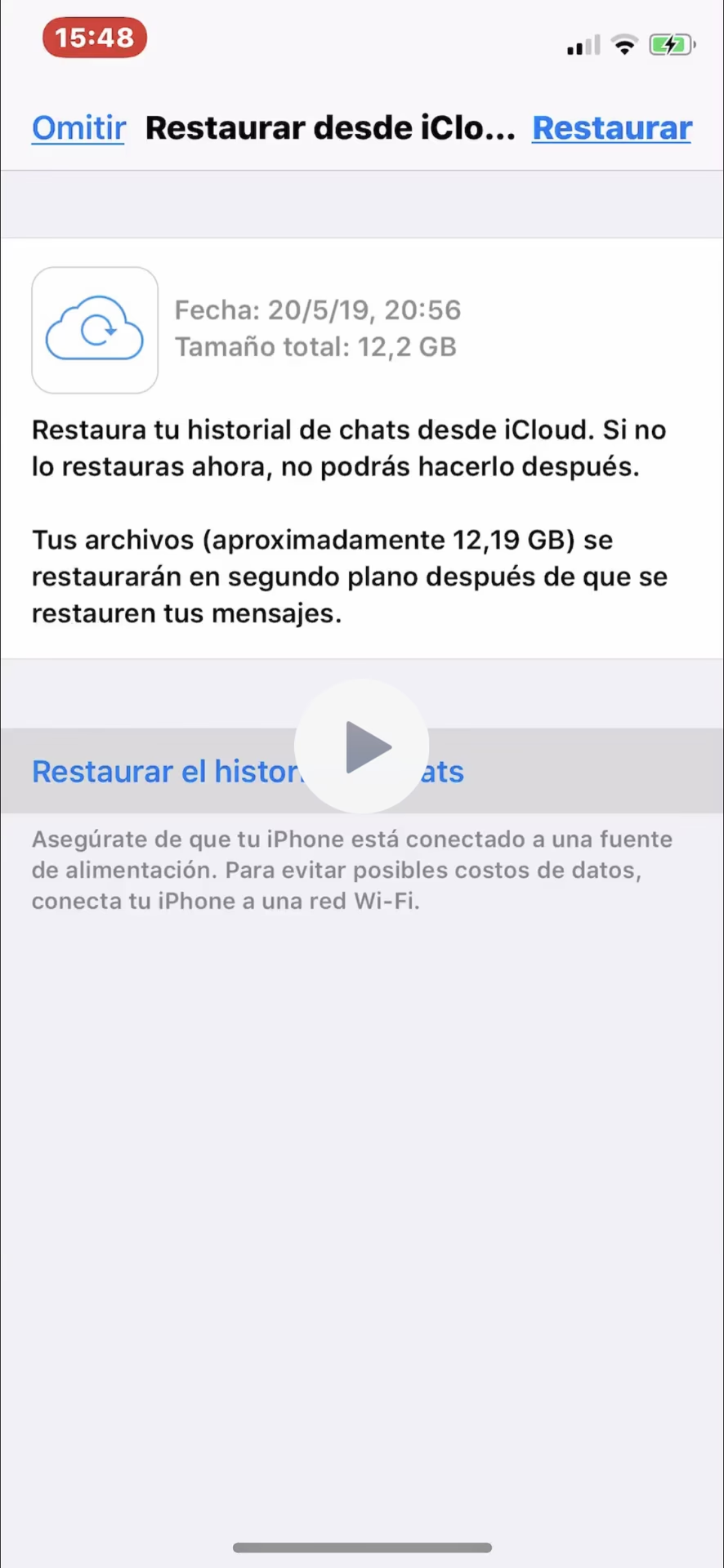
- Espacio Suficiente en tu iPhone: Aunque la copia de seguridad se guarda en iCloud, para restaurarla, tu iPhone también necesita tener espacio libre. El proceso de restauración implica descargar la copia de seguridad desde iCloud a tu dispositivo antes de que WhatsApp pueda integrarla. Si tu teléfono está casi lleno, el proceso se estancará y no podrás recuperar tus chats.
La falta de espacio es una de las razones más comunes por las que las personas no pueden restaurar sus chats. No solo evita que se creen nuevas copias de seguridad, sino que también impide que las existentes se descarguen y se apliquen.
Cómo Verificar y Gestionar tu Espacio de Almacenamiento
Es vital revisar periódicamente el estado de tu almacenamiento tanto en iCloud como en tu iPhone:
- Para iCloud: Ve a Ajustes > [Tu nombre] > iCloud > Gestionar Almacenamiento. Aquí podrás ver cuánto espacio tienes disponible y qué aplicaciones lo están utilizando, incluyendo WhatsApp.
- Para iPhone: Ve a Ajustes > General > Almacenamiento del iPhone. Esto te mostrará el espacio utilizado y disponible en tu dispositivo, y qué aplicaciones consumen más.
Si el espacio es insuficiente, considera eliminar archivos grandes, fotos y videos innecesarios, o actualizar tu plan de almacenamiento de iCloud.
Mensajes Perdidos: El Impacto de la Última Copia de Seguridad
La frase "Los mensajes enviados y recibidos después de la última copia de seguridad no se pueden restaurar" es fundamental para entender por qué algunos mensajes se pierden. Una copia de seguridad es como una instantánea de tus chats en un momento específico. Si tu última copia de seguridad se realizó ayer a las 3:00 PM, todos los mensajes que enviaste o recibiste después de esa hora y hasta el momento en que intentas restaurar, simplemente no existen en la copia de seguridad.
Esto significa que si borras WhatsApp, reinstalas la aplicación, o restauras tu teléfono a una configuración de fábrica, solo podrás recuperar los chats que estaban presentes en el momento de tu última copia de seguridad exitosa. Todo lo que ocurrió entre ese punto y el momento de la pérdida es irrecuperable. Es por ello que la frecuencia de las copias de seguridad es tan importante.
Tabla Comparativa: Escenarios de Restauración de WhatsApp en iPhone
| Factor Clave | Restauración Exitosa | Restauración Imposible/Fallida |
|---|---|---|
| Copia de Seguridad | Existe una copia reciente y completa en iCloud. | No existe copia de seguridad, o la última es muy antigua/incompleta. |
| Espacio en iCloud | Suficiente espacio libre para la copia de seguridad. | Espacio insuficiente en iCloud. |
| Espacio en iPhone | Suficiente espacio libre para descargar y procesar la copia. | Espacio insuficiente en el iPhone. |
| Cuenta de iCloud/Número | Se utiliza la misma cuenta de iCloud y el mismo número de teléfono que se usaron para crear la copia. | Se usa una cuenta de iCloud o número de teléfono diferente. |
| Conexión a Internet | Conexión Wi-Fi estable y de alta velocidad. | Conexión a internet inestable o inexistente. |
Estrategias para Proteger tus Conversaciones: La Prevención es la Clave
Dado que WhatsApp no guarda tus chats en sus servidores, la responsabilidad de su preservación recae enteramente en ti. La prevención es, sin duda, la mejor estrategia para evitar la pérdida de tus conversaciones más valiosas.
1. Configura Copias de Seguridad Automáticas y Frecuentes
Abre WhatsApp en tu iPhone, ve a Ajustes > Chats > Copia de seguridad. Aquí puedes configurar la frecuencia de la copia de seguridad (Diaria, Semanal, Mensual o Nunca). La opción 'Diaria' es altamente recomendable para minimizar la pérdida de datos recientes. Asegúrate también de que la opción 'Incluir videos' esté activada si deseas guardar tus videos, aunque esto aumentará significativamente el tamaño de la copia de seguridad.
2. Monitorea tu Espacio de Almacenamiento
Acostúmbrate a revisar el espacio disponible en iCloud y en tu iPhone regularmente. Si el espacio se está agotando, toma medidas proactivas para liberar gigabytes o considera actualizar tu plan de almacenamiento de iCloud. Una copia de seguridad fallida por falta de espacio es una pérdida evitable.
3. Verifica la Última Copia de Seguridad Realizada
Dentro de la sección de 'Copia de seguridad' en WhatsApp, siempre podrás ver cuándo se realizó la 'Última copia'. Asegúrate de que esta fecha sea lo más reciente posible. Si ves que la copia de seguridad no se ha realizado en días o semanas, investiga por qué (generalmente es por falta de espacio o una conexión a internet inestable).
4. Mantén tu iPhone y WhatsApp Actualizados
Asegúrate de que tanto el sistema operativo de tu iPhone (iOS) como la aplicación de WhatsApp estén siempre actualizados a sus últimas versiones. Las actualizaciones a menudo incluyen mejoras en la estabilidad y en el proceso de copia de seguridad, lo que puede prevenir problemas.
5. Sé Consciente al Desinstalar WhatsApp o Restablecer tu iPhone
Si necesitas desinstalar WhatsApp o restablecer tu iPhone, hazlo solo después de verificar que tienes una copia de seguridad reciente y completa en iCloud. De lo contrario, podrías perder todos tus chats de forma permanente.
Preguntas Frecuentes sobre la Recuperación de Chats de WhatsApp en iPhone
¿Puedo recuperar mensajes específicos que eliminé para mí pero no para todos?
Si eliminaste un mensaje solo para ti, ese mensaje desaparece de tu vista. Si no has realizado una copia de seguridad después de eliminarlo, y luego restauras una copia de seguridad anterior a la eliminación, ese mensaje podría reaparecer. Sin embargo, si ya realizaste una copia de seguridad después de la eliminación, el mensaje no estará en esa copia y no podrá recuperarse.
¿Si desinstalo y reinstalo WhatsApp, pierdo mis chats?
Sí, si desinstalas WhatsApp sin tener una copia de seguridad reciente en iCloud, perderás todos los chats que no hayan sido respaldados. Al reinstalar, WhatsApp buscará una copia de seguridad en iCloud asociada a tu número de teléfono. Si la encuentra, te dará la opción de restaurarla. Si no, iniciarás con un historial de chat vacío.
¿Cómo sé si mi copia de seguridad de WhatsApp se está realizando correctamente?
Dentro de WhatsApp, ve a Ajustes > Chats > Copia de seguridad. Aquí verás la fecha y hora de la 'Última copia'. Si la fecha es reciente y no hay mensajes de error, lo más probable es que se esté realizando correctamente. También puedes verificar el espacio de almacenamiento de WhatsApp en iCloud (Ajustes > [Tu nombre] > iCloud > Gestionar Almacenamiento).
¿Qué pasa si cambio de número de teléfono pero mantengo el mismo iPhone?
WhatsApp tiene una función para cambiar de número de teléfono. Si la usas correctamente (Ajustes > Cuenta > Cambiar número), tus chats se migrarán a tu nuevo número. Sin embargo, si simplemente cambias la tarjeta SIM sin usar esta función, WhatsApp podría tener problemas para asociar tus copias de seguridad anteriores con el nuevo número.
¿Necesito una conexión Wi-Fi para hacer la copia de seguridad o restaurar?
Sí, para hacer una copia de seguridad en iCloud o para restaurarla, WhatsApp requiere una conexión Wi-Fi estable. Esto es para evitar el consumo excesivo de datos móviles, especialmente si tus copias de seguridad son grandes.
Conclusión
La imposibilidad de recuperar tus conversaciones eliminadas de WhatsApp en un iPhone, cuando no hay una copia de seguridad reciente o suficiente espacio de almacenamiento, no es un error, sino una consecuencia directa del diseño de privacidad de la aplicación. WhatsApp no almacena tus chats en sus servidores; en su lugar, confía en tu gestión personal de las copias de seguridad a través de iCloud. Comprender este mecanismo y tomar medidas preventivas, como configurar copias de seguridad diarias y monitorear tu espacio de almacenamiento, es fundamental para salvaguardar tus recuerdos digitales. No dejes que la frustración de la pérdida te alcance de nuevo; la clave está en la preparación y el conocimiento.
Si quieres conocer otros artículos parecidos a ¿Por Qué No Puedes Recuperar tus Chats de WhatsApp en iPhone? puedes visitar la categoría Gastronomía.