
01/12/2024
Experimentar un problema de restauración con tu iPod Clásico puede ser frustrante. Ya sea que intentas actualizarlo, borrarlo o simplemente revivir un dispositivo antiguo, los errores de restauración son un obstáculo común. Afortunadamente, no todo está perdido. Existen métodos probados para diagnosticar y solucionar estos problemas, desde poner tu iPod en modo de recuperación hasta verificar la salud de su disco duro interno. Esta guía completa te llevará paso a paso a través de las soluciones más efectivas para que puedas volver a disfrutar de tu biblioteca musical.
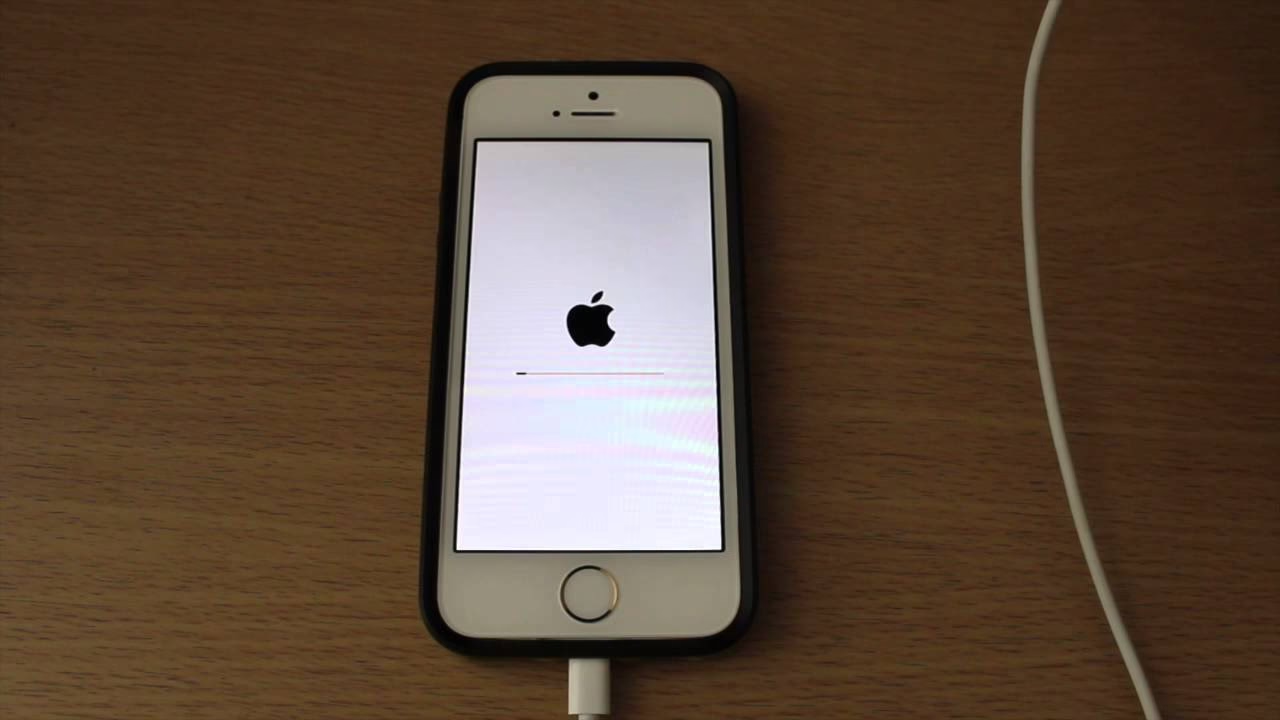
El proceso de restauración es fundamental para el buen funcionamiento de cualquier iPod. Implica la reinstalación del software del sistema, lo que puede resolver una multitud de problemas, desde fallos de software menores hasta un dispositivo que no responde. Sin embargo, cuando este proceso falla, puede indicar problemas más profundos. A menudo, la causa raíz puede ser un disco duro defectuoso, un conflicto con el software de tu computadora o incluso un cable USB dañado. Entender la naturaleza del problema es el primer paso para encontrar la solución adecuada.
- Poniendo tu iPod en Modo de Recuperación: El Primer Paso
- Diagnóstico del Disco Duro: ¿Es un Problema de Hardware?
- Causas Comunes y Soluciones Adicionales
- Preguntas Frecuentes sobre la Restauración del iPod
- ¿Qué significa el mensaje 'Error 14' o 'Error 9' durante la restauración?
- ¿Es posible restaurar mi iPod sin perder mis datos?
- ¿Qué hago si la restauración se queda 'colgada' o no avanza?
- Mi iPod sigue sin restaurarse, ¿significa que está irreparable?
- ¿Cómo puedo evitar futuros problemas de restauración?
Poniendo tu iPod en Modo de Recuperación: El Primer Paso
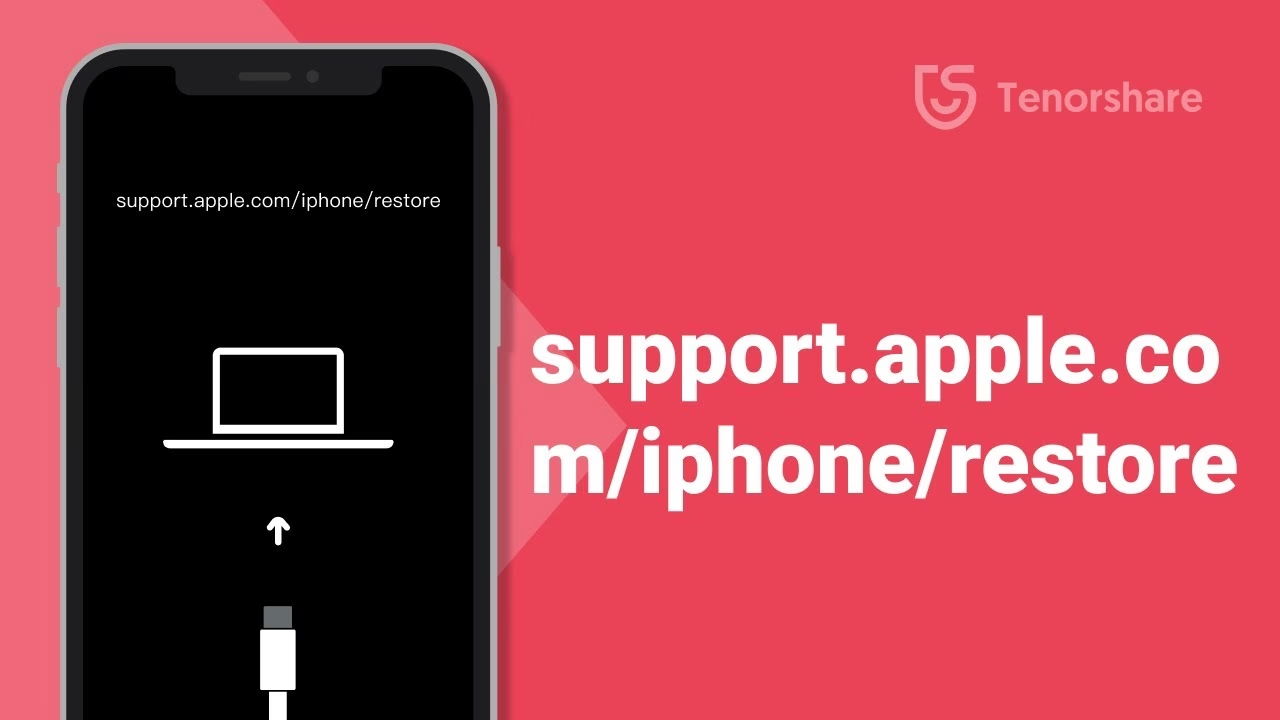
El modo de recuperación, a menudo confundido con el modo DFU (Device Firmware Update), es una herramienta crucial para solucionar problemas de software en tu iPod. Este modo permite que iTunes (o Finder en versiones más recientes de macOS) detecte el iPod y proceda con una restauración de fábrica, incluso si el dispositivo no arranca correctamente. Es la primera línea de defensa cuando tu iPod se niega a restaurarse de forma convencional. Es importante realizar los pasos con precisión y sin aplicar fuerza excesiva a los botones, ya que esto podría dañarlos.
Para iniciar tu iPod en modo de recuperación, sigue estos pasos cuidadosamente:
- Asegúrate de que tu iPod esté completamente apagado. Si está encendido, mantén presionado el botón 'Menú' y el botón central (Seleccionar) simultáneamente durante aproximadamente 8 segundos hasta que la pantalla se apague y aparezca el logotipo de Apple. Continúa presionándolos hasta que el logotipo de Apple desaparezca nuevamente y la pantalla quede en blanco.
- Conecta tu iPod Clásico a tu computadora mediante un cable USB.
- Si estás utilizando una Mac con macOS Catalina (10.15) o posterior, abre Finder. Si utilizas una versión anterior de macOS o Windows, abre iTunes.
- Inmediatamente después de conectar el iPod, deberías ver un mensaje en iTunes o Finder indicando que se ha detectado un iPod en modo de recuperación y que necesita ser restaurado. Haz clic en 'Aceptar' o 'Restaurar iPod' para iniciar el proceso.
Es vital no presionar los botones con demasiada fuerza. Un toque firme pero suave es suficiente. Si la restauración no funciona en el primer intento, no te desanimes. A veces, es necesario repetir el proceso una o dos veces. Asegúrate de que tanto iTunes como el sistema operativo de tu computadora estén actualizados a sus últimas versiones, ya que las actualizaciones a menudo incluyen mejoras de compatibilidad y correcciones de errores que pueden afectar el proceso de restauración.
Diagnóstico del Disco Duro: ¿Es un Problema de Hardware?
Uno de los motivos más comunes por los que un iPod Clásico no se restaura es un disco duro defectuoso. Los discos duros mecánicos tienen una vida útil limitada y son susceptibles a fallos, especialmente si el dispositivo ha sufrido caídas o golpes. Afortunadamente, los iPods Clásicos tienen un modo de diagnóstico oculto que te permite verificar la salud de su disco duro utilizando los datos SMART (Self-Monitoring, Analysis and Reporting Technology).
Para acceder al modo de diagnóstico, sigue estas instrucciones:
- Coloca tu pulgar derecho sobre el botón central SELECT y tu pulgar izquierdo sobre el botón superior MENU.
- Mantén ambos pulgares presionados durante unos 6 segundos hasta que tu iPod se reinicie.
- Inmediatamente después de que se reinicie, mueve tu pulgar izquierdo al botón de rebobinado (|<<) a la izquierda y manténlo presionado junto con el botón SELECT durante otros 6 segundos.
- Tu iPod debería entrar ahora en el modo de arranque de diagnóstico (Diagnostic Boot mode).
- Presiona MENU para seleccionar 'Manual Test'.
- Navega hasta IO > HardDrive > HDSMARTData para revelar tus estadísticas.
Una vez que estés en la pantalla HDSMARTData, verás una serie de métricas. Anota tus resultados. A continuación, te explicamos qué significan los valores clave y cómo interpretarlos:
| Métrica SMART | Descripción | Interpretación (Valores Saludables vs. Problemas) |
|---|---|---|
| Retracts | Número de veces que los cabezales de lectura/escritura del disco se retraen. | Normalmente, un valor bajo (cientos o pocos miles) es saludable. Un aumento significativo podría indicar problemas de alimentación o caídas. |
| Reallocs (Reallocated Sectors Count) | Número de sectores defectuosos reasignados. El disco los marca como 'reasignados' y mueve los datos a un área de repuesto. | 0-20 (Saludable): Pocos o ningún sector reasignado es ideal. >100 (Advertencia): Un número creciente indica deterioro. >1000 (Fallo): Varios miles sugieren un fallo inminente del disco. |
| Pending Sectors (Pending Sector Count) | Número de sectores 'inestables' (esperando ser reasignados debido a errores de lectura). | 0 (Saludable): No hay sectores pendientes es lo mejor. >0 (Advertencia): Cualquier valor superior a cero es una señal de advertencia. Si el valor aumenta, el disco está fallando. Si un sector inestable se lee o escribe con éxito, este valor disminuye. Si persiste el error, el sector se reasigna. |
| PowerOn Hours | Número total de horas que el disco ha estado encendido. | Indica la edad y el uso del disco. No es un indicador directo de fallo, pero un número muy alto (miles y miles) puede correlacionarse con el desgaste. |
| Start/Stops | Número de ciclos de arranque/parada del disco. | También es una métrica de uso. Los discos tienen una calificación para estos ciclos. Un número excesivamente alto podría indicar desgaste mecánico. |
| Temp: Current, Min, Max | Temperatura actual, mínima y máxima de operación del disco. | Valores dentro del rango operativo normal (generalmente entre 10°C y 50°C) son buenos. Temperaturas consistentemente altas o picos extremos pueden degradar el disco. |
Los valores de 'Reallocs' y 'Pending Sectors' son los más críticos para determinar la salud del disco duro. Un número elevado (varios miles en el caso de un iPod Clásico) de sectores reasignados o pendientes sugiere fuertemente que tu disco duro está fallando. Si estos números aumentan después de un intento fallido de restauración, es una confirmación casi segura de un problema de hardware. En este punto, la reparación o el reemplazo del disco duro de tu iPod es la única solución viable.
Para salir del modo de diagnóstico y reiniciar tu iPod, mantén presionado MENU + SELECT durante 6 segundos.
Causas Comunes y Soluciones Adicionales
Además de los problemas de disco duro, existen otras razones por las que tu iPod podría no restaurarse. A menudo, el problema reside en el software de tu computadora o en la interacción con el iPod.
Software Antivirus y de Seguridad
El software antivirus, aunque esencial para la seguridad de tu computadora, a veces puede interferir con procesos legítimos. iTunes, al intentar restaurar un iPod, realiza acciones que ciertos programas antivirus podrían interpretar erróneamente como sospechosas o maliciosas, bloqueándolas. Esto es particularmente común con programas como Norton, pero puede ocurrir con cualquier suite de seguridad.
Si sospechas que tu antivirus es la causa, intenta lo siguiente:
- Desactiva temporalmente tu software antivirus y de firewall antes de intentar la restauración. Recuerda volver a activarlos una vez que hayas terminado.
- Añade excepciones: Configura tu antivirus para que ignore o confíe en iTunes (o Finder) y en las carpetas donde se almacenan los archivos de firmware del iPod. Consulta la documentación de tu software antivirus para obtener instrucciones específicas sobre cómo hacer esto.
Este paso es crucial, ya que muchos usuarios han resuelto problemas de restauración simplemente ajustando la configuración de su software de seguridad.
Problemas de Conectividad y Puertos USB
Una conexión inestable o un puerto USB defectuoso pueden interrumpir el proceso de restauración. Asegúrate de que el cable USB que utilizas esté en buen estado y sea original de Apple o certificado. Los cables de baja calidad pueden causar problemas de comunicación. Prueba lo siguiente:
- Utiliza un cable USB diferente.
- Conecta el iPod a un puerto USB diferente en tu computadora. Evita los concentradores USB (hubs) y conecta el iPod directamente a un puerto USB de tu equipo.
- Si es posible, intenta el proceso de restauración en una computadora diferente para descartar problemas específicos de tu equipo.
macOS Catalina y Posteriores: Finder vs. iTunes
Apple ha realizado cambios significativos en cómo se gestionan los dispositivos iOS y iPods en macOS. A partir de macOS Catalina (versión 10.15), la funcionalidad de iTunes se dividió en varias aplicaciones, incluyendo Música, Podcasts y TV. La gestión de dispositivos, incluida la restauración de iPods, ahora se realiza a través de Finder.
- Si utilizas macOS Catalina o una versión posterior, abre una ventana de Finder y busca tu iPod en la barra lateral. Desde allí, podrás acceder a las opciones de restauración.
- Para usuarios de Windows o versiones anteriores de macOS, iTunes sigue siendo la aplicación principal para la gestión y restauración de iPods.
Asegúrate de estar utilizando la aplicación correcta para tu sistema operativo, ya que intentar restaurar desde una aplicación obsoleta o incorrecta puede llevar a errores.
Preguntas Frecuentes sobre la Restauración del iPod
¿Qué significa el mensaje 'Error 14' o 'Error 9' durante la restauración?
Estos errores suelen indicar problemas de comunicación entre el iPod y la computadora, o problemas de hardware. El 'Error 14' a menudo apunta a un cable USB defectuoso, un puerto USB inestable o un problema de tiempo de espera del disco duro. El 'Error 9' es más comúnmente asociado con un disco duro que está fallando, un problema de firmware o una conexión inestable durante la actualización.
¿Es posible restaurar mi iPod sin perder mis datos?
No, el proceso de restauración de un iPod borra completamente todo el contenido y la configuración del dispositivo, devolviéndolo a su estado de fábrica. Es crucial tener una copia de seguridad de tu música, videos y otros datos importantes antes de intentar una restauración. Si no tienes una copia de seguridad, los datos se perderán.
¿Qué hago si la restauración se queda 'colgada' o no avanza?
Si el proceso de restauración parece haberse detenido o no avanza, intenta los siguientes pasos:
- Desconecta el iPod y reinicia tu computadora.
- Vuelve a intentar el proceso de restauración desde el principio, asegurándote de que no haya otros programas ejecutándose en segundo plano que puedan interferir.
- Verifica tu conexión a internet, ya que iTunes/Finder necesita descargar el software de firmware del iPod.
- Si el problema persiste, es una fuerte indicación de que el disco duro del iPod está fallando y no puede completar el proceso de escritura de los datos.
Mi iPod sigue sin restaurarse, ¿significa que está irreparable?
No necesariamente, pero es probable que el problema sea de hardware. Si has intentado todos los pasos de software y diagnóstico y tu iPod aún no se restaura, lo más probable es que el disco duro interno esté dañado y necesite ser reemplazado. Los iPods Clásicos son reparables, y existen kits de reemplazo de disco duro (o incluso actualizaciones a unidades de estado sólido, SSD) disponibles en el mercado. Considera buscar un servicio de reparación profesional o, si te sientes cómodo, intentar la reparación por tu cuenta.
¿Cómo puedo evitar futuros problemas de restauración?
Si bien no se pueden prevenir todos los fallos de hardware, puedes tomar medidas para prolongar la vida útil de tu iPod y reducir la probabilidad de problemas de restauración:
- Maneja tu iPod con cuidado: Evita caídas y golpes, ya que el disco duro mecánico es sensible a los impactos.
- Mantén tu software actualizado: Tanto el firmware de tu iPod (a través de iTunes/Finder) como el sistema operativo de tu computadora.
- Utiliza cables y puertos USB de buena calidad.
- Realiza copias de seguridad de tu biblioteca musical regularmente.
En conclusión, los problemas de restauración del iPod Clásico son un desafío común, pero a menudo solucionable. Armado con los conocimientos sobre el modo de recuperación, el diagnóstico del disco duro y la resolución de problemas de software, tienes una excelente oportunidad de devolverle la vida a tu dispositivo. Recuerda la importancia de verificar el estado del disco duro con el modo de diagnóstico y de considerar las interferencias del software antivirus. Si, a pesar de todos tus esfuerzos, el problema persiste, el reemplazo del disco duro es el siguiente paso lógico. ¡Esperamos que esta guía te ayude a revivir tu iPod y a seguir disfrutando de tu música favorita!
Si quieres conocer otros artículos parecidos a Soluciona la Restauración de tu iPod Clásico puedes visitar la categoría Gastronomía.