
02/10/2025
En el vasto universo de la tecnología moderna, donde la eficiencia y la seguridad son tan cruciales como los ingredientes en una receta maestra, comprender cómo gestionar los pilares de nuestro sistema operativo se vuelve fundamental. Así como un chef domina cada herramienta de su cocina, nosotros podemos tomar el control de nuestro entorno digital. Este artículo explorará dos aspectos clave para optimizar tu experiencia informática: la gestión de la restauración del sistema y la innovadora aproximación de Microsoft hacia un futuro sin contraseñas, prometiendo una era de mayor seguridad y comodidad.
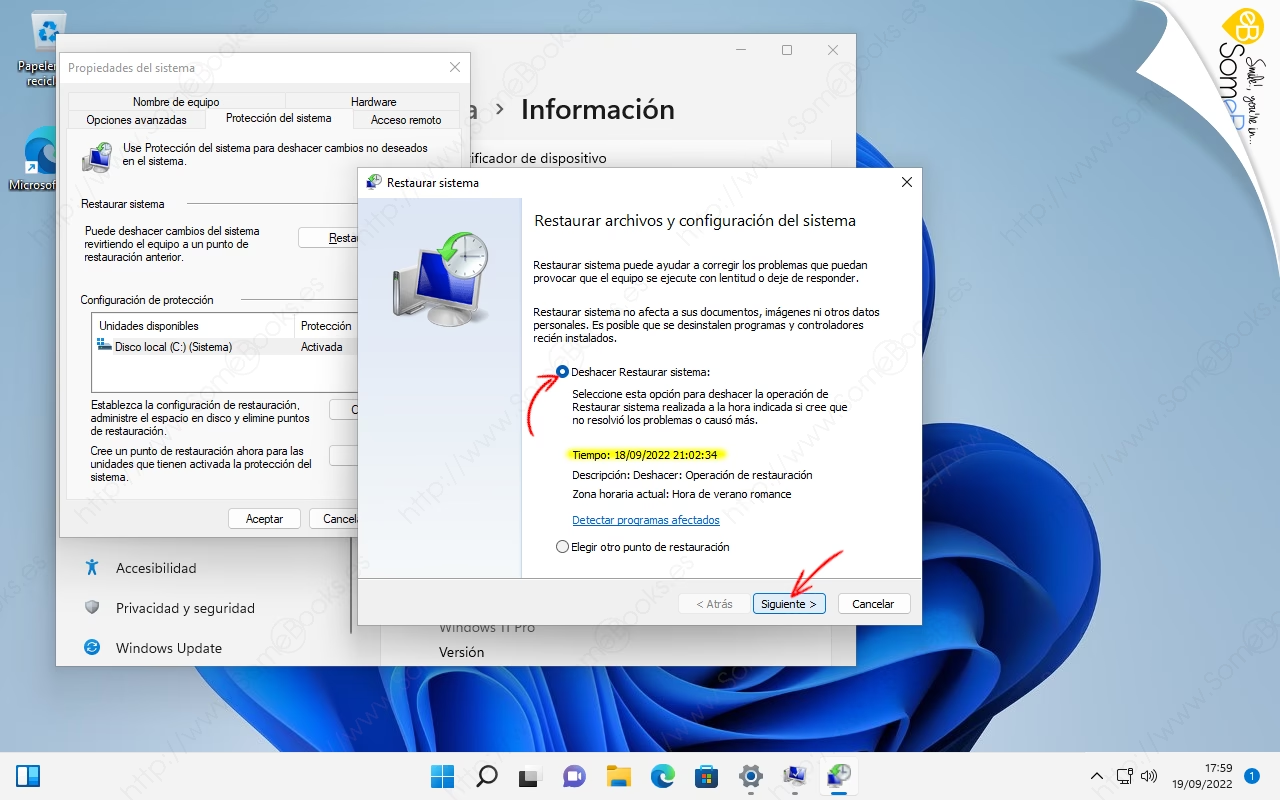
Desactivando la Restauración del Sistema: Una Decisión Informada
La restauración del sistema es una característica integrada en Windows diseñada para crear "puntos de restauración" que, en caso de un problema grave (como la instalación de un controlador defectuoso o una actualización fallida), permiten revertir el estado del sistema a un momento anterior. Es, en esencia, una red de seguridad digital. Sin embargo, en ciertas circunstancias, puede que desees desactivarla.
¿Por qué considerar desactivar la Restauración del Sistema?
- Ahorro de espacio en disco: Los puntos de restauración pueden consumir una cantidad significativa de espacio, especialmente en unidades de estado sólido (SSD) con capacidad limitada. Desactivarla libera este espacio.
- Control total en la resolución de problemas: Usuarios avanzados que prefieren métodos manuales de respaldo y recuperación, o que realizan instalaciones limpias frecuentemente, pueden encontrar la Restauración del Sistema superflua.
- Optimización del rendimiento: Aunque su impacto es mínimo, el proceso de creación de puntos de restauración puede, en teoría, afectar ligeramente el rendimiento del sistema en momentos específicos.
Pasos para desactivar la Restauración del Sistema en Windows:
- Haz clic derecho en el botón "Inicio" y selecciona "Sistema" o busca "Configuración" y luego navega a "Sistema" > "Acerca de".
- En la parte derecha o en "Configuración relacionada", busca y haz clic en "Protección del sistema". Esto abrirá la ventana de "Propiedades del sistema".
- Dentro de la pestaña "Protección del sistema", verás una lista de unidades de disco duro. Selecciona la unidad principal del sistema (generalmente C:) donde está instalado Windows.
- Haz clic en el botón "Configurar...".
- En la nueva ventana, selecciona la opción "Deshabilitar protección del sistema".
- Haz clic en "Aplicar" y luego en "Aceptar" para guardar los cambios. Se te pedirá confirmar la acción; procede con la confirmación.
- Reinicia tu equipo para asegurarte de que los cambios se apliquen correctamente.
Es importante recalcar que, al desactivar esta función, pierdes una herramienta valiosa para la recuperación rápida de tu sistema. Si decides desactivarla, asegúrate de tener otras estrategias de respaldo y recuperación en su lugar, como copias de seguridad completas del sistema o imágenes de disco.
La Revolución sin Contraseñas de Microsoft: Saborea la Nueva Era de Acceso
Microsoft está liderando un cambio paradigmático en la forma en que interactuamos con nuestras cuentas, impulsando la eliminación de las contraseñas tradicionales. Esta iniciativa no es solo una cuestión de comodidad, sino un salto cualitativo en la seguridad digital. La visión es clara: dejar de usar contraseñas es el futuro de la seguridad de la cuenta, ofreciendo un método simple, rápido y robusto para proteger tu información.
¿Por qué un futuro sin contraseñas?
- Eliminación de riesgos comunes: Las contraseñas pueden ser robadas, adivinadas, filtradas o comprometidas mediante ataques de phishing. Al eliminarlas, se erradican estas vulnerabilidades.
- Mayor comodidad: No más recordar contraseñas complejas ni lidiar con la frustración de olvidarlas o restablecerlas. El acceso se vuelve instantáneo y sin fricciones.
- Seguridad superior: Los métodos alternativos de inicio de sesión son intrínsecamente más seguros que una cadena de caracteres que puede ser interceptada.
¿Cómo iniciar sesión sin una contraseña?
Una vez que hayas eliminado la contraseña de tu cuenta de Microsoft, tendrás a tu disposición una variedad de métodos de inicio de sesión sin contraseña, cada uno diseñado para ofrecer un equilibrio entre seguridad y conveniencia:
- Aplicación Microsoft Authenticator: Esta aplicación móvil para iOS y Android convierte tu smartphone en una clave de seguridad. Cuando intentas iniciar sesión, recibes una notificación en tu teléfono para aprobar el acceso. Es un método bidireccional que verifica tu identidad de forma robusta.
- Outlook para Android: A partir de enero de 2024, Microsoft comenzará a implementar notificaciones de aprobación de inicio de sesión directamente en la aplicación Outlook para Android, facilitando aún más el acceso a tu cuenta desde tu dispositivo móvil principal sin necesidad de cambiar de aplicación.
- Windows Hello: Disponible en dispositivos Windows 10 y 11 compatibles, Windows Hello permite iniciar sesión mediante reconocimiento facial, huella dactilar o un PIN. Utiliza la biometría para un acceso rápido y seguro, eliminando la necesidad de contraseñas complejas.
- Claves de seguridad física: Dispositivos USB certificados FIDO que actúan como una llave física para tu cuenta. Simplemente conéctala a tu puerto USB y confirma tu identidad para iniciar sesión. Son extremadamente resistentes al phishing.
- Códigos SMS: Una opción de respaldo que envía un código de verificación a tu número de teléfono registrado. Aunque es conveniente, se recomienda como una opción secundaria, ya que es menos segura que las alternativas biométricas o las claves físicas.
La adopción de estos métodos no solo simplifica el acceso, sino que eleva drásticamente el nivel de protección de tu cuenta. Son más seguros que las contraseñas tradicionales porque no pueden ser adivinadas, escritas o robadas con la misma facilidad.
Comparativa de Métodos de Acceso a Cuentas Microsoft
Para ilustrar mejor las ventajas de esta nueva era, veamos una tabla comparativa entre la seguridad tradicional basada en contraseñas y los métodos modernos sin contraseña:
| Característica | Contraseñas Tradicionales | Métodos Sin Contraseña (Autenticador, Windows Hello, etc.) |
|---|---|---|
| Nivel de Seguridad | Vulnerable a robo, phishing, adivinación, fuerza bruta. | Alta. Resistente a phishing, robo de credenciales y ataques de fuerza bruta. Basado en factores físicos o biológicos. |
| Conveniencia | Requiere memorización de complejas cadenas, reseteos frecuentes. | Alta. Inicio de sesión rápido y sin fricciones con biometría o un toque. |
| Gestión | Necesidad de cambiar regularmente, usar gestores de contraseñas. | Mínima. Una vez configurado, el proceso es automatizado y seguro. |
| Superficie de Ataque | Amplia, debido a la exposición de la contraseña en la red o base de datos. | Reducida, la credencial nunca sale de tu dispositivo o cuerpo. |
| Recuperación de Cuenta | Puede ser compleja si se olvida la contraseña o se compromete el correo de recuperación. | Generalmente robusta, basada en métodos multifactorial y dispositivos de confianza. |
Preguntas Frecuentes (FAQ) sobre la Gestión del Sistema y la Seguridad sin Contraseña
- ¿Qué pasa si desactivo la Restauración del Sistema y luego mi PC tiene un problema grave?
- Si desactivas la Restauración del Sistema, no podrás usarla para revertir tu sistema a un punto anterior. En su lugar, necesitarías recurrir a otras opciones de recuperación, como restaurar desde una copia de seguridad de imagen de disco que hayas creado previamente, reinstalar Windows, o solucionar el problema manualmente. Es vital tener un plan de respaldo alternativo.
- ¿Es reversible la desactivación de la protección del sistema?
- Sí, puedes volver a habilitar la Restauración del Sistema en cualquier momento siguiendo los mismos pasos, pero seleccionando "Activar protección del sistema" en el paso 5. Ten en cuenta que los puntos de restauración creados mientras estaba desactivada no se recuperarán.
- ¿Mi cuenta de Microsoft estará realmente segura sin una contraseña?
- Absolutamente. Los métodos sin contraseña, como la aplicación Microsoft Authenticator, Windows Hello y las claves de seguridad físicas, son intrínsecamente más seguros que las contraseñas. Utilizan cifrado avanzado, factores de autenticación múltiples y dependen de algo que tienes (tu dispositivo, una clave física) o algo que eres (tu biometría), lo que los hace extremadamente difíciles de comprometer en comparación con una contraseña que puede ser adivinada o robada.
- ¿Qué hago si pierdo mi teléfono con la aplicación Microsoft Authenticator?
- Microsoft proporciona métodos de recuperación de cuenta y opciones de respaldo. Es crucial tener métodos de recuperación secundarios configurados, como un número de teléfono o una dirección de correo electrónico de respaldo, y considerar tener una clave de seguridad física como una opción de inicio de sesión de emergencia. Puedes revocar el acceso desde dispositivos perdidos a través de la configuración de seguridad de tu cuenta de Microsoft.
- ¿Puedo seguir usando una contraseña si lo deseo, o es obligatorio eliminarla?
- Microsoft está impulsando el futuro sin contraseñas, pero la decisión de eliminarla es tuya. Puedes optar por seguir usando una contraseña tradicional si lo prefieres, pero no podrás experimentar los beneficios completos de la comodidad y seguridad mejorada que ofrecen los métodos sin contraseña. La opción de eliminarla está disponible para quienes deseen adoptar esta tecnología.
- ¿Windows Hello funciona en cualquier computadora?
- Windows Hello requiere hardware compatible. Para el reconocimiento facial, necesitas una cámara infrarroja especializada. Para la huella dactilar, un lector de huellas dactilares. Muchos laptops modernos vienen con estas características integradas, pero las computadoras de escritorio pueden requerir hardware adicional.
En conclusión, la gestión de tu entorno digital es un arte que combina el control del sistema con la adopción de las últimas innovaciones en seguridad. Ya sea liberando espacio en disco al desactivar la Restauración del Sistema o abrazando la era sin contraseñas de Microsoft para un acceso más seguro y fluido, cada paso que das te acerca a una experiencia informática más eficiente y protegida. Así como un buen plato se disfruta mejor cuando cada ingrediente está en su lugar, tu vida digital florece cuando tienes el control total y la tranquilidad que brinda la seguridad avanzada.
Si quieres conocer otros artículos parecidos a Desvelando el Futuro Digital: Control y Seguridad puedes visitar la categoría Gastronomía.