
09/04/2024
Imagina la frustración de tener un plato exquisito frente a ti, listo para ser degustado, pero no tener la cuchara para llevarlo a tu boca. Algo similar ocurre cuando tu iPhone, ese compañero inseparable que guarda tus recuerdos, contactos y hasta tus recetas favoritas, se bloquea por una contraseña olvidada. En el mundo digital de hoy, donde nuestros dispositivos son extensiones de nosotros mismos, perder el acceso a tu iPhone o a tu Cuenta de Apple puede sentirse como perder una parte vital de tu identidad. Pero no temas, así como un chef experimentado encuentra la solución para cualquier imprevisto en la cocina, existen métodos probados y efectivos para recuperar el control de tu dispositivo y tu vida digital. Este artículo es tu guía definitiva para navegar por el proceso de restablecimiento de contraseñas, desentrañar los mitos de los códigos predeterminados y, lo más importante, proteger tu valiosa información de amenazas externas.
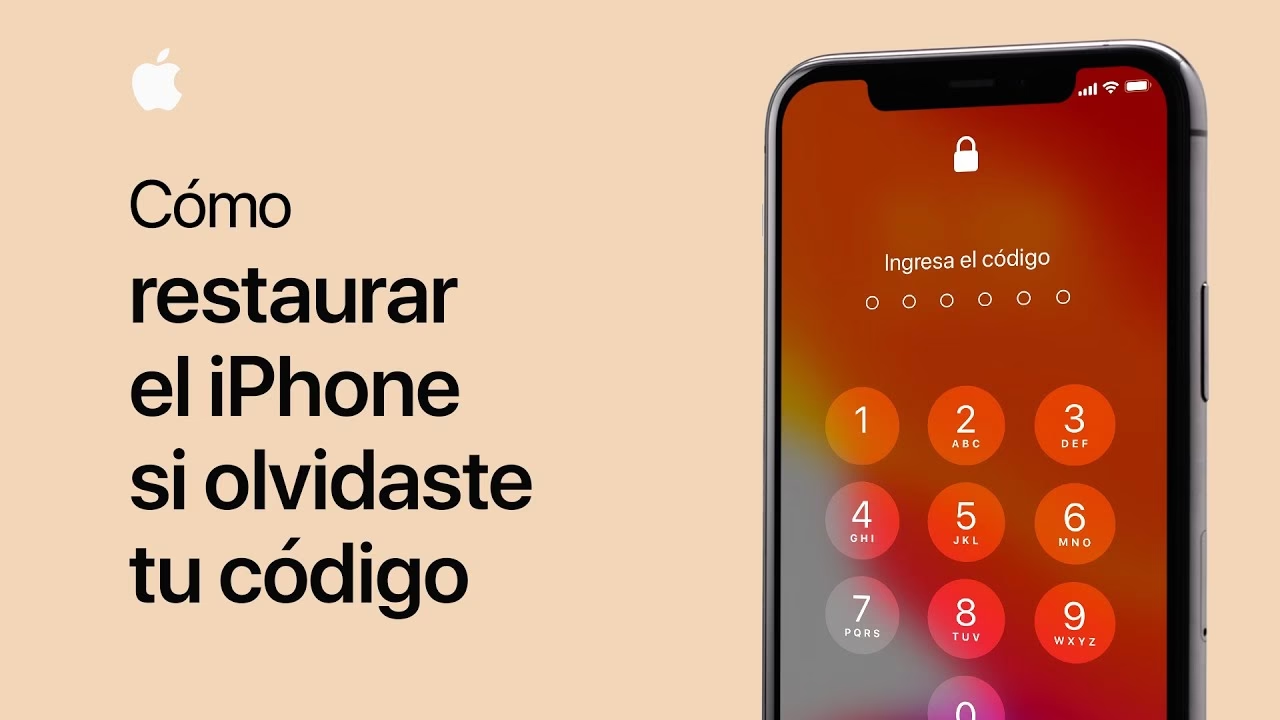
- El Corazón de Tu Experiencia Apple: La Cuenta de Apple y Su Contraseña
- Restableciendo Tu Acceso: Métodos Infalibles con un Dispositivo de Confianza
- ¿Sin un Dispositivo de Confianza? No Hay Problema
- ¿La Contraseña Predeterminada del iPhone? Un Mito Desmentido
- Cuando el Olvido Golpea: Qué Hacer si Olvidaste el Código de Acceso de Tu iPhone
- Evitando Estafas: La Amenaza del 'MFA Bombing' y Cómo Proteger Tu Cuenta
- Creando Fortalezas Digitales: Consejos para una Contraseña Robusta
- Preguntas Frecuentes sobre Contraseñas y Códigos de Acceso del iPhone
El Corazón de Tu Experiencia Apple: La Cuenta de Apple y Su Contraseña
Tu Cuenta de Apple, antes conocida como Apple ID, es la llave maestra de todo tu ecosistema Apple. Desde acceder a la App Store hasta sincronizar tus fotos en iCloud, pasando por usar iMessage o FaceTime, todo gira en torno a esta cuenta. Por ello, si olvidas la contraseña, la experiencia se detiene abruptamente. Afortunadamente, Apple ha diseñado varios caminos para que puedas restablecer tu contraseña y volver a disfrutar de tu dispositivo con normalidad. Es crucial entender que tu seguridad es primordial, y estos procesos están diseñados para protegerte, asegurándose de que solo tú puedas acceder a tu información.
Restableciendo Tu Acceso: Métodos Infalibles con un Dispositivo de Confianza
La forma más sencilla y recomendada para restablecer la contraseña de tu Cuenta de Apple es utilizando un dispositivo de confianza. Un dispositivo de confianza es un iPhone, iPad, Mac o Apple Vision Pro que ya has utilizado para iniciar sesión en tu cuenta y que tiene un código de acceso o contraseña configurado. Apple lo reconoce como tuyo, lo que agiliza el proceso de verificación.
Restablece la Contraseña en tu iPhone, iPad o Apple Vision Pro
Si tienes acceso a uno de estos dispositivos y puedes desbloquearlo, el proceso es sorprendentemente sencillo, casi tan intuitivo como seguir una receta clásica:
- Ve a Configuración.
- Toca tu nombre, que generalmente se encuentra en la parte superior de la pantalla.
- Selecciona Inicio de sesión y seguridad.
- Toca Cambiar contraseña.
- Sigue las instrucciones que aparecen en pantalla. Se te pedirá que ingreses el código de tu dispositivo para verificar tu identidad, y luego podrás establecer una nueva contraseña para tu Cuenta de Apple.
Restablece la Contraseña en tu Mac
Para los usuarios de Mac, el procedimiento es igualmente directo, integrado en la configuración del sistema:
- Selecciona el menú Apple en la esquina superior izquierda de la pantalla.
- Haz clic en Configuración del Sistema (o Preferencias del Sistema en versiones anteriores de macOS).
- Haz clic en [tu nombre] en la barra lateral.
- Selecciona Inicio de sesión y seguridad.
- Haz clic en Cambiar contraseña.
- Sigue las instrucciones que aparecen en pantalla para completar el restablecimiento.
Si Intentas Iniciar Sesión en un Nuevo Dispositivo Apple
Incluso si estás configurando un dispositivo nuevo y te encuentras con el olvido de la contraseña, Apple te brinda una salida. Durante el proceso de configuración en la pantalla de inicio de sesión de la Cuenta de Apple, busca la opción ¿Olvidaste la contraseña o no tienes una cuenta de Apple? Selecciónala y sigue las indicaciones. Si ya configuraste el dispositivo, puedes ir a:
- iPhone o iPad: Ve a Configuración > Cuenta de Apple. Toca Iniciar sesión manualmente y luego toca ¿Olvidaste la contraseña? y sigue las instrucciones.
- Mac: Selecciona el menú Apple > Preferencias del Sistema. Haz clic en Iniciar sesión, luego haz clic en Olvidé la contraseña y sigue las instrucciones.
¿Sin un Dispositivo de Confianza? No Hay Problema
No todos tienen un arsenal de dispositivos Apple a mano. Si te encuentras sin un dispositivo de confianza, o si este está bloqueado, aún hay formas de recuperar el acceso. Puede que el proceso demore un poco más, pero la paciencia es una virtud, especialmente cuando se trata de seguridad digital.
La App Soporte de Apple: Tu Aliada en un Dispositivo Prestado
Esta es una solución ingeniosa que Apple ofrece para aquellos momentos de apuro. Si tienes acceso a tu número de teléfono de confianza, puedes pedir prestado un dispositivo Apple a un amigo, familiar o incluso usar uno en una Apple Store:
- Abre la app Soporte de Apple en el dispositivo Apple prestado (si no la tienes, descárgala de la App Store).
- Desplázate hacia abajo hasta Herramientas de soporte y toca Restablecer contraseña.
- Toca Ayudar a otra persona.
- Ingresa la dirección de correo electrónico o el número de teléfono de tu Cuenta de Apple.
- Toca Continuar y sigue las instrucciones en pantalla para restablecer la contraseña. Es importante recordar que ningún dato que ingreses se guardará en el dispositivo prestado, lo que garantiza tu privacidad.
Restablecimiento a Través de la Web: Paciencia y Precisión
Si las opciones anteriores no son viables, el sitio web iforgot.apple.com es tu último recurso. Aunque puede que te redirija a un dispositivo de confianza si es posible, también permite el restablecimiento sin uno, aunque el proceso podría ser más lento, similar a una cocción a fuego lento. Si sabes que pronto tendrás acceso a uno de tus dispositivos de confianza, podría ser más rápido esperar y usarlo.
¿La Contraseña Predeterminada del iPhone? Un Mito Desmentido
Una pregunta frecuente que surge cuando un iPhone está bloqueado es: "¿Cuál es la contraseña predeterminada de 6 dígitos para el iPhone?" La respuesta es simple y contundente: ¡no existe una contraseña predeterminada universal para los iPhone! Apple diseña sus dispositivos con la seguridad como pilar fundamental, y parte de ello es requerir que cada usuario cree su propio código de acceso durante la configuración inicial. Esto significa que códigos comunes como "123456", "000000" o "111111" no son códigos establecidos por Apple, aunque, irónicamente, son a menudo los primeros que se prueban. Utilizar códigos tan predecibles pone tus datos en un riesgo considerable.
Códigos Comúnmente Intentados (y Por Qué Deberías Evitarlos)
Si bien estos números son fáciles de recordar, también son los primeros que los atacantes intentarán. Aquí una lista de los más comunes:
- 123456
- 000000
- 111111
- 654321
- 121212
- 222222, 112233, 987654 (y patrones similares)
Para una seguridad óptima, siempre es mejor optar por un código de acceso único y complejo, que actúe como una fortaleza digital para tu información.
Cuando el Olvido Golpea: Qué Hacer si Olvidaste el Código de Acceso de Tu iPhone
Si ingresas el código de acceso incorrecto varias veces, tu iPhone se bloqueará temporalmente. Después de diez intentos fallidos, el dispositivo se deshabilitará permanentemente, requiriendo un restablecimiento completo para recuperar el acceso. Aquí te explicamos qué hacer en esos escenarios críticos.
La Magia de Face ID o Touch ID (Si Está Activado)
Si tu iPhone cuenta con Face ID o Touch ID y lo tienes configurado, aún puedes desbloquear tu dispositivo sin necesidad de ingresar el código. Simplemente intenta desbloquearlo usando tu rostro o huella dactilar. Es un salvavidas rápido y eficiente.
La Novedad de iOS 18+: La Opción '¿Olvidaste el Código?'
Para los dispositivos que ejecutan iOS 18 o versiones posteriores, Apple ha implementado una característica muy útil. Después de varios intentos incorrectos, aparecerá una opción ¿Olvidaste el código? en la pantalla de bloqueo. Al seleccionarla, podrás ingresar tu Apple ID y contraseña para restablecer el código de acceso sin perder tus datos. Una mejora significativa para la comodidad del usuario.
iCloud y 'Buscar Mi iPhone': Tu Salvavidas Remoto
Si 'Buscar Mi iPhone' está activado en tu dispositivo, puedes borrarlo de forma remota, lo que elimina el código de acceso y te permite configurarlo de nuevo. Ten en cuenta que esto eliminará todos los datos si no tienes una copia de seguridad reciente:
- Ve a iCloud.com en un navegador web y accede con tu Apple ID y contraseña.
- Selecciona Buscar iPhone.
- Elige tu dispositivo bloqueado de la lista.
- Haz clic en "Borrar iPhone" para eliminar el código de acceso y todos los datos. Después de borrarlo, puedes restaurar desde una copia de seguridad o configurarlo como un nuevo iPhone.
Restauración Vía Finder o iTunes: El Método Clásico
Para iPhones más antiguos o si 'Buscar Mi iPhone' no estaba activado, necesitarás una computadora. Este método implica poner tu iPhone en Modo Recuperación:
- Conecta tu iPhone a una Mac (usando Finder) o a una PC (usando iTunes).
- Pon tu dispositivo en Modo Recuperación. Los pasos varían según el modelo de iPhone (busca instrucciones específicas para tu modelo).
- Una vez en Modo Recuperación, tu computadora detectará el iPhone. Elige la opción "Restaurar" para borrar el dispositivo y reinstalar iOS.
Es vital recordar que, si no tienes una copia de seguridad reciente, estos métodos de borrado resultarán en la pérdida de tus datos. Por ello, las copias de seguridad son tan importantes como una buena mise en place en la cocina.
Evitando Estafas: La Amenaza del 'MFA Bombing' y Cómo Proteger Tu Cuenta
En el mundo digital, así como existen delicias culinarias, también acechan trampas. Una amenaza creciente para los usuarios de Apple es la estafa de MFA bombing (o 'push bombing'), diseñada para secuestrar cuentas de Apple ID. Los estafadores bombardean a las víctimas con solicitudes de restablecimiento de contraseña aparentemente auténticas en sus dispositivos, intentando que el usuario acepte o revele un código de un solo uso.
Reconociendo la Estafa
La estafa se desarrolla de forma sistemática:
- Bombardeo de notificaciones: Recibes un volumen inusual y constante de solicitudes de restablecimiento de contraseña en tu iPhone.
- Llamadas falsas: Los estafadores pueden llamar haciéndose pasar por soporte de Apple, usando información personal robada para ganar tu confianza e intentar que les proporciones un código de un solo uso enviado a tu dispositivo.
- Correos y enlaces maliciosos: Mensajes que imitan comunicaciones oficiales de Apple, con enlaces a sitios web falsos donde intentan robar tus credenciales.
Consejos Clave para Protegerte
Tu defensa es tu atención y conocimiento:
- Nunca aceptes las solicitudes: Ante un bombardeo de notificaciones de restablecimiento de contraseña, siempre elige "No permitir". El volumen es una táctica para desgastarte.
- No respondas llamadas inesperadas: Apple nunca inicia llamadas salientes para solicitarte códigos de un solo uso o información personal a menos que tú lo hayas solicitado explícitamente. Si recibes una llamada sospechosa, cuelga y llama directamente al soporte oficial de Apple para verificar.
- No compartas OTPs: Un código de un solo uso (OTP) es como la clave de tu caja fuerte; nunca lo compartas con nadie, bajo ninguna circunstancia.
- Verifica los enlaces: Si recibes un correo electrónico, nunca hagas clic en enlaces sospechosos. Ve directamente al sitio web oficial de Apple para cualquier gestión.
La Respuesta de Apple
Apple ha reconocido estas amenazas y está trabajando activamente para abordarlas. La vigilancia del usuario sigue siendo la primera y más importante línea de defensa. Es mejor pecar de precavido y declinar cualquier solicitud de restablecimiento inesperada y contactar directamente a Apple si tienes alguna preocupación.
Creando Fortalezas Digitales: Consejos para una Contraseña Robusta
Una contraseña fuerte es la primera línea de defensa para tu iPhone y tu información personal. Piensa en ella como la seguridad de tu despensa de ingredientes más valiosos.
Usa un Código de Acceso Más Largo o Alfanumérico
Aunque el código de 6 dígitos es el predeterminado, un código de 8 dígitos o más es significativamente más difícil de descifrar. Para la máxima seguridad, considera usar un código de acceso alfanumérico, que combine letras, números y símbolos. Es como añadir un candado extra a tu puerta.
Habilita Face ID o Touch ID
Si tu iPhone lo soporta, activa Face ID o Touch ID. Estas tecnologías biométricas añaden una capa de seguridad adicional y facilitan el desbloqueo diario de tu dispositivo sin comprometer la protección.
Evita Códigos Fáciles de Adivinar
Mantente alejado de combinaciones predecibles, como fechas de cumpleaños, dígitos repetidos (222222) o patrones comunes (112233). Una combinación aleatoria es infinitamente más segura y difícil de adivinar para terceros.
Tomar estas precauciones hace que sea mucho más difícil para cualquiera acceder a tu dispositivo sin permiso. Un código de acceso robusto, combinado con la autenticación biométrica, mantiene tu iPhone y tus datos personales tan seguros como un secreto bien guardado.
Preguntas Frecuentes sobre Contraseñas y Códigos de Acceso del iPhone
¿Es posible desbloquear un iPhone sin una contraseña?
No, oficialmente no existe una forma de desbloquear un iPhone sin el código de acceso, a menos que Face ID o Touch ID estén configurados y funcionen. Si has olvidado el código, necesitarás restablecer el dispositivo utilizando iCloud, iTunes o Finder. Apple no proporciona ninguna puerta trasera o código de desbloqueo predeterminado por razones de seguridad.
¿Cómo se desbloquea un iPhone si olvidé el código de acceso?
Si olvidas el código de acceso de tu iPhone, puedes intentar los siguientes métodos:
- Usa Face ID o Touch ID (si están habilitados).
- En iOS 18 o posterior, toca "¿Olvidaste el código?" en la pantalla de bloqueo e ingresa las credenciales de tu Apple ID.
- Borra el dispositivo a través de iCloud iniciando sesión en iCloud.com y seleccionando "Borrar iPhone" en "Buscar Mi iPhone".
- Usa el Modo Recuperación con iTunes o Finder para restablecer el dispositivo.
Lamentablemente, si no hay una copia de seguridad, restablecer tu iPhone borrará todos los datos.
¿Se puede desbloquear un iPhone bloqueado?
Sí, pero solo a través de métodos legítimos y oficiales. Si ingresas el código de acceso incorrecto demasiadas veces, el iPhone se deshabilitará. Para desbloquearlo, debes:
- Usar "Buscar Mi iPhone" (iCloud) para borrar y restablecer el dispositivo.
- Conectarlo a una computadora (iTunes o Finder) y restaurarlo a través del Modo Recuperación.
- Visitar el Soporte de Apple con prueba de propiedad si no puedes restablecerlo por tu cuenta.
No existe un código de desbloqueo universal, y los servicios de "desbloqueo" de terceros suelen ser estafas.
¿Cuál es el código de acceso predeterminado de 6 dígitos para el iPhone?
Los iPhone no tienen un código de acceso predeterminado de 6 dígitos. Durante el proceso de configuración, se requiere que cada usuario cree su propio código de acceso. Si no has configurado uno, tu dispositivo permanecerá desbloqueado hasta que añadas un código de acceso manualmente en Configuración > Face ID y código.
¿Cómo recuperar un código de acceso de 6 dígitos en iPhone?
Si olvidaste tu código de acceso de 6 dígitos, no hay forma de recuperarlo directamente. Sin embargo, puedes restablecerlo utilizando uno de estos métodos:
- Usa la función "¿Olvidaste el código?" (iOS 18 y posterior).
- Borra el dispositivo a través de iCloud ("Buscar Mi iPhone").
- Restaura usando el Modo Recuperación a través de iTunes o Finder.
Dado que no hay forma de ver o recuperar un código de acceso olvidado, el restablecimiento es la única opción.
Si quieres conocer otros artículos parecidos a iPhone Bloqueado: La Receta para Recuperar el Acceso puedes visitar la categoría Gastronomía.