
02/10/2025
En la era digital actual, nuestros iPhones no son solo herramientas de comunicación, sino también repositorios de una vida entera de recuerdos, documentos y datos personales. Realizar copias de seguridad es un hábito esencial para proteger esta información. Sin embargo, cuando estas copias de seguridad están encriptadas, surge un guardián invisible: la contraseña. Olvidar esta clave puede ser una fuente de frustración y ansiedad. Este artículo es tu guía definitiva para entender, gestionar y, en algunos casos, recuperar el acceso a tus copias de seguridad encriptadas de iPhone, iPad o iPod touch, así como para aclarar la diferencia con la clave de recuperación de tu Apple ID y resolver el misterio de por qué tu iPhone podría pedirte una contraseña después de un restablecimiento de fábrica.
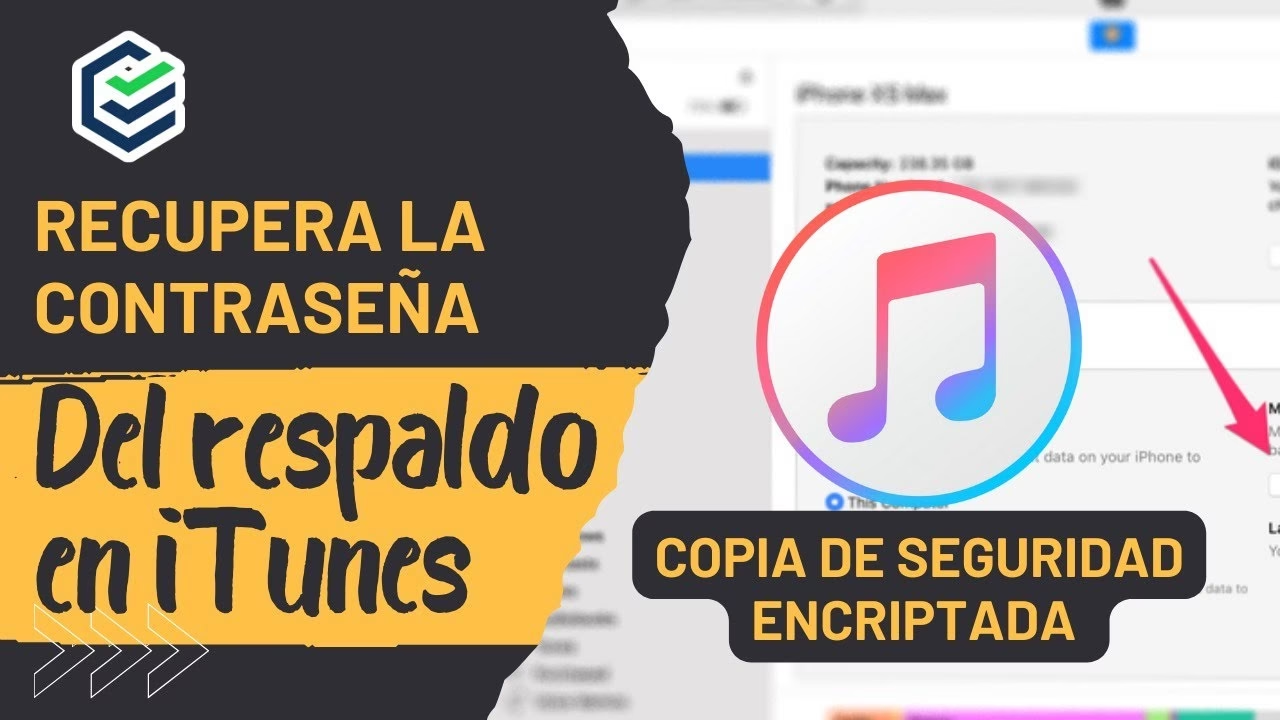
- ¿Qué es una Contraseña de Copia de Seguridad de iPhone?
- Olvidé mi Contraseña de Copia de Seguridad Encriptada: ¿Qué Hago?
- Técnicas para Recuperar una Contraseña de Copia de Seguridad Perdida
- Clave de Recuperación de Apple ID: No es lo Mismo que la Contraseña de Backup
- ¿Por Qué mi iPhone me Pide Contraseña Después de Restablecerlo?
- Preguntas Frecuentes (FAQ)
- ¿Hay una contraseña predeterminada para las copias de seguridad encriptadas del iPhone?
- ¿La contraseña de mi Apple ID es la misma que la de mi copia de seguridad encriptada?
- ¿Qué sucede si restablezco mi iPhone a los ajustes de fábrica para eliminar la contraseña de la copia de seguridad?
- ¿Puedo recuperar una copia de seguridad encriptada sin su contraseña?
- ¿Es seguro usar una clave de recuperación para mi Apple ID?
- ¿Qué es el Bloqueo de Activación y cómo se relaciona con las contraseñas?
¿Qué es una Contraseña de Copia de Seguridad de iPhone?
Una contraseña de copia de seguridad de iPhone, a menudo referida como contraseña de copia de seguridad de iTunes o Finder, se establece cuando optas por respaldar tu dispositivo iOS en un formato encriptado. Esta medida de seguridad es fundamental porque asegura que tu información personal, incluyendo datos sensibles como los de salud y actividad, permanezcan privados y protegidos. Cuando estableces esta contraseña, se almacena de forma segura en tu dispositivo. Cada vez que se genera una copia de seguridad encriptada, esta contraseña es necesaria para acceder a su contenido o restaurarlo.
Es crucial entender que esta contraseña es independiente del código de acceso de tu iPhone o de la contraseña de tu Apple ID. Esto significa que restablecer la contraseña de tu Apple ID no te ayudará a recuperar una contraseña de copia de seguridad olvidada. La protección de tus datos con una contraseña de copia de seguridad es una excelente práctica, ya que permite que la copia de seguridad incluya más información sensible que, de otro modo, se omitiría, ofreciéndote una restauración más completa en caso de necesidad.
Olvidé mi Contraseña de Copia de Seguridad Encriptada: ¿Qué Hago?
La situación más común y frustrante es olvidar la contraseña de tu copia de seguridad encriptada. Sin ella, no podrás restaurar los datos contenidos en esa copia. Afortunadamente, Apple ha introducido soluciones, especialmente para versiones más recientes de iOS.
Para Dispositivos con iOS 11 o Posterior (o iPadOS):
Si tu dispositivo ejecuta iOS 11 o una versión posterior, tienes la opción de restablecer la contraseña de la copia de seguridad encriptada, lo que te permitirá crear una nueva copia de seguridad encriptada. Es importante destacar que este proceso no te dará la contraseña de tus copias de seguridad anteriores, pero sí te permitirá proteger tus futuras copias.
- Ve a Ajustes > General > Transferir o restablecer el [dispositivo].
- Pulsa Restablecer.
- Selecciona Restablecer ajustes.
- Introduce el código de acceso de tu dispositivo cuando se te solicite.
- Confirma pulsando Restablecer los ajustes.
Este proceso restablece ajustes como el brillo de la pantalla, el fondo de pantalla y la disposición de la pantalla de inicio, pero lo más importante es que elimina la contraseña de tu copia de seguridad encriptada. Tus datos de usuario y otras contraseñas (como las de Wi-Fi o Apple ID) no se ven afectados. Una vez completado, vuelve a conectar tu dispositivo al Finder (en macOS Catalina o posterior), la app Dispositivos Apple (en Windows 10/11) o iTunes (en macOS Mojave o anterior y Windows) y crea una nueva copia de seguridad encriptada con una contraseña que puedas recordar.
Para Dispositivos con iOS 10 o Anterior:
Si tu dispositivo usa iOS 10 o una versión anterior, la opción de restablecer la contraseña como se describe arriba no está disponible. En este caso, tus opciones son más limitadas:
- Pregunta a quien configuró el dispositivo: Si otra persona configuró tu iPhone, es posible que ellos conozcan la contraseña.
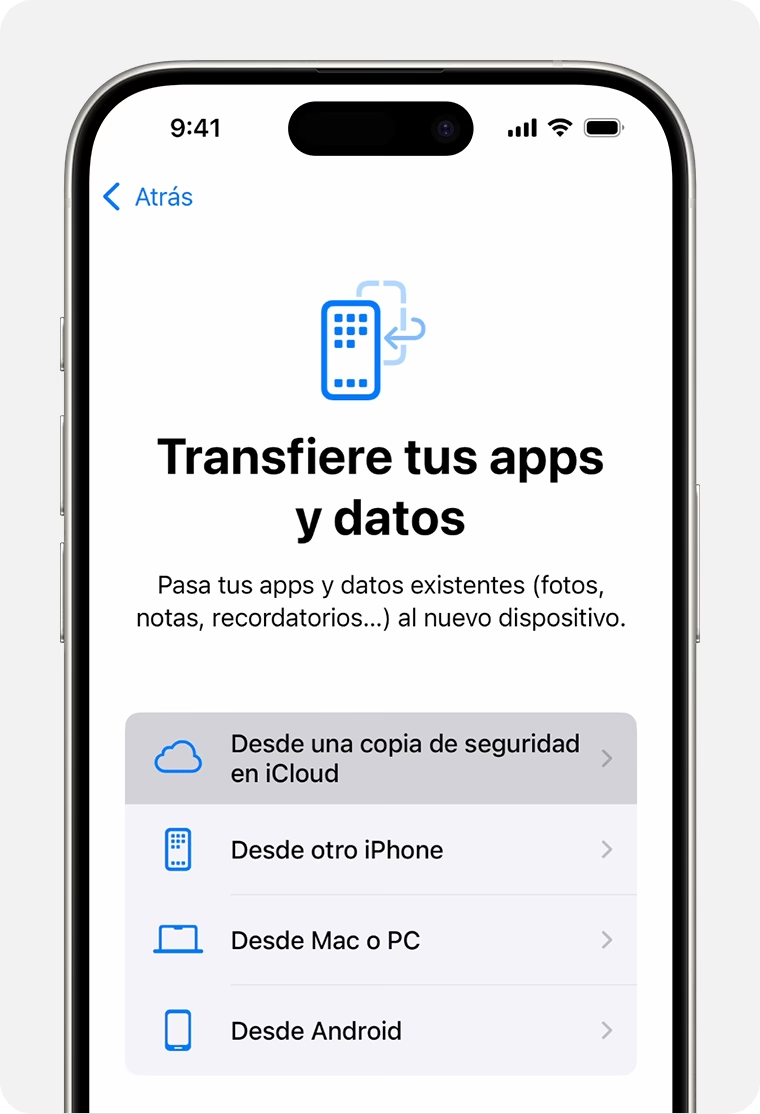
- Usa una copia de seguridad de iCloud: Si tienes una copia de seguridad en iCloud, puedes usarla para restaurar tu dispositivo. Si no la tienes, puedes crear una nueva copia de seguridad en iCloud.
- Utiliza una copia de seguridad anterior: Si tienes acceso a una copia de seguridad encriptada anterior para la cual sí recuerdas la contraseña, puedes intentar restaurar desde esa.
Técnicas para Recuperar una Contraseña de Copia de Seguridad Perdida
Si necesitas acceder a una copia de seguridad encriptada específica y has olvidado la contraseña, hay algunas técnicas que puedes intentar, aunque no hay una garantía del 100% de éxito, especialmente para contraseñas robustas.
1. Prueba Contraseñas Conocidas
No hay una contraseña predeterminada para las copias de seguridad de iOS. A menudo, la contraseña utilizada es una que ya usas para otros servicios. Intenta con:
- Tu contraseña de iTunes, Apple ID o iPhone.
- Tu contraseña de correo electrónico más común.
- La contraseña de inicio de sesión de tu computadora.
- Contraseñas simples como "password", "1234", "letmein", "0000".
Aunque no hay penalización por intentar múltiples contraseñas, cada intento puede tomar un poco de tiempo debido a la encriptación.
2. Revisa el Llavero de macOS
Si usaste una Mac para configurar la contraseña de la copia de seguridad encriptada, es posible que tu computadora haya guardado la contraseña en su Llavero (Keychain). Puedes verificarlo:
- Abre la aplicación Acceso a Llaveros (puedes buscarla con Spotlight: Cmd + espacio, luego escribe "Acceso a Llaveros").
- En la barra lateral izquierda, haz clic en Contraseñas.
- En el cuadro de búsqueda superior derecho, escribe "backup".
- Haz doble clic en las entradas con nombres como "iOS Backup" o "iPhone Backup".
- Marca la casilla Mostrar contraseña y la contraseña se mostrará.
Desafortunadamente, no hay un equivalente directo y sencillo para usuarios de Windows.
3. Copia de Seguridad en iCloud, Borrar Dispositivo y Restaurar
Esta es una opción más drástica, pero puede eliminar la configuración de la contraseña de la copia de seguridad de tu dispositivo si lo que quieres es simplemente eliminar la necesidad de la contraseña para futuras copias de seguridad y no recuperar una antigua:
- Habilita las copias de seguridad de iCloud en Ajustes > [Tu Nombre] > iCloud > Copia en iCloud.
- Una vez que la copia de seguridad de iCloud esté completa, borra tu dispositivo y restauralo.
- Después de la restauración, podrás configurar el dispositivo de nuevo y crear una nueva copia de seguridad encriptada sin la antigua contraseña.
Este proceso puede ser largo, especialmente si tienes muchos datos o una conexión lenta, y sobrescribirá cualquier copia de seguridad local preexistente.
4. Fuerza Bruta (No Recomendado para la Mayoría)
La encriptación de las copias de seguridad modernas de iOS (iOS 10.2 y posteriores) utiliza AES-256 con 10,000,000 de iteraciones de SHA-256. Esto hace que intentar descifrar la contraseña mediante fuerza bruta sea extremadamente lento y, en la práctica, inviable para la mayoría de los usuarios.
Para ponerlo en perspectiva, incluso con una potente GPU de $1,300, solo se podrían probar alrededor de 100 contraseñas por segundo. Una contraseña de 8 dígitos que incluya solo letras mayúsculas/minúsculas y números (62 caracteres posibles) tendría más de 218 billones de combinaciones. Romper una contraseña así tardaría aproximadamente 69,000 años. Versiones anteriores de iOS tenían una encriptación más débil, lo que hacía la recuperación más factible, pero aun así, un proceso muy largo.
Tiempos Estimados de Recuperación por Fuerza Bruta (Ejemplo de Contraseña Simple de 8 Dígitos):
| Versión de iOS | Intentos por Segundo (Aprox.) | Tiempo de Recuperación (Aprox.) |
|---|---|---|
| iOS 10.2 o superior | 100 | 69,000 años |
| iOS 10.0 - 10.1 | 6,000,000 | 421 días |
| iOS 4 - 9 | 150,000 | 46 años |
Considerando estos números, la fuerza bruta solo es práctica si tienes una idea muy aproximada de la contraseña (por ejemplo, si sabes que es una variante de una palabra o número específico con muy pocas combinaciones).
Clave de Recuperación de Apple ID: No es lo Mismo que la Contraseña de Backup
Es fundamental diferenciar la contraseña de tu copia de seguridad encriptada de la clave de recuperación de tu cuenta de Apple. Aunque ambas son características de seguridad, sirven para propósitos distintos.
La clave de recuperación es un código secreto de 28 caracteres que te ofrece una capa adicional de seguridad para tu cuenta de Apple. Se usa, junto con un número de teléfono de confianza y un dispositivo Apple, para restablecer la contraseña de tu Apple ID y recuperar el acceso a tu cuenta si alguna vez lo pierdes. Cuando activas una clave de recuperación, el proceso de recuperación de cuenta estándar de Apple se desactiva, dándote un control más estricto sobre quién puede acceder a tu cuenta.
Importante: Si pierdes tu clave de recuperación y no puedes acceder a uno de tus dispositivos de confianza, podrías quedar bloqueado de forma permanente de tu cuenta de Apple.
Cómo Configurar o Actualizar una Clave de Recuperación:
Necesitas iOS 14 o posterior, iPadOS 14 o posterior, o macOS Big Sur o posterior, y la autenticación de doble factor activada.
En iPhone o iPad:
- Ve a Ajustes, toca tu nombre y luego Inicio de sesión y seguridad.
- Toca Clave de recuperación, luego Continuar.
- Sigue los pasos en pantalla para crear la clave.
- Anótala o imprímela y guárdala en un lugar seguro. Considera guardar copias en varios lugares o compartirla con un familiar de confianza.
- Para completar la configuración, confirma la clave de recuperación introduciéndola o escaneándola.
En Mac:
- Selecciona el menú Apple > Ajustes del Sistema y haz clic en tu nombre.
- Haz clic en Inicio de sesión y seguridad.
- Haz clic en Clave de recuperación.
- Haz clic en Activar y luego en Usar clave de recuperación.
- Introduce la contraseña de tu Mac.
- Imprime o anota la clave y guárdala en un lugar seguro.
- Haz clic en Continuar y confirma la clave para completar la configuración.
Uso de la Clave de Recuperación:
Para cambiar la contraseña de tu Apple ID con la clave de recuperación, también necesitarás un dispositivo de confianza (con código de acceso) o un número de teléfono de confianza. Si no tienes acceso a un dispositivo de confianza, la clave de recuperación es esencial, junto con un código de verificación enviado a tu número de teléfono de confianza.
Desactivar la Clave de Recuperación:
Si decides no usar más la clave de recuperación, puedes desactivarla siguiendo los mismos pasos de configuración. Al hacerlo, la recuperación de cuenta estándar de Apple volverá a estar disponible.
Clave de Recuperación y Protección Avanzada de Datos para iCloud: Si activas la Protección Avanzada de Datos para iCloud, la mayoría de tus datos de iCloud usan encriptación de punto a punto, lo que significa que Apple no tiene las claves para ayudarte a recuperarlos. Por ello, es imperativo configurar un método de recuperación alternativo: una clave de recuperación o un contacto de recuperación. Ambos te ofrecen una vía para recuperar el acceso a tu cuenta.
¿Por Qué mi iPhone me Pide Contraseña Después de Restablecerlo?
Es una situación desconcertante: acabas de restablecer tu iPhone de fábrica, esperando que esté limpio y listo para configurar, y de repente te pide una contraseña. Esto puede ocurrir por varias razones, y no es tan infrecuente como parece. Aquí exploramos las causas y las soluciones.
Posibles Razones:
- Configuración Accidental de una Nueva Contraseña: Durante la configuración inicial después del restablecimiento (la pantalla de "Hola" en varios idiomas), podrías haber establecido un nuevo código de acceso sin darte cuenta.
- Errores de iOS: Ocasionalmente, algunos errores o bugs en iOS pueden causar que el iPhone solicite un código de acceso después de un restablecimiento, o incluso un simple reinicio.
- Restablecimiento Incompleto: Aunque menos común, un restablecimiento de fábrica puede no completarse correctamente, dejando restos de configuraciones anteriores, incluyendo la solicitud de un código de acceso.
- Vinculación con iCloud: Si el iPhone estaba vinculado a una cuenta de iCloud y no se desvinculó completamente antes del restablecimiento (por ejemplo, Find My iPhone o Bloqueo de Activación), podría seguir pidiendo una contraseña para verificar la propiedad del dispositivo.
Soluciones para el Problema:
1. Restauración Usando iTunes o Finder
Una restauración a través de iTunes (o Finder en macOS Catalina y posteriores) es una de las soluciones más efectivas, ya que reinstala completamente el software del iPhone, eliminando cualquier código de acceso que se haya podido establecer inadvertidamente y corrigiendo posibles errores de iOS.
- Asegúrate de tener la última versión de iTunes o Finder en tu computadora.
- Conecta tu iPhone a la computadora mediante un cable USB.
- Pon tu iPhone en modo de recuperación. Los pasos varían según el modelo de iPhone (busca las instrucciones específicas para tu modelo si no estás seguro, generalmente implica combinaciones de botones de encendido y volumen/inicio).
- Una vez en modo de recuperación, iTunes/Finder detectará tu iPhone y te dará la opción de Restaurar iPhone.
- Sigue el asistente para completar el proceso. Esto descargará e instalará la última versión de iOS.
Después de la restauración, tu iPhone se reiniciará y podrás iniciar la configuración inicial sin que te pida un código de acceso.
2. Herramientas de Desbloqueo de Terceros (Considerar con Precaución)
Existen diversas herramientas de software de terceros diseñadas para solucionar problemas de contraseñas de iPhone, incluyendo la eliminación de códigos de acceso de pantalla. Estas herramientas suelen requerir que pongas el dispositivo en modo de recuperación o DFU y luego descargan un paquete de firmware para restablecer el dispositivo sin la necesidad de la contraseña. Si bien pueden ser efectivas, es crucial investigar y elegir software de fuentes confiables para evitar riesgos de seguridad o daños al dispositivo.
El proceso general con estas herramientas implica:
- Descargar e instalar el software en tu computadora.
- Conectar el iPhone y ponerlo en modo de recuperación.
- Permitir que el software detecte el dispositivo y descargue el firmware necesario.
- Iniciar el proceso de desbloqueo/restablecimiento.
Una vez completado, el iPhone debería reiniciarse sin solicitar un código de acceso.
Preguntas Frecuentes (FAQ)
¿Hay una contraseña predeterminada para las copias de seguridad encriptadas del iPhone?
No, no hay una contraseña predeterminada. La contraseña la establece el usuario la primera vez que elige encriptar una copia de seguridad. Si nunca activaste la encriptación, no se te pedirá una contraseña para restaurar.
¿La contraseña de mi Apple ID es la misma que la de mi copia de seguridad encriptada?
No, son diferentes. Aunque podrías haber usado la misma contraseña para ambos, son sistemas de seguridad distintos. Cambiar tu contraseña de Apple ID no afectará la contraseña de tu copia de seguridad encriptada.
¿Qué sucede si restablezco mi iPhone a los ajustes de fábrica para eliminar la contraseña de la copia de seguridad?
Restablecer los ajustes (no borrar contenido y ajustes) en iOS 11 o posterior elimina la contraseña de las copias de seguridad encriptadas. Esto te permite crear una nueva copia de seguridad encriptada con una nueva contraseña. Sin embargo, no te da acceso a las copias de seguridad anteriores encriptadas con la contraseña olvidada.
¿Puedo recuperar una copia de seguridad encriptada sin su contraseña?
No, no puedes restaurar una copia de seguridad encriptada sin su contraseña. La encriptación está diseñada para ser robusta y proteger tus datos. Si la has olvidado y no puedes recuperarla con las técnicas mencionadas, esa copia de seguridad en particular se vuelve inaccesible.
¿Es seguro usar una clave de recuperación para mi Apple ID?
Sí, es muy seguro. La clave de recuperación es una medida de seguridad opcional que te da más control sobre tu cuenta de Apple. Sin embargo, también significa que si pierdes la clave y no tienes acceso a un dispositivo de confianza, podrías perder el acceso a tu cuenta permanentemente. Es crucial guardarla en un lugar extremadamente seguro.
¿Qué es el Bloqueo de Activación y cómo se relaciona con las contraseñas?
El Bloqueo de Activación es una característica de seguridad de iCloud que se activa automáticamente cuando activas Buscar mi iPhone. Impide que cualquier persona use tu iPhone, iPad o iPod touch en caso de pérdida o robo. Para desactivar el Bloqueo de Activación o borrar un dispositivo, se requiere la contraseña de tu Apple ID. Es una razón común por la que un iPhone restaurado puede pedir una contraseña si no se desvinculó de la cuenta de iCloud antes del restablecimiento.
Gestionar las contraseñas de tus dispositivos y copias de seguridad de Apple puede ser complejo, pero entender las distintas capas de seguridad es el primer paso. Siempre es recomendable utilizar contraseñas fuertes y únicas, y guardarlas en un gestor de contraseñas seguro o en un lugar físico protegido. La prevención es la mejor estrategia para evitar la frustración de perder el acceso a tus valiosos datos.
Si quieres conocer otros artículos parecidos a iPhone: Desbloqueando los Secretos de tus Backups puedes visitar la categoría Gastronomía.