
06/08/2025
A menudo, cuando pensamos en darle una nueva vida a nuestra laptop, la frase 'reinicio de fábrica' viene a nuestra mente. Es la solución mágica para problemas de rendimiento, virus persistentes o simplemente para dejar el equipo como nuevo antes de venderlo. Sin embargo, existe una confusión común sobre cómo y dónde se realiza este proceso, especialmente cuando se menciona la BIOS.

Es crucial entender que la BIOS (Basic Input/Output System) es un firmware que se encarga de iniciar el hardware de tu computadora antes de que el sistema operativo (como Windows) tome el control. Si bien la BIOS tiene una opción para 'restaurar valores predeterminados', esta acción no equivale a un 'reinicio de fábrica' del sistema operativo ni borra tus archivos personales. Es un paso importante, sí, pero solo afecta la configuración del hardware. En este artículo, desglosaremos esta diferencia y te guiaremos a través de los pasos correctos para restaurar tu laptop HP, tanto desde la BIOS como, lo que es más importante, a nivel del sistema operativo.
- ¿Qué Significa 'Restaurar Valores Predeterminados' en la BIOS?
- El Verdadero 'Reinicio de Fábrica': Restaurando el Sistema Operativo
- Tabla Comparativa: BIOS Reset vs. OS Factory Reset
- Preguntas Frecuentes (FAQ)
- ¿Un reinicio de fábrica eliminará mis virus?
- ¿Necesito una clave de producto de Windows después de un reinicio de fábrica?
- ¿Cuánto tiempo tarda el proceso de reinicio de fábrica?
- ¿Puedo detener un reinicio de fábrica una vez que ha comenzado?
- ¿Perderé mis controladores (drivers) después de un reinicio de fábrica?
- Conclusión
¿Qué Significa 'Restaurar Valores Predeterminados' en la BIOS?
Cuando accedes a la BIOS de tu laptop HP y seleccionas la opción de 'Restaurar valores predeterminados' (a menudo llamada 'Restore Defaults' o 'Load Setup Defaults'), lo que estás haciendo es devolver la configuración del firmware a su estado original de fábrica. Esto incluye ajustes como el orden de arranque de los dispositivos, la configuración de fecha y hora, opciones de seguridad como la contraseña de la BIOS (si la hubiera), y la configuración de ciertos componentes de hardware. Es útil si has modificado accidentalmente alguna configuración y el equipo no funciona correctamente, o si sospechas que un ajuste incorrecto está causando problemas.
Cómo Restaurar la BIOS en tu Laptop HP
Para restaurar la configuración de la BIOS a sus valores predeterminados, sigue estos sencillos pasos:
- Paso 1: Enciende tu laptop HP.
- Paso 2: Inmediatamente después de pulsar el botón de encendido, comienza a presionar repetidamente la tecla F10 (o a veces F2, F12, o Esc, dependiendo del modelo, pero F10 es la más común para HP) para acceder al menú de configuración de la BIOS.
- Paso 3: Una vez dentro de la interfaz de la BIOS, utiliza las teclas de flecha para navegar. Busca una pestaña que se llame 'Main', 'Exit', 'Security' o 'Boot'. La opción 'Restaurar valores predeterminados' suele encontrarse en la pestaña 'Exit' o 'Main'.
- Paso 4: Dentro de la pestaña adecuada, usa las teclas de flecha arriba y abajo para seleccionar 'Restore Defaults', 'Load Setup Defaults' o una opción similar.
- Paso 5: Pulsa la tecla Intro. Es posible que se te pida confirmar la acción con un 'Sí' o 'Yes'.
- Paso 6: Una vez restaurados los valores, busca la opción para 'Guardar y Salir' ('Save and Exit' o 'Exit Saving Changes'). Esto reiniciará tu laptop con la configuración de la BIOS de fábrica.
Recuerda, este proceso no borrará tus archivos ni reinstalará Windows. Es una acción a nivel de hardware, no de software.
El Verdadero 'Reinicio de Fábrica': Restaurando el Sistema Operativo
Cuando la mayoría de los usuarios hablan de 'reiniciar de fábrica' una laptop, en realidad se refieren a restaurar el sistema operativo (Windows, en la mayoría de los casos) a su estado original, tal como vino de la tienda. Esto implica borrar todos los archivos personales, aplicaciones instaladas y configuraciones personalizadas, dejando una instalación limpia de Windows. Este proceso es ideal para solucionar problemas graves de software, eliminar malware persistente o preparar el equipo para un nuevo usuario.
Métodos para Realizar un Reinicio de Fábrica en HP (Windows)
Las laptops HP, como la mayoría de los equipos modernos con Windows, ofrecen varias formas de realizar un verdadero reinicio de fábrica. Las más comunes son a través de las opciones de recuperación de Windows o, en algunos modelos, mediante una partición de recuperación de HP.
Opción 1: Usar la Función 'Restablecer este PC' de Windows 10/11
Esta es la forma más sencilla y recomendada para la mayoría de los usuarios, ya que está integrada directamente en Windows.
Pasos para Restablecer tu PC:
- Paso 1: Abre la Configuración de Windows. Puedes hacerlo haciendo clic en el botón de Inicio y luego en el icono de engranaje, o presionando Windows + I.
- Paso 2: Ve a 'Actualización y seguridad' (en Windows 10) o 'Sistema' (en Windows 11).
- Paso 3: Selecciona 'Recuperación' en el menú de la izquierda (Windows 10) o 'Recuperación' en la sección de 'Sistema' (Windows 11).
- Paso 4: Bajo la sección 'Restablecer este PC', haz clic en 'Comenzar' o 'Empezar'.
- Paso 5: Se te presentarán dos opciones cruciales:
- 'Mantener mis archivos': Esta opción reinstala Windows, pero intenta conservar tus archivos personales. Sin embargo, eliminará las aplicaciones y controladores que no venían preinstalados.
- 'Quitar todo': Esta es la opción de 'reinicio de fábrica' más completa. Eliminará todos tus archivos personales, aplicaciones y configuraciones, dejando el equipo como si fuera nuevo. Es la más recomendable si vas a vender o donar la laptop.
- Paso 6: Después de elegir una opción, Windows te preguntará cómo quieres reinstalarlo:
- 'Descarga en la nube': Windows descargará una copia nueva del sistema operativo desde los servidores de Microsoft. Esto asegura la versión más reciente, pero requiere una conexión a internet estable.
- 'Reinstalación local': Windows utilizará los archivos de sistema existentes en tu disco duro. Es más rápido, pero podría no ser la versión más actualizada.
- Paso 7: Revisa la información que se te presenta, que te indicará qué se eliminará y qué se conservará. Haz clic en 'Siguiente'.
- Paso 8: Finalmente, haz clic en 'Restablecer' para iniciar el proceso. La laptop se reiniciará varias veces, y el proceso puede tardar desde minutos hasta varias horas, dependiendo de la velocidad de tu disco duro y la cantidad de datos a borrar.
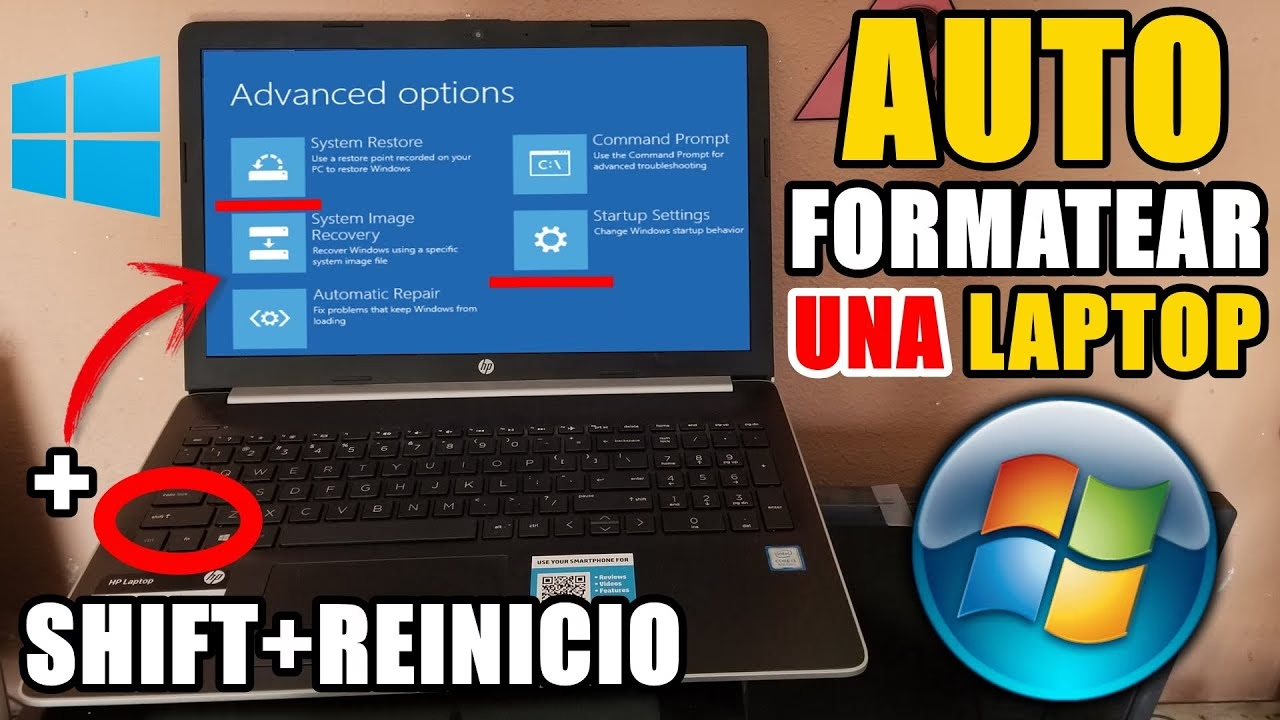
Opción 2: Usar la Partición de Recuperación de HP (Modelos Antiguos o Específicos)
Algunas laptops HP más antiguas o modelos específicos vienen con una partición de recuperación oculta que contiene una imagen de fábrica del sistema operativo. Esto permite restaurar el equipo a su estado original sin necesidad de medios de instalación.
Pasos para Acceder a la Recuperación de HP:
- Paso 1: Apaga completamente tu laptop HP.
- Paso 2: Enciéndela y, tan pronto como aparezca el logo de HP, pulsa repetidamente la tecla F11 (o a veces F10 o Esc, luego F11) para acceder al entorno de recuperación de HP.
- Paso 3: Si accedes al menú correcto, verás opciones como 'Solucionar problemas' o 'Opciones avanzadas'. Selecciona 'Solucionar problemas'.
- Paso 4: Busca una opción como 'HP Recovery Manager', 'Recuperación del sistema' o 'Restablecer su PC a la configuración de fábrica'.
- Paso 5: Sigue las instrucciones en pantalla. Este proceso es muy similar al de 'Quitar todo' en Windows, ya que borrará todos tus datos y reinstalará el sistema operativo.
Consideraciones Importantes Antes de un Reinicio de Fábrica
Un reinicio de fábrica es una medida drástica. Antes de proceder, ten en cuenta lo siguiente:
- Respalda tus datos: ¡Esto es lo más importante! Asegúrate de hacer una copia de seguridad de todos tus archivos personales (fotos, documentos, videos, música) en un disco duro externo, una unidad USB o un servicio de almacenamiento en la nube. Una vez que el proceso comienza, no hay vuelta atrás para recuperar los datos borrados.
- Recopila claves de producto: Si tienes software con licencia (como Microsoft Office, programas de edición de fotos, juegos), asegúrate de tener las claves de producto o las credenciales de inicio de sesión necesarias para reinstalarlos y activarlos después del reinicio.
- Controladores y actualizaciones: Después del reinicio, es posible que necesites descargar e instalar los controladores más recientes para tu hardware (gráficos, Wi-Fi, sonido) desde el sitio web de soporte de HP. También deberás ejecutar Windows Update para obtener las últimas actualizaciones de seguridad y características.
- Conexión a internet: Para la opción de 'Descarga en la nube' o para descargar controladores y actualizaciones, necesitarás una conexión a internet estable.
Tabla Comparativa: BIOS Reset vs. OS Factory Reset
| Característica | Restaurar BIOS a Predeterminados | Reinicio de Fábrica del Sistema Operativo |
|---|---|---|
| Impacto Principal | Configuración del hardware (orden de arranque, hora, seguridad). | Sistema operativo, aplicaciones, archivos personales. |
| Borra Datos Personales | No. | Sí (opción 'Quitar todo'). |
| Reinstala Windows | No. | Sí. |
| Resolución de Problemas | Hardware, arranque, compatibilidad. | Rendimiento lento, virus, errores de software graves. |
| Tiempo Necesario | Minutos. | Varias horas. |
| Preparación Necesaria | Ninguna (más allá de saber la tecla BIOS). | Copia de seguridad de datos CRÍTICA, claves de software. |
| Cuándo Usarlo | Problemas de arranque por configuración BIOS, ajustes incorrectos. | Vender la laptop, rendimiento muy bajo, infección por virus severa, errores de sistema. |
Preguntas Frecuentes (FAQ)
¿Un reinicio de fábrica eliminará mis virus?
Sí, la opción de 'Quitar todo' en un reinicio de fábrica del sistema operativo eliminará la mayoría de los virus y malware, ya que reinstala Windows desde cero.
¿Necesito una clave de producto de Windows después de un reinicio de fábrica?
En la mayoría de los casos, no. Si tu laptop HP vino con Windows preinstalado y activado, la licencia digital de Windows está vinculada al hardware. El sistema operativo debería activarse automáticamente una vez que te conectes a internet después del reinicio.
¿Cuánto tiempo tarda el proceso de reinicio de fábrica?
El tiempo puede variar considerablemente. Depende de la velocidad de tu disco duro (SSD vs. HDD), la cantidad de datos que se borran y si eliges la descarga en la nube o la reinstalación local. Puede tomar desde 30 minutos hasta varias horas.
¿Puedo detener un reinicio de fábrica una vez que ha comenzado?
No se recomienda. Interrumpir el proceso puede dejar tu sistema operativo corrupto e inoperable, lo que te obligaría a realizar una instalación limpia de Windows desde cero, lo cual es más complejo.
¿Perderé mis controladores (drivers) después de un reinicio de fábrica?
Sí, la opción de 'Quitar todo' eliminará la mayoría de los controladores instalados. Windows intentará instalar controladores genéricos o los descargará automáticamente, pero es posible que necesites visitar el sitio web de soporte de HP para descargar los controladores específicos de tu modelo (gráficos, Wi-Fi, etc.) para asegurar el rendimiento óptimo.
Conclusión
Entender la diferencia entre restaurar la BIOS y realizar un verdadero reinicio de fábrica es fundamental para solucionar problemas de tu laptop HP de manera efectiva. Mientras que la BIOS te permite ajustar el comportamiento básico del hardware, es el restablecimiento del sistema operativo lo que realmente devuelve tu equipo a un estado limpio y como nuevo, eliminando todos los datos y programas. Siempre recuerda la regla de oro: haz una copia de seguridad de tus archivos antes de cualquier restauración importante del sistema. Con esta guía, estarás bien equipado para darle a tu laptop HP una nueva oportunidad de vida, ya sea para mejorar su rendimiento o para prepararla para un nuevo comienzo.
Si quieres conocer otros artículos parecidos a Restaurar tu HP: Más Allá de la BIOS puedes visitar la categoría Gastronomía.