
25/05/2025
En la era digital, nuestros teléfonos inteligentes se han convertido en repositorios de nuestra vida: recuerdos preciosos en forma de fotos y videos, información vital en contactos y mensajes, y documentos importantes. Perder esta información puede ser una pesadilla, pero afortunadamente, Huawei ofrece robustas herramientas de copia de seguridad y restauración. Comprender cómo utilizar estas herramientas es fundamental para asegurar la continuidad de tus datos y tu tranquilidad. Este artículo te guiará detalladamente a través de los procesos de restauración, tanto si utilizas HiSuite en tu ordenador como si prefieres la comodidad de la Copia de seguridad de Cloud de Huawei.
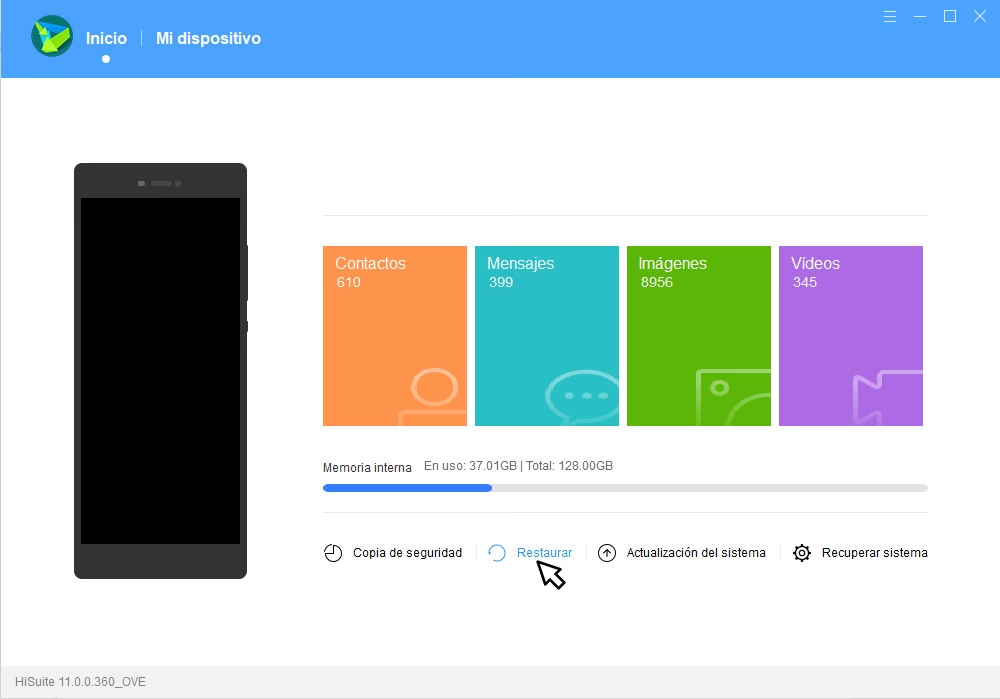
- Restauración de Datos con HiSuite: Tu Centro de Control en el Ordenador
- Recuperación de Datos desde la Copia de Seguridad de Cloud de Huawei
- ¿Dónde se Guardan las Copias de Seguridad de HiSuite?
- Tabla Comparativa: HiSuite vs. Copia de Seguridad de Cloud
- Preguntas Frecuentes (FAQ) sobre la Restauración de Datos Huawei
- ¿Qué debo hacer si la pantalla de mi teléfono se bloquea durante la restauración con HiSuite?
- ¿Puedo abrir directamente las fotos de la copia de seguridad de HiSuite en mi ordenador?
- ¿Qué pasa si olvido la contraseña de mi copia de seguridad de HiSuite cifrada?
- ¿Puedo restaurar una copia de seguridad de HiSuite en un modelo de teléfono Huawei diferente?
- ¿Cuánto tiempo tarda el proceso de restauración de una copia de seguridad?
- ¿Es posible restaurar solo ciertos tipos de datos (por ejemplo, solo contactos) y no la copia de seguridad completa?
- Conclusión
Restauración de Datos con HiSuite: Tu Centro de Control en el Ordenador
HiSuite es el software oficial de gestión de dispositivos Huawei para ordenadores, diseñado para facilitar la copia de seguridad, restauración y gestión de datos. Restaurar tu dispositivo Huawei utilizando HiSuite es un proceso intuitivo que te permite recuperar una amplia variedad de datos almacenados previamente en tu ordenador.
Preparativos Indispensables Antes de Restaurar
Antes de iniciar el proceso de restauración, es crucial asegurarse de que todo esté en orden para garantizar una operación fluida y exitosa:
- Ordenador con la Copia de Seguridad: Asegúrate de utilizar el mismo ordenador en el que guardaste la copia de seguridad de tu dispositivo Huawei. Las copias de seguridad de HiSuite se almacenan localmente y no son accesibles desde otro equipo a menos que hayas movido manualmente la carpeta de respaldo.
- Cable de Datos Original: Utiliza el cable de datos original de tu teléfono Huawei o uno de alta calidad que garantice una conexión estable y fiable entre tu teléfono y el ordenador. Una conexión inestable puede interrumpir el proceso de restauración y causar fallos.
- Teléfono Conectado y Pantalla Activa: Conecta tu teléfono al ordenador mediante el cable de datos. Durante la restauración, la pantalla del teléfono se encenderá automáticamente. Es fundamental que no bloquees manualmente la pantalla ni desconectes el teléfono del ordenador en ningún momento. Cualquier interrupción puede provocar que la restauración falle, dejando tus datos incompletos o potencialmente dañados.
- No Abrir la Aplicación de Copia de Seguridad en el Teléfono: No necesitas acceder a la aplicación de copia de seguridad en tu teléfono; HiSuite en el ordenador gestionará todo el proceso de forma remota.
Proceso de Restauración con HiSuite en Windows
Una vez que hayas completado los preparativos, sigue estos pasos para restaurar tus datos:
- Abre HiSuite: Inicia la aplicación HiSuite en tu ordenador.
- Selecciona 'Restaurar': En la interfaz principal de HiSuite, haz clic en la opción Restaurar. HiSuite detectará automáticamente las copias de seguridad existentes en la carpeta predeterminada de almacenamiento de copias de seguridad.
- Elige la Copia de Seguridad: Se te mostrarán las copias de seguridad disponibles. Si tienes varias, es altamente recomendable seleccionar la copia de seguridad más reciente para asegurarte de que recuperas la versión más actualizada de tus datos.
- Selecciona los Datos a Restaurar: HiSuite te permitirá elegir qué tipos de datos deseas restaurar (contactos, mensajes, fotos, aplicaciones, etc.). Puedes seleccionar todos los elementos o solo aquellos que necesites.
- Inicia la Restauración: Una vez que hayas seleccionado la copia de seguridad y los datos, haz clic en el botón Restaurar.
- Contraseña de Cifrado (si aplica): Si al realizar la copia de seguridad elegiste cifrarla, el sistema te solicitará que introduzcas la contraseña. Es crucial que recuerdes esta contraseña, ya que sin ella, la restauración no podrá proceder. Ten en cuenta que la pista de la contraseña solo es una ayuda para recordarla, no permite restablecerla.
- Espera la Finalización: El sistema iniciará el proceso de restauración, transfiriendo los elementos uno por uno a tu dispositivo. Este proceso puede tardar varios minutos o incluso más, dependiendo del volumen de datos. Durante este tiempo, la pantalla de tu teléfono se mantendrá encendida y es imperativo no interactuar con el dispositivo ni con el cable. Una vez completado, HiSuite te notificará.
Aunque la información proporcionada menciona un 'Procedimiento para iOS', HiSuite es fundamentalmente una herramienta para dispositivos Android de Huawei. Es probable que se refiera al sistema operativo del ordenador (Windows o macOS) desde el que se ejecuta HiSuite para restaurar un dispositivo Huawei (Android). Es importante no confundir esto con la restauración de un iPhone.
Recuperación de Datos desde la Copia de Seguridad de Cloud de Huawei
La Copia de seguridad de Cloud de Huawei ofrece una forma conveniente y segura de almacenar tus datos importantes en la nube, permitiéndote acceder a ellos desde cualquier lugar y en cualquier momento, siempre que tengas conexión a internet y tu ID de Huawei. Esta opción es ideal para aquellos que desean una solución de respaldo sin depender de un ordenador.
Restaurar Datos en Copia de seguridad de Cloud: Pasos Detallados
El proceso de restauración a través de la nube varía ligeramente dependiendo de la versión de Cloud que estés utilizando. Asegúrate de identificar tu versión para seguir los pasos correctos:
Para Cloud 10.6.2.300 o versión posterior:
Esta versión más reciente de Cloud simplifica la gestión de tus copias de seguridad. Sigue estos pasos en tu dispositivo Huawei:
- Accede a Ajustes en tu dispositivo.
- Pulsa en Iniciar sesión con el ID de Huawei e introduce tus credenciales si aún no has iniciado sesión.
- Ve a Cloud.
- Selecciona Copia de seguridad de Cloud.
- Pulsa en Restaurar datos.
- Elige la copia de seguridad que deseas restaurar de la lista disponible (normalmente se recomienda la más reciente).
- Pulsa Restaurar para iniciar el proceso. Asegúrate de tener una conexión a internet estable.
Para Cloud de versiones anteriores a 10.6.2.300:
Si tu dispositivo tiene una versión anterior de Cloud, el camino es similar, pero con una pequeña diferencia en la ubicación de la opción de restaurar:
- Accede a Ajustes en tu dispositivo.
- Pulsa en Iniciar sesión con el ID de Huawei e introduce tus credenciales si es necesario.
- Ve a Cloud.
- Selecciona Copia de seguridad de Cloud.
- Aquí, verás las copias de seguridad disponibles directamente. Selecciona la que deseas restaurar.
- Pulsa Restaurar para iniciar el proceso de descarga y recuperación de tus datos.
Gestión de Copias de Seguridad en Cloud: Eliminación de Datos
Aunque el objetivo principal es restaurar, es útil saber cómo gestionar y eliminar copias de seguridad antiguas para liberar espacio en tu almacenamiento de Cloud o simplemente para mantener tus datos organizados. El proceso también difiere ligeramente por versión:
Para Cloud 10.6.2.300 o versión posterior:
- Accede a Ajustes > Iniciar sesión con el ID de Huawei > Cloud.
- Selecciona Gestionar almacenamiento.
- Pulsa en Copia de seguridad de Cloud.
- Selecciona tu dispositivo y pulsa Eliminar copias de seguridad. Ten en cuenta que esto eliminará todos los datos de Copia de seguridad de Cloud asociados a ese dispositivo.
Para Cloud de versiones anteriores a 10.6.2.300:
- Accede a Ajustes > Iniciar sesión con el ID de Huawei > Cloud.
- Selecciona Copia de seguridad de Cloud.
- Aquí, verás las copias de seguridad disponibles. Selecciona la que deseas eliminar.
- Pulsa Eliminar.
¿Dónde se Guardan las Copias de Seguridad de HiSuite?
La ubicación de las copias de seguridad de HiSuite en tu ordenador es un aspecto importante a conocer, especialmente si necesitas gestionar el espacio de almacenamiento o verificar la existencia de tus respaldos.
Cuando realizas una copia de seguridad con HiSuite, el programa guarda los datos en una carpeta predeterminada en tu ordenador. Esta ruta suele ser: C:\Users\<TuNombreDeUsuario>\Documents\HiSuite\Backup (en Windows). Aunque HiSuite te permite cambiar esta ruta, se recomienda encarecidamente mantener el valor predeterminado a menos que tengas una razón específica para cambiarla, ya que esto asegura que HiSuite pueda localizar fácilmente tus copias de seguridad para futuras restauraciones.
Es crucial comprender que la mayoría de los datos respaldados por HiSuite (como contactos, mensajes, registros de llamadas, etc.) se guardan en un formato de paquete de datos específico de HiSuite. Esto significa que no se pueden abrir directamente ni ver individualmente con programas estándar en tu ordenador. Son archivos comprimidos o estructurados que solo HiSuite puede interpretar para la restauración.
Sin embargo, hay una excepción importante: las fotos. Si has incluido tus fotos en la copia de seguridad, HiSuite creará una subcarpeta dentro de la carpeta de la copia de seguridad donde las fotos se guardarán en su formato original (por ejemplo, .jpg, .png). Esto te permite acceder y ver tus fotos directamente desde el ordenador, incluso sin necesidad de HiSuite, lo cual es una gran ventaja para la gestión de medios.
La Importancia de la Contraseña de Copia de Seguridad
Si decides cifrar tu copia de seguridad de HiSuite con una contraseña, esta se convierte en la clave maestra para acceder a tus datos. Es imperativo recordar esta contraseña. HiSuite te permite establecer una pista de contraseña, pero esta pista es solo un recordatorio; no podrás restablecer la contraseña si la olvidas. Sin la contraseña correcta, los datos de la copia de seguridad no podrán ser restaurados en tu teléfono, haciendo que el respaldo sea inútil. Por lo tanto, elige una contraseña segura que puedas recordar o anótala en un lugar seguro y privado.
Tabla Comparativa: HiSuite vs. Copia de Seguridad de Cloud
Para ayudarte a decidir qué método de copia de seguridad y restauración es el mejor para tus necesidades, aquí tienes una tabla comparativa:
| Característica | HiSuite (Local) | Copia de Seguridad de Cloud (Nube) |
|---|---|---|
| Ubicación de Almacenamiento | Ordenador (disco duro local) | Servidores seguros de Huawei (en línea) |
| Requisito de Conexión | Cable USB y ordenador | Conexión a Internet (Wi-Fi recomendado) |
| Accesibilidad | Desde el ordenador donde se hizo la copia | Desde cualquier dispositivo Huawei con tu ID de Huawei |
| Espacio de Almacenamiento | Limitado por el espacio del disco duro del ordenador | Limitado por el plan de almacenamiento de Cloud (gratuito o de pago) |
| Tipos de Datos | Contactos, mensajes, fotos, videos, aplicaciones, registros, etc. | Contactos, mensajes, registros de llamadas, fotos, videos, grabaciones, datos de apps, ajustes |
| Seguridad | Cifrado opcional con contraseña | Cifrado en tránsito y en reposo, autenticación de ID de Huawei |
| Ventajas | Restauración rápida, control total de los archivos, no requiere internet | Acceso remoto, recuperación en caso de pérdida total del dispositivo, automático |
| Desventajas | Requiere ordenador, el ordenador debe estar disponible | Depende de conexión a internet, espacio limitado sin pago, velocidad de descarga |
Preguntas Frecuentes (FAQ) sobre la Restauración de Datos Huawei
¿Qué debo hacer si la pantalla de mi teléfono se bloquea durante la restauración con HiSuite?
Si la pantalla de tu teléfono se bloquea automáticamente durante una restauración con HiSuite, no la desbloquees manualmente ni intentes interactuar con el dispositivo. HiSuite requiere que la pantalla permanezca encendida y activa. El bloqueo automático puede ser un síntoma de un ajuste de suspensión de pantalla en tu teléfono. Es mejor revisar y configurar los ajustes de suspensión de pantalla de tu teléfono a un tiempo más largo o desactivarlos temporalmente antes de iniciar la restauración para evitar interrupciones. Si la restauración falla debido a esto, deberás reiniciar el proceso desde el principio.
¿Puedo abrir directamente las fotos de la copia de seguridad de HiSuite en mi ordenador?
Sí, las fotos de las que se realiza una copia de seguridad con HiSuite se pueden abrir directamente en tu ordenador. Dentro de la carpeta de la copia de seguridad de HiSuite, encontrarás una subcarpeta dedicada a las fotos, donde se almacenan en su formato original (JPEG, PNG, etc.). Puedes acceder a ellas como cualquier otra imagen en tu PC. Sin embargo, otros tipos de datos como contactos, mensajes o datos de aplicaciones se guardan en formatos de paquete que solo HiSuite puede leer y restaurar.
¿Qué pasa si olvido la contraseña de mi copia de seguridad de HiSuite cifrada?
Si olvidas la contraseña de una copia de seguridad de HiSuite que fue cifrada, lamentablemente no podrás restablecerla. La pista de la contraseña es solo una ayuda para recordarla, no una forma de recuperación. Sin la contraseña correcta, los datos contenidos en esa copia de seguridad cifrada no podrán ser restaurados en tu teléfono. Por esta razón, es crucial que recuerdes bien la contraseña o la guardes en un lugar seguro y privado.
¿Puedo restaurar una copia de seguridad de HiSuite en un modelo de teléfono Huawei diferente?
En la mayoría de los casos, sí. HiSuite está diseñado para ser compatible con una amplia gama de dispositivos Huawei. Sin embargo, puede haber algunas limitaciones con respecto a la restauración de datos de aplicaciones si las versiones del sistema operativo son muy diferentes o si el nuevo dispositivo no es compatible con ciertas aplicaciones del respaldo. Para datos básicos como contactos, mensajes, fotos y videos, la restauración suele ser exitosa entre diferentes modelos.
¿Cuánto tiempo tarda el proceso de restauración de una copia de seguridad?
El tiempo que tarda el proceso de restauración depende de varios factores:
- Volumen de Datos: Cuantos más datos tengas en tu copia de seguridad (especialmente fotos y videos), más tiempo tardará.
- Velocidad de Conexión (Cloud): Si restauras desde la nube, la velocidad de tu conexión a internet influirá directamente en el tiempo.
- Rendimiento del Ordenador/Dispositivo: La velocidad de lectura/escritura de tu ordenador y la capacidad de procesamiento de tu teléfono también pueden afectar el tiempo.
Una restauración puede tardar desde unos pocos minutos para datos básicos hasta varias horas si tienes gigabytes de información.
¿Es posible restaurar solo ciertos tipos de datos (por ejemplo, solo contactos) y no la copia de seguridad completa?
Sí, tanto HiSuite como la Copia de seguridad de Cloud de Huawei te ofrecen la opción de seleccionar qué tipos de datos deseas restaurar. No es necesario restaurar la copia de seguridad completa si solo necesitas recuperar contactos, mensajes o fotos específicas. Esta flexibilidad te permite ahorrar tiempo y espacio si no necesitas todos los datos del respaldo.
Conclusión
La capacidad de hacer copias de seguridad y restaurar tus datos es una de las funciones más críticas de cualquier dispositivo inteligente. Huawei ofrece dos soluciones robustas, HiSuite para copias de seguridad locales y Copia de seguridad de Cloud para almacenamiento en línea, cada una con sus propias ventajas. Comprender cómo funcionan y cómo utilizarlas te empodera para proteger tu información valiosa y recuperarla en caso de cualquier eventualidad. Recuerda siempre la importancia de realizar copias de seguridad de forma regular y de mantener tus contraseñas seguras. Con esta guía, tienes todas las herramientas para gestionar tus datos de Huawei con confianza y tranquilidad.
Si quieres conocer otros artículos parecidos a Recupera tus Datos Huawei: Guía Completa de Restauración puedes visitar la categoría Gastronomía.