
20/02/2024
Restaurar tu computadora puede ser una solución eficaz para resolver problemas de rendimiento o eliminar malware, pero a menudo viene con la angustia de perder archivos valiosos. La idea de que tus documentos, fotos y videos importantes puedan desaparecer para siempre es aterradora. Sin embargo, en la mayoría de los casos, la pérdida de datos después de una restauración no tiene por qué ser permanente. Existen diversas estrategias y herramientas que puedes emplear para intentar recuperar esos archivos que creías perdidos. Este artículo te guiará a través de los pasos y opciones disponibles para recuperar tus datos después de una restauración de tu PC con Windows 10, desde las soluciones más sencillas hasta las herramientas más avanzadas de línea de comandos y software de terceros.
- Entendiendo la Restauración de PC y la Pérdida de Datos
- Herramientas Integradas de Windows 10 para la Recuperación
- Recuperación Avanzada con Windows File Recovery (WinFR)
- Recuperación de Archivos Borrados Permanentemente, de Unidades Formateadas o Corruptas
- El Rol del Almacenamiento en la Nube y Dispositivos Externos
- Consejos Clave para Maximizar la Recuperación y Prevenir Pérdidas Futuras
- Preguntas Frecuentes (FAQs) sobre la Recuperación de Archivos
- ¿Es posible recuperar archivos borrados permanentemente de una computadora?
- ¿Cómo puedo restaurar archivos borrados en Windows 10?
- ¿Windows 10 tiene opciones de recuperación de archivos integradas?
- ¿Puedo recuperar archivos de una actualización anterior de Windows 10?
- ¿Es posible recuperar archivos de una unidad formateada en Windows 10?
- ¿Puedo recuperar archivos de una unidad USB o dispositivo de almacenamiento externo?
- ¿Qué papel juega el almacenamiento en la nube en la recuperación de archivos?
- ¿Puedo recuperar archivos de un sistema Windows 10 bloqueado o corrupto?
- ¿Qué precauciones debo tomar para evitar futuras pérdidas de datos en Windows 10?
Entendiendo la Restauración de PC y la Pérdida de Datos
Cuando hablamos de "restaurar" una PC, esto puede referirse a varios procesos: una restauración del sistema a un punto anterior, una reinstalación de Windows manteniendo tus archivos, o una reinstalación completa borrando todo. Dependiendo del tipo de restauración que hayas realizado, el impacto en tus archivos personales variará. Una restauración del sistema generalmente no afecta tus archivos personales, pero una reinstalación de Windows, especialmente si eliges "eliminar todo", sí lo hará. En estos casos, aunque los archivos parezcan haber desaparecido, a menudo sus datos subyacentes permanecen en el disco duro hasta que son sobrescritos por nueva información. Esto es crucial: evita usar la unidad afectada lo más posible después de la pérdida de datos para maximizar tus posibilidades de recuperación.
Herramientas Integradas de Windows 10 para la Recuperación
Windows 10 ofrece algunas opciones de recuperación de archivos que pueden ser útiles antes de recurrir a soluciones más complejas.
La Papelera de Reciclaje
Aunque obvio, es el primer lugar para buscar. Si eliminaste archivos accidentalmente antes de la restauración (o si la restauración no fue un borrado completo), es posible que aún estén allí. Simplemente abre la Papelera de Reciclaje desde tu escritorio, busca los archivos que deseas recuperar, haz clic derecho sobre ellos y selecciona "Restaurar".
Historial de Archivos (File History)
El Historial de Archivos es una característica de copia de seguridad integrada en Windows 10 que guarda versiones de tus archivos. Si lo tenías configurado y activado antes de la restauración (requiere una unidad externa o de red), es una excelente manera de recuperar archivos perdidos o versiones anteriores. Para usarlo:
- Abre la carpeta donde se encontraban los archivos perdidos.
- Haz clic derecho en un espacio vacío de la ventana y selecciona "Restaurar versiones anteriores".
- Se abrirá una ventana que muestra las versiones disponibles de la carpeta en diferentes fechas. Selecciona la versión que contenga tus archivos y haz clic en "Restaurar".
Para asegurarte de que esta función te proteja en el futuro, ve a Configuración > Actualización y seguridad > Copia de seguridad > Agregar una unidad. Elige una unidad externa, y el Historial de Archivos comenzará a hacer copias de seguridad automáticas de tus archivos.
Tabla Comparativa: Opciones de Recuperación Integradas en Windows
| Característica | Papelera de Reciclaje | Historial de Archivos |
|---|---|---|
| Uso Principal | Archivos eliminados recientemente (no vaciados) | Versiones anteriores de archivos, copias de seguridad automáticas |
| Facilidad de Uso | Muy fácil (interfaz gráfica) | Fácil (interfaz gráfica, requiere configuración previa) |
| Requisitos | Habilitada por defecto | Necesita ser configurada con una unidad externa/de red |
| Cobertura | Archivos eliminados que aún no han sido vaciados | Archivos respaldados en carpetas específicas |
Recuperación Avanzada con Windows File Recovery (WinFR)
Si las opciones anteriores no funcionan, especialmente si los archivos fueron borrados permanentemente o después de un formateo, Microsoft ofrece una herramienta de línea de comandos llamada Windows File Recovery (WinFR). Esta herramienta es potente pero requiere un conocimiento básico de la línea de comandos.
Puedes descargar Windows File Recovery desde la Microsoft Store. Una vez instalada, ábrela como administrador.
Sintaxis Básica y Consejos Cruciales
El comando básico es winfr origen: destino: /modo /n filtro.
- Letras de Unidad: Siempre especifica las letras de unidad tanto para el origen (donde estaban los archivos) como para el destino (donde se guardarán los recuperados). No olvides los dos puntos (
:) después de la letra de unidad (ej:C:,E:). - Espacio entre Origen y Destino: Asegúrate de que haya un espacio entre la ruta de origen y la de destino.
- Nombres de Carpetas con Barra Inversa: Si especificas solo un nombre de carpeta (ej:
/n \MiCarpeta\), agrega una barra diagonal inversa (\) al final. - Comillas para Espacios: Si el nombre de un archivo o carpeta contiene espacios, debes encerrarlo entre comillas. Por ejemplo:
winfr C: E: /regular /n "\Users\<username>\Documents\Informe Trimestral.docx".
Comprendiendo <nombre de usuario>
En los ejemplos de comandos, <username> es un marcador de posición para el nombre de usuario actual en tu equipo. Para ver los posibles nombres de usuario, escribe C:\usuarios en la barra de direcciones del Explorador de Archivos. Podrás ver tu nombre de usuario, "Administrador", "Default", etc. Debes reemplazar <username> con el nombre de la carpeta de tu usuario real (ej: \Users\JuanPerez\).
Modos de Recuperación de WinFR
Windows File Recovery ofrece cuatro modos principales, cada uno optimizado para diferentes escenarios de pérdida de datos y sistemas de archivos. Elegir el modo correcto es crucial para el éxito de la recuperación.
- Modo Regular (
/regular): Este es el modo más rápido y es ideal para archivos que fueron eliminados recientemente en unidades formateadas con el sistema de archivos NTFS (el más común en Windows). Funciona mejor cuando la tabla maestra de archivos (MFT) aún está intacta y los clústeres del archivo no han sido sobrescritos. Por ejemplo, si accidentalmente eliminaste un archivo y vaciaste la papelera de reciclaje hace poco, este sería el primer modo a probar. - Modo Extenso (
/extensive): Si el modo Regular no funciona, si los archivos fueron eliminados hace mucho tiempo, si la unidad está dañada, o si la unidad fue formateada, el modo Extenso es la siguiente opción. Este modo escanea la unidad de forma más profunda, buscando todos los archivos posibles, incluso si sus registros en la MFT están dañados o ausentes. Es compatible con unidades NTFS, FAT y exFAT, lo que lo convierte en una opción versátil para diversos tipos de almacenamiento. Debido a su exhaustividad, este modo tarda considerablemente más tiempo en completarse, especialmente en discos de gran tamaño. - Modo Segmento (
/segment): Este modo es específicamente para unidades NTFS y busca segmentos de archivos que aún puedan estar presentes en el disco. Es útil para recuperar archivos que se eliminaron hace tiempo o después de un formateo, incluso si los encabezados de los archivos o los registros completos no están disponibles. Busca la información de los segmentos restantes del archivo para intentar reconstruirlo. - Modo Firma (
/signature): A diferencia de los otros modos que dependen de la estructura del sistema de archivos, el modo Firma busca tipos de archivo específicos basándose en sus "firmas" o patrones de bytes conocidos. Es útil para recuperar archivos de cualquier tipo de sistema de archivos (NTFS, FAT, exFAT) y es particularmente efectivo en unidades gravemente dañadas o reformateadas, donde la estructura del sistema de archivos original se ha perdido. Para usar este modo, debes especificar los tipos de archivo que buscas (ej:/x /y:PDF,JPG,MP3). Este modo es excelente para recuperar fotos, documentos y audio, pero no recuperará archivos pequeños o fragmentados que no tengan una firma clara.
Si la unidad donde perdiste los datos es NTFS, siempre intenta primero el modo Regular. Si no tienes éxito, prueba el modo Extenso. Si necesitas recuperar tipos de archivos específicos de una unidad muy dañada o formateada (independientemente del sistema de archivos), el modo Firma es el más adecuado.
Solución de Problemas Comunes con WinFR
- "El origen y el destino no pueden hacer referencia a la misma partición física": No puedes recuperar archivos en la misma unidad o partición de la que los estás recuperando. Si solo tienes una unidad, es imprescindible usar una unidad de disco duro USB o externa como ruta de destino. Nunca crees una nueva partición después de perder datos, ya que esto reduce drásticamente las posibilidades de una recuperación exitosa al sobrescribir los datos perdidos.
- "¿Por qué tarda tanto la operación de recuperación?": La duración de la recuperación depende del tamaño del disco y del modo utilizado. El modo Extenso, al ser más exhaustivo, tomará considerablemente más tiempo. Ten paciencia, ya que un escaneo profundo es necesario para encontrar los datos subyacentes.
- "¿Por qué se recuperan archivos adicionales de la unidad del sistema operativo?": Windows crea y elimina constantemente archivos temporales y de sistema en segundo plano. Aunque WinFR intenta filtrarlos, algunos pueden "colarse" en los resultados de la recuperación. Para evitar esto y centrarte en tus archivos específicos, utiliza el filtro
/npara especificar rutas de archivo o carpeta exactas (ej:/n "\Users\<username>\Documents\") o incluso nombres de archivo específicos. - "¿Cuál es la carpeta $Recycle.Bin?": En los modos NTFS y de segmento, es posible que encuentres archivos recuperados de la Papelera de Reciclaje (o que fueron eliminados permanentemente después de pasar por ella) con nombres genéricos como
$files.xxxy almacenados en una carpeta denominada$RECYCLE.BIN. Esta es la forma en que WinFR organiza los archivos que provienen de la Papelera de Reciclaje. - "Si la unidad de destino está llena": Si recibes el mensaje: "El disco de destino está lleno, libera espacio antes de reanudar: (R)esume, (S)kip file, o (A)bort", significa que la unidad donde intentas guardar los archivos recuperados no tiene suficiente espacio libre. Debes liberar espacio en esa unidad de destino (borrando archivos innecesarios o moviéndolos a otro lugar) y luego elegir la opción "(R)esume" para continuar la recuperación.
- "No pude recuperar el archivo, ¿y ahora qué?": Si usaste el modo Regular y no funcionó, inténtalo de nuevo con el modo Extenso si el tipo de archivo es compatible. Ten en cuenta que el espacio libre puede haber sido sobrescrito, especialmente en unidades de estado sólido (SSD), donde la recuperación es más difícil debido a la función TRIM que elimina datos de forma más eficiente. Si aún así no tienes éxito, es posible que los datos hayan sido sobrescritos por completo. En casos críticos, podrías considerar contactar a un especialista en recuperación de datos.
Recuperación de Archivos Borrados Permanentemente, de Unidades Formateadas o Corruptas
Cuando los archivos se borran permanentemente (por ejemplo, vaciando la Papelera de Reciclaje) o una unidad se formatea o corrompe, las herramientas integradas de Windows a menudo no son suficientes. Aquí es donde entran en juego las herramientas de recuperación de datos de terceros.
Es crucial dejar de usar la unidad afectada inmediatamente para evitar que los nuevos datos sobrescriban los archivos eliminados. Si es posible, conecta la unidad a otra computadora como una unidad secundaria para realizar la recuperación.
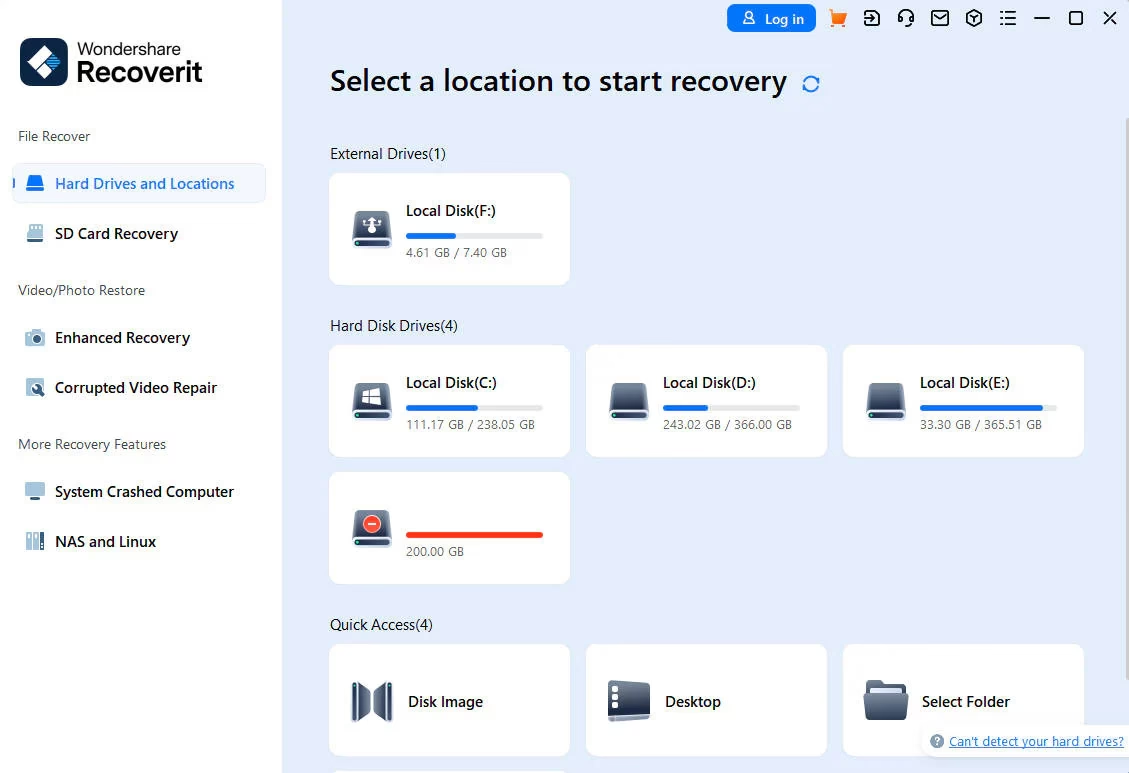
Existen muchas herramientas de recuperación de datos en el mercado, tanto gratuitas como de pago, como EaseUS Data Recovery Wizard, Recuva, Disk Drill o TestDisk. El proceso general con estas herramientas es similar:
- Instala el software de recuperación en una unidad diferente a la que necesitas recuperar. Nunca instales el software en la misma unidad de la que quieres recuperar los archivos, ya que esto podría sobrescribirlos.
- Ejecuta el programa y selecciona la unidad de la que deseas recuperar los archivos.
- El software escaneará la unidad en busca de datos perdidos. Este proceso puede tardar mucho tiempo, dependiendo del tamaño de la unidad y la profundidad del escaneo.
- Una vez completado el escaneo, te mostrará una lista de archivos recuperables. Muchos programas permiten previsualizar los archivos antes de recuperarlos para asegurar que son los correctos.
- Selecciona los archivos que deseas restaurar y guárdalos en una ubicación diferente (otra unidad, un disco duro externo, etc.) para evitar la sobrescritura de los datos originales.
La tasa de éxito de la recuperación de unidades formateadas o corruptas varía mucho dependiendo del grado de daño, la cantidad de datos nuevos que se hayan escrito en la unidad desde la pérdida y el tiempo transcurrido. La recuperación de archivos de un sistema Windows 10 bloqueado también es posible, a menudo extrayendo el disco duro y conectándolo a otra PC para el proceso de recuperación.

El Rol del Almacenamiento en la Nube y Dispositivos Externos
Las soluciones de almacenamiento en la nube, como OneDrive, Google Drive o Dropbox, pueden ser un salvavidas invaluable para la recuperación de archivos. Si sincronizabas tus archivos importantes con la nube, es muy probable que una copia segura exista allí, incluso si se eliminaron de tu PC local. La mayoría de los servicios en la nube tienen su propia "papelera de reciclaje" o historial de versiones que te permite recuperar archivos eliminados o versiones anteriores. Esto añade una capa extra de protección y simplifica enormemente el proceso de recuperación en caso de eliminaciones accidentales o fallos del sistema.
De manera similar, el uso regular de dispositivos de almacenamiento externo, como discos duros USB o unidades flash, para realizar copias de seguridad de tus archivos más importantes, es la medida preventiva más efectiva. Si tus archivos están respaldados en un dispositivo externo, una restauración del PC no representará una pérdida permanente de datos, ya que simplemente puedes copiar los archivos de vuelta.
Consejos Clave para Maximizar la Recuperación y Prevenir Pérdidas Futuras
La recuperación de datos es a menudo una carrera contra el tiempo y la sobrescritura. Para maximizar tus posibilidades de éxito y, aún más importante, para evitar futuras pérdidas de datos, es fundamental adoptar ciertas prácticas:
- Actúa con Rapidez: Este es el consejo más crítico. Tan pronto como te des cuenta de que has perdido archivos, detén inmediatamente cualquier actividad en la unidad afectada. Cada minuto que la unidad permanece en uso aumenta la probabilidad de que los nuevos datos sobrescriban tus archivos eliminados, haciendo imposible su recuperación. Cuanto antes inicies el proceso de recuperación, mayores serán tus posibilidades.
- Deja de Usar la Unidad Afectada: Si los archivos perdidos estaban en tu unidad principal (donde está instalado Windows), apaga la computadora lo antes posible. No navegues por internet, no descargues archivos, no instales programas, no hagas nada que pueda escribir nuevos datos en el disco. Idealmente, retira el disco y conéctalo a otra computadora como unidad secundaria para realizar la recuperación. Si no puedes hacer esto, arranca desde un medio de recuperación de Windows o un USB con software de recuperación.
- Utiliza Herramientas de Recuperación Confiables: Hay una gran cantidad de software de recuperación de datos disponible. Investiga y elige herramientas con buena reputación y reseñas positivas. Programas como EaseUS Data Recovery Wizard, Recuva, Disk Drill, o la propia Windows File Recovery de Microsoft son buenas opciones para empezar.
- Guarda los Archivos Recuperados en una Ubicación Diferente: Nunca guardes los archivos que estás intentando recuperar en la misma unidad de la que los estás recuperando. Esto podría sobrescribir los datos restantes y hacer que la recuperación sea imposible. Siempre selecciona una unidad de destino diferente, como un disco duro externo o una partición separada.
- Habilita y Configura el Historial de Archivos: Esta característica de Windows 10 es una defensa excelente contra la pérdida accidental de archivos. Asegúrate de que esté activada y configurada para hacer copias de seguridad en una unidad externa. De esta manera, tendrás automáticamente versiones anteriores de tus documentos importantes disponibles para restaurar.
- Realiza Copias de Seguridad Regulares: La prevención es, sin duda, la mejor estrategia. Implementa una rutina de copias de seguridad periódicas para tus archivos más importantes. Puedes usar:
- Unidades Externas: Simplemente copia y pega tus documentos, fotos y videos importantes a un disco duro externo o una unidad USB.
- Almacenamiento en la Nube: Servicios como OneDrive, Google Drive o Dropbox sincronizan automáticamente tus archivos a sus servidores, proporcionando una copia de seguridad remota y accesible desde cualquier lugar.
- Software de Copias de Seguridad: Hay programas dedicados que automatizan el proceso de copia de seguridad, haciendo copias incrementales o diferenciales.
- Crea Puntos de Restauración del Sistema: Aunque los puntos de restauración no recuperan archivos personales, son útiles para revertir cambios en el sistema o solucionar problemas sin necesidad de una restauración completa que afecte tus datos. Configúralos para que se creen automáticamente antes de actualizaciones importantes o instalaciones de software.
- Considera Copias de Seguridad Completas del Sistema (Imágenes de Disco): Para una protección máxima, utiliza herramientas de Windows (como la copia de seguridad de imagen del sistema heredada) o software de terceros para crear imágenes completas de tu disco duro. Esto te permite restaurar todo tu sistema operativo, programas y archivos a un estado anterior exacto.
- Mantén tu Antivirus Actualizado: Los virus y el malware pueden causar una pérdida de datos significativa. Asegúrate de tener un software antivirus confiable instalado y que se actualice regularmente para proteger tu sistema.
- Sé Cauteloso al Eliminar Archivos: Siempre revisa dos veces antes de eliminar archivos, especialmente si los estás eliminando permanentemente (Shift + Supr) o vaciando la Papelera de Reciclaje.
Al seguir estos consejos, no solo aumentarás tus posibilidades de recuperar archivos después de un incidente, sino que también construirás una sólida defensa contra futuras pérdidas de datos, brindándote tranquilidad.
Preguntas Frecuentes (FAQs) sobre la Recuperación de Archivos
¿Es posible recuperar archivos borrados permanentemente de una computadora?
Sí, a menudo es posible. Cuando un archivo se "borra permanentemente" o la Papelera de Reciclaje se vacía, el sistema operativo simplemente marca el espacio que ocupaba el archivo como disponible para nuevos datos. Los datos reales permanecen en el disco hasta que son sobrescritos. Herramientas como Windows File Recovery o software de terceros pueden escanear el disco y recuperar estos archivos, siempre y cuando no hayan sido sobrescritos.
¿Cómo puedo restaurar archivos borrados en Windows 10?
Primero, revisa la Papelera de Reciclaje y restaura los archivos si están allí. Si no, usa el Historial de Archivos (si estaba activado) para restaurar versiones anteriores de carpetas o archivos. Si estas opciones fallan, considera usar herramientas de recuperación de datos de terceros o Windows File Recovery (WinFR) para un escaneo más profundo.
¿Windows 10 tiene opciones de recuperación de archivos integradas?
Sí, Windows 10 incluye la Papelera de Reciclaje y el Historial de Archivos como opciones de recuperación integradas. La Papelera de Reciclaje retiene temporalmente los archivos eliminados, mientras que el Historial de Archivos crea copias de seguridad regulares de tus archivos, permitiéndote restaurar versiones anteriores.
¿Puedo recuperar archivos de una actualización anterior de Windows 10?
Sí, si perdiste archivos después de una actualización de Windows 10, es posible recuperarlos. Windows a menudo guarda una copia de seguridad de la instalación anterior en una carpeta llamada "Windows.old". Además, el Historial de Archivos podría tener versiones de tus archivos anteriores a la actualización.
¿Es posible recuperar archivos de una unidad formateada en Windows 10?
Sí, es posible, aunque la tasa de éxito varía. El formateo elimina la estructura del sistema de archivos, pero los datos reales pueden permanecer. Las herramientas de recuperación de datos están diseñadas para escanear y reconstruir estos datos. Es crucial no guardar nuevos datos en la unidad formateada y, si es posible, conectarla a otra PC para la recuperación.
¿Puedo recuperar archivos de una unidad USB o dispositivo de almacenamiento externo?
Sí, los principios de recuperación son los mismos. Primero, verifica si el dispositivo tiene su propia "papelera de reciclaje" o carpeta de papelera. Si no, utiliza software de recuperación de datos diseñado para escanear unidades externas y USB. Conecta el dispositivo a tu PC, ejecuta la herramienta y recupera los archivos a una ubicación diferente.
¿Qué papel juega el almacenamiento en la nube en la recuperación de archivos?
El almacenamiento en la nube es fundamental para la recuperación. Servicios como OneDrive, Google Drive o Dropbox sincronizan automáticamente tus archivos, creando una copia de seguridad remota. Si eliminas un archivo localmente, a menudo puedes recuperarlo desde la papelera o el historial de versiones de tu servicio en la nube. Es una excelente capa de protección adicional.
¿Puedo recuperar archivos de un sistema Windows 10 bloqueado o corrupto?
Sí, es posible, aunque puede ser desafiante. Un método común es quitar el disco duro del sistema bloqueado y conectarlo a otra computadora que funcione (usando un adaptador USB-a-SATA o una carcasa externa). Una vez conectado, puedes usar una herramienta de recuperación de datos para escanear el disco y extraer los archivos. La tasa de éxito dependerá de la extensión del daño del disco.
¿Qué precauciones debo tomar para evitar futuras pérdidas de datos en Windows 10?
Para prevenir futuras pérdidas: realiza copias de seguridad regulares de tus archivos importantes (en unidades externas o en la nube), activa el Historial de Archivos, instala y mantén actualizado un buen antivirus, sé cauteloso al eliminar archivos y considera crear puntos de restauración del sistema y copias de seguridad completas del sistema periódicamente.
Si quieres conocer otros artículos parecidos a Recupera Archivos Tras Restaurar tu PC: Guía Completa puedes visitar la categoría Gastronomía.