
02/05/2024
En el vertiginoso mundo digital actual, nuestros ordenadores son herramientas indispensables, tanto para el trabajo como para el ocio. Mantenerlos en óptimas condiciones no es solo una cuestión de rendimiento, sino de seguridad y durabilidad. Dos procesos fundamentales que a menudo generan dudas son la restauración del sistema y la gestión de las actualizaciones. ¿Cuánto tiempo deberían tomar? ¿Qué sucede si los interrumpimos? Acompáñenos en este recorrido para desvelar los misterios y las mejores prácticas para asegurar la salud digital de su equipo.
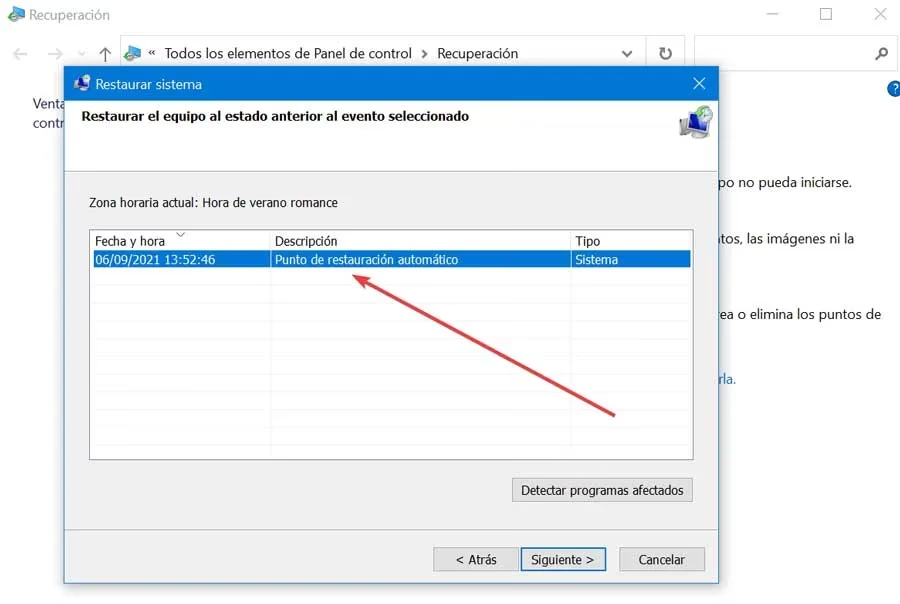
La restauración del sistema operativo es una herramienta poderosa, diseñada para revertir su PC a un estado anterior en el tiempo, ideal para solucionar problemas causados por nuevas instalaciones de software, controladores defectuosos o configuraciones erróneas. Sin embargo, su duración es una pregunta frecuente y la respuesta, como suele ocurrir en la tecnología, es: depende.
- La Restauración del Sistema: ¿Cuánto Tiempo y Por Qué es Crucial No Interrumpirla?
- Mantener tu Sistema Actualizado: Un Escudo Indispensable
- Actualizaciones Automáticas vs. Manuales: El Dilema de la Gestión
- Las Horas Activas de Windows: Tu Aliado para Evitar Interrupciones
- El Peligro de Interrumpir una Actualización o Restauración
- Preguntas Frecuentes (FAQ)
La Restauración del Sistema: ¿Cuánto Tiempo y Por Qué es Crucial No Interrumpirla?
Generalmente, un proceso de restauración del sistema en Windows 10 o Windows 11 debería completarse en un rango de tiempo que va desde los 20 a 45 minutos. Este lapso puede variar significativamente en función de varios factores. Por ejemplo, si su disco duro (HDD) está lleno de archivos o si, por el contrario, utiliza una unidad de estado sólido (SSD) más rápida, la duración será diferente. La cantidad de archivos a restaurar, el tamaño del punto de restauración y la velocidad general de su hardware influyen directamente en el tiempo necesario.
Cuando un proceso de restauración se extiende por horas, digamos 17 horas o más, ya no es normal. Esto podría indicar un problema subyacente o, en el peor de los casos, un proceso congelado. Ante una situación así, la primera regla de oro es: NO interrumpir la restauración del sistema. La razón es simple y crítica: durante este proceso, Windows está manipulando archivos del sistema, a menudo vitales para el funcionamiento del equipo. Si la interrupción ocurre, existe un riesgo elevado de que los archivos se corrompan o la restauración quede incompleta, lo que podría llevar a un escenario donde el sistema no pueda arrancar, dejando su PC inoperable.
Para entender mejor la situación y, si es posible, prever la duración o solucionar un atasco, es útil considerar:
- Marca y Modelo del Dispositivo: Las especificaciones de hardware (procesador, RAM, tipo de almacenamiento) son determinantes.
- Antigüedad del Punto de Restauración: Cuanto más antiguo sea el punto de restauración o más cambios haya habido en el sistema desde entonces, más información deberá procesar el equipo.
- Propósito de la Restauración: ¿Se está intentando resolver un problema específico o es un mantenimiento preventivo?
Es fundamental tener paciencia. Si el proceso parece atascado, lo mejor es esperar. Forzar un reinicio solo debe ser una opción de último recurso y con la plena conciencia de los riesgos involucrados.
Mantener tu Sistema Actualizado: Un Escudo Indispensable
Más allá de las restauraciones, un pilar fundamental para la salud y la seguridad de cualquier dispositivo es la actualización constante de su software. A menudo, se perciben las actualizaciones como una molestia o un simple añadido de nuevas funcionalidades, pero su relevancia va mucho más allá, siendo una medida crítica de seguridad informática.
Los ciberdelincuentes están en una búsqueda constante de vulnerabilidades en sistemas operativos y aplicaciones desactualizadas. Cada actualización de software no solo optimiza el rendimiento y la eficiencia, sino que incorpora parches de seguridad esenciales que cierran estas "puertas" que los atacantes podrían explotar. Ignorar estas actualizaciones o desactivar las automáticas es, en esencia, dejar la puerta abierta a riesgos innecesarios que pueden comprometer sus datos valiosos y la integridad de su sistema.
Las Múltiples Ventajas de un Software al Día
Mantener su software actualizado es una inversión que rinde frutos en múltiples frentes:
- Optimización del Rendimiento y Eficiencia: Las actualizaciones mejoran la eficiencia de los procesos, permitiendo que el sistema opere con mayor fluidez. Se optimiza el uso de recursos, lo que puede traducirse en una experiencia de usuario más ágil y, en algunos casos, un incremento en la velocidad de procesamiento (hasta en un 20%). Además, suelen incluir optimizaciones de código que reducen el consumo de energía, prolongando la vida útil del equipo.
- Mejoras en la Usabilidad y Nuevas Funciones: Frecuentemente, las actualizaciones incorporan mejoras significativas en la interfaz y la usabilidad, haciendo la interacción más intuitiva. Se introducen nuevas herramientas que mejoran la productividad, se amplían las opciones de personalización y se mejoran la asistencia y el soporte técnico, adaptándose a las necesidades cambiantes de los usuarios.
- Compatibilidad con Otros Programas y Dispositivos: Una ventaja crucial es la mejora continua de la compatibilidad con distintos programas y dispositivos. Esto asegura que el software se integre de manera óptima con su ecosistema tecnológico, funcionando sin conflictos. Las actualizaciones incluyen correcciones de errores de interoperabilidad y soporte para hardware reciente, lo que permite aprovechar al máximo las innovaciones tecnológicas.
Para visualizar mejor estos beneficios, considere la siguiente tabla:
| Beneficio | Descripción | Impacto |
|---|---|---|
| Seguridad | Parches contra vulnerabilidades y amenazas cibernéticas. | Protección de datos y sistema. |
| Rendimiento | Optimización de recursos y velocidad de procesamiento. | Mayor fluidez y eficiencia del equipo. |
| Compatibilidad | Mejora la integración con hardware y software. | Menos conflictos, mejor experiencia. |
| Usabilidad | Nuevas funciones y mejora de la interfaz. | Mayor productividad y facilidad de uso. |
| Estabilidad | Resolución de errores y fallos del sistema. | Menos bloqueos y errores inesperados. |
Actualizaciones Automáticas vs. Manuales: El Dilema de la Gestión
Windows ofrece la posibilidad de gestionar las actualizaciones de forma automática o manual. Ambos métodos tienen sus particularidades:
- Actualizaciones Automáticas: Constituyen un pilar fundamental en la seguridad informática. Permiten que el software se refuerce de forma proactiva ante vulnerabilidades, reduciendo el tiempo de exposición a amenazas. Suelen configurarse para descargarse e instalarse sin intervención directa del usuario, a menudo en momentos de baja actividad. La activación de las actualizaciones automáticas minimiza el riesgo de ataques cibernéticos y aumenta la estabilidad y rendimiento del sistema con un esfuerzo mínimo por parte del usuario.
- Actualizaciones Manuales: Demandan un seguimiento constante y meticuloso de las actualizaciones disponibles. Ofrecen un control preciso sobre el proceso, permitiendo al usuario decidir cuándo y cómo se instalan. Si bien son más laboriosas, son apreciadas por usuarios avanzados que buscan una optimización específica de sus sistemas. Sin embargo, requieren un conocimiento sólido de la relevancia de cada actualización en términos de seguridad, ya que cualquier omisión puede dejar el sistema expuesto.
En cualquier caso, la prevención es una poderosa aliada. Al instalar actualizaciones, se fortalecen las defensas digitales. Los desarrolladores emiten parches cuando detectan vulnerabilidades; sin estas, los sistemas quedan expuestos. Las actualizaciones cierran puertas a intrusos virtuales y reducen significativamente el riesgo de infecciones por malware.
Las Horas Activas de Windows: Tu Aliado para Evitar Interrupciones
Uno de los mayores inconvenientes de las actualizaciones es que a menudo requieren un reinicio del sistema, lo que puede interrumpir su trabajo. Para mitigar esto, Windows ha implementado una función llamada "Horas Activas".
Las horas activas permiten que Windows sepa cuándo suele estar utilizando su PC. Con esta información, el sistema puede programar los reinicios necesarios para las actualizaciones en momentos en que usted no está utilizando el equipo, garantizando que su productividad no se vea afectada. Es una característica diseñada para ofrecer una experiencia de usuario más fluida y menos intrusiva.
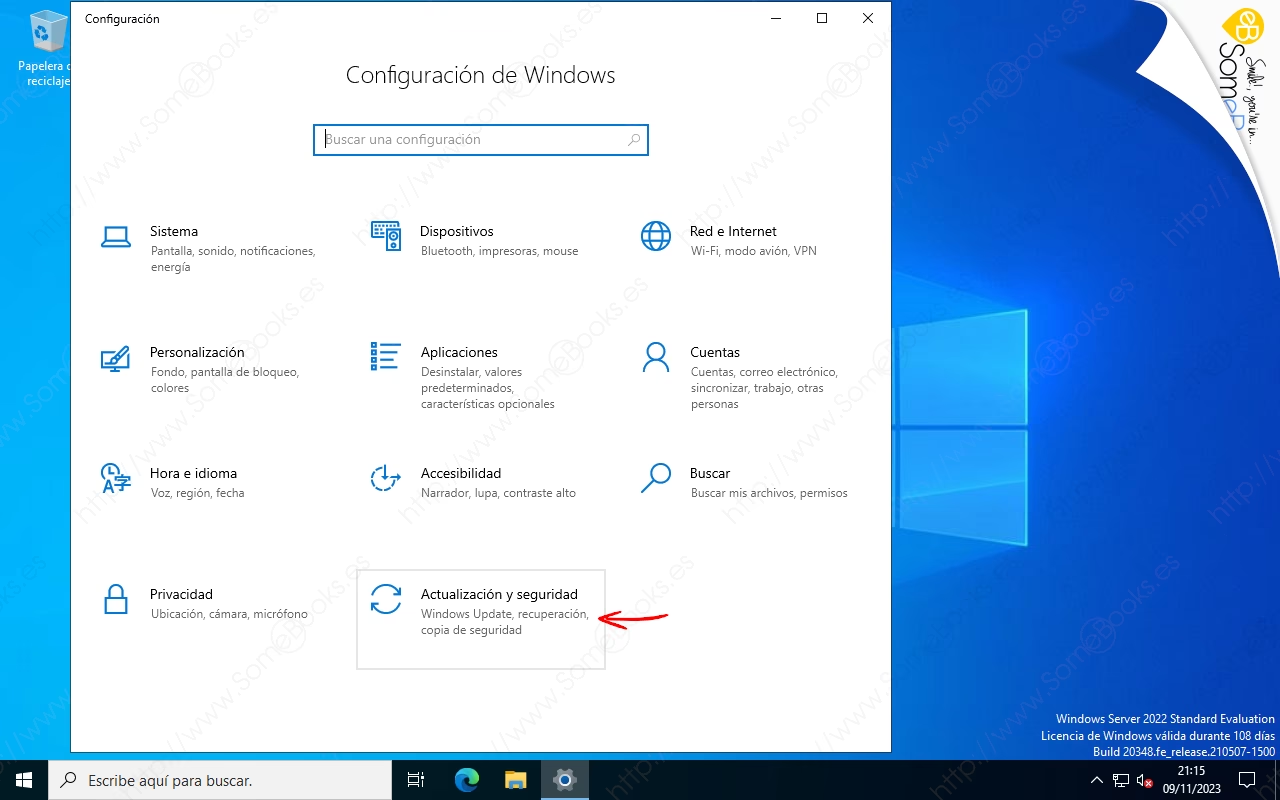
Configurar las horas activas es sencillo:
- En Windows 11: Diríjase a 'Configuración de Windows Update', luego a 'Opciones avanzadas'. Aquí, puede configurar 'Ajustar horas activas' como 'Automáticamente' (Windows ajustará las horas según su actividad) o 'Manual' (usted establece el inicio y fin de sus horas activas).
- En Windows 10: Vaya a 'Configuración de Windows Update' y seleccione 'Cambiar horas activas'. Al igual que en Windows 11, puede optar por el ajuste automático o establecer manualmente el rango horario en el que suele usar el dispositivo.
Esta configuración es crucial para evitar que el sistema se reinicie inesperadamente en medio de una tarea importante, garantizando que las actualizaciones se instalen de manera eficiente y discreta.
El Peligro de Interrumpir una Actualización o Restauración
La pregunta de qué sucede si se reinicia el PC mientras se está actualizando es recurrente y la respuesta es categórica: es extremadamente riesgoso. Aunque Windows a veces pueda mostrar un mensaje de "Reiniciar ahora" incluso si las descargas o instalaciones aún están en curso en segundo plano, lo más seguro es esperar. Un reinicio forzado durante una actualización activa puede llevar a:
- Archivos Corruptos: Los archivos del sistema que se están modificando pueden quedar dañados, lo que impide que Windows funcione correctamente.
- Actualizaciones Incompletas: El proceso de actualización se detiene a mitad de camino, dejando el sistema en un estado inestable y vulnerable.
- Sistema Inoperable: En el peor de los casos, la interrupción puede hacer que su sistema no pueda arrancar, requiriendo una reinstalación completa de Windows, lo que implica la pérdida de datos si no tiene copias de seguridad.
La paciencia es la clave. Si su PC muestra "Reinicio pendiente", es una señal de que el proceso ha llegado a un punto seguro para reiniciar. Si aún está en "Descargando" o "Instalando", lo más prudente es esperar a que esos estados cambien o a que el sistema indique claramente que el reinicio es seguro o inminente.
Preguntas Frecuentes (FAQ)
A continuación, respondemos a algunas de las preguntas más comunes sobre la restauración y actualización de sistemas:
¿Cuánto tiempo debería esperar para una restauración del sistema?
Normalmente, entre 20 y 45 minutos. Si excede varias horas (más de 2-3), podría estar atascado. Sin embargo, es crucial no interrumpir y esperar antes de considerar acciones drásticas.
¿Es seguro reiniciar mi PC mientras se está actualizando?
No, no es seguro. Interrumpir una actualización puede corromper archivos del sistema y hacer que su PC sea inoperable. Espere siempre a que el sistema le indique que el reinicio es seguro o necesario.
¿Por qué son tan importantes las actualizaciones de software?
Las actualizaciones son vitales por tres razones principales: seguridad (parches contra vulnerabilidades), rendimiento (optimizaciones y mejoras de eficiencia) y compatibilidad (aseguran que el software funcione bien con otros programas y hardware nuevos).
¿Qué son las "horas activas" en Windows?
Las horas activas es una función de Windows que permite al sistema saber cuándo usted está usando su PC. Esto le permite programar los reinicios necesarios para las actualizaciones en momentos en los que no está activo, evitando interrupciones en su trabajo.
¿Puedo desactivar permanentemente las actualizaciones de Windows?
Aunque existen métodos para pausar las actualizaciones, no es posible desactivarlas permanentemente en Windows 10 y 11 sin recurrir a configuraciones avanzadas o software de terceros, y no es recomendable. Las actualizaciones son esenciales para la seguridad y la estabilidad de su dispositivo.
En resumen, la gestión proactiva de su sistema operativo es fundamental. Comprender los tiempos de restauración, la importancia vital de las actualizaciones y cómo usar herramientas como las "horas activas" le permitirá mantener su PC funcionando de manera óptima, segura y eficiente. La paciencia y la información son sus mejores aliados en el arte de la buena salud digital.
Si quieres conocer otros artículos parecidos a Tu PC al Día: Restauración y Actualizaciones Esenciales puedes visitar la categoría Gastronomía.