
31/01/2025
En el mundo digital actual, mantener nuestros dispositivos funcionando a su máximo potencial es crucial. Con el tiempo, los ordenadores pueden acumular archivos innecesarios, programas desactualizados y configuraciones que ralentizan su rendimiento. Una solución efectiva para rejuvenecer tu equipo es darle una “pizarra en blanco”, y para ello, existen principalmente dos métodos: el formateo y el restablecimiento de fábrica. Aunque a menudo se confunden, entender sus diferencias y cómo aplicarlos correctamente es fundamental para garantizar una operación fluida y segura de tu dispositivo. Esta guía te llevará de la mano a través de estos procesos, desmitificando cada paso y asegurando que tu ordenador funcione como el primer día.
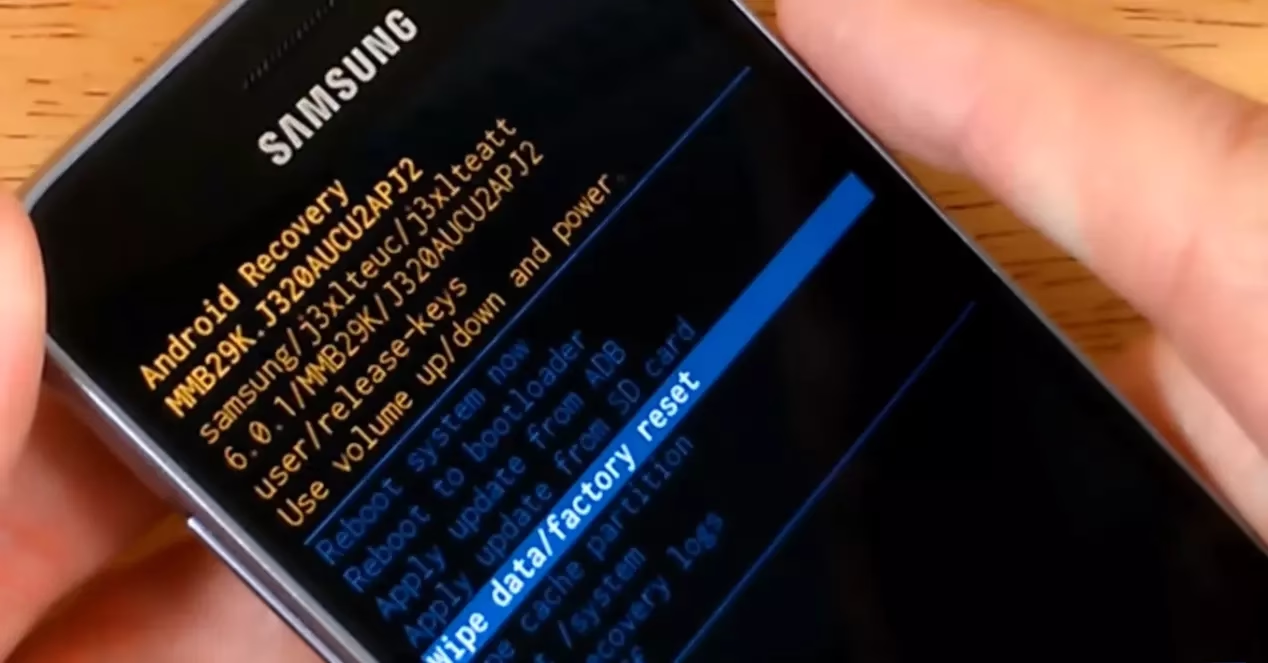
- ¿Formatear o Restablecer de Fábrica? La Clave está en la Diferencia
- Tabla Comparativa: Formateo vs. Restablecimiento de Fábrica
- Guía Paso a Paso: Cómo Formatear Tu Ordenador (Implica Reinstalación del SO)
- Paso 1: Realiza una Copia de Seguridad Exhaustiva de tus Datos
- Paso 2: Respalda Claves de Producto y Licencias de Software
- Paso 3: Prepara el Medio de Instalación del Sistema Operativo
- Paso 4: Elige la Opción de Formateo Adecuada (en la Reinstalación de Windows)
- Paso 5: Ejecuta el Proceso de Formateo y Reinstalación de Windows
- Paso 6: Reinstala el Sistema Operativo (si usaste un medio externo)
- Paso 7: Restaura Datos Respaldados
- Lista de Verificación Post-Formateo: Asegurando un Inicio Perfecto
- Preguntas Frecuentes (FAQ) sobre el Formateo
¿Formatear o Restablecer de Fábrica? La Clave está en la Diferencia
Para muchos usuarios, los términos “formatear” y “restablecer de fábrica” pueden parecer intercambiables, pero en realidad, describen procesos con propósitos y alcances distintos. Comprender esta distinción es el primer paso para elegir la acción correcta para tu dispositivo.
¿Qué es el Formateo?
El formateo de un ordenador se refiere al proceso de preparar un medio de almacenamiento, como un disco duro o una unidad de estado sólido (SSD), para la lectura y escritura de datos. Cuando formateas un disco, esencialmente estás eliminando todos los datos existentes en él y configurando un nuevo sistema de archivos. Este sistema de archivos es la estructura que permite al sistema operativo (SO) organizar y acceder a la información almacenada en el disco. Es como organizar una biblioteca: se retiran todos los libros y se establece un nuevo sistema de clasificación para los que vendrán. El formateo se centra en el disco duro en sí, borrando los datos de usuario y las particiones lógicas, pero no reinstala necesariamente el sistema operativo a menos que sea parte de un proceso de instalación de SO.
¿Qué es el Restablecimiento de Fábrica?
Por otro lado, un restablecimiento de fábrica es un proceso mucho más completo que devuelve un dispositivo a su configuración original, tal como salió de la fábrica. Esto implica no solo borrar toda la información del usuario y las aplicaciones instaladas, sino también reinstalar el sistema operativo desde cero. Es una solución ideal si planeas vender tu dispositivo, regalarlo, o si simplemente deseas un comienzo completamente limpio, eliminando cualquier software malicioso o error de configuración acumulado con el tiempo. El restablecimiento de fábrica es una opción más drástica que el formateo simple, ya que su objetivo es dejar el equipo en el mismo estado que tenía cuando lo encendiste por primera vez.
La Diferencia Fundamental
La principal diferencia entre ambos radica en su alcance. El formateo se enfoca en el medio de almacenamiento y los datos contenidos en él, preparando el disco para un nuevo uso. No toca directamente el sistema operativo que ya está instalado, a menos que se haga como parte de una instalación limpia del SO. Un restablecimiento de fábrica, sin cambio, es un proceso integral que incluye la eliminación de todos los datos y la reinstalación del sistema operativo, restaurando la configuración original del dispositivo. Piensa en el formateo como limpiar una habitación, mientras que el restablecimiento de fábrica es demoler la casa y reconstruirla desde los cimientos.
Tabla Comparativa: Formateo vs. Restablecimiento de Fábrica
Para clarificar aún más las diferencias, la siguiente tabla resume los aspectos clave de cada proceso:
| Característica | Formateo | Restablecimiento de Fábrica |
|---|---|---|
| Objetivo Principal | Preparar un disco para uso, eliminar datos, establecer sistema de archivos. | Restaurar el dispositivo a su estado original de fábrica. |
| Qué Borra | Todos los datos y particiones en el disco seleccionado. | Todos los datos, aplicaciones, configuraciones y reinstala el SO. |
| Impacto en el Sistema Operativo | No reinstala el SO por sí mismo (a menos que sea parte de una instalación limpia). | Siempre reinstala el SO a su versión original o a la última disponible por el fabricante. |
| Cuándo Usarlo | Al instalar un nuevo disco, solucionar problemas de corrupción de datos, antes de una instalación limpia de SO. | Cuando el sistema está muy lento, tiene errores graves, antes de vender o regalar el dispositivo. |
| Nivel de Complejidad | Puede ser un paso dentro de un proceso más grande. | Generalmente es una opción integrada en el sistema operativo o BIOS. |
| Tiempo Requerido | Variable, desde minutos hasta una hora para el proceso de disco. | Varias horas, incluyendo descarga e instalación del SO. |
Guía Paso a Paso: Cómo Formatear Tu Ordenador (Implica Reinstalación del SO)
Aunque el formateo en sí solo prepara el disco, la mayoría de las veces se realiza como parte de una reinstalación limpia del sistema operativo para lograr ese efecto de “pizarra en blanco”. A continuación, te presentamos una guía detallada para formatear tu ordenador y reinstalar el sistema operativo, asegurando un inicio fresco y optimizado.
Paso 1: Realiza una Copia de Seguridad Exhaustiva de tus Datos
Este es, sin duda, el paso más crítico antes de iniciar cualquier proceso de formateo o restablecimiento. Al formatear el disco, toda la información que contenga será eliminada. Asegúrate de respaldar todos tus datos importantes: documentos, fotos, videos familiares, música, archivos de trabajo, proyectos personales y cualquier otro archivo que consideres valioso. Puedes utilizar un dispositivo de almacenamiento externo, como un disco duro externo o una memoria USB de gran capacidad. Otra excelente opción es utilizar servicios de almacenamiento en la nube como OneDrive, Google Drive, iCloud o Dropbox, que ofrecen la conveniencia de acceder a tus archivos desde cualquier lugar una vez que tu ordenador esté listo. Verifica que la copia de seguridad se haya completado con éxito antes de avanzar.
Paso 2: Respalda Claves de Producto y Licencias de Software
No olvides que, al reinstalar el sistema operativo, también necesitarás reinstalar tus programas y aplicaciones. Muchos de ellos requieren claves de producto o licencias para su activación. Antes de formatear, tómate el tiempo para recopilar todas estas claves. Pueden estar en correos electrónicos de compra, en cajas de software originales o incluso incrustadas en el registro del sistema (para lo cual existen herramientas de terceros que pueden ayudarte a extraerlas). Anótalas en un lugar seguro, ya que las necesitarás para que tu software funcione correctamente después de la reinstalación.
Paso 3: Prepara el Medio de Instalación del Sistema Operativo
Para reinstalar tu sistema operativo (Windows, macOS, Linux, etc.), necesitarás un medio de instalación. Esto suele ser una unidad USB de arranque o un DVD que contenga los archivos de instalación del SO. Si no tienes uno, puedes crear una unidad USB de instalación utilizando herramientas oficiales proporcionadas por Microsoft (Herramienta de Creación de Medios de Windows) o Apple (desde la App Store). Asegúrate de que este medio de instalación sea la versión correcta de tu sistema operativo y que sea funcional.
Paso 4: Elige la Opción de Formateo Adecuada (en la Reinstalación de Windows)
Cuando procedes a la reinstalación de Windows, el sistema te ofrecerá opciones de formateo. Para una limpieza profunda, la opción más común es la que te permite eliminar todo. En Windows 10, por ejemplo, puedes acceder a esta función a través de 'Restablecer este PC' en la sección 'Recuperación' de 'Actualización y Seguridad'. Dentro de esta opción, se te presentarán dos alternativas:
- 'Conservar mis archivos': Esta opción reinstala Windows, pero intenta mantener tus archivos personales. Sin embargo, elimina las aplicaciones y los cambios de configuración. No es un formateo completo del disco.
- 'Eliminar todo': Esta es la opción que realiza un formateo más profundo, eliminando todos los datos, aplicaciones, configuraciones y, por supuesto, tus archivos personales. Es la elección para una verdadera “pizarra en blanco”.
Para los fines de un formateo completo seguido de una reinstalación, elige 'Eliminar todo'.
Paso 5: Ejecuta el Proceso de Formateo y Reinstalación de Windows
Una vez que hayas seleccionado 'Eliminar todo' (y posiblemente 'Eliminar archivos y limpiar la unidad' para una limpieza más exhaustiva que dificulte la recuperación de datos), el ordenador se reiniciará automáticamente. El proceso de formateo comenzará, seguido de la reinstalación del sistema operativo. Esto puede tomar un tiempo considerable, dependiendo de la velocidad de tu disco duro y del rendimiento general de tu equipo. Asegúrate de que el ordenador esté conectado a la corriente para evitar interrupciones.
Paso 6: Reinstala el Sistema Operativo (si usaste un medio externo)
Si optaste por formatear el disco desde un medio de instalación externo (USB o DVD) o si tu sistema operativo no se reinstaló automáticamente después del formateo, este es el momento. Arranca el ordenador desde el medio de instalación que preparaste en el Paso 3. El proceso de instalación variará ligeramente según el sistema operativo, pero generalmente implicará seguir las instrucciones en pantalla para seleccionar el idioma, la zona horaria, aceptar los términos de licencia y, crucialmente, elegir la partición donde deseas instalar el SO (aquí es donde puedes formatear nuevamente la partición si es necesario antes de instalar). Una vez completada la instalación, tu ordenador tendrá un sistema operativo fresco y un disco duro limpio.
Paso 7: Restaura Datos Respaldados
Con el sistema operativo instalado y funcionando, tu ordenador está casi listo. Ahora es el momento de devolver tus archivos personales. Conecta tu dispositivo de almacenamiento externo o accede a tu almacenamiento en la nube y transfiere todos los datos que respaldaste en el Paso 1 de nuevo a tu ordenador. Organiza tus archivos de la manera que prefieras, y tu equipo estará listo para usar con todos tus documentos y medios importantes.
Lista de Verificación Post-Formateo: Asegurando un Inicio Perfecto
Una vez que el formateo y la reinstalación han concluido, hay una serie de pasos adicionales que debes seguir para asegurar que tu ordenador funcione de manera óptima y esté protegido:
- Confirma la Instalación Exitosa del Sistema Operativo: Asegúrate de que el sistema operativo se haya instalado sin errores y que arranque correctamente. Verifica que todos los componentes básicos funcionen, como el sonido, la pantalla y el teclado.
- Instala los Controladores Necesarios: Los controladores (drivers) son programas que permiten que el sistema operativo se comunique con el hardware de tu ordenador. Aunque muchos sistemas operativos modernos instalan controladores genéricos automáticamente, es crucial instalar los controladores específicos de tu fabricante para la tarjeta gráfica, sonido, red, chipset y cualquier otro componente. Esto garantiza el mejor rendimiento y compatibilidad. Puedes encontrarlos en el sitio web del fabricante de tu PC.
- Restaurar Archivos y Datos Personales: Este paso ya lo cubrimos, pero es vital confirmarlo. Asegúrate de que todos tus documentos, fotos y otros datos personales que respaldaste estén de vuelta en tu ordenador y accesibles.
- Conéctate a Wi-Fi o Ethernet: Establece una conexión a Internet estable. Esto es fundamental para los siguientes pasos de actualización y descarga de software.
- Actualiza tu Sistema Operativo: Antes de personalizar tu ordenador o instalar muchas aplicaciones, busca y aplica todas las actualizaciones del sistema operativo disponibles. Esto asegura que tengas los últimos parches de seguridad, mejoras de rendimiento y nuevas características.
- Instala un Antivirus y Protección contra Malware: La seguridad es primordial. Instala un software antivirus y antimalware de buena reputación para proteger tu ordenador de posibles amenazas desde el primer momento. Mantén este software actualizado y realiza escaneos regulares.
- Configura Copias de Seguridad Regulares: Para evitar futuras pérdidas de datos, configura un sistema de copias de seguridad automáticas. Ya sea en una unidad externa, un servidor de red o en la nube, las copias de seguridad regulares son tu mejor defensa contra la pérdida inesperada de información.
Al seguir esta lista de verificación, te asegurarás de que tu ordenador no solo esté limpio y rápido, sino también seguro y listo para cualquier tarea que le asignes.
Preguntas Frecuentes (FAQ) sobre el Formateo
¿Se puede reformatear un ordenador?
Sí, absolutamente. Puedes reformatear un ordenador tantas veces como sea necesario. El proceso implica los pasos que hemos descrito: hacer una copia de seguridad de tus datos, preparar un medio de instalación del sistema operativo, iniciar el proceso de formateo y reinstalar el sistema operativo. Sin embargo, es importante tener en cuenta que reformatear un ordenador es una tarea que requiere ciertos conocimientos técnicos. Si no estás familiarizado con las funcionalidades del sistema operativo o el manejo de particiones de disco, es recomendable buscar ayuda o investigar a fondo para evitar posibles complicaciones, como la pérdida accidental de datos o la imposibilidad de arrancar el sistema.
¿Cuánto tiempo tarda en formatear un ordenador?
El tiempo que tarda en formatear un ordenador es una pregunta con varias respuestas, ya que depende de múltiples variables. El proceso de formateo en sí mismo, es decir, la eliminación de los datos y la preparación del disco, puede variar generalmente de 20 minutos a una hora. Factores como el tamaño y el tipo del disco duro (un SSD es mucho más rápido que un HDD tradicional), el método de formateo (rápido vs. completo) y la velocidad general del ordenador influyen en esta duración. Sin embargo, si consideramos el procedimiento completo de “pizarra en blanco”, que incluye la copia de seguridad de datos, la reinstalación del sistema operativo desde un medio y la restauración de todos tus archivos, el proceso puede extenderse significativamente, pudiendo tomar varias horas o incluso una jornada completa. Siempre es aconsejable asignar más tiempo del que anticipas para asegurar un proceso fluido y sin prisas.
¿El formateo de un ordenador elimina los datos de forma permanente?
Formatear tu ordenador, especialmente con la opción de “formateo rápido” (que es la más común), elimina los datos de tu disco duro de tal manera que ya no son accesibles a través de los métodos normales. El sistema operativo marca el espacio ocupado por esos datos como “disponible” para ser sobrescrito con nueva información. Sin embargo, esto no significa que los datos se eliminen de forma irrecuperable. Técnicamente, los archivos eliminados permanecen en el disco hasta que nuevos datos ocupen su lugar. Por esta razón, existen herramientas especializadas de recuperación de datos que pueden, en muchos casos, recuperar archivos incluso después de un formateo rápido. Para asegurar que los datos sensibles se eliminen de forma permanente e irrecuperable, especialmente si planeas deshacerte del dispositivo, es necesario considerar métodos de borrado seguro que sobrescriben los datos múltiples veces, o incluso la destrucción física del disco duro.
En conclusión, comprender cómo formatear un ordenador y diferenciarlo del restablecimiento de fábrica es un conocimiento valioso para cualquier usuario. Te brinda la capacidad de mantener tu equipo en óptimas condiciones, resolver problemas de rendimiento y proteger tu privacidad al eliminar datos. Con la información adecuada y siguiendo los pasos cuidadosamente, puedes navegar por este proceso con confianza y asegurar que tu dispositivo funcione tan bien como el primer día.
Si quieres conocer otros artículos parecidos a Formatear vs. Restablecer: Borra y Reinicia tu PC puedes visitar la categoría Gastronomía.