
09/04/2023
En el mundo de los dispositivos móviles, el término 'restaurar' o 'restablecer' puede generar confusión y, a menudo, un poco de pánico. ¿Significa que perderé todas mis fotos? ¿Se borrará mi información bancaria? Estas son preguntas comunes que surgen cuando consideramos darle una 'limpieza' a nuestro fiel compañero digital, el iPhone. Comprender la diferencia entre las diversas opciones de restauración es fundamental para tomar la decisión correcta y evitar sorpresas desagradables.
Ya sea que busques solucionar un problema de rendimiento, preparar tu dispositivo para la venta, o simplemente empezar de cero, es crucial saber exactamente qué implica cada proceso. No todas las restauraciones son iguales, y lo que se pierde (o no) varía significativamente según la opción que elijas. Acompáñanos en este recorrido para desmitificar el proceso y entender a fondo qué ocurre cuando decides restaurar tu iPhone.
- ¿Qué Significa “Restaurar a Ajustes de Fábrica” un iPhone?
- ¿Qué se Pierde al Restablecer el iPhone? La Diferencia Clave
- Tabla Comparativa: Restablecer vs. Restaurar a Fábrica
- ¿Cuántas Veces se Puede Restaurar un iPhone?
- ¿Por Qué Restaurar un iPhone? Casos de Uso Comunes
- Consideraciones Importantes Antes de Restaurar
- ¿Cómo se Restaura un iPhone a los Ajustes de Fábrica? (Breve Resumen)
- Preguntas Frecuentes sobre la Restauración del iPhone
- Conclusión
¿Qué Significa “Restaurar a Ajustes de Fábrica” un iPhone?
Cuando hablamos de restauración de fábrica en un iPhone, iPad o iPod touch, nos referimos al proceso de devolver el dispositivo a su estado original, tal como salió de la caja. Es una acción drástica pero a menudo necesaria, que cumple con dos propósitos principales:
- Borrado Completo de Datos y Configuraciones: Elimina toda la información personal almacenada en el dispositivo: fotos, videos, contactos, mensajes, aplicaciones, documentos, contraseñas guardadas y cualquier configuración personalizada. Es como si el dispositivo nunca hubiera sido usado antes.
- Instalación de la Última Versión del Software: Durante el proceso, el dispositivo descarga e instala la versión más reciente del sistema operativo (iOS o iPadOS) compatible con tu modelo, asegurando que el software esté actualizado y libre de posibles errores acumulados.
Este proceso se puede realizar de dos maneras principales: utilizando un ordenador (Mac o PC con Windows) o directamente desde el propio dispositivo si aún funciona y tienes acceso a él. La elección del método dependerá de tu situación específica y de si tienes acceso a un equipo.
¿Qué No se Pierde en una Restauración de Fábrica Estándar?
Una pregunta frecuente es sobre la tarjeta eSIM. Es importante destacar que, por defecto, una restauración a los ajustes de fábrica de tu iPhone no elimina la eSIM. La información de tu operador móvil asociada a la eSIM permanece en el dispositivo. Si tu intención es vender o regalar el iPhone, y deseas que la eSIM sea eliminada, deberás realizar un paso adicional para borrarla específicamente. Esto es crucial para proteger tu privacidad y asegurar que el próximo usuario no tenga acceso a tu plan de datos.
¿Qué se Pierde al Restablecer el iPhone? La Diferencia Clave
Aquí es donde la confusión a menudo se asienta. El término “restablecer” es diferente a “restaurar a ajustes de fábrica”. Apple ofrece varias opciones de restablecimiento que afectan solo ciertas partes del sistema, sin borrar tus datos personales.
Restablecer Ajustes
Esta opción es mucho menos intrusiva que una restauración de fábrica. Al elegir “Restablecer Ajustes” (o “Restablecer todos los ajustes”), lo que ocurre es lo siguiente:
- Se eliminan o restablecen todos los ajustes personalizados del dispositivo.
- Esto incluye ajustes de red (contraseñas de Wi-Fi, configuraciones VPN manuales).
- El diccionario del teclado se borra, restableciendo las palabras que el iPhone ha aprendido de tu uso.
- Los ajustes de localización y privacidad vuelven a sus valores predeterminados.
- Las tarjetas de Apple Pay se eliminan del dispositivo (aunque tu cuenta de Apple Pay no se vea afectada).
Lo más importante: Con esta opción, no se eliminan tus datos ni tus contenidos. Tus fotos, videos, aplicaciones, mensajes y documentos permanecen intactos en el dispositivo. Es una excelente opción para solucionar problemas de configuración sin perder tu información personal.
Restablecer Ajustes de Red
Esta es una opción aún más específica que “Restablecer Ajustes”. Como su nombre indica, se enfoca exclusivamente en las configuraciones de red:
- Se eliminarán todas las redes Wi-Fi previamente utilizadas y sus contraseñas.
- Las configuraciones VPN que no fueron instaladas por un perfil de configuración o un gestor de dispositivos móviles (MDM) se borrarán.
- El nombre del dispositivo, que aparece en Ajustes > General > Información, se restablecerá a “iPhone”.
- Los certificados que hayas indicado manualmente como fiables (por ejemplo, para sitios web específicos) se cambiarán a no fiables.
- Es posible que la itinerancia de datos móviles se desactive, por lo que deberías verificarlo después.
- El sistema Wi-Fi se desactivará y se volverá a activar, desconectándote de cualquier red. Sin embargo, los ajustes “Wi-Fi” y “Preguntar para acceder” permanecerán activados.
Si tienes perfiles de configuración (por ejemplo, de trabajo o escuela) o gestión de dispositivos móviles (MDM) instalados que afectan la red, estos ajustes deben eliminarse por separado a través de Ajustes > General > VPN y gestión de dispositivos.
Tabla Comparativa: Restablecer vs. Restaurar a Fábrica
Para clarificar aún más las diferencias, aquí tienes una tabla comparativa de las opciones principales:
| Característica | Restablecer Ajustes | Restaurar a Ajustes de Fábrica (Borrar Contenido y Ajustes) |
|---|---|---|
| Datos personales (fotos, apps, etc.) | Se conservan intactos | Se eliminan completamente |
| Ajustes del sistema | Todos los ajustes se restablecen | Todos los ajustes se eliminan |
| Contraseñas Wi-Fi guardadas | Se eliminan | Se eliminan |
| Versión de iOS/iPadOS | No cambia | Se reinstala la última versión |
| Tiempo de proceso | Rápido | Más prolongado (descarga de software) |
| Propósito principal | Solucionar problemas de configuración, limpiar ajustes | Vender/regalar, solucionar problemas graves, empezar de cero |
| eSIM | No se elimina | No se elimina (a menos que se borre manualmente) |
¿Cuántas Veces se Puede Restaurar un iPhone?
Una preocupación común entre los usuarios es si existe un límite en la cantidad de veces que se puede restaurar un iPhone. La buena noticia es que, según la propia Apple, no existe una limitación de veces que puedas restaurar tu iPhone a los ajustes de fábrica o desde un respaldo. Puedes realizar este proceso tantas veces como sea necesario, ya sea para solucionar problemas persistentes, preparar el dispositivo para un nuevo usuario, o simplemente por preferencia personal.
La durabilidad de tu dispositivo no se verá comprometida por realizar restauraciones repetidas. Sin embargo, es importante recordar que cada restauración a los ajustes de fábrica implica una reinstalación del software, lo que consume tiempo y recursos de tu conexión a internet.
¿Por Qué Restaurar un iPhone? Casos de Uso Comunes
Existen múltiples razones por las que un usuario podría considerar restaurar su iPhone. Algunas de las más frecuentes incluyen:
- Solución de Problemas de Software: Cuando el iPhone se comporta de manera errática, se congela con frecuencia, las aplicaciones se cierran inesperadamente, o la batería se drena rápidamente sin explicación, una restauración de fábrica puede ser la última esperanza para limpiar el sistema y resolver estos fallos. A menudo, los problemas se deben a archivos corruptos o conflictos de software que se eliminan con una instalación limpia de iOS.
- Mejora del Rendimiento: Con el tiempo, los dispositivos pueden acumular archivos temporales, caché y configuraciones que ralentizan su funcionamiento. Una restauración puede devolverle la agilidad original, especialmente si el almacenamiento está casi lleno.
- Preparación para la Venta o Regalo: Antes de transferir la propiedad de tu iPhone, es absolutamente esencial realizar una restauración a los ajustes de fábrica. Esto garantiza que toda tu información personal, tus cuentas y tus datos sensibles sean eliminados por completo, protegiendo tu privacidad y seguridad. No querrías que un extraño tuviera acceso a tus fotos o correos electrónicos.
- Borrado de Datos Sensibles: En situaciones donde la seguridad de la información es primordial, como en entornos empresariales o si el dispositivo contiene datos confidenciales, una restauración asegura que no quede rastro de ellos antes de desechar o reciclar el iPhone.
- Empezar de Cero: A veces, simplemente queremos una pizarra limpia. Si sientes que tu iPhone está desordenado, lleno de aplicaciones que no usas o configuraciones que ya no recuerdas, una restauración te permite configurarlo desde cero, con solo lo que realmente necesitas.
Consideraciones Importantes Antes de Restaurar
Antes de proceder con una restauración a los ajustes de fábrica, es vital que sigas estos pasos para evitar la pérdida irreparable de información:
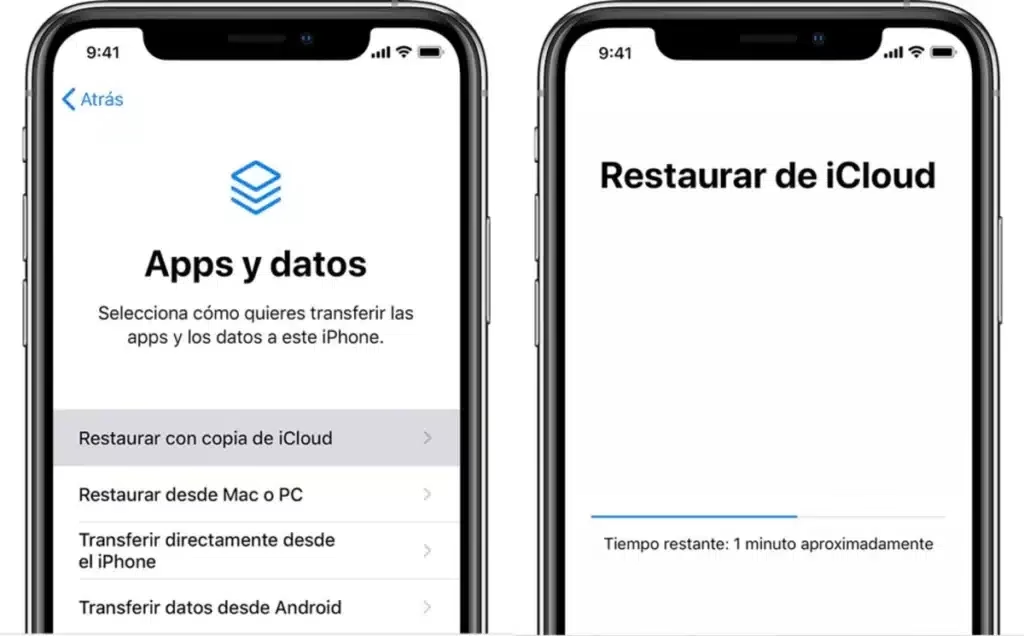
- Realiza una Copia de Seguridad: Este es, sin duda, el paso más crítico. Si planeas restaurar tu iPhone y luego restaurar tus datos, necesitas una copia de seguridad reciente. Puedes hacerla a través de iCloud (Ajustes > [tu nombre] > iCloud > Copia en iCloud) o conectando tu iPhone a un ordenador y usando Finder (en Mac) o la aplicación Dispositivos Apple/iTunes (en Windows). Asegúrate de que la copia de seguridad se haya completado correctamente.
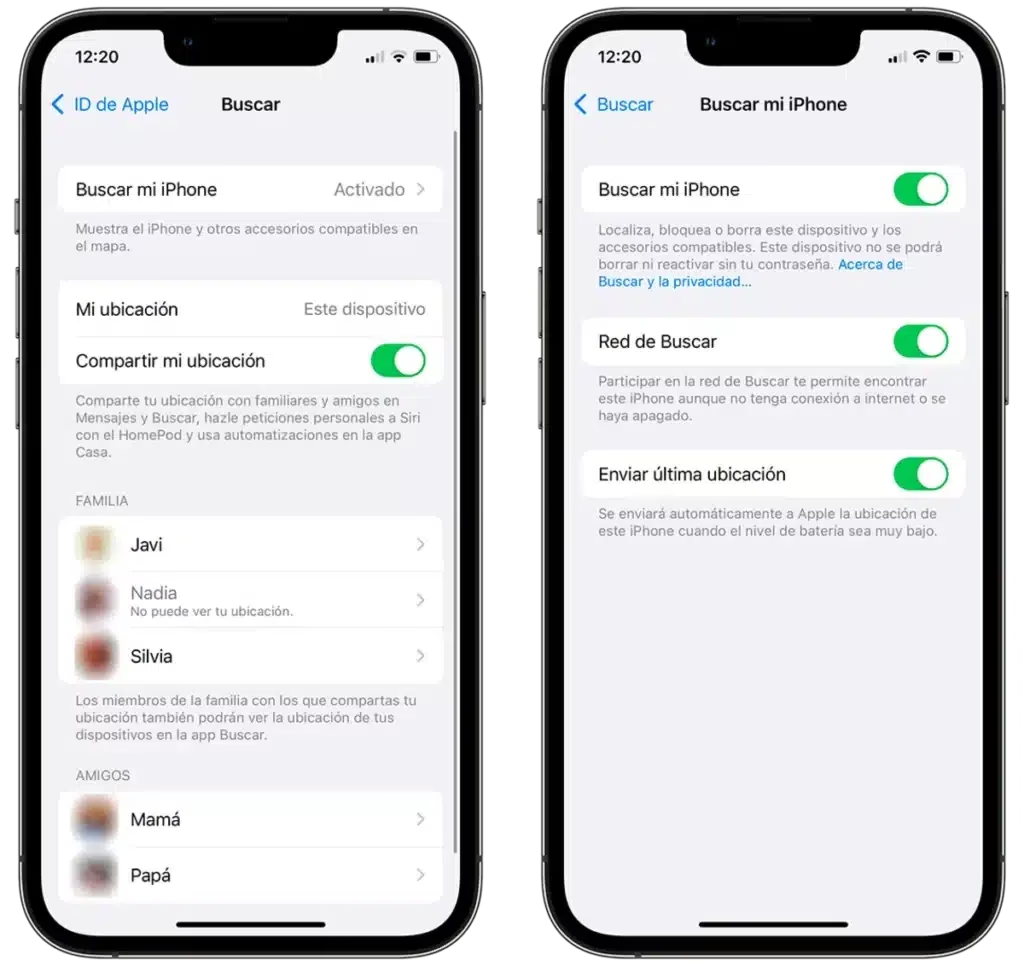
- Desactiva Buscar Mi iPhone: Si vas a vender o regalar el dispositivo, es imprescindible desactivar la función “Buscar Mi iPhone”. Esto se hace en Ajustes > [tu nombre] > Buscar > Buscar Mi iPhone. Necesitarás tu contraseña de Apple ID para hacerlo. Si no desactivas esta función, el dispositivo quedará bloqueado con el “Bloqueo de Activación” y será inutilizable para el próximo propietario.
- Cierra Sesión de tu Apple ID: Antes de borrar el dispositivo, asegúrate de cerrar sesión en tu cuenta de Apple ID. Ve a Ajustes > [tu nombre] y desplázate hacia abajo para tocar “Cerrar sesión”. Esto desconectará tu iPhone de tu cuenta de iCloud, App Store, iTunes Store, etc.
- Borra la eSIM (Si es Necesario): Como mencionamos, la restauración de fábrica no borra la eSIM. Si vas a vender o regalar el iPhone y usabas una eSIM, ve a Ajustes > Datos móviles y busca la opción para eliminar el plan de datos. Asegúrate de confirmar esta acción.
¿Cómo se Restaura un iPhone a los Ajustes de Fábrica? (Breve Resumen)
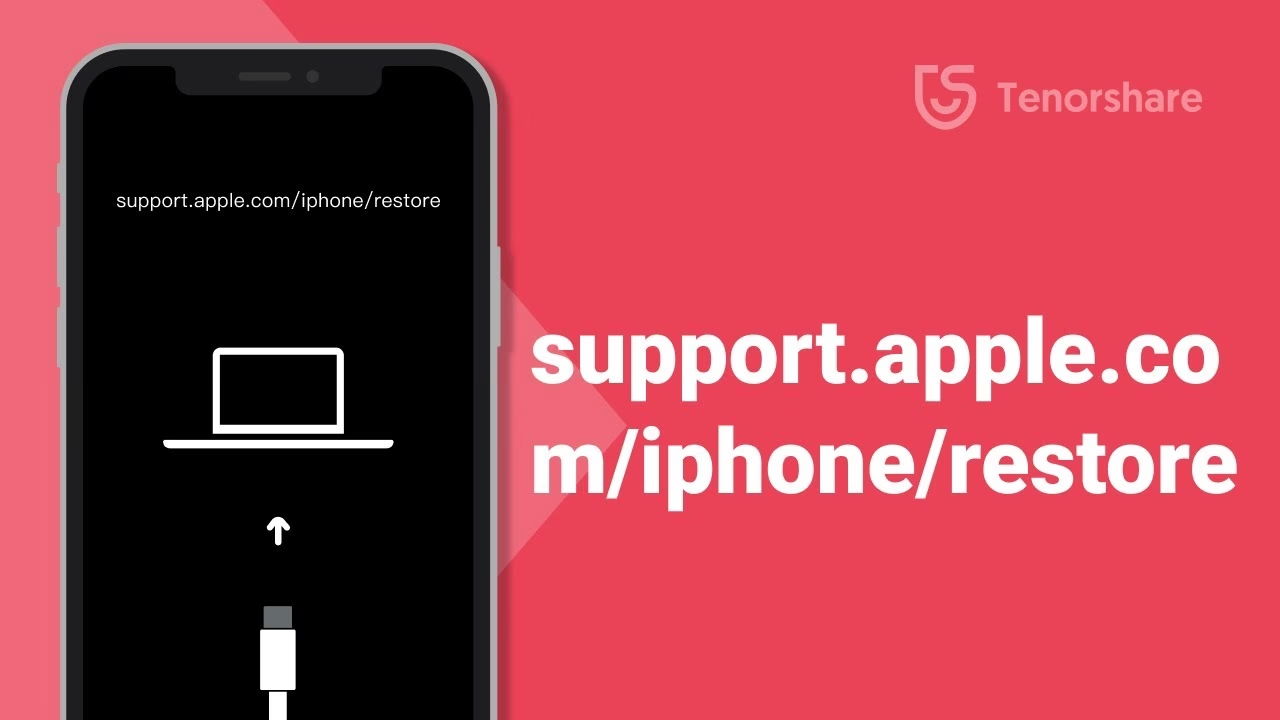
Aunque el artículo no puede proporcionar instrucciones completas paso a paso (ya que pueden variar ligeramente entre versiones de iOS), el proceso general para restaurar un iPhone usando un ordenador implica:
- Conectar el iPhone al ordenador (Mac o PC con Windows) usando un cable USB o USB-C.
- Abrir Finder (en Mac con macOS Catalina o posterior), la app Apple Devices (en Windows) o iTunes (en Mac con macOS Mojave o anterior, o en Windows si no tienes la app Apple Devices).
- Seleccionar tu iPhone en la barra lateral (Finder) o en la interfaz del programa.
- En la sección “General” (o “Resumen” en iTunes), verás la opción “Restaurar iPhone…” (o similar).
- Haz clic en esta opción y sigue las indicaciones en pantalla. El software se descargará y reinstalará, borrando todo el contenido.
Si no tienes un ordenador o el dispositivo aún funciona, puedes ir a Ajustes > General > Transferir o Restablecer iPhone > Borrar Contenido y Ajustes. Sigue las instrucciones y tu iPhone se borrará y reinstalará el software automáticamente.
Preguntas Frecuentes sobre la Restauración del iPhone
¿Se borra la eSIM al restaurar un iPhone a los ajustes de fábrica?
No, una restauración estándar a los ajustes de fábrica no borra la eSIM. Si necesitas eliminarla, debes hacerlo manualmente desde los ajustes de datos móviles antes de la restauración, especialmente si vas a vender o regalar el dispositivo.
¿Perderé mis fotos si restablezco los ajustes de mi iPhone?
No. Si eliges la opción “Restablecer Ajustes” (o “Restablecer todos los ajustes”), tus fotos, videos y otros datos personales se conservan intactos. Esta opción solo afecta las configuraciones del sistema, no el contenido.
¿Es lo mismo “restablecer” que “restaurar” un iPhone?
No, son términos diferentes con implicaciones distintas. “Restablecer” generalmente se refiere a resetear solo ciertas configuraciones (como ajustes de red o de privacidad) sin borrar tus datos. “Restaurar” (o “Restaurar a ajustes de fábrica” / “Borrar Contenido y Ajustes”) implica borrar absolutamente todo el contenido y las configuraciones del dispositivo, reinstalando el sistema operativo.
¿Cuántas veces puedo restaurar mi iPhone?
No hay un límite en la cantidad de veces que puedes restaurar tu iPhone. Puedes hacerlo tantas veces como sea necesario sin afectar la vida útil del hardware del dispositivo.
¿Necesito una computadora para restaurar mi iPhone a los ajustes de fábrica?
No necesariamente. Si tu iPhone aún funciona y puedes acceder a los ajustes, puedes restaurarlo directamente desde el dispositivo sin necesidad de un ordenador. Sin embargo, si el iPhone no se enciende o está bloqueado, necesitarás un ordenador para realizar la restauración.
Conclusión
Entender las diferencias entre “restablecer” y “restaurar a ajustes de fábrica” es esencial para cualquier usuario de iPhone. Mientras que restablecer ajustes puede ser una solución rápida para pequeños problemas de configuración sin tocar tus datos, una restauración de fábrica es una medida más drástica que borra todo y reinstala el sistema operativo. Siempre recuerda la importancia de una buena copia de seguridad antes de cualquier restauración importante para proteger tus valiosos datos. Con esta guía, esperamos que te sientas más seguro y preparado para tomar las decisiones correctas sobre el mantenimiento de tu iPhone.
Si quieres conocer otros artículos parecidos a ¿Qué Implica Restaurar tu iPhone? Guía Completa puedes visitar la categoría Gastronomía.