
21/04/2023
En el vasto universo de la informática personal, llega un momento en que nuestro fiel compañero, el ordenador, comienza a mostrar signos de fatiga. Lentitud, errores inesperados, programas que no responden... son solo algunas de las señales que nos hacen plantear una pregunta crucial: ¿es hora de reinstalar Windows? Esta acción, a menudo vista como un último recurso, puede ser la clave para devolverle la vitalidad a tu equipo. Pero, ¿es realmente beneficioso para todos los escenarios? Y lo más importante, ¿cómo se hace sin perder esos archivos tan preciados que residen en tu disco duro?
- ¿Por Qué Reinstalar Windows? Beneficios y Consideraciones Clave
- Reinstalar Windows 10 Sin Perder Tus Archivos: La Clave de la Tranquilidad
- Preparando el Terreno: ¿Cómo Iniciar el Proceso de Reinstalación?
- Reinstalación Desde el Sistema Operativo: Un Proceso Simplificado
- Instalación Limpia vs. Reinstalación de Reparación: ¿Cuál Elegir y Cuándo?
- Consideraciones de Licencia, Controladores y Tiempo de Reinstalación
- Problemas Comunes Durante la Reinstalación y Sus Soluciones
- Preguntas Frecuentes sobre la Reinstalación de Windows 10
¿Por Qué Reinstalar Windows? Beneficios y Consideraciones Clave
La reinstalación de Windows, especialmente Windows 10, es una práctica que puede traer consigo una serie de beneficios significativos, pero también implica ciertas consideraciones. No es una solución mágica para todos los males, pero en situaciones específicas, puede ser extraordinariamente efectiva para restaurar la salud de tu sistema.
Ventajas Clave de una Reinstalación:
- Rendimiento Optimizado: Con el tiempo, Windows acumula archivos temporales, entradas de registro obsoletas, programas residuales y un sinfín de datos innecesarios que pueden ralentizar drásticamente el sistema. Una reinstalación elimina esta "basura digital", devolviendo la agilidad y velocidad originales a tu PC, como si fuera nuevo.
- Eliminación de Malware Persistente: Si tu sistema está comprometido por virus, spyware, ransomware o cualquier otro tipo de malware persistente que las herramientas antivirus no logran erradicar por completo, una reinstalación limpia es la forma más segura y radical de deshacerte de estas amenazas, garantizando un entorno libre de software malicioso.
- Resolución de Conflictos de Software: A veces, la instalación o desinstalación de ciertos programas, o incluso actualizaciones fallidas, pueden generar conflictos de controladores o inestabilidades en el sistema. Una reinstalación ofrece un lienzo en blanco, eliminando estos conflictos y permitiéndote empezar de nuevo con un sistema estable.
- Solución a Problemas Irresolubles: Cuando los errores del sistema son recurrentes, los bloqueos son frecuentes y no se pueden solucionar con las herramientas habituales de diagnóstico o reparación, reinstalar Windows se convierte en la opción más viable para recuperar la funcionalidad completa de tu equipo.
¿Es Siempre Beneficioso Reinstalar Windows?
Es fundamental entender que reinstalar Windows no soluciona problemas de hardware. Si tu PC experimenta fallos como un disco duro defectuoso, memoria RAM dañada, problemas de sobrecalentamiento, o una tarjeta gráfica que no funciona correctamente, una reinstalación del sistema operativo no corregirá estas deficiencias. De hecho, podría incluso fallar durante el proceso si el hardware no es estable. Antes de considerar una reinstalación, asegúrate de que tus problemas no tienen un origen físico y que tu hardware cumple con los requisitos mínimos del sistema para Windows 10, que incluyen un procesador de 1 GHz o más rápido, 1 GB de RAM para 32 bits o 2 GB para 64 bits, 16 GB de espacio libre en disco para 32 bits o 20 GB para 64 bits, y una tarjeta gráfica compatible con DirectX 9 y controlador WDDM 1.0.
Reinstalar Windows 10 Sin Perder Tus Archivos: La Clave de la Tranquilidad
Una de las mayores preocupaciones al pensar en reinstalar el sistema operativo es la posible pérdida de datos personales. Afortunadamente, Windows 10 ofrece opciones que te permiten realizar este proceso sin sacrificar tus documentos, fotos o vídeos más preciados. La respuesta directa es sí, puedes reinstalar Windows 10 manteniendo tus archivos intactos.
Durante el proceso de reinstalación, Windows te dará la opción de conservar tus archivos personales. Sin embargo, es una práctica altamente recomendada y prudente realizar siempre una copia de seguridad de todos tus datos importantes en un disco externo o en la nube antes de iniciar cualquier procedimiento de reinstalación. La precaución nunca está de más, y tener un respaldo te brinda una capa adicional de seguridad.
Opciones de Reinstalación que Preservan Datos:
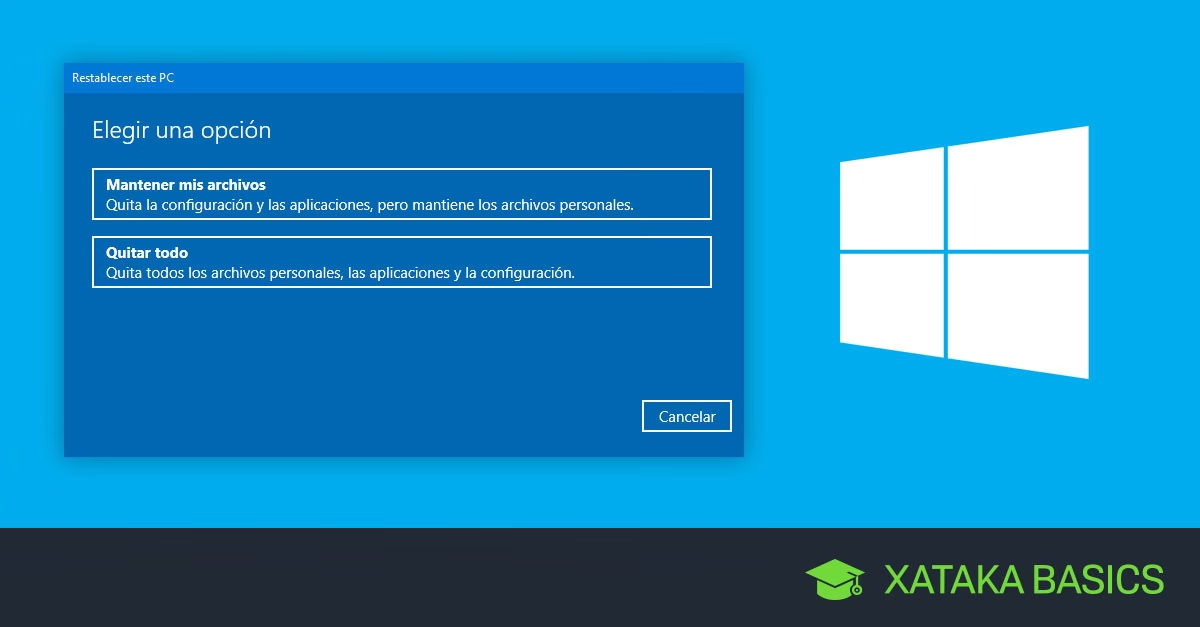
- Opción "Mantener mis archivos": Esta es la elección más popular para quienes desean refrescar su sistema sin perder información personal. Windows reinstalará el sistema operativo, pero conservará tus documentos, fotos, vídeos y otros archivos personales. Es importante tener en cuenta que, si bien tus archivos se mantendrán, los programas instalados y las configuraciones del sistema se eliminarán, por lo que deberás reinstalar tus aplicaciones favoritas.
- Actualización en Contexto (Repair Install): Si utilizas un medio de instalación de Windows 10 para iniciar una "actualización" desde dentro del sistema operativo, puedes realizar una reinstalación de reparación. Esta opción intenta reparar archivos del sistema corruptos y reinstalar Windows sin afectar tus archivos personales, programas instalados o configuraciones. Es menos intrusiva que una reinstalación completa y es particularmente útil para solucionar problemas menores o corrupción de archivos del sistema.
Preparando el Terreno: ¿Cómo Iniciar el Proceso de Reinstalación?
Iniciar la reinstalación de Windows 10 requiere de unos pasos previos que aseguren un proceso fluido y exitoso. La preparación es tan importante como la ejecución para evitar contratiempos.
1. Creación del Medio de Instalación:
Para la mayoría de los métodos de reinstalación, necesitarás un medio de instalación de Windows 10, que puede ser una unidad USB (universal serial bus) o un DVD (digital versatile disk). Microsoft ofrece una "Herramienta de Creación de Medios" gratuita que te permite descargar la imagen ISO de Windows 10 y crear el medio de arranque compatible con tu PC.
2. Arrancando Desde el Medio de Instalación:
Una vez que tengas tu USB o DVD de instalación listo, insértalo en tu PC. Luego, reinicia el equipo. Durante el proceso de arranque inicial, deberás presionar una tecla específica para acceder al menú de arranque (Boot Menu) o a la configuración de la BIOS/UEFI (Unified Extensible Firmware Interface).
- Acceso al Menú de Arranque: Las teclas comunes para acceder al menú de arranque varían según el fabricante de tu PC. Las más frecuentes son F12, F10, F2 o Supr (Delete). Una vez en el menú, selecciona tu unidad USB o DVD como el dispositivo desde el cual deseas arrancar.
- Configuración de la BIOS/UEFI: Si tu PC no arranca desde el medio de instalación directamente, es probable que debas cambiar el orden de arranque en la configuración de la BIOS/UEFI. Reinicia el ordenador y presiona la tecla correspondiente para entrar en la BIOS/UEFI (comúnmente F2, F10, F12 o Supr). Busca la sección "Boot Options" o "Boot Priority" y establece el medio de instalación (USB o DVD) como el primer dispositivo de arranque. Guarda los cambios y sal de la BIOS/UEFI para que el PC inicie desde el medio deseado.
Reinstalación Desde el Sistema Operativo: Un Proceso Simplificado
Windows 10 incorpora herramientas internas que facilitan la reinstalación sin necesidad de un medio externo en muchos casos. Esta opción es ideal para quienes buscan una solución rápida o no disponen de un USB/DVD de instalación a mano, o para aquellos que no se sienten cómodos modificando la BIOS.
Para acceder a esta funcionalidad, ve a Configuración > Actualización y seguridad > Recuperación. Bajo la sección "Restablecer este PC", haz clic en "Empezar". Aquí se te presentarán dos opciones principales, permitiéndote elegir el nivel de "limpieza" que deseas para tu sistema:
- "Mantener mis archivos": Como se mencionó anteriormente, esta opción reinstala Windows pero conserva tus archivos personales. Eliminará las aplicaciones y controladores que no venían preinstalados con el sistema, pero es la opción más conveniente para mantener tus documentos.
- "Quitar todo": Esta opción es equivalente a una instalación limpia. Eliminará todos tus archivos personales, aplicaciones y configuraciones. Es particularmente útil si vas a vender o donar tu PC, ya que asegura que no queden rastros de tu información, o si simplemente quieres empezar completamente de cero con un sistema prístino.
Ambas opciones pueden ser ejecutadas desde dentro del sistema operativo, lo que simplifica enormemente el proceso para usuarios menos experimentados, eliminando la necesidad de lidiar con la BIOS o el menú de arranque.
Instalación Limpia vs. Reinstalación de Reparación: ¿Cuál Elegir y Cuándo?
La elección entre una instalación limpia y una reinstalación de reparación (también conocida como "actualización en contexto") depende de la gravedad de tus problemas y tus objetivos. Cada método tiene sus propias implicaciones sobre tus archivos, programas y configuraciones.
Tabla Comparativa: Instalación Limpia vs. Reinstalación de Reparación
| Característica | Instalación Limpia ("Quitar todo") | Reinstalación de Reparación ("Mantener mis archivos" o Actualización en Contexto) |
|---|---|---|
| Efecto sobre Archivos Personales | Elimina todos los archivos personales de la partición del sistema. | Conserva los archivos personales intactos en la partición del sistema. |
| Efecto sobre Programas Instalados | Elimina absolutamente todos los programas instalados por el usuario. | Intenta conservar la mayoría de los programas instalados (aunque algunos pueden requerir reinstalación o reparación). |
| Efecto sobre Configuraciones | Restablece todas las configuraciones del sistema a los valores predeterminados de fábrica. | Intenta conservar las configuraciones del usuario, pero algunas podrían restablecerse. |
| Nivel de "Frescura" del Sistema | Máximo. El sistema operativo es completamente nuevo, sin residuos anteriores. | Moderado. Repara componentes principales, pero mantiene parte de la "antigüedad" o configuraciones previas. |
| Casos de Uso Ideales | Problemas graves de rendimiento, eliminación de malware persistente, venta o donación de PC, deseo de empezar completamente de cero. | Problemas menores de estabilidad, errores de archivos del sistema, cuando se desea evitar la reinstalación de programas. |
Realizando una Instalación Limpia Paso a Paso:
Para una instalación completamente nueva, donde se elimine todo rastro de la instalación anterior y se garantice el máximo rendimiento, deberás arrancar desde el medio de instalación (USB o DVD). Cuando llegues a la pantalla de "Tipo de instalación", elige la opción "Personalizada: Instalar solo Windows (avanzado)". Aquí, verás una lista de particiones presentes en tu disco duro. Selecciona la partición donde Windows está actualmente instalado (generalmente es la de mayor tamaño y etiquetada como "Primaria" o "Sistema") y haz clic en "Formatear". Esto borrará todo el contenido de esa partición, incluyendo el sistema operativo anterior, tus archivos y programas, dejando espacio para una instalación fresca. Procede con la instalación en la partición recién formateada.
Consideraciones de Licencia, Controladores y Tiempo de Reinstalación
Antes de sumergirte de lleno en la reinstalación, hay aspectos técnicos y logísticos importantes que debes tener en cuenta para asegurar un proceso sin sobresaltos.
Licencia de Windows 10:
La licencia de Windows 10 suele estar vinculada al hardware en el que se activó originalmente. Esto significa que:
- Si reinstalas Windows 10 en el mismo PC, la activación debería ser automática una vez que te conectes a internet, ya que la licencia digital está asociada a tu hardware (placa base). No necesitarás introducir una clave de producto manualmente.
- Si vas a reinstalar Windows 10 en un PC diferente, necesitarás una nueva licencia de Windows 10, a menos que tengas una licencia minorista (retail) que sea transferible entre equipos. Las licencias OEM (Original Equipment Manufacturer), que son las que vienen preinstaladas en la mayoría de los PCs de marca, no son transferibles a otro equipo y están ligadas de por vida al hardware original.
Controladores y Actualizaciones Después de la Reinstalación:
Después de reinstalar Windows 10, el sistema operativo instalará automáticamente muchos de los controladores esenciales para el funcionamiento básico de tu hardware. Sin embargo, es una buena práctica actualizar tus controladores manualmente después de la reinstalación. Visita el sitio web del fabricante de tu PC o de los componentes clave (tarjeta gráfica, tarjeta madre, chipset, tarjeta de red, etc.) para descargar las versiones más recientes y específicas para tu modelo. Esto asegura un rendimiento óptimo, la compatibilidad con el hardware y el acceso a todas las funcionalidades de tus componentes.
En cuanto a las configuraciones personales, sí, una instalación limpia de Windows 10 eliminará todas las configuraciones y personalizaciones que hayas realizado en la instalación anterior. Es recomendable tomar nota de tus preferencias y configuraciones personalizadas, como fondos de pantalla, temas, configuraciones de privacidad o de red, para poder reconfigurarlas fácilmente después de la reinstalación.
Tiempo Estimado de Reinstalación:
El tiempo que lleva reinstalar Windows 10 puede variar considerablemente. Factores como la velocidad de tu PC (especialmente si tienes un SSD - Solid State Drive - o un HDD - Hard Disk Drive), el método de instalación elegido y si el sistema descarga actualizaciones durante el proceso, influyen en la duración. En promedio, una instalación limpia puede tardar entre 20 y 40 minutos en completarse, sin contar el tiempo de descarga de actualizaciones posteriores. Una reinstalación de reparación o una actualización en contexto puede llevar una hora o más, ya que implica más comprobaciones y la conservación de datos y programas.
¿Se puede reinstalar Windows 10 sin conexión a internet? Sí, puedes reinstalar Windows 10 sin necesidad de una conexión a internet activa. Sin embargo, tener una conexión a internet es altamente beneficioso, ya que permite al sistema descargar las últimas actualizaciones y controladores durante la instalación, asegurando que tu sistema esté al día y funcione de manera óptima desde el primer momento.
Problemas Comunes Durante la Reinstalación y Sus Soluciones
Aunque el proceso de reinstalación de Windows suele ser directo y guiado, pueden surgir algunos inconvenientes o errores inesperados. Aquí abordamos los más comunes:
- Errores Durante la Instalación: Si tu PC encuentra errores durante el proceso de reinstalación, primero asegúrate de tener una conexión a internet estable y fiable (si estás descargando actualizaciones o el medio de instalación es en línea). Verifica que el medio de instalación (USB o DVD) no esté dañado o corrupto. También es crucial revisar si hay problemas de hardware subyacentes, como una memoria RAM (Random Access Memory) defectuosa o un disco duro con fallos. Si persisten los errores, intenta el proceso de nuevo después de solucionar cualquier problema identificado.
- No se puede Volver a la Versión Anterior de Windows: Si realizaste una instalación limpia de Windows 10, no podrás revertir directamente a tu versión anterior de Windows (por ejemplo, Windows 7 u 8.1) o a una instalación previa de Windows 10. La opción de "retroceder" solo está disponible si se realizó una actualización y se conserva la carpeta "Windows.old". En una instalación limpia, todo el contenido anterior se borra.
- Reinstalar con Problemas de Hardware: Como se mencionó, reinstalar Windows 10 no solucionará problemas de hardware. Si tu PC tiene un disco duro fallando, memoria RAM defectuosa, o cualquier otro componente físico averiado, la reinstalación del sistema operativo no resolverá estos problemas. De hecho, podría agravarlos o ser imposible de completar. Es imperativo diagnosticar y reparar cualquier problema de hardware antes de intentar reinstalar el sistema operativo.
Preguntas Frecuentes sobre la Reinstalación de Windows 10
Para consolidar la información y resolver dudas recurrentes, aquí respondemos a algunas de las preguntas más comunes y relevantes sobre la reinstalación de Windows 10, proporcionando claridad y consejos prácticos.
- ¿Con qué frecuencia debo considerar reinstalar Windows 10?
- No es necesario reinstalar Windows 10 regularmente. Generalmente, se recomienda solo cuando experimentas problemas significativos de rendimiento (lentitud extrema, bloqueos frecuentes), conflictos de software graves, o infecciones persistentes de malware que no pueden resolverse por otros medios. Para el mantenimiento rutinario, es mucho más efectivo realizar actualizaciones del sistema, limpiar archivos innecesarios (con la herramienta de limpieza de disco de Windows) y desfragmentar el disco (si usas un HDD).
- ¿Reinstalar Windows 10 eliminará virus y malware?
- Sí, una reinstalación limpia de Windows 10 es una de las formas más efectivas de eliminar la mayoría de los virus y el malware de tu sistema. Al formatear la partición del disco duro donde se instala el sistema operativo, se borra todo el contenido, incluyendo el software malicioso. Sin embargo, para prevenir futuras infecciones, es crucial instalar un software antivirus confiable y practicar hábitos de navegación seguros después de la reinstalación.
- ¿Puedo usar la misma ISO de Windows 10 para una instalación limpia y una de reparación?
- Sí, puedes usar el mismo archivo ISO de Windows 10 para ambos tipos de instalaciones. Durante el proceso de configuración, el asistente te dará la opción de elegir entre una instalación limpia (que se etiqueta como "Personalizada") y una actualización (que actúa como una reinstalación de reparación, manteniendo tus archivos y programas). Selecciona la opción adecuada según tus necesidades en ese momento.
- ¿Cuáles son los requisitos mínimos del sistema para Windows 10?
- Los requisitos mínimos para instalar Windows 10 incluyen un procesador de 1 GHz o más rápido, 1 GB de RAM para la versión de 32 bits o 2 GB para la de 64 bits, 16 GB de espacio libre en disco duro para 32 bits o 20 GB para 64 bits, y una tarjeta gráfica compatible con DirectX 9 con controlador WDDM 1.0. Sin embargo, para una experiencia de usuario fluida y eficiente, se recomienda encarecidamente hardware superior a estos mínimos.
- ¿Puedo reinstalar Windows 10 usando una partición de recuperación en mi PC?
- Sí, muchos PCs vienen con una partición de recuperación preinstalada por el fabricante. Esta partición te permite reinstalar Windows 10 (o la versión original del sistema operativo con la que vino el PC) sin necesidad de medios de instalación externos como un USB o DVD. Puedes acceder a esta opción presionando una tecla específica (a menudo F11 o F12, o una combinación de teclas) durante el arranque del sistema, lo que iniciará el entorno de recuperación del fabricante.
- ¿Perderé mis programas instalados durante la reinstalación?
- Si realizas una instalación limpia ("Quitar todo"), perderás todos tus programas instalados, así como sus configuraciones y datos asociados. Antes de proceder, es fundamental hacer una lista del software esencial que necesitarás reinstalar después. Si optas por una reinstalación de reparación o la opción "Mantener mis archivos", tus programas deberían permanecer instalados, aunque algunos podrían requerir una reinstalación o reparación posterior si sus archivos del sistema se vieron afectados.
- ¿Cómo puedo hacer una copia de seguridad de mis controladores antes de reinstalar Windows 10?
- Antes de reinstalar, es una buena idea hacer una copia de seguridad de tus controladores actuales, especialmente para hardware específico o menos común. Puedes usar software de terceros o herramientas especializadas de copia de seguridad de controladores para esto. De esta manera, podrás restaurarlos fácilmente después de la reinstalación, ahorrándote tiempo en buscar y descargar controladores individualmente, lo cual puede ser tedioso.
- ¿Puedo reinstalar Windows 10 en una máquina virtual?
- Sí, puedes reinstalar Windows 10 en una máquina virtual (VM). La mayoría de los programas de virtualización, como VirtualBox o VMware, te permiten crear una nueva máquina virtual y luego instalar Windows 10 en ella utilizando un archivo ISO. Esto es una excelente manera de probar software, experimentar con configuraciones del sistema o realizar tareas potencialmente riesgosas sin afectar tu sistema físico principal.
En conclusión, la reinstalación de Windows 10 es una herramienta poderosa y efectiva para revitalizar un sistema que muestra signos de deterioro o para solucionar problemas graves de software. Con las opciones que ofrece el propio sistema operativo y la posibilidad de mantener tus archivos personales, se convierte en una tarea menos intimidante de lo que parece inicialmente. Sin embargo, la clave del éxito reside en la preparación: realizar copias de seguridad de tus datos, entender las diferentes opciones de instalación disponibles y conocer las implicaciones para tu licencia de Windows y la gestión de tus controladores. Al seguir esta guía detallada, estarás bien equipado para devolverle a tu PC la velocidad, estabilidad y el rendimiento que tanto anhelas, asegurando una experiencia informática fluida y sin frustraciones.
Si quieres conocer otros artículos parecidos a Reinstalar Windows 10: Guía Completa y Beneficios puedes visitar la categoría Gastronomía.