
14/03/2026
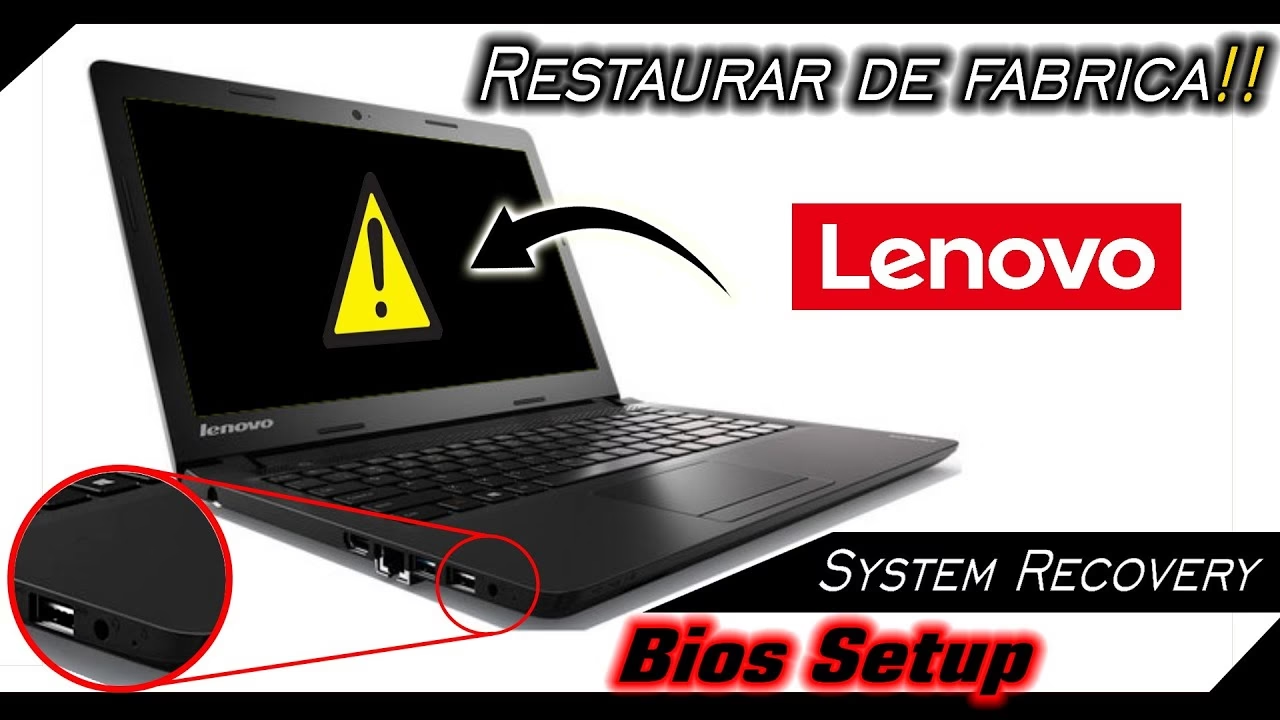
En el mundo digital actual, nuestros dispositivos electrónicos, como las laptops Lenovo, se convierten en extensiones de nuestra vida personal y profesional. Almacenamos documentos importantes, fotografías valiosas, aplicaciones esenciales y configuraciones personalizadas que reflejan nuestro uso diario. Sin embargo, con el tiempo, es común que experimentemos una disminución en el rendimiento, errores persistentes o incluso la presencia de software malicioso que compromete la estabilidad de nuestro equipo. En estas situaciones, una de las soluciones más drásticas, pero a menudo efectivas, es el restablecimiento de fábrica.
Pero, ¿qué significa realmente un restablecimiento de fábrica? ¿Borra absolutamente todo de tu dispositivo Lenovo? ¿Es un proceso que puedes revertir? Estas son preguntas cruciales que merecen una respuesta detallada antes de tomar una decisión tan significativa. Acompáñanos a explorar a fondo todo lo que necesitas saber sobre este procedimiento, sus implicaciones y cómo prepararte adecuadamente para llevarlo a cabo.
- ¿Qué es un Restablecimiento de Fábrica y Cuándo Considerarlo?
- El Impacto del Restablecimiento: ¿Se Borra Realmente Todo?
- Preparación Antes del Restablecimiento: Un Paso Crucial
- ¿Cómo Realizar un Restablecimiento de Fábrica en tu Lenovo?
- Tiempo Estimado del Proceso y Factores Influyentes
- Después del Restablecimiento de Fábrica: Los Pasos Siguientes
- Alternativas al Restablecimiento de Fábrica Total
- Preguntas Frecuentes (FAQ) sobre el Restablecimiento de Fábrica en Lenovo
- ¿Necesito conexión a internet para realizar un restablecimiento de fábrica?
- ¿Realizar un restablecimiento de fábrica anula mi garantía?
- ¿Es posible recuperar datos después de un restablecimiento de fábrica?
- ¿Cuál es la diferencia entre un reinicio suave y un reinicio duro?
- ¿Qué debo hacer si algo sale mal durante el proceso de restablecimiento?
- ¿Las fotos y otros archivos multimedia se eliminan con un restablecimiento de fábrica?
¿Qué es un Restablecimiento de Fábrica y Cuándo Considerarlo?
Un restablecimiento de fábrica, también conocido como "hard reset" o "restauración a valores de fábrica", es un proceso que devuelve tu computadora o dispositivo a su configuración original, tal como salió de la línea de producción. Esto implica la eliminación de todos los datos de usuario, aplicaciones instaladas, configuraciones personales y cualquier cambio que se haya realizado desde la primera vez que se encendió el equipo. Es, en esencia, como si volvieras a estrenar tu Lenovo.
Se considera una solución de último recurso cuando otras opciones de solución de problemas han fallado. Es particularmente útil en escenarios como:
- El sistema operativo se ha vuelto inestable, lento o presenta errores constantes que no se resuelven con actualizaciones o reparaciones menores.
- Has detectado un virus o malware persistente que no puede ser eliminado por software antivirus.
- Deseas vender o donar tu dispositivo y quieres asegurarte de que no quede ningún rastro de tu información personal.
- Olvidaste tu contraseña de inicio de sesión y no hay otra forma de acceder al sistema.
- Buscas mejorar el rendimiento general del equipo, eliminando años de acumulación de archivos temporales, aplicaciones innecesarias y configuraciones conflictivas.
El Impacto del Restablecimiento: ¿Se Borra Realmente Todo?
La respuesta directa es sí, un restablecimiento de fábrica está diseñado para borrar todos tus datos personales. Esto incluye, pero no se limita a:
- Documentos (Word, Excel, PDF, etc.)
- Fotos y videos
- Música y otros archivos multimedia
- Aplicaciones y programas instalados por el usuario
- Configuraciones del sistema y preferencias personalizadas
- Archivos de caché y temporales
- Historial de navegación y cookies
Es fundamental comprender que, una vez iniciado y completado, este proceso es en gran medida irreversible. Por lo tanto, la preparación es clave. Las aplicaciones preinstaladas que venían con tu Lenovo sí serán restauradas a su configuración original, pero cualquier software adicional que hayas instalado se eliminará.
Restablecimiento de Fábrica vs. Virus: ¿Una Solución Definitiva?
Si bien un restablecimiento de fábrica eliminará la mayoría de los virus y malware presentes en el sistema operativo y los archivos del usuario, no siempre es una garantía al 100%. Algunos tipos de malware avanzados, conocidos como firmware-level malware, pueden infectar el firmware del dispositivo y sobrevivir incluso después de un restablecimiento. Aunque es raro, es una posibilidad a considerar. Para la mayoría de las infecciones comunes, sin embargo, un restablecimiento de fábrica suele ser efectivo.
Preparación Antes del Restablecimiento: Un Paso Crucial
Dado el carácter borrador de un restablecimiento de fábrica, la preparación es el paso más importante para evitar la pérdida de información valiosa. No subestimes esta fase.
Aquí te presentamos una tabla comparativa de los elementos esenciales a considerar antes de iniciar el proceso:
| Paso de Preparación | Descripción Detallada | Importancia |
|---|---|---|
| Copia de Seguridad | Guarda todos tus documentos, fotos, videos, música y cualquier archivo personal en un disco duro externo, una unidad USB de gran capacidad o un servicio de almacenamiento en la nube (Google Drive, OneDrive, Dropbox). Asegúrate de que la copia de seguridad sea completa y accesible. | CRÍTICA. Es la única forma de no perder tus datos irrecuperablemente. |
| Contraseñas y Licencias | Anote o guarda de forma segura todas las contraseñas de tus cuentas (correo electrónico, redes sociales, servicios bancarios, etc.), así como las claves de licencia de software (Microsoft Office, programas de edición, juegos) que necesitarás reinstalar. | ALTA. Evitará frustraciones al reconfigurar tu equipo. |
| Controladores y Software | Identifica los controladores específicos de tu Lenovo (tarjeta gráfica, audio, red) si no confías en que Windows los reinstale automáticamente. Considera descargar los instaladores de tus programas esenciales. | MEDIA/ALTA. Garantiza que todos los componentes funcionen correctamente después del reset. |
| Carga de Batería | Asegúrate de que tu laptop esté conectada a la corriente y tenga la batería completamente cargada. Una interrupción de energía durante el proceso puede dañar el sistema operativo. | CRÍTICA. Previene fallos catastróficos durante el restablecimiento. |
| Conexión a Internet | Aunque no siempre es necesaria para el restablecimiento en sí, sí lo será para descargar actualizaciones, controladores y aplicaciones después del proceso. Ten a mano la contraseña de tu red Wi-Fi. | MEDIA. Facilita la configuración posterior. |
¿Cómo Realizar un Restablecimiento de Fábrica en tu Lenovo?
Los pasos exactos pueden variar ligeramente entre los modelos de Lenovo y las versiones de Windows, pero generalmente implican acceder a las opciones de recuperación del sistema. Aquí hay una guía general:
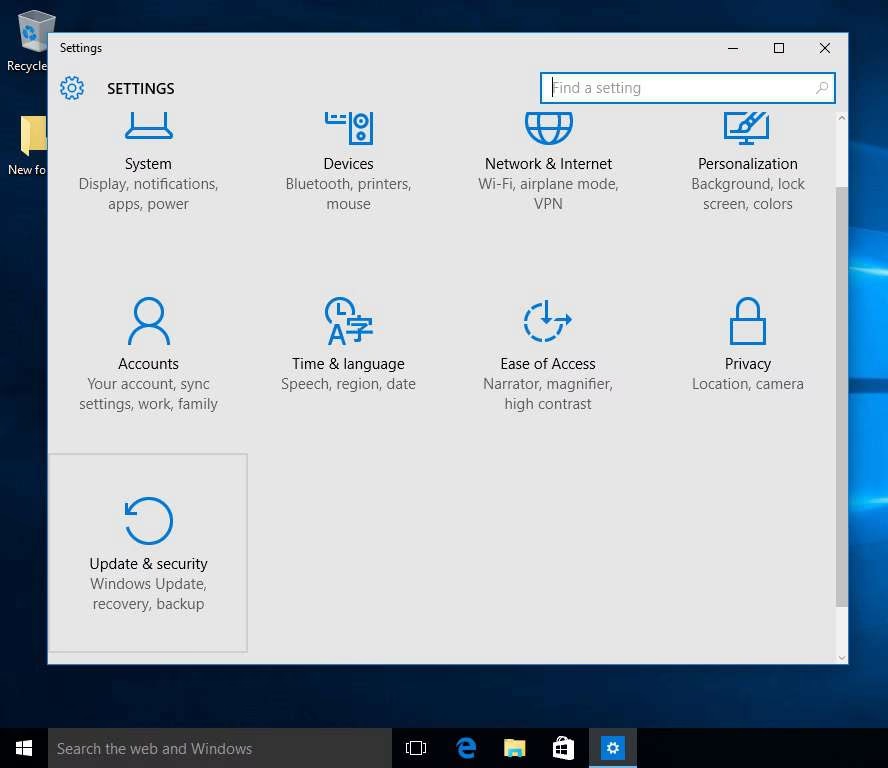
- Acceder a la Configuración de Recuperación: En Windows 10 u 11, puedes ir a 'Configuración' > 'Actualización y seguridad' (o 'Sistema' en Windows 11) > 'Recuperación'. Aquí encontrarás la opción 'Restablecer este PC'.
- Elegir la Opción de Restablecimiento: Se te presentarán dos opciones principales:
- 'Mantener mis archivos': Esta opción reinstala Windows, pero intenta conservar tus archivos personales. Sin embargo, eliminará todas las aplicaciones y configuraciones. Es una solución menos drástica pero útil para problemas de rendimiento.
- 'Quitar todo': Esta es la opción de restablecimiento de fábrica completa. Borrará todos tus archivos personales, aplicaciones y configuraciones. Es la que debes elegir si buscas un borrado total o vas a vender el equipo.
- Elegir el Método de Reinstalación: Se te puede preguntar si deseas una 'Descarga en la nube' (descarga una nueva copia de Windows desde Microsoft, lo que puede tardar más pero asegura una versión limpia) o una 'Reinstalación local' (usa los archivos de Windows existentes en tu disco, más rápida pero podría no solucionar problemas de corrupción del sistema).
- Confirmar y Proceder: El sistema te mostrará un resumen de lo que sucederá. Lee cuidadosamente y confirma para iniciar el proceso.
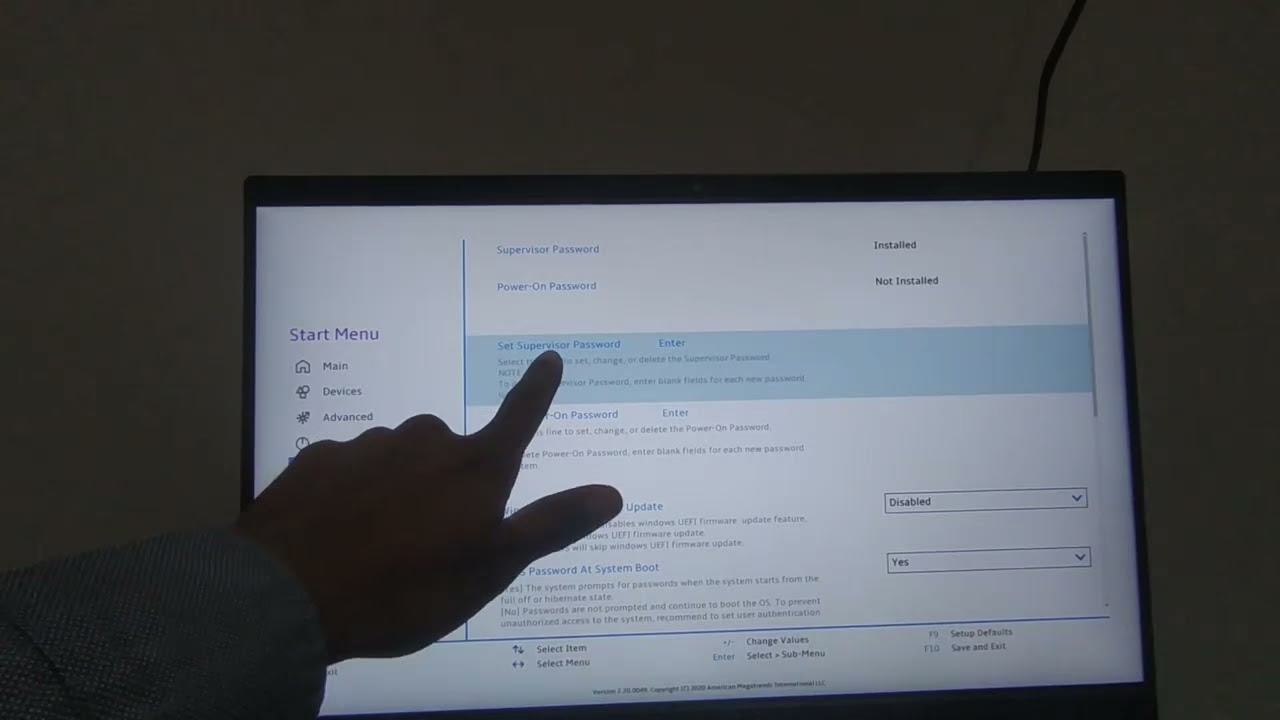
Algunos modelos de Lenovo también tienen una partición de recuperación oculta o un botón 'Novo' (un pequeño botón de recuperación que se presiona con un clip) que permite acceder directamente a las opciones de restablecimiento o recuperación del sistema, incluso antes de que Windows se cargue. Consulta el manual de tu modelo específico de Lenovo para obtener instrucciones precisas.
Tiempo Estimado del Proceso y Factores Influyentes
La pregunta común es: ¿Cuánto tarda en restablecer una laptop Lenovo? El tiempo que se tarda en realizar un restablecimiento de fábrica puede variar significativamente, pero generalmente oscila entre 30 minutos y una hora. Sin embargo, este es solo un promedio, y varios factores pueden influir en la duración:
- Tamaño y Velocidad del Disco Duro: Un disco duro más grande o más lleno, especialmente un HDD (disco duro tradicional) en comparación con un SSD (unidad de estado sólido), tardará más en borrarse y reinstalarse.
- Velocidad del Procesador (CPU): Un procesador más rápido puede acelerar el proceso de reinstalación de archivos.
- Cantidad de Datos a Eliminar: Aunque se borra todo, la cantidad de datos que estaban presentes puede influir marginalmente en el tiempo de preparación.
- Método de Reinstalación: La 'Descarga en la nube' tomará más tiempo debido a la descarga de archivos (dependiendo de tu velocidad de internet), mientras que una 'Reinstalación local' será más rápida.
- Actualizaciones Post-Restablecimiento: Una vez que el restablecimiento inicial está completo, el sistema operativo puede requerir la descarga e instalación de numerosas actualizaciones de Windows, lo que añade tiempo al proceso general de volver a tener un equipo completamente funcional.
Es importante ser paciente y no interrumpir el proceso una vez que ha comenzado. Una interrupción podría dejar el sistema en un estado inestable o corrupto, requiriendo asistencia profesional.
Después del Restablecimiento de Fábrica: Los Pasos Siguientes
Una vez que el restablecimiento de fábrica ha finalizado y tu Lenovo se reinicia, te encontrarás con un sistema operativo limpio, como si lo hubieras sacado de la caja por primera vez. Los siguientes pasos son cruciales para volver a la normalidad:
- Configuración Inicial: Deberás pasar por el asistente de configuración inicial de Windows (idioma, región, conexión a internet, creación de cuenta de usuario).
- Actualizaciones de Windows: Es vital ejecutar Windows Update para descargar e instalar todas las actualizaciones de seguridad y controladores más recientes. Esto puede llevar un tiempo y varios reinicios.
- Instalación de Controladores: Aunque Windows suele instalar muchos controladores automáticamente, es buena idea verificar en el 'Administrador de dispositivos' si hay algún componente sin controlador o si necesitas alguno específico del sitio web de soporte de Lenovo.
- Reinstalación de Aplicaciones: Vuelve a instalar todas las aplicaciones y programas que utilizas regularmente.
- Restauración de Datos: Copia tus archivos personales desde tu copia de seguridad (disco duro externo, nube) de vuelta a tu Lenovo.
- Configuración de Seguridad: Instala tu software antivirus preferido y configura un firewall si es necesario.
- Personalización: Vuelve a configurar tus preferencias de usuario, fondos de pantalla, configuraciones de privacidad, etc.
Alternativas al Restablecimiento de Fábrica Total
Antes de recurrir a un restablecimiento de fábrica completo, es recomendable probar métodos de solución de problemas menos drásticos. Dependiendo del problema, podrías encontrar una solución más rápida y menos invasiva:
- Actualización de Controladores y Software: A menudo, los problemas de rendimiento o compatibilidad se resuelven actualizando los controladores de los dispositivos o las aplicaciones.
- Análisis de Virus y Malware: Ejecuta un análisis completo con un software antivirus de confianza.
- Limpieza de Disco y Archivos Temporales: Utiliza la herramienta de 'Liberador de espacio en disco' de Windows para eliminar archivos innecesarios.
- Desinstalación de Programas Innecesarios: Elimina las aplicaciones que no utilices para liberar espacio y recursos.
- Restaurar Sistema: Windows tiene puntos de restauración que te permiten revertir el sistema a un estado anterior cuando funcionaba correctamente, sin afectar tus archivos personales.
- SFC /Scannow y DISM: Estas son herramientas de línea de comandos que pueden reparar archivos de sistema corruptos en Windows.
Preguntas Frecuentes (FAQ) sobre el Restablecimiento de Fábrica en Lenovo
A continuación, respondemos a algunas de las preguntas más comunes que surgen al considerar un restablecimiento de fábrica.
¿Necesito conexión a internet para realizar un restablecimiento de fábrica?
En la mayoría de los casos, no necesitas una conexión a internet activa para iniciar el proceso de restablecimiento de fábrica en sí. Sin embargo, si eliges la opción de 'Descarga en la nube' para reinstalar Windows, o si necesitas descargar actualizaciones, controladores o software después del restablecimiento, sí requerirás una conexión a internet.
¿Realizar un restablecimiento de fábrica anula mi garantía?
No, realizar un restablecimiento de fábrica en tu dispositivo Lenovo no anula tu garantía. Se considera una medida de mantenimiento estándar y una función integrada en el sistema operativo para solucionar problemas o preparar el dispositivo para un nuevo usuario. Sin embargo, si tienes dudas específicas sobre tu garantía, siempre es recomendable consultar los términos y condiciones del fabricante o contactar al soporte técnico de Lenovo.
¿Es posible recuperar datos después de un restablecimiento de fábrica?
En la mayoría de los casos, la recuperación de datos después de un restablecimiento de fábrica es extremadamente difícil y, a menudo, imposible para el usuario promedio. El restablecimiento está diseñado para borrar los datos de forma permanente. Si los datos son críticos, deberías contactar a un especialista en recuperación de datos, pero incluso para ellos, el éxito no está garantizado y el proceso puede ser costoso. De ahí la importancia crítica de la copia de seguridad previa.
¿Cuál es la diferencia entre un reinicio suave y un reinicio duro?
Un 'reinicio suave' (soft reset) generalmente se refiere a simplemente apagar y encender el dispositivo, o reiniciar el sistema operativo sin borrar ningún dato. Es similar a reiniciar tu computadora para solucionar problemas menores. Un 'reinicio duro' (hard reset), por otro lado, es sinónimo de un restablecimiento de fábrica; implica el borrado completo de todos los datos y la restauración a la configuración original de fábrica.
¿Qué debo hacer si algo sale mal durante el proceso de restablecimiento?
Si tu dispositivo se congela, se apaga inesperadamente, o muestra mensajes de error críticos durante el proceso de restablecimiento, es crucial detener cualquier intento adicional por tu cuenta. Continúar intentándolo podría agravar el problema. En su lugar, busca ayuda de un técnico profesional o del soporte técnico de Lenovo. Ellos podrán diagnosticar el problema y ofrecer una solución adecuada, que podría implicar la reinstalación del sistema operativo desde un medio externo.
¿Las fotos y otros archivos multimedia se eliminan con un restablecimiento de fábrica?
Sí, absolutamente. Un restablecimiento de fábrica borrará todos los datos en tu dispositivo, incluyendo tus fotos, videos, música y cualquier otro archivo multimedia personal. Por esta razón, insistimos repetidamente en la vital importancia de hacer una copia de seguridad completa de todos tus archivos importantes antes de iniciar el proceso.
Si quieres conocer otros artículos parecidos a Restablecimiento de Fábrica en Lenovo: ¿Borra Todo? puedes visitar la categoría Gastronomía.