
03/01/2026
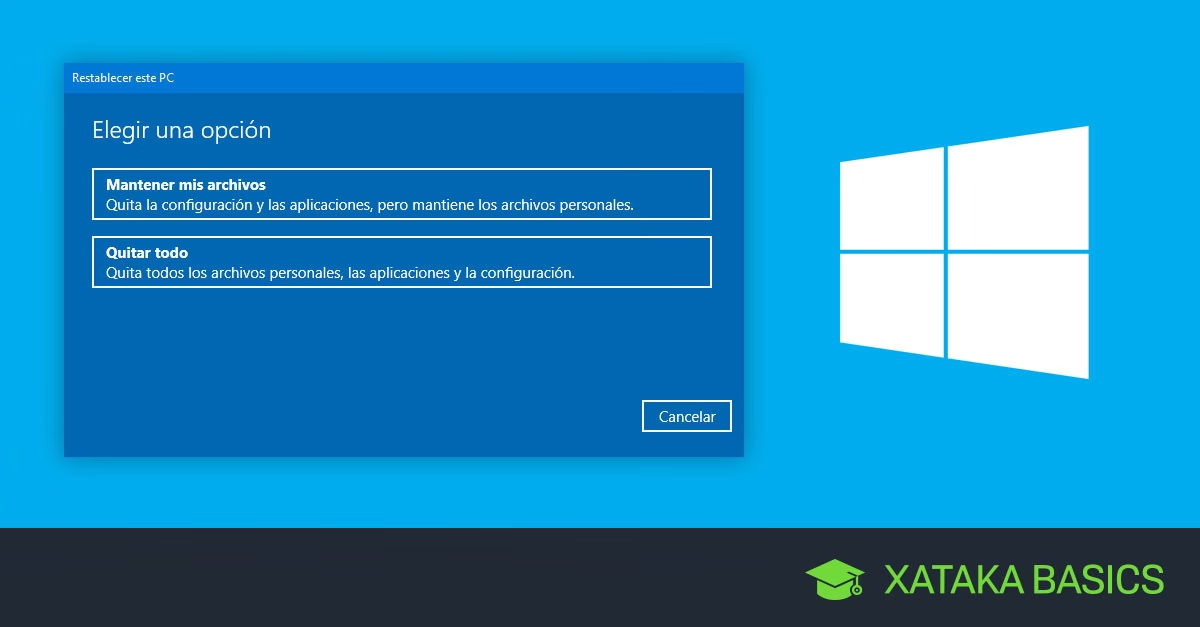
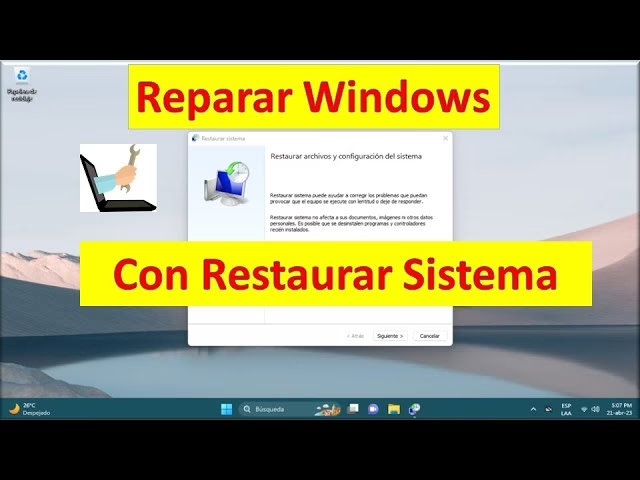
La restauración del sistema es una herramienta invaluable en Windows, diseñada para resolver problemas críticos que afectan el rendimiento o la estabilidad de tu ordenador. Sin embargo, a menudo surge una frustración común: el proceso parece tardar una eternidad. Si te encuentras con tu PC atascado en la pantalla de restauración o si el tiempo de espera se extiende más allá de lo razonable, es natural preocuparse. Aunque es cierto que una restauración puede llevar su tiempo, generalmente entre media hora y dos horas dependiendo de la cantidad y el tamaño de los archivos, una demora excesiva podría indicar un problema subyacente. Este artículo explorará las razones detrás de la lentitud de la restauración del sistema y, lo que es más importante, te proporcionará soluciones prácticas y te advertirá sobre los riesgos de interrumpir este proceso vital.
- ¿Por Qué la Restauración del Sistema Tarda Tanto?
- Soluciones Efectivas para Acelerar la Restauración
- ¿Qué Sucede si Interrumpes la Restauración del Sistema?
- Cómo Actuar si la Restauración se Interrumpe Accidentalmente
- Problemas Comunes y Soluciones Rápidas
- Preguntas Frecuentes sobre la Restauración del Sistema
¿Por Qué la Restauración del Sistema Tarda Tanto?
Cuando inicias una restauración del sistema, esencialmente estás pidiendo a tu ordenador que retroceda a un estado anterior, donde los archivos del sistema, los programas instalados y la configuración del registro funcionaban correctamente. Este proceso implica la manipulación de una gran cantidad de datos y configuraciones internas de Windows. Diversos factores pueden influir en la duración de esta tarea, transformando lo que debería ser una solución rápida en una espera prolongada.
Factores Clave que Ralentizan el Proceso
- Tamaño de los Archivos de Copia de Seguridad: Cuantos más archivos y datos necesite restaurar el sistema, más tiempo tomará el proceso. Si tu punto de restauración incluye una gran cantidad de programas instalados, controladores y configuraciones, la duración se incrementará notablemente. Un sistema con muchos programas y datos acumulados tardará considerablemente más que uno recién instalado.
- Espacio en Disco Duro Insuficiente o Fragmentación: Si el disco duro de tu PC está casi lleno o si los archivos están muy fragmentados, el proceso de lectura y escritura de datos durante la restauración se ralentizará. Un disco duro desorganizado o con poco espacio libre puede ser un cuello de botella significativo.
- Fallos del Sistema Durante la Restauración: Paradójicamente, los mismos problemas que te llevaron a iniciar la restauración (como archivos corruptos, errores de disco o software malicioso) pueden interferir con el proceso en sí, haciéndolo más lento o incluso provocando que se atasque. Si los archivos clave están dañados, el sistema puede tener dificultades para acceder a ellos o reemplazarlos correctamente.
- Interrupción del Proceso de Restauración: Si la restauración se interrumpe accidentalmente (por un corte de energía, un reinicio forzado o el cierre manual), el sistema puede quedar en un estado inconsistente. Al intentar reiniciar la restauración, esta podría tardar mucho más de lo normal, ya que el sistema intentará primero corregir el estado incompleto.
- Entorno de Restauración No Optimizado: Iniciar la restauración en un entorno donde hay muchas aplicaciones de terceros ejecutándose en segundo plano, o donde el sistema operativo no está en su estado más estable, puede generar conflictos e interrupciones, prolongando el tiempo necesario para completar la tarea.
Soluciones Efectivas para Acelerar la Restauración
Entender las causas es el primer paso para encontrar una solución. Afortunadamente, existen varias estrategias que puedes emplear para intentar acelerar la restauración del sistema o, al menos, asegurar que se complete sin interrupciones innecesarias.
1. Iniciar el PC en Modo Seguro
El Modo Seguro es un entorno de diagnóstico de Windows que inicia el sistema operativo con un conjunto mínimo de programas y controladores. Esto reduce drásticamente las interrupciones de software de terceros y permite que el proceso de restauración se ejecute de manera más eficiente. Es una de las primeras y más efectivas acciones a tomar si la restauración se atasca en modo normal.
- Reinicia tu PC: Utiliza el botón de reinicio o la opción de reinicio desde Windows.
- Accede a las Opciones Avanzadas: Mientras el PC se reinicia, presiona repetidamente una tecla de función específica (comúnmente F5, F8, F9, F10, F12, o las teclas Esc, Supr/Del, Tab, dependiendo del fabricante de tu equipo). Esto te llevará al menú de Opciones Avanzadas de Inicio.
- Selecciona Modo Seguro: Una vez en el menú, navega hasta encontrar la opción de Modo Seguro (a veces listada como 'Habilitar Modo Seguro con funciones de red' o 'Modo Seguro con símbolo del sistema'). Selecciona la opción adecuada presionando la tecla numérica correspondiente y luego Enter.
Una vez que tu PC esté en Modo Seguro, intenta iniciar la Restauración del Sistema nuevamente desde el menú Inicio. Debería completarse en mucho menos tiempo. Después de que la restauración haya finalizado, simplemente reinicia el PC para volver al modo normal.
2. Ejecutar un Escaneo SFC para Archivos del Sistema
Si la lentitud de tu PC antes de la restauración se debía a problemas con los archivos del sistema, es crucial verificar su integridad. El Comprobador de Archivos de Sistema (SFC, por sus siglas en inglés) es una utilidad de Windows que escanea y repara archivos del sistema corruptos o dañados. Ejecutarlo antes de la restauración puede resolver problemas subyacentes que ralentizarían el proceso.
- Abre el Símbolo del Sistema como Administrador: Ve al menú Inicio, busca 'CMD' o 'Símbolo del Sistema', haz clic derecho sobre él y selecciona 'Ejecutar como administrador'.
- Ejecuta el Comando SFC: En la ventana del Símbolo del Sistema, escribe
SFC /Scannowy presiona Enter. - Espera a que Termine el Escaneo: Este proceso puede tardar un tiempo. Una vez finalizado, reinicia tu PC.
Después de que el escaneo SFC haya terminado y hayas reiniciado tu equipo, muchos de los problemas de archivos del sistema deberían haberse resuelto, lo que permitirá que la Restauración del Sistema se ejecute sin problemas.
3. Optimizar el PC y sus Recursos Antes de Restaurar
Un PC desoptimizado, con el disco duro desorganizado, archivos temporales excesivos o una gestión de recursos ineficiente, puede hacer que cualquier proceso intensivo como la restauración del sistema tarde más de lo necesario. Antes de iniciar una restauración, considera realizar una limpieza y optimización básica de tu sistema.
- Liberar Espacio en Disco: Utiliza la herramienta 'Liberador de espacio en disco' de Windows para eliminar archivos temporales, caché y otros datos innecesarios.
- Desfragmentar el Disco Duro: Si usas un disco duro (HDD) tradicional, la desfragmentación puede mejorar el acceso a los archivos. (Nota: esto no es necesario para unidades de estado sólido o SSD).
- Cerrar Aplicaciones Innecesarias: Asegúrate de que no haya programas pesados ejecutándose en segundo plano antes de iniciar la restauración.
Un sistema limpio y optimizado tendrá menos obstáculos para la restauración, lo que se traducirá en un proceso más rápido y fluido. En muchos casos, realizar una buena limpieza y optimización puede incluso resolver los problemas que te llevaron a considerar la restauración, eliminando la necesidad de realizarla.
¿Qué Sucede si Interrumpes la Restauración del Sistema?
Si bien es tentador reiniciar o apagar el PC cuando la restauración parece estar atascada, interrumpir la restauración del sistema es una acción de alto riesgo que puede tener consecuencias graves para tu ordenador. El proceso de restauración implica la reescritura de archivos críticos y configuraciones del sistema. Una interrupción en medio de este proceso puede dejar tu sistema en un estado inestable o, en el peor de los casos, completamente inutilizable.
Posibles Consecuencias de una Interrupción
- Archivos de Registro o del Sistema Incompletos: El registro de Windows es una base de datos vital que almacena configuraciones y opciones para el sistema operativo y las aplicaciones. Si la restauración se interrumpe mientras se está reescribiendo el registro o archivos esenciales del sistema, estos pueden quedar incompletos o corruptos. Un registro incompleto impedirá que Windows funcione correctamente o incluso que se inicie.
- Sistema Iniciable o Corrupto: Una interrupción puede dejar los archivos de arranque del sistema dañados, impidiendo que Windows se cargue. Tu PC podría quedarse en un bucle de reinicio, mostrar pantallas azules de error o simplemente no arrancar en absoluto.
- El Ordenador Puede Quedar Inservible ("Bricked"): En los casos más extremos, una interrupción crítica, especialmente durante una actualización de firmware o un proceso de restauración profundo, puede dejar el hardware de tu ordenador en un estado irreparable, haciendo que la máquina quede completamente inservible, un estado comúnmente conocido como "bricked" (ladrillo).
Cómo Actuar si la Restauración se Interrumpe Accidentalmente
Si, a pesar de las advertencias, la restauración del sistema se interrumpe, no todo está perdido. Existen métodos para intentar recuperar tu PC, aunque es crucial actuar con calma y seguir los pasos adecuados.
Antes de cualquier cosa, la mejor defensa contra la pérdida de datos en cualquier escenario de fallo del sistema es tener una copia de seguridad reciente de tus archivos importantes. Si la restauración se interrumpe y tu sistema queda inaccesible, una copia de seguridad te permitirá reinstalar Windows sin perder tus documentos, fotos y otros datos personales.
1. Realizar una Instalación Limpia
Si tu sistema queda completamente inutilizable o si los métodos de reparación fallan, una instalación limpia de Windows es a menudo el último recurso. Esto implica formatear tu disco duro e instalar una nueva copia del sistema operativo. Necesitarás:
- Medios de Instalación de Windows: Un USB o DVD de arranque con la instalación de Windows (puedes crearlo desde otro PC).
- Cambiar la Configuración de BIOS/UEFI: Accede a la configuración de tu placa base (generalmente presionando F2, F10, F12 o Del al iniciar) para configurar el PC para que arranque desde el USB/DVD.
- Seguir el Asistente de Instalación: Una vez que arranque desde los medios, sigue las instrucciones para instalar Windows. Asegúrate de seleccionar la opción de instalación limpia, que formateará la unidad.
Este método resolverá cualquier problema de software, pero eliminará todos los datos y programas de tu disco del sistema.
2. Utilizar la Reparación Automática de Inicio
Windows 10 está diseñado para intentar repararse a sí mismo en caso de problemas de arranque. Si la restauración se interrumpe y el PC no arranca, Windows puede activar automáticamente el modo de reparación de inicio.
- Apaga el Sistema: Fuerza el apagado de tu PC manteniendo presionado el botón de encendido.
- Reinicia y Apaga Repetidamente: Enciende el PC, y justo cuando veas el logotipo de Windows, fuerza el apagado nuevamente. Repite este ciclo tres veces.
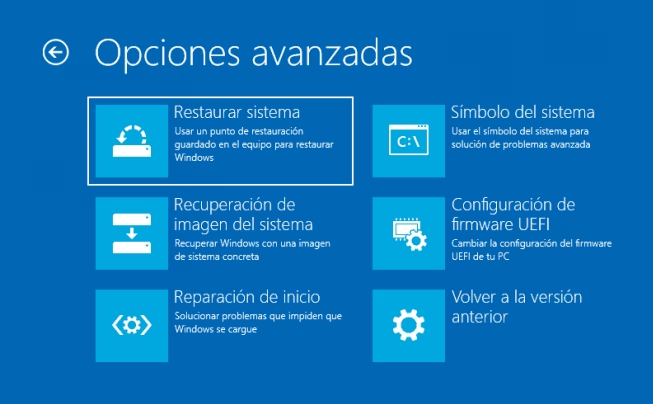
- Acceso al Modo de Recuperación: En el cuarto intento, Windows debería iniciar en el modo de Reparación Automática de Inicio. Desde allí, puedes acceder a opciones avanzadas para intentar reparar el arranque o, si es posible, intentar una nueva restauración del sistema.
Problemas Comunes y Soluciones Rápidas
Para resumir las acciones clave, la siguiente tabla puede servir como una guía rápida para los problemas más frecuentes relacionados con la lentitud o interrupción de la restauración del sistema:
| Problema Común | Solución Rápida Recomendada |
|---|---|
| Restauración extremadamente lenta o atascada | Iniciar en Modo Seguro y reintentar la restauración. |
| Sospecha de archivos de sistema corruptos | Ejecutar SFC /Scannow desde Símbolo del Sistema (como administrador) antes de la restauración. |
| Rendimiento general del PC deficiente antes de restaurar | Optimizar el sistema (liberar espacio, desfragmentar si es HDD, cerrar apps) antes de iniciar la restauración. |
| Restauración interrumpida accidentalmente | Intentar Reparación Automática de Inicio o, como último recurso, una instalación limpia de Windows. Asegúrate de tener una Copia de Seguridad de tus datos. |
Preguntas Frecuentes sobre la Restauración del Sistema
¿Cuánto Tiempo Debería Tardar la Restauración del Sistema en Windows 10?
La duración de la restauración del sistema en Windows 10 puede variar significativamente. Generalmente, un proceso normal debería completarse en un rango de 20 a 40 minutos. Sin embargo, si tienes una gran cantidad de datos, programas instalados o un historial extenso de cambios en el sistema, este tiempo puede extenderse hasta 2 horas o incluso más. Una vez que seleccionas un punto de restauración, el ordenador escanea las unidades, programas y archivos, confirma la ubicación de los archivos a restaurar y procede a reiniciar. Si el proceso se excede de este tiempo, es cuando debes empezar a buscar las causas.
¿Por Qué la Restauración del Sistema Tarda Tanto en Windows 10?
Las razones principales por las que la restauración del sistema puede tardar mucho en Windows 10 incluyen el gran tamaño de los archivos de copia de seguridad (cuantos más datos y programas, más tiempo), un disco duro con poco espacio o fragmentado, problemas preexistentes en el sistema (como archivos corruptos o malware) que interfieren con el proceso, o una interrupción previa de la restauración. También puede ser que el entorno en el que se inició la restauración no fuera el óptimo, con demasiadas aplicaciones o procesos en segundo plano. Reiniciar el sistema en Modo Seguro o realizar una reparación de inicio son pasos comunes para acelerar el proceso.
¿Puedo Detener una Restauración del Sistema en Windows 10?
Aunque técnicamente es posible forzar el apagado o reinicio de tu PC durante una restauración, no es recomendable bajo ninguna circunstancia. Interrumpir el proceso puede dejar tu sistema en un estado corrupto o inoperable. La restauración del sistema es una función crítica que manipula archivos y configuraciones esenciales del sistema operativo. Si necesitas gestionar el espacio que ocupa la restauración, puedes ajustar la cantidad de espacio en disco dedicada a los puntos de restauración (por ejemplo, al 5-10% del disco duro) para evitar que se creen puntos de restauración demasiado grandes y así reducir el tiempo necesario para crearlos y restaurarlos. Sin embargo, una vez que el proceso ha comenzado, lo mejor es dejar que termine.
¿Cómo Solucionar si la Restauración del Sistema Está Restaurando el Registro?
Si la restauración del sistema parece atascada mientras está restaurando el registro, esto puede ser un signo de un problema serio, ya que el registro es vital para el funcionamiento de Windows. Algunas soluciones incluyen:
- Reiniciar y Liberar Energía Residual: Apaga el ordenador, desconecta el cable de alimentación y mantén presionado el botón de encendido durante 30 segundos para liberar cualquier energía residual. Luego, vuelve a conectar y enciende el PC.
- Realizar Restauración a un Punto Libre de Errores: Si puedes acceder a las opciones avanzadas de inicio, intenta seleccionar un punto de restauración anterior y que estés seguro que funcionaba correctamente.
- Actualizar Controladores en Modo Seguro: Si el problema es causado por un controlador defectuoso, puedes iniciar el sistema en Modo Seguro y actualizar los controladores problemáticos. Después, reinicia en modo normal y reintenta la restauración.
- Ejecutar Comandos de Diagnóstico: Desde el Símbolo del Sistema (en modo de recuperación o Modo Seguro), puedes ejecutar comandos como
chkdsk C:/f /r /xpara verificar y reparar errores en el disco, ysfc /scannowpara reparar archivos del sistema corruptos.
En conclusión, la paciencia es clave cuando se trata de la restauración del sistema. Sin embargo, la preparación y el conocimiento de las posibles soluciones son tus mejores herramientas si el proceso se prolonga. Entender por qué puede tardar tanto y cómo mitigar los riesgos de una interrupción te permitirá manejar mejor cualquier eventualidad y mantener tu PC funcionando de manera óptima.
Si quieres conocer otros artículos parecidos a Restauración del Sistema: ¿Por Qué Tarda Tanto? puedes visitar la categoría Gastronomía.