
19/08/2024
La sensación de eliminar un archivo importante por accidente es universalmente temida. Ese momento de pánico cuando te das cuenta de que un documento crucial, una foto irremplazable o una carpeta vital ha desaparecido, aparentemente para siempre, puede ser abrumador. Sin embargo, en la mayoría de los casos, esa pérdida no es definitiva. Los sistemas operativos modernos y los servicios de almacenamiento en la nube están diseñados con salvaguardias para permitirte recuperar tus datos. Conocer los pasos correctos para restaurar archivos borrados, ya sea desde la papelera de reciclaje de tu equipo o desde tu cuenta de OneDrive, es una habilidad esencial en la era digital. Este artículo te guiará a través de los procedimientos exactos, desmitificando el proceso y devolviéndote la tranquilidad.
Cuando un archivo es borrado, rara vez desaparece al instante de forma permanente. En su lugar, es movido a un área de cuarentena, un espacio de almacenamiento temporal donde espera ser restaurado o eliminado definitivamente. Este "área de cuarentena" es lo que conocemos como la Papelera de Reciclaje en Windows, la Papelera en macOS, o la Papelera de Reciclaje de OneDrive en la nube. Entender cómo funcionan estas herramientas es el primer paso para convertirte en un experto en recuperación de datos, capaz de revertir esos temidos errores con confianza y eficacia.
- El Salvavidas Digital: Comprendiendo la Papelera de Reciclaje y OneDrive
- Recuperando Archivos Borrados en OneDrive: Un Paso a Paso Detallado
- Restaurando Elementos de la Papelera de Reciclaje Local (Windows y Mac)
- Preguntas Frecuentes sobre la Recuperación de Archivos
- Tabla Comparativa: Papelera de Reciclaje Local vs. OneDrive
- Conclusión: La Seguridad de tus Datos en Tus Manos
El Salvavidas Digital: Comprendiendo la Papelera de Reciclaje y OneDrive
Antes de sumergirnos en los pasos de recuperación, es fundamental comprender la naturaleza de los dos principales "salvavidas" digitales a nuestra disposición: la papelera de reciclaje local de nuestro sistema operativo (Windows o Mac) y la papelera de reciclaje específica de servicios en la nube como OneDrive. Aunque ambos cumplen una función similar, su funcionamiento y acceso difieren significativamente, y conocer estas diferencias es clave para una recuperación exitosa.
La Papelera de Reciclaje Local: Tu Primera Línea de Defensa
Cada computadora con Windows o Mac tiene una papelera de reciclaje. En Windows, se llama simplemente "Papelera de Reciclaje"; en Mac, es la "Papelera". Cuando eliminas un archivo de tu disco duro local (por ejemplo, desde tu Escritorio, Documentos o una unidad C:), este no se borra inmediatamente. En cambio, se mueve a esta carpeta especial. Es como una sala de espera para los archivos, donde permanecen hasta que decides restaurarlos o vaciar la papelera de forma permanente. La gran ventaja es que la recuperación es instantánea y el archivo regresa a su ubicación original.
OneDrive: Tu Almacén en la Nube con Doble Seguridad
OneDrive, el servicio de almacenamiento en la nube de Microsoft, ofrece una capa adicional de seguridad para tus archivos. A diferencia de la papelera local, la Papelera de Reciclaje de OneDrive reside en la nube. Esto significa que si eliminas un archivo sincronizado con OneDrive, o un archivo que resides directamente en la nube, este irá a la papelera de reciclaje de OneDrive, no necesariamente a la papelera de tu computadora. Esta distinción es crucial, especialmente para los archivos "solo en línea", que no tienen una copia física en tu dispositivo local.
Tanto para usuarios académicos, personal de empresas o estudiantes, la capacidad de restaurar elementos eliminados en OneDrive es una característica estándar y muy valiosa. Si por accidente borras un archivo o una carpeta mientras trabajas en la nube o desde un dispositivo sincronizado, puedes estar tranquilo sabiendo que hay un proceso claro para recuperarlo.
Recuperando Archivos Borrados en OneDrive: Un Paso a Paso Detallado
El proceso para restaurar archivos desde la papelera de reciclaje de OneDrive es intuitivo y se realiza a través del portal web. Sigue estos pasos cuidadosamente para asegurar una recuperación exitosa de tus documentos y carpetas:
- Accede al Portal de Office: Abre tu navegador web preferido y dirígete a https://portal.office.com. Esta es la puerta de entrada a todos los servicios de Microsoft 365.
- Inicia Sesión: Utiliza tu cuenta de Microsoft (personal, de trabajo o educativa) para iniciar sesión. Asegúrate de usar las credenciales correctas que están asociadas con la cuenta de OneDrive donde se encontraba el archivo eliminado.
- Navega a OneDrive: Una vez dentro del portal, busca y haz clic en el icono de la nube de OneDrive, que generalmente se encuentra en el panel izquierdo de navegación. Esto te llevará a la interfaz de tu almacenamiento en la nube.
- Ubica la Papelera de Reciclaje: Dentro de OneDrive, en el panel de navegación izquierdo (similar a cómo navegarías por carpetas), selecciona la opción "Papelera de reciclaje". Esta es la sección donde se almacenan temporalmente todos los elementos eliminados de tu OneDrive.
- Selecciona los Elementos a Restaurar: Una vez en la papelera de reciclaje, verás una lista de los archivos y carpetas eliminados. Para seleccionar los elementos que deseas restaurar, simplemente apunta a cada elemento. Aparecerá una casilla de verificación circular junto a cada uno; haz clic en ella para seleccionarlos. Puedes seleccionar múltiples elementos a la vez.
- Haz Clic en Restaurar: Después de seleccionar todos los archivos y carpetas que deseas recuperar, busca el botón "Restaurar" (o "Restaurar elementos seleccionados") que normalmente se encuentra en la parte superior de la página. Haz clic en él.
Consejo Importante para Cuentas Personales: Si estás utilizando OneDrive con una cuenta personal (no de trabajo o educativa), tendrás la opción de "Restaurar todos los elementos" para recuperar todo lo que se encuentra en tu papelera de reciclaje con un solo clic. Esta opción, por razones de seguridad y gestión de datos, no está disponible en las versiones de OneDrive para trabajo o escuela.
Consideraciones Especiales: La Bóveda Personal de OneDrive
La Bóveda Personal es una característica de seguridad avanzada en OneDrive que protege tus archivos más sensibles con una capa adicional de verificación. Si eliminaste archivos de tu Bóveda Personal, estos solo aparecerán en tu papelera de reciclaje de OneDrive si tu Bóveda Personal estaba desbloqueada antes de que revisaras la papelera. Si no los ves, es posible que necesites usar el comando "Mostrar elementos de la Bóveda Personal" dentro de la papelera de reciclaje para desbloquearla y hacer visibles esos elementos, permitiendo su posterior restauración.
Restaurando Elementos de la Papelera de Reciclaje Local (Windows y Mac)
Si los archivos o carpetas que eliminaste estaban en tu computadora y no eran archivos "solo en línea" de OneDrive, lo más probable es que se encuentren en la papelera de reciclaje de tu sistema operativo. El proceso es muy similar tanto para Windows como para Mac:
Para Usuarios de Windows:
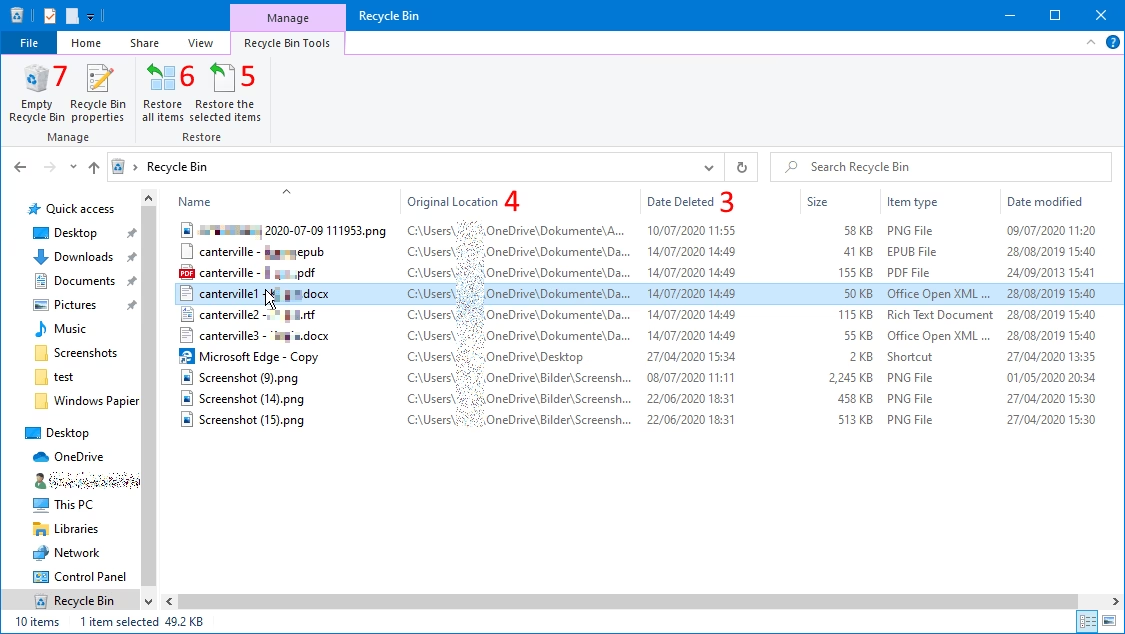
- Abre la Papelera de Reciclaje: En tu escritorio de Windows, busca el icono de la Papelera de Reciclaje y haz doble clic para abrirla. También puedes buscarla en el menú Inicio.
- Selecciona los Archivos: Dentro de la Papelera de Reciclaje, localiza los archivos o carpetas que deseas recuperar. Puedes seleccionarlos haciendo clic con el botón izquierdo del ratón. Para seleccionar múltiples elementos, mantén presionada la tecla Ctrl mientras haces clic en cada uno.
- Restaura los Elementos: Una vez seleccionados, haz clic derecho sobre cualquiera de los elementos seleccionados. En el menú contextual que aparece, selecciona la opción "Restaurar".
El archivo o la carpeta se restaurará automáticamente a su ubicación original en tu disco duro, como si nunca hubieran sido eliminados.
Para Usuarios de Mac:
- Abre la Papelera: En tu Dock de Mac, busca el icono de la Papelera (generalmente al final del Dock) y haz clic en él para abrirla.
- Selecciona los Archivos: Dentro de la Papelera, encuentra los archivos o carpetas que deseas recuperar. Puedes seleccionarlos haciendo clic. Para seleccionar varios, mantén presionada la tecla Command mientras haces clic en cada uno.
- Vuelve a Colocar los Elementos: Con los elementos seleccionados, haz clic derecho sobre cualquiera de ellos. En el menú contextual, elige la opción "Volver a colocar".
Al igual que en Windows, el archivo o la carpeta se moverá de nuevo a su ubicación original en tu Mac.
Nota Crucial: Archivos Solo en Línea de OneDrive
Es vital entender que los archivos de OneDrive marcados como "solo en línea" (aquellos que tienen un icono de nube y no ocupan espacio en tu disco duro local) no aparecerán en la Papelera de Reciclaje de tu computadora si los eliminas. Estos archivos solo existen en la nube y, por lo tanto, se dirigirán directamente a la papelera de reciclaje de OneDrive. Siempre que dudes sobre dónde buscar un archivo de OneDrive eliminado, la primera parada debe ser la papelera de reciclaje en la interfaz web de OneDrive.
Preguntas Frecuentes sobre la Recuperación de Archivos
La recuperación de archivos puede generar varias dudas comunes. Aquí respondemos a las más frecuentes para aclarar cualquier inquietud:
¿A dónde va un archivo restaurado desde la papelera de reciclaje?
Esta es la pregunta principal y la respuesta es muy consistente: un archivo o carpeta restaurado, ya sea de la papelera de reciclaje local o de la papelera de reciclaje de OneDrive, regresa a su ubicación original. Esto significa que si eliminaste un documento de la carpeta "Mis Documentos" en Windows, al restaurarlo, volverá a "Mis Documentos". Si lo eliminaste de una subcarpeta en OneDrive, regresará a esa misma subcarpeta. Es como si el archivo nunca se hubiera ido de ese lugar específico.
¿Hay un límite de tiempo para restaurar archivos?
Sí, tanto las papeleras de reciclaje locales como la de OneDrive tienen políticas de retención. En Windows, los archivos suelen permanecer en la papelera hasta que la vacías manualmente o hasta que el espacio en disco es bajo y el sistema los elimina automáticamente para liberar espacio. En OneDrive, los archivos eliminados permanecen en la papelera de reciclaje durante un período limitado (generalmente 30 días para cuentas personales, y a veces más para cuentas de trabajo o escuela, dependiendo de la configuración de la organización). Después de este período, son eliminados de forma permanente y ya no pueden ser recuperados por métodos estándar.
¿Qué sucede si un archivo no aparece en la papelera de reciclaje?
Si un archivo no se encuentra en ninguna de las papeleras de reciclaje, esto puede significar varias cosas:
- Eliminación Permanente: Fue borrado directamente sin pasar por la papelera (por ejemplo, usando Shift + Supr en Windows), o la papelera fue vaciada.
- Archivos Solo en Línea: Si era un archivo de OneDrive "solo en línea", como se mencionó, no aparecerá en la papelera de tu PC, solo en la de OneDrive.
- Otro Ubicación/Servicio: El archivo podría haber sido eliminado de otro servicio en la nube (Dropbox, Google Drive) o de un dispositivo de almacenamiento diferente (USB, disco duro externo) que tiene su propio sistema de eliminación.
¿Qué son los archivos "solo en línea" en OneDrive?
Los archivos "solo en línea" de OneDrive son archivos que están almacenados en la nube pero no tienen una copia completa descargada en tu dispositivo local. Aparecen como accesos directos o marcadores en tu explorador de archivos, ocupando muy poco o ningún espacio en tu disco duro. Cuando los abres, se descargan. Si eliminas uno de estos archivos, como no hay una copia local que enviar a la papelera de tu PC, solo se elimina de la nube y se envía a la papelera de reciclaje de OneDrive.
Tabla Comparativa: Papelera de Reciclaje Local vs. OneDrive
Para una comprensión más clara, aquí tienes una tabla que resume las principales diferencias entre las dos papeleras de reciclaje:
| Característica | Papelera de Reciclaje Local (Windows/Mac) | Papelera de Reciclaje de OneDrive |
|---|---|---|
| Ubicación | En tu disco duro local | En la nube (accesible vía web) |
| Archivos que Contiene | Archivos eliminados de tu disco duro local | Archivos eliminados de tu cuenta de OneDrive (incluidos los "solo en línea") |
| Acceso | Desde el escritorio o explorador de archivos de tu PC | A través de portal.office.com y la interfaz web de OneDrive |
| Tiempo de Retención | Hasta que se vacía manualmente o por espacio limitado | Generalmente 30 días (puede variar según la configuración de la organización) |
| Recuperación | "Restaurar" (Windows), "Volver a colocar" (Mac) | Botón "Restaurar" en la interfaz web |
Conclusión: La Seguridad de tus Datos en Tus Manos
La eliminación accidental de archivos es un percance común en el mundo digital, pero como hemos visto, rara vez es el fin de la historia para tus datos. Tanto la Papelera de Reciclaje local como la de OneDrive son herramientas poderosas diseñadas para darte una segunda oportunidad. Al comprender cómo funcionan y seguir los pasos de recuperación adecuados, puedes revertir la mayoría de los errores y restaurar tus archivos importantes con facilidad.
Recordar la distinción entre dónde se eliminó el archivo (localmente o en la nube) es el paso más crítico para saber dónde buscar. Siempre que te enfrentes a un archivo "desaparecido", respira hondo y consulta esta guía. La capacidad de restaurar archivos no solo te ahorrará tiempo y esfuerzo, sino que también te proporcionará una invaluable tranquilidad en tu vida digital. ¡Tus archivos están más seguros de lo que crees!
Si quieres conocer otros artículos parecidos a Rescatando Archivos: Guía Completa de Recuperación puedes visitar la categoría Gastronomía.