
07/10/2025
En la era digital actual, donde la multitarea es la norma y nuestras pantallas son ventanas a un sinfín de información, no hay nada más frustrante que perder una ventana importante o una pestaña crucial. Ya sea por un clic accidental, un fallo inesperado del sistema o simplemente por el caos de tener demasiadas cosas abiertas a la vez, la desaparición de contenido valioso puede generar un verdadero dolor de cabeza. Pero no te preocupes, no estás solo en esta experiencia y, afortunadamente, existen soluciones prácticas y rápidas para recuperar ese contenido perdido. Esta guía exhaustiva te proporcionará las herramientas y el conocimiento para restaurar tus ventanas y pestañas, garantizando que nunca más un pequeño error te detenga en tu flujo de trabajo.
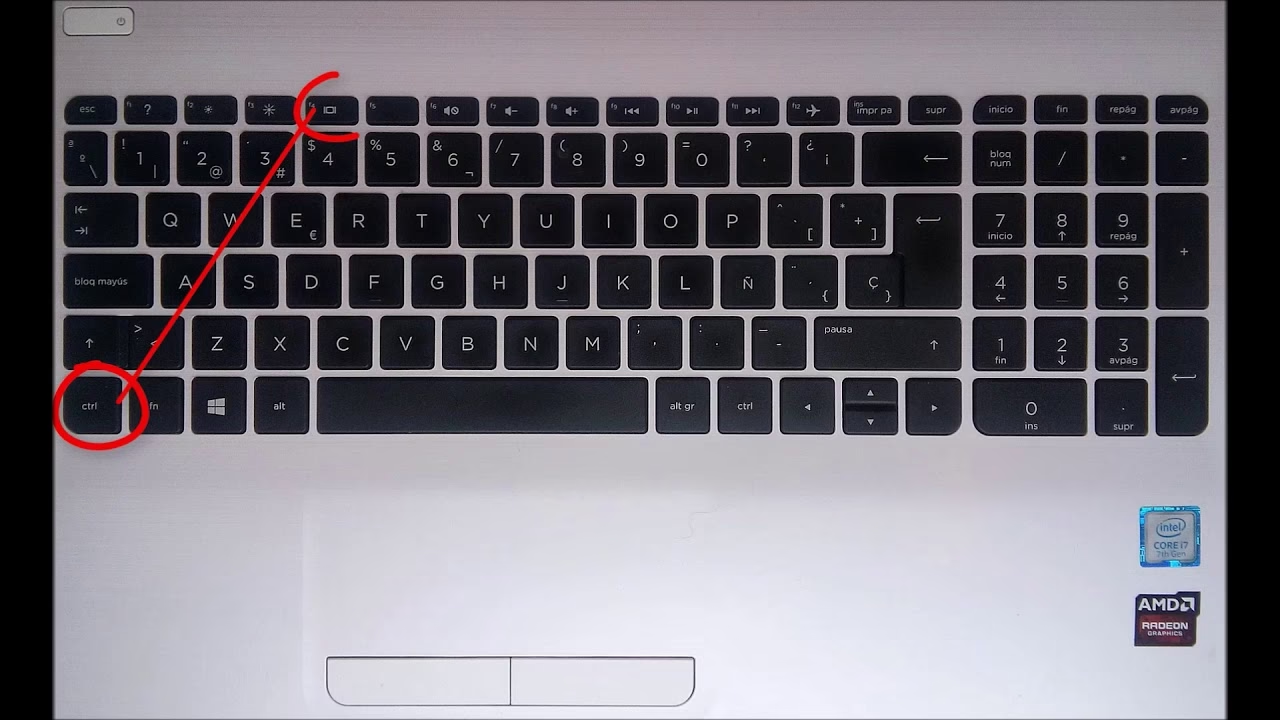
Restaurando Ventanas de Aplicaciones en Windows con el Teclado
Antes de sumergirnos en el fascinante mundo de la recuperación de pestañas de navegador, es fundamental entender cómo restaurar ventanas de aplicaciones generales en el sistema operativo Windows utilizando solo el teclado. Esta habilidad es especialmente útil cuando una ventana se minimiza, se esconde detrás de otras o, en ocasiones, parece haber desaparecido por completo.
El Poder de Alt + Tabulador
Una de las combinaciones de teclas más básicas y poderosas en Windows es Alt + Tabulador. Esta combinación te permite navegar rápidamente entre todas las ventanas de aplicaciones que tienes abiertas en tu escritorio. Al pulsar Alt y mantenerlo presionado mientras pulsas repetidamente la tecla Tabulador, verás un panel que muestra miniaturas de todas tus ventanas activas. Cada pulsación de Tabulador moverá el resaltado a la siguiente ventana. Suelta ambas teclas cuando el resaltado esté sobre la ventana que deseas restaurar o activar. Esta es la forma más rápida de traer al frente una ventana minimizada o que está detrás de otras.
¿Qué ocurre si una ventana está minimizada y no quieres navegar por todas tus aplicaciones? O quizás, la ventana está abierta pero no visible en la pantalla. Para estos escenarios, la combinación Alt + Barra espaciadora es tu mejor aliada. Cuando una ventana está activa (es decir, seleccionada, incluso si está minimizada o fuera de la vista), al pulsar Alt + Barra espaciadora, se abrirá el 'Menú de Ventana'.
Este menú contextual ofrece varias opciones útiles:
- Restaurar: Si la ventana está maximizada o minimizada, esta opción la devolverá a su tamaño y posición previos.
- Mover: Te permite mover la ventana usando las flechas del teclado.
- Tamaño: Te permite cambiar el tamaño de la ventana con las flechas del teclado.
- Minimizar: Envía la ventana a la barra de tareas.
- Maximizar: Expande la ventana a pantalla completa.
- Cerrar: Cierra la aplicación.
Para restaurar una ventana a partir de un icono en la barra de tareas, puedes usar Alt + Tabulador para colocar el resaltado en el icono de la aplicación que deseas restaurar y luego pulsar Alt + Barra espaciadora para mostrar el Menú de Ventana. Desde allí, selecciona 'Restaurar' o simplemente presiona la tecla 'R'. Es un truco simple pero increíblemente efectivo para recuperar el control de tus aplicaciones.
Dominando la Restauración de Pestañas en Google Chrome
Google Chrome se ha consolidado como el navegador web más popular del mundo, ofreciendo una experiencia de navegación rápida y llena de funciones. Sin embargo, su omnipresencia también significa que muchos usuarios se enfrentan a problemas comunes, como la pérdida accidental de pestañas importantes, sesiones de investigación o páginas cruciales. Pero no te preocupes, la mayoría de las veces, tus pestañas no están realmente perdidas, solo escondidas. Chrome es inteligente y recuerda tu historial de navegación, lo que te permite recuperar casi cualquier cosa que hayas cerrado.
El Accidente del Cierre de Pestaña: Recuperación Inmediata
Imagina que estás navegando, con múltiples pestañas abiertas, y de repente, un clic desafortunado cierra esa pestaña vital. ¡El pánico es comprensible! Pero la solución es sorprendentemente sencilla y rápida.
El Atajo de Teclado Mágico: Ctrl + Shift + T
La combinación de teclas Ctrl + Shift + T (o Command + Shift + T en Mac) es un verdadero salvavidas. Al pulsarla, la última pestaña que cerraste se abrirá instantáneamente en una nueva pestaña. Lo mejor de todo es que este atajo no solo funciona una vez; puedes presionarlo repetidamente para reabrir las pestañas en el orden inverso en que las cerraste. Es una herramienta poderosa para deshacer múltiples cierres accidentales.
El Método del Clic Derecho
Si eres más de ratón, también tienes una opción visual. Simplemente haz clic derecho en un área vacía de la barra de pestañas de Chrome. En el menú contextual que aparece, selecciona la opción 'Volver a abrir pestaña cerrada'. Esta acción tendrá el mismo efecto que Ctrl + Shift + T, reabriendo la última pestaña cerrada.
Recuperación Tras un Cierre Inesperado de Chrome o del Ordenador
Una falla inesperada del navegador o un apagado repentino del ordenador puede parecer una catástrofe, especialmente si tenías muchas pestañas abiertas. Sin embargo, Google Chrome está diseñado para manejar estas situaciones con gracia.
El Botón de Restaurar Sesión
Normalmente, cuando reinicias Chrome después de un cierre inesperado, el navegador te mostrará un mensaje o un botón prominente que dice 'Restaurar pestañas' o 'Restaurar sesión'. Simplemente haz clic en esta opción, y Chrome intentará restaurar todas las pestañas y ventanas que tenías abiertas antes del fallo. Es la forma más directa y eficiente de volver justo donde lo dejaste.
Recuperación Manual a Través del Historial
Si por alguna razón no aparece el botón de restauración, no hay motivo para preocuparse. Puedes acceder a tu última sesión de navegación a través del menú de Chrome. Haz clic en el icono de tres puntos verticales (⋮) en la esquina superior derecha del navegador para abrir el menú. Sitúa el cursor sobre la opción 'Historial'. Aquí, deberías ver una opción que indica el número de pestañas de tu sesión anterior (por ejemplo, '12 pestañas'). Al hacer clic en esta opción, se restaurará tu sesión previa por completo.
Además, el comando Ctrl + Shift + T también puede reabrir ventanas de Chrome cerradas inesperada o deliberadamente. Puedes usar este atajo múltiples veces hasta agotar las pestañas y ventanas para restaurar, incluso si fueron parte de una sesión cerrada de forma abrupta.
Explorando tu Historial para Pestañas Recientes y Antiguas
A veces, la pestaña que buscas no fue cerrada justo ahora, sino hace un rato o incluso el día anterior. Chrome mantiene un registro detallado de tu actividad, lo que te permite rastrear y restaurar casi cualquier página que hayas visitado.
Pestañas Cerradas Recientemente
De forma similar a la recuperación de sesión, puedes ver un resumen de las pestañas cerradas recientemente a través del menú de Chrome. Abre el menú (⋮), sitúa el cursor sobre 'Historial', y verás una lista de las páginas visitadas más recientemente. Si la página que buscas está en esa lista, simplemente haz clic en ella para restaurarla.
Acceso al Historial Completo
Si la página que quieres recuperar no aparece en la lista de 'recientes', es hora de sumergirse en el historial completo de Chrome. Hay dos formas de acceder a él:
- Haz clic en el menú de Chrome (⋮) > 'Historial' > 'Historial' (o 'Mostrar historial completo').
- Usa el atajo de teclado: Ctrl + H (o Command + Y en Mac).
Esto te llevará a la página de historial de Chrome, donde se listan todas las páginas que has visitado, organizadas por fecha y hora. La interfaz incluye una barra de búsqueda, lo cual es increíblemente útil si recuerdas alguna palabra clave del título de la página o de su contenido. Puedes buscar por nombre de sitio web, tema o cualquier término relevante para encontrar esa página escurridiza, incluso si la visitaste hace mucho tiempo.
Consideraciones Importantes
Hay un aspecto crucial a tener en cuenta al restaurar pestañas: el modo incógnito. Si estabas navegando en modo incógnito (o modo privado) y perdiste tus pestañas, Chrome no las recordará. El propósito del modo incógnito es no dejar rastro de tu actividad de navegación, lo que incluye el historial de pestañas. Por lo tanto, si la información es vital, evita usar el modo incógnito o asegúrate de guardarla de inmediato.
Consejo de un Experto: Usa Marcadores
Para las páginas web que visitas regularmente o que consideras extremadamente importantes, la mejor práctica es guardarlas en marcadores (favoritos). Simplemente presiona el icono de la estrella (⭐) en el lado derecho de la barra de direcciones de Chrome. Esto te permitirá añadir la página a tus marcadores, facilitando su acceso futuro sin depender de la recuperación del historial o de sesiones previas. Organiza tus marcadores en carpetas para una mayor eficiencia.
Tabla Comparativa de Atajos Clave
| Acción | Atajo (Windows/Linux) | Atajo (Mac) | Descripción |
|---|---|---|---|
| Restaurar última pestaña cerrada | Ctrl + Shift + T | Command + Shift + T | Reabre la pestaña más reciente que cerraste. Repite para restaurar más. |
| Abrir menú de ventana (app) | Alt + Barra espaciadora | No aplica directamente (macOS tiene menús de app) | Muestra opciones como Restaurar, Mover, Tamaño, Minimizar, Maximizar, Cerrar. |
| Navegar entre ventanas abiertas | Alt + Tabulador | Command + Tabulador | Cambia rápidamente entre todas las aplicaciones abiertas. |
| Abrir historial de Chrome | Ctrl + H | Command + Y | Muestra la página completa de tu historial de navegación. |
| Restaurar sesión anterior (Chrome) | Menú Chrome > Historial > # pestañas | Menú Chrome > Historial > # pestañas | Recupera todas las pestañas de la sesión previa al cierre. |
Preguntas Frecuentes sobre la Restauración de Ventanas y Pestañas
¿Qué sucede si cierro varias ventanas de Chrome, no solo pestañas?
El atajo Ctrl + Shift + T es increíblemente versátil. Si cierras una ventana completa de Chrome que contenía múltiples pestañas, al presionar Ctrl + Shift + T, Chrome no solo reabrirá la última pestaña cerrada, sino que, si lo presionas de nuevo, reabrirá la ventana completa con todas sus pestañas tal como estaban antes de ser cerrada. Puedes seguir presionándolo para restaurar múltiples ventanas cerradas en orden inverso.
¿Puedo restaurar pestañas o ventanas que cerré en modo incógnito?
No, lamentablemente no. El modo incógnito de Chrome (y modos de navegación privada en otros navegadores) está diseñado específicamente para no guardar ningún historial de navegación, cookies, datos de sitios o información de las pestañas que abres una vez que cierras la ventana. Si una pestaña se cierra en modo incógnito, esa información se pierde permanentemente y no se puede restaurar mediante los métodos de historial o atajos.
Sí, la mayoría de los navegadores web modernos han adoptado atajos de teclado similares para la conveniencia del usuario. Por ejemplo, Ctrl + Shift + T (o Command + Shift + T en Mac) es un atajo universalmente reconocido para reabrir la última pestaña cerrada en navegadores como Firefox, Edge y Opera. Las opciones de historial y restauración de sesión también son características estándar en la mayoría de los navegadores, aunque el acceso a ellas podría variar ligeramente en el menú.
¿Cómo puedo evitar perder mis pestañas importantes en el futuro?
Además de usar marcadores para páginas específicas, considera estas prácticas para una mejor gestión de pestañas:
- Guardar la sesión: Algunos navegadores o extensiones ofrecen la opción de guardar tu sesión actual de pestañas para reabrirla más tarde, incluso después de reiniciar el equipo.
- Extensiones de gestión de pestañas: Existen numerosas extensiones de Chrome diseñadas para organizar, suspender y guardar pestañas, lo que puede ser útil si trabajas con decenas de pestañas simultáneamente.
- Cerrar Chrome correctamente: Siempre que sea posible, cierra Chrome de forma ordenada (Archivo > Salir o simplemente cerrando la ventana principal) en lugar de forzar el cierre del proceso. Esto ayuda a que el navegador guarde correctamente la sesión.
Dominar estos atajos y métodos de recuperación te dará una gran sensación de control sobre tu entorno digital. La próxima vez que una pestaña desaparezca o una ventana se oculte, sabrás exactamente qué hacer para recuperarla, permitiéndote mantener tu enfoque y productividad sin interrupciones. Practica estos atajos y verás cómo se convierten en una parte intuitiva de tu rutina diaria, transformando la frustración en un simple y rápido paso para seguir adelante.
Si quieres conocer otros artículos parecidos a Recupera Tus Ventanas y Pestañas: Guía Definitiva puedes visitar la categoría Gastronomía.